
如何打开计算机端口
dsbk计算机使用端口与包括互联网在内的各种网络进行交互。端口就好比是计算机进入各种网络的一扇扇门。通过打开或关闭计算机的端口,你可以决定是否允许来自其他位置的数据传输到你的计算机中。在有些情况下,阻止计算机端口可以用于禁止特定程序使用网络,而在另外一些情况下,你可能需要在 Windows 防护墙中手动打开某些端口。不过幸运的是,开启和关闭端口的操作都非常简单!每个应用程序都会使用某些特定的端口,因...
计算机使用端口与包括互联网在内的各种网络进行交互。端口就好比是计算机进入各种网络的一扇扇门。通过打开或关闭计算机的端口,你可以决定是否允许来自其他位置的数据传输到你的计算机中。在有些情况下,阻止计算机端口可以用于禁止特定程序使用网络,而在另外一些情况下,你可能需要在 Windows 防护墙中手动打开某些端口。不过幸运的是,开启和关闭端口的操作都非常简单!每个应用程序都会使用某些特定的端口,因此你需要花一些时间去了解应用程序需要打开的那些端口。
步骤
方法 1
方法 1 的 2:
Windows XP
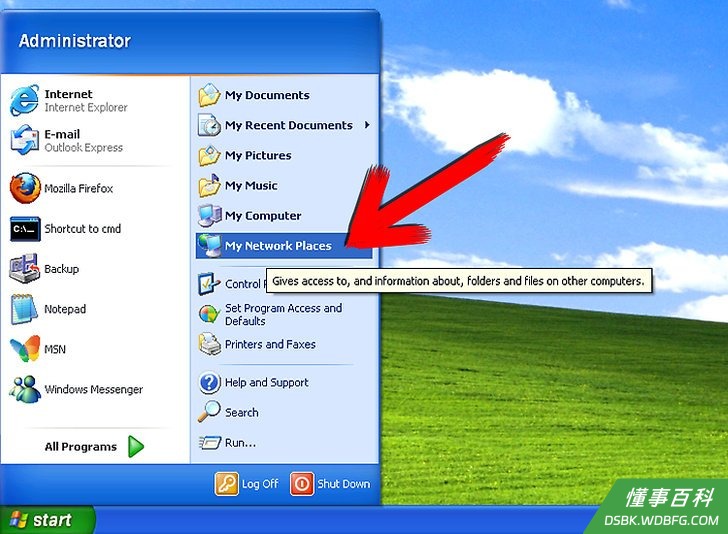
1点击开始,然后选择网络邻居。- 如果计算机桌面上有网络邻居图标,你也可以右击该图标然后选择属性。
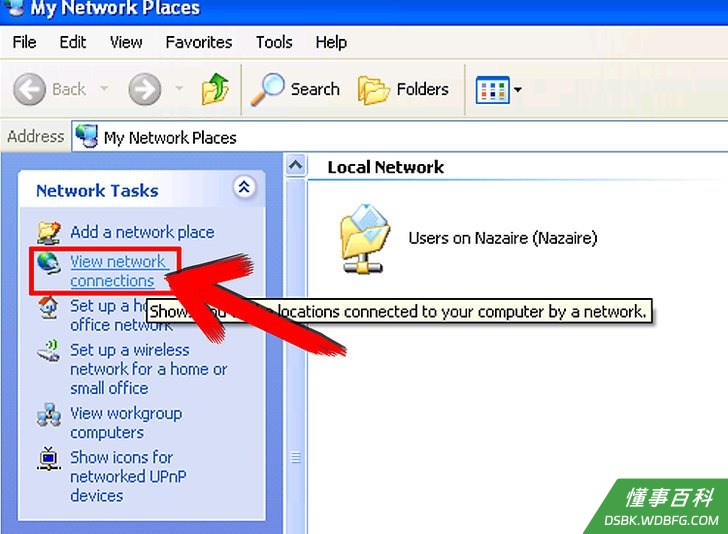
2点击查看网络连接。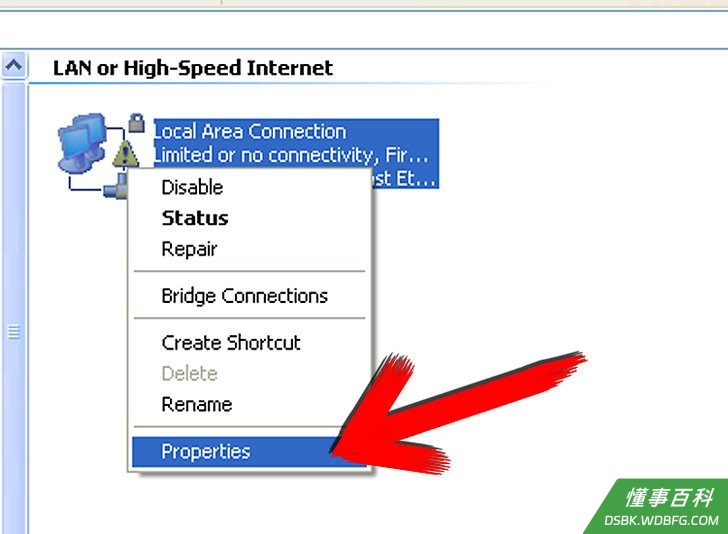
3鼠标右键点击连接到互联网使用的适配器或设备,选择属性。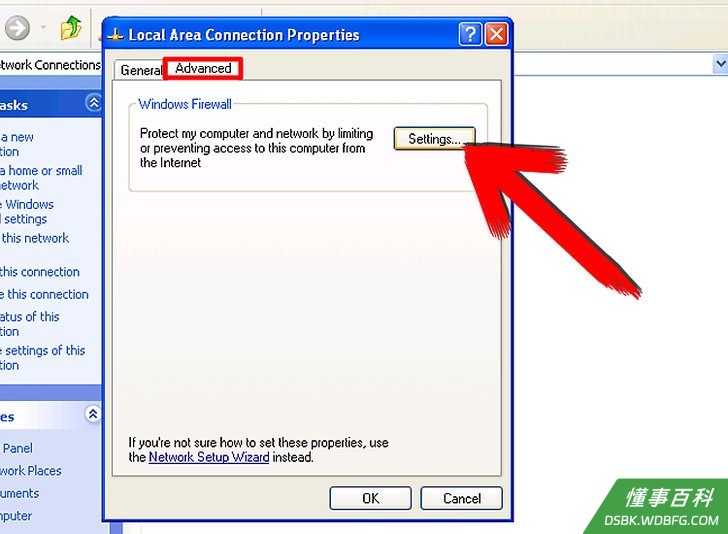
4在高级选项卡下点击设置按钮。- 没有找到设置按钮?这意味着网络连接防火墙(ICP)已被禁用,从而所有的端口都已经被打开。
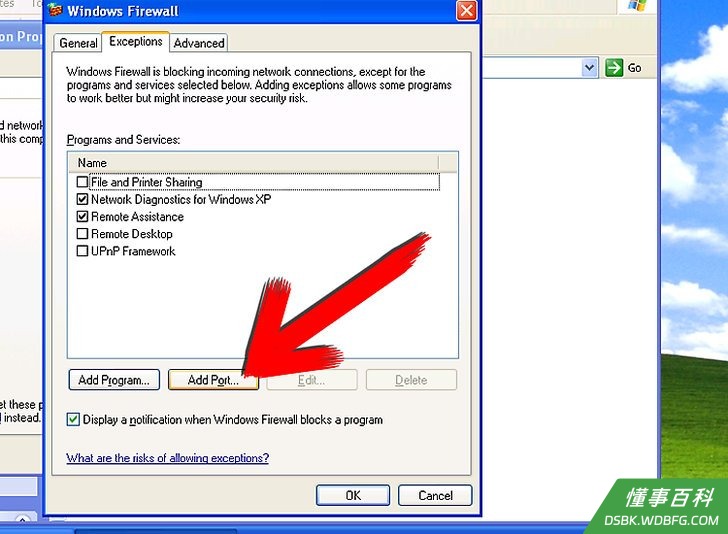
5点击添加按钮打开一个新端口。在描述栏中输入简短明晰的标识,例如“打开(游戏名称)端口”。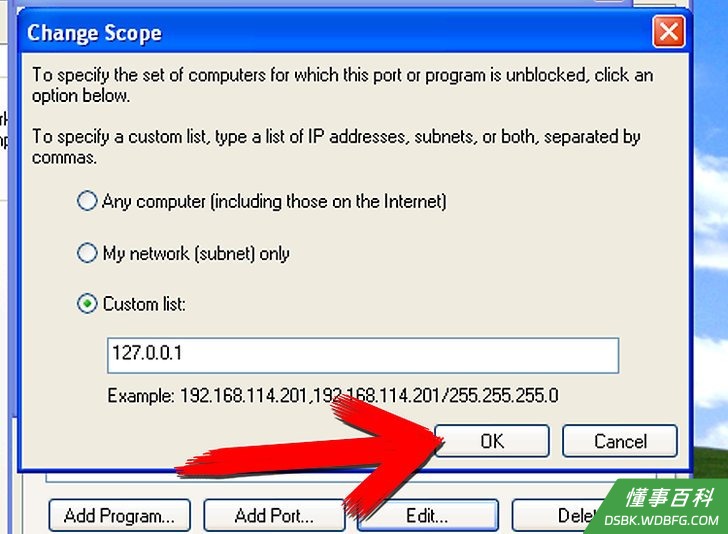
6在建立此服务的主机名或IP地址栏中输入127.0.0.1。- 7将所需端口的外部端口和内部端口全部打开。
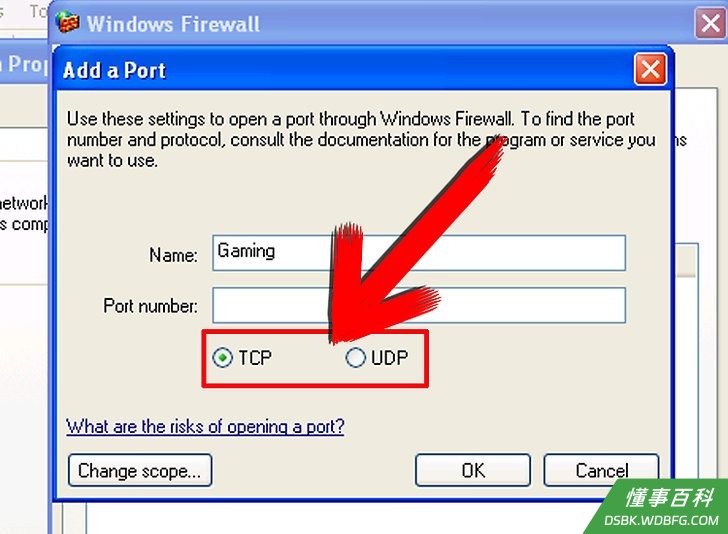
8选择 UDP 或 TCP。你需要根据应用程序的需要选择打开合适的端口类型。
方法 2
方法 2 的 2:
Windows 7
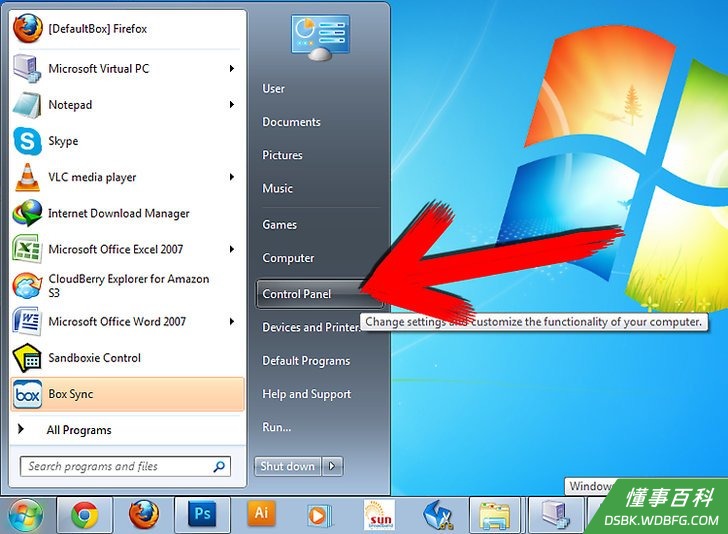
1点击开始,然后打开控制面板。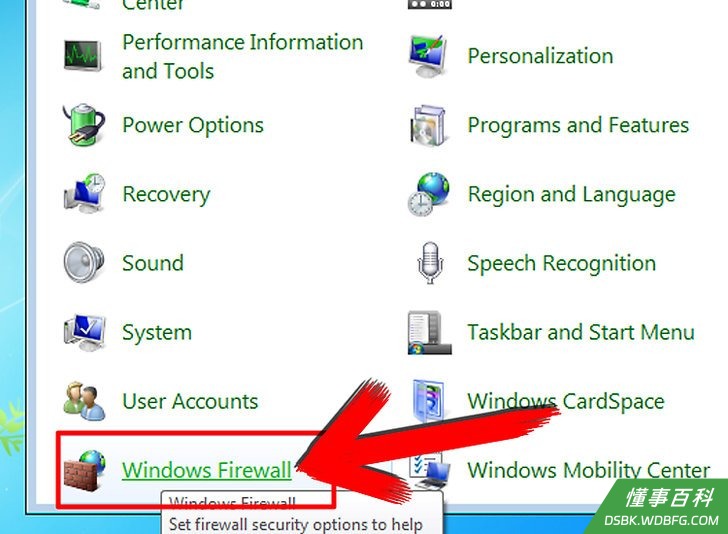
2点击 Windows 防火墙。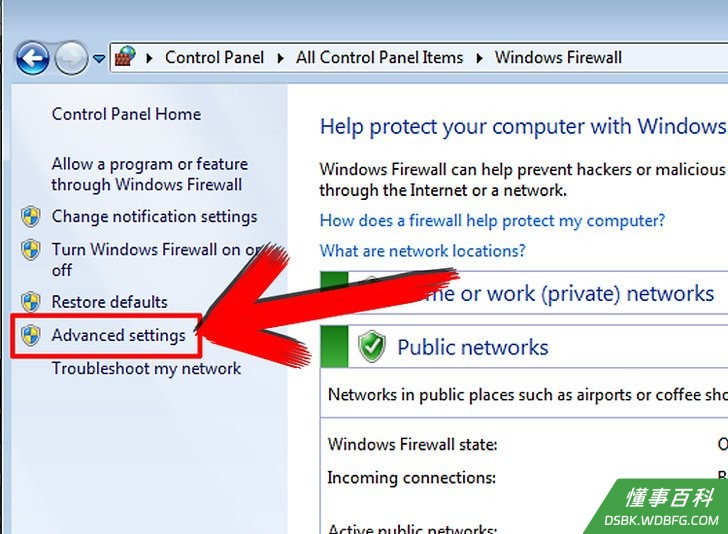
3点击高级设置。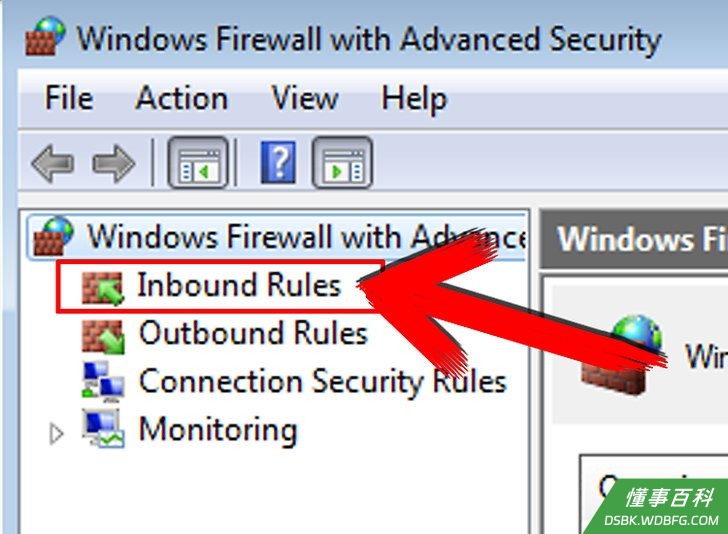
4点击位于窗口左列的入站规则。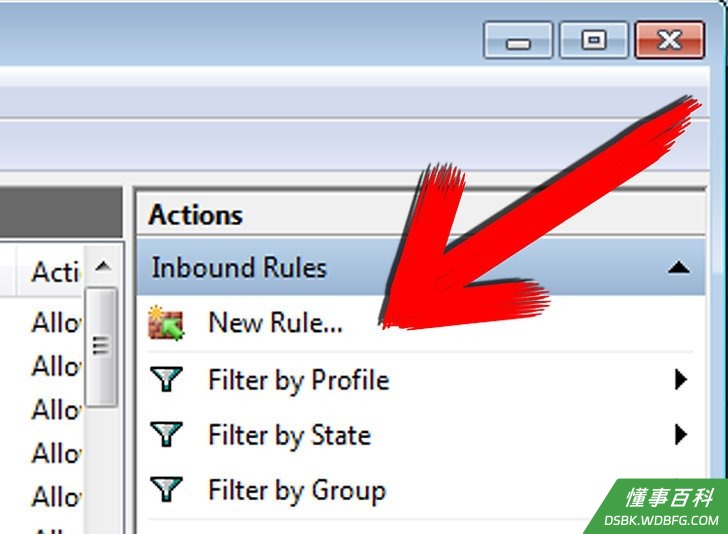
5点击位于窗口右列的新建规则。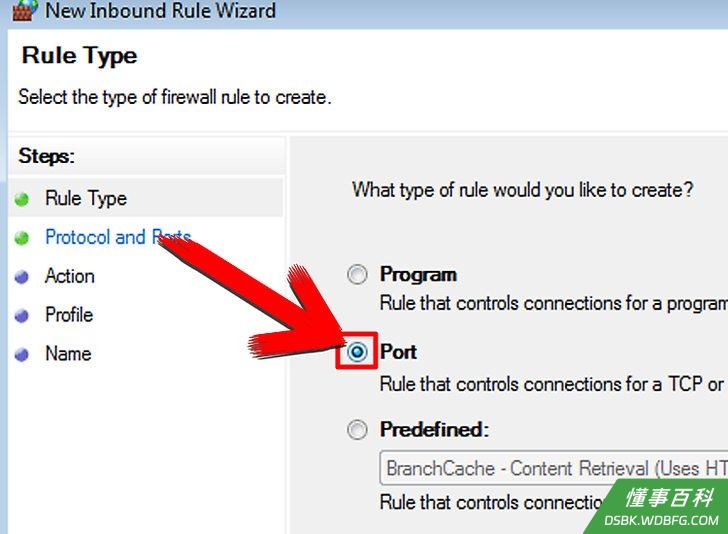
6选择端口作为规则类型。然后点击下一步。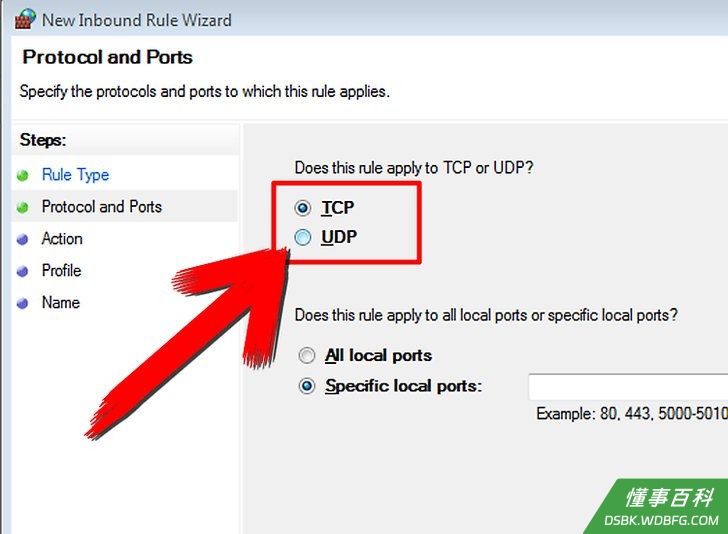
7选择 UDP 或 TCP。 你需要根据应用程序的需要选择打开合适的端口类型。选择特定本地端口,然后输入希望打开的端口号。点击下一步.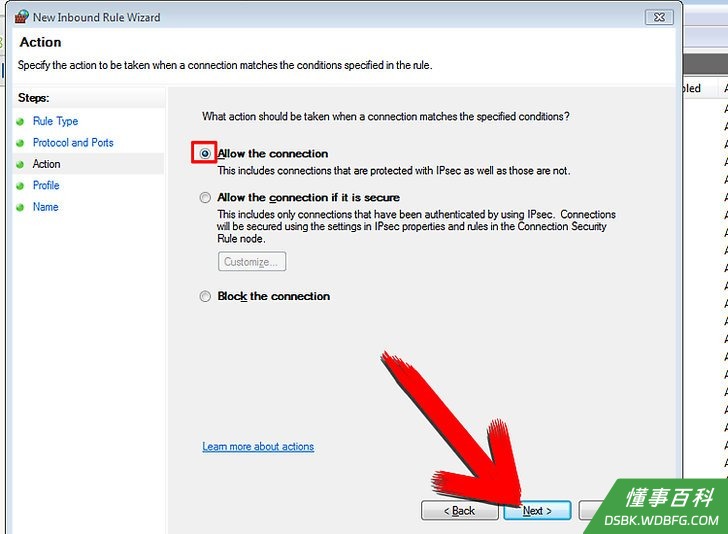
8选择允许连接。然后点击下一步。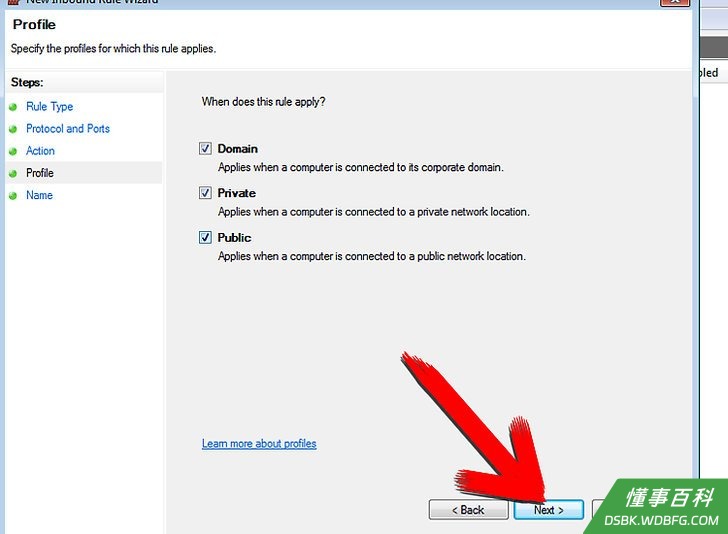
9选中所有的多选项。点击下一步。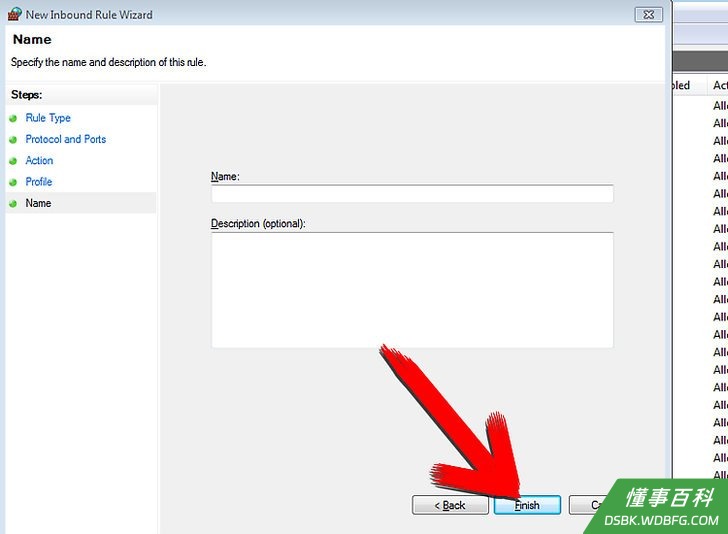
10在名称栏中输入简短明晰的标识例如“打开(游戏名称)端口”。你还可以在可选填的描述栏中输入内容。点击完成。
小提示
- 根据经验,大部分应用程序使用 TCP 端口。一些对时间敏感的程序可能会使用 UDP 或 TCP 端口,例如多人在线游戏。
警告
- 打开端口需要小心。如果打开的端口有误,你可能会影响到计算机的安全性,使其易于受到病毒或黑客攻击。
《如何打开计算机端口》由 dsbk 采用 知识共享署名 4.0 国际许可协议 进行许可, 转载请注明出处 https://dsbk.wdbfg.com/兴趣与手艺/如何打开计算机端口.html