
如何把应用程序添加到主屏幕
dsbk某个应用程序从主屏幕上消失了?也许它还在主屏幕上的某个文件夹里。如果没有,你也可以在“App资源库”(iPhone)或应用抽屉(安卓)里找到它,把它重新添加到主屏幕。如果还是不行,也有其它方法可以尝试。一起来看看要怎么做吧!
- iPhone |
- 安卓 |
- 小提示
某个应用程序从主屏幕上消失了?也许它还在主屏幕上的某个文件夹里。如果没有,你也可以在“App资源库”(iPhone)或应用抽屉(安卓)里找到它,把它重新添加到主屏幕。如果还是不行,也有其它方法可以尝试。一起来看看要怎么做吧!
须知事项
- 检查主屏幕上的应用程序文件夹,看看是否能找到目标应用。
- 前往“App资源库”(iPhone)或应用抽屉(安卓),将目标应用添加到主屏幕。
- 如果无法将目标应用重新添加到主屏幕,可以卸载后再重新安装。
步骤
章节 1 的 2:
iPhone
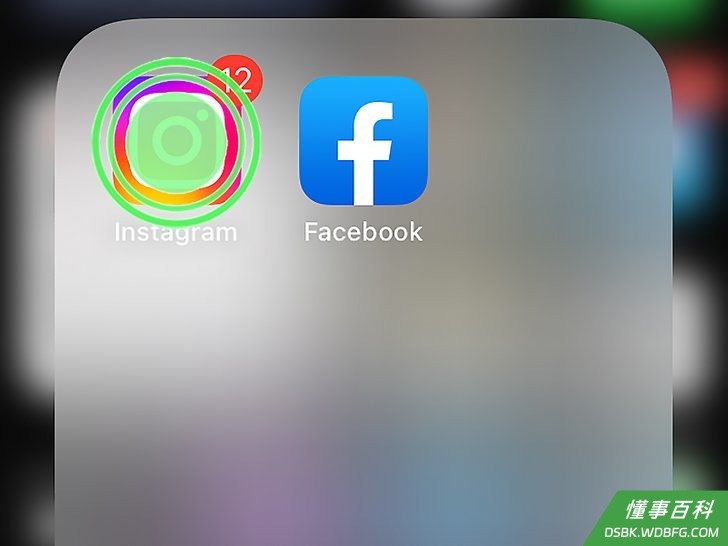
1检查主屏幕上的应用程序文件夹。如果某个主屏幕页面上有应用程序文件夹,你可以按照下面的步骤,把目标应用移出文件夹:- 点击应用程序文件夹。图标是深灰色的方块,里面装有多个应用程序。
- 按住目标应用程序不放,把它拖动到文件夹外面。
- 松开手指,将目标应用放置在文件夹外面的主屏幕页面。
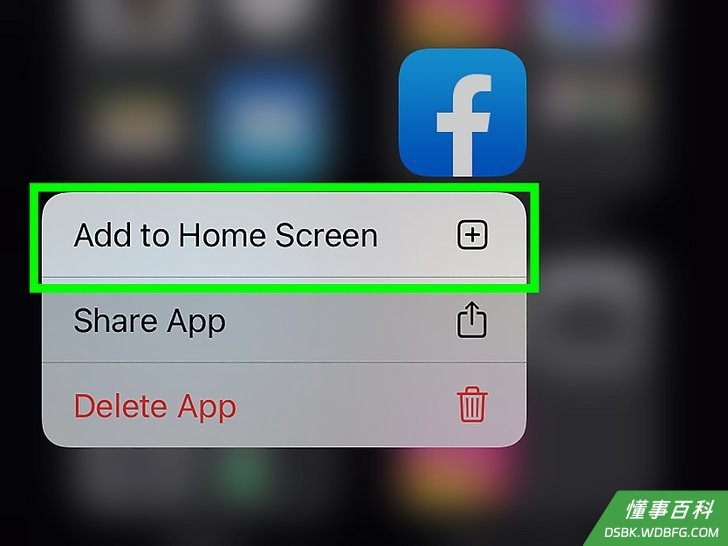
2从“App资源库”添加应用到主屏幕。在主屏幕页面或应用程序文件夹找不到目标应用?别担心,你一定可以在“App资源库”找到它。按照下面的步骤,将它重新添加到主屏幕:- 手指从主屏幕页面一直向右滑动,打开“App资源库”。
- 点击屏幕顶部的App资源库搜索栏。
- 搜索目标应用。
- 按住目标应用不放,打开它的快捷菜单。
- 点击添加到主屏幕。目标应用会出现在主屏幕页面的某个空白处。
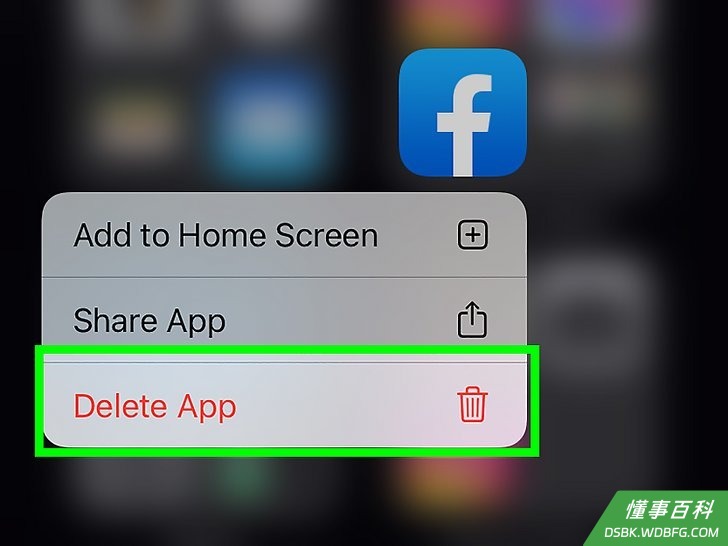
3卸载后重新安装目标应用。如果在“App资源库”找到目标应用,但是无法将它添加到主屏幕,试着卸载它,再重新安装一遍:- 手指从主屏幕页面一直向右滑动,打开“App资源库”。
- 点击屏幕顶部的App资源库搜索栏。
- 搜索目标应用。
- 按住目标应用不放,打开它的快捷菜单。
- 点击删除App。
- 从App Store重新安装目标应用。
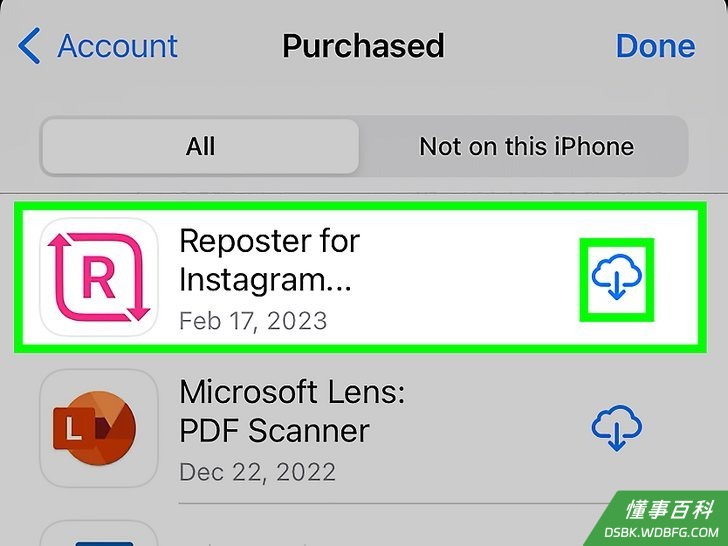
4找到已删除的应用。如果你认为目标应用已经从手机上彻底卸载了,可以找回它后重新安装一遍:- 打开App Store。蓝色的图标上面写着一个白色字母“A”。
- 点击右上角的头像。
- 点击购买记录。
- 找到已删除的应用。
- 点击目标应用旁边的云朵图标来重新安装它。
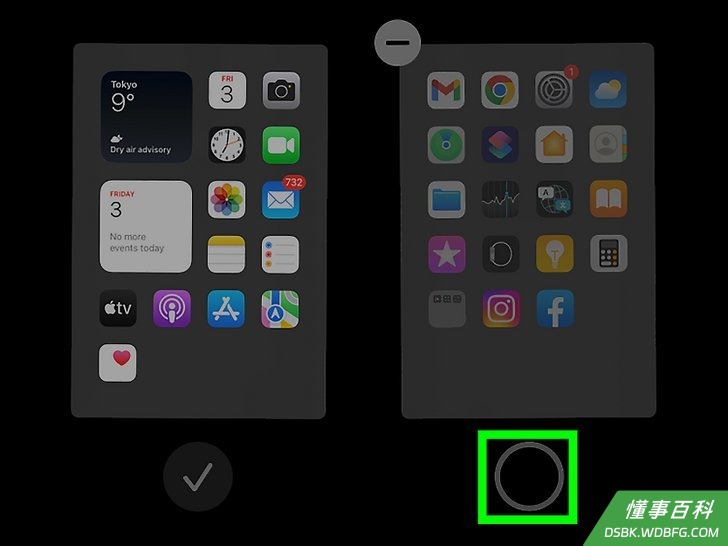
5取消隐藏主屏幕页面。有时候,某个主屏幕页面可能被隐藏了,导致你无法访问那一页的所有应用。按照下面的步骤来取消隐藏主屏幕页面:- 前往任何一个主屏幕页面。
- 按住屏幕上的某个空白处不放,以切换到编辑模式。
- 点击主页底部的快速访问栏上方的圆圈。
- 点击被隐藏的主屏幕页面下方的圆圈,直到出现一个对号。
- 点击页面编辑菜单中的某个空白处。
- 任意点击主页的某个空白处来退出编辑模式。
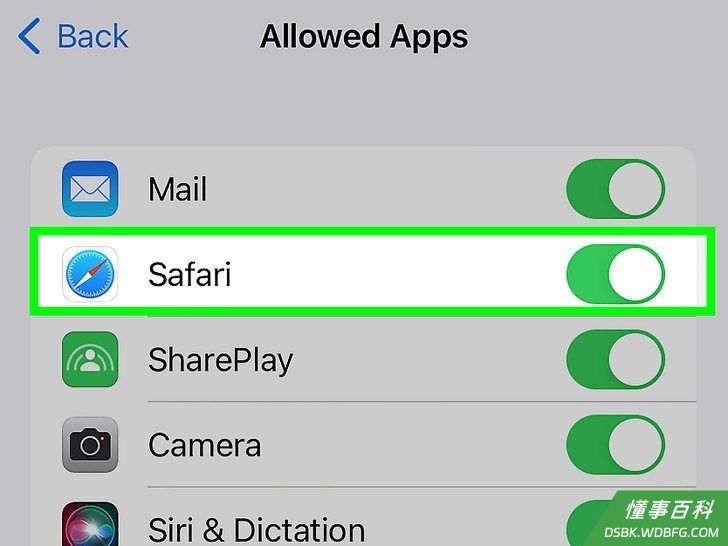
6关闭目标应用的内容限制。无法在主屏幕或“App资源库”找到目标应用?也许它被内容限制功能隐藏起来了。按照下面的步骤来允许它显示在主屏幕上:- 从主屏幕页面打开设置应用。它的图标是一个灰色齿轮。
- 点击屏幕使用时间。
- 选择内容与隐私限制。
- 输入屏幕使用时间密码。
- 点击允许的App。
- 打开你想启用的应用开关。
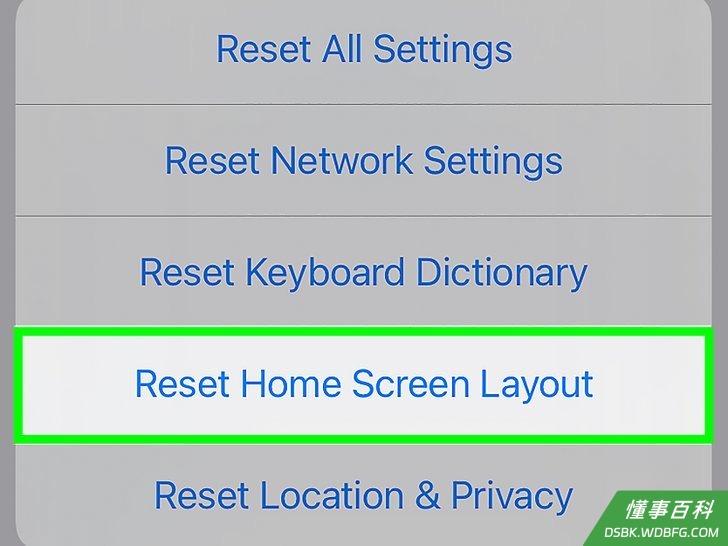
7将主屏幕布局还原为默认格式。主屏幕会恢复出厂设置,显示之前隐藏的默认应用,并删除所有文件夹。按照下面的步骤来还原主屏幕:- 从主屏幕页面打开设置应用,它的图标是一个灰色的齿轮。
- 点击通用。
- 点击传输或还原。
- 点击还原。
- 点击还原主屏幕布局。
章节 2 的 2:
安卓
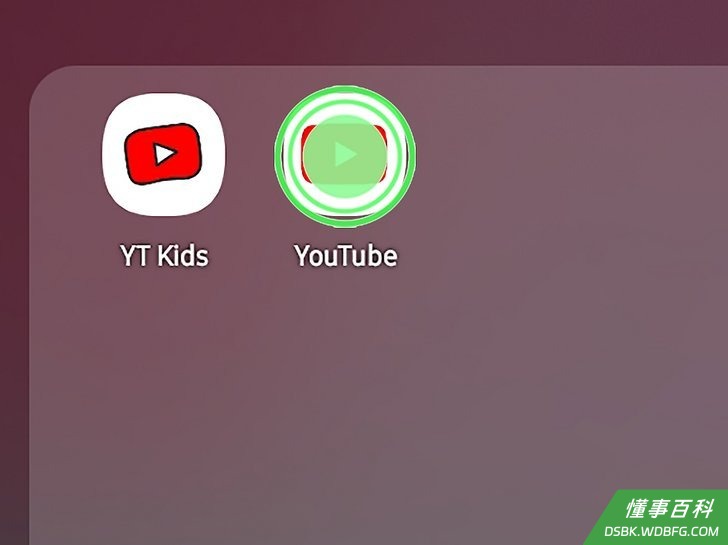
1查看主屏幕上的应用程序文件夹。如果某个主屏幕页面上有应用程序文件夹,你可以按照下面的步骤,将目标应用移出文件夹:- 点击应用程序文件夹。
- 按住目标应用程序不放,把它拖动到文件夹外面。
- 松开手指,将目标应用放置在文件夹外面的主屏幕页面。
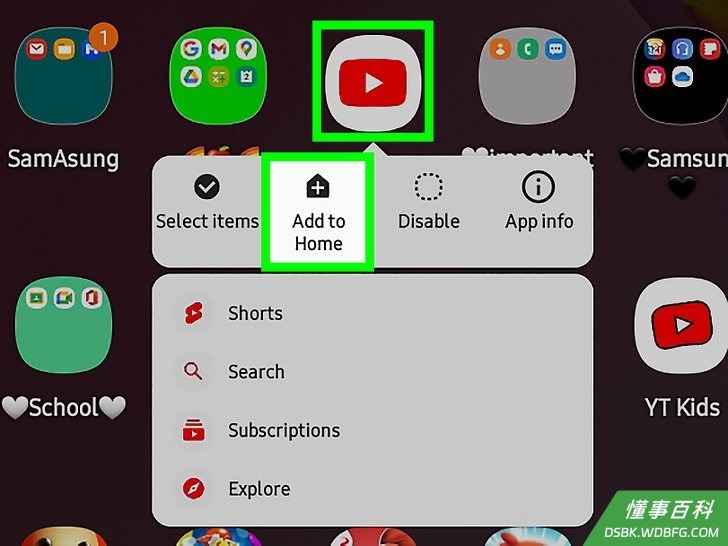
2从应用抽屉添加应用到主屏幕。如果目标应用被下载到手机上,但是没有显示在主屏幕,你可以自己从应用抽屉将它添加到主屏幕:- 手指从屏幕的底部边缘滑动到顶部边缘,以打开应用抽屉。
- 按住并拖动目标应用。每一页主屏幕都会出现。如有必要,你可以删除空白的主屏幕页面。
- 将目标应用移动到其中一个主屏幕页面,然后松开手指。
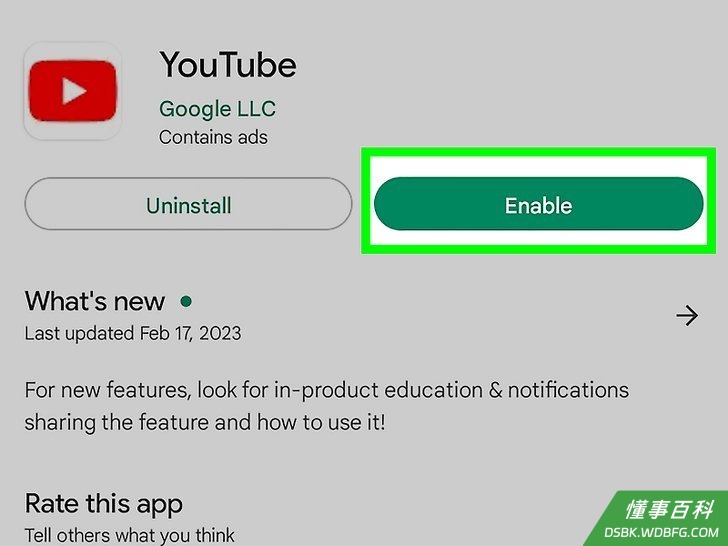
3重新启用目标应用。有些应用没有被删除,但是被禁用了,所以无法在主屏幕和应用抽屉找到它。按照下面的步骤来重新启用目标应用:- 打开Google Play商店。图标是红、黄、蓝和绿4个颜色组成的3角形。
- 点击你的头像。
- 选择管理应用和设备。
- 点击管理。
- 点击你要重新启用的应用。
- 点击启用。
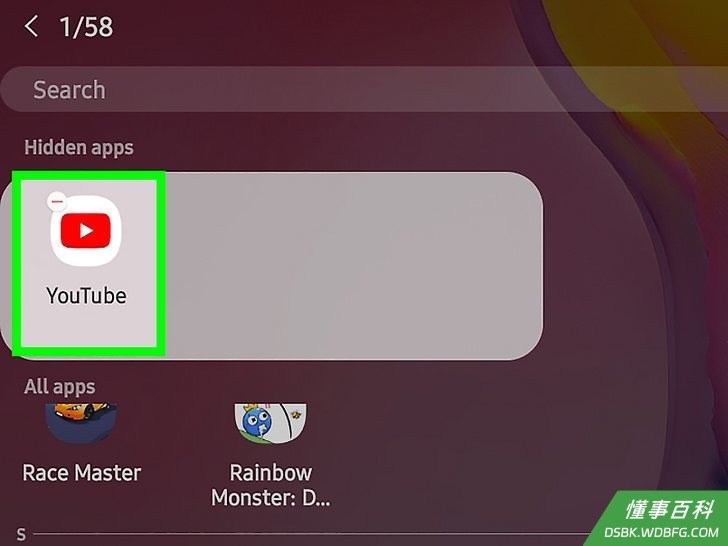
4取消隐藏目标应用。有些应用没有被删除,但是从主屏幕和应用抽屉中隐藏起来了。根据下面的步骤来取消隐藏它们:- 手指从屏幕的底部边缘滑动到顶部边缘,以打开应用抽屉。
- 点击应用抽屉右上角的⋮按钮。
- 选择隐藏应用。
- 取消勾选你不想隐藏的应用。
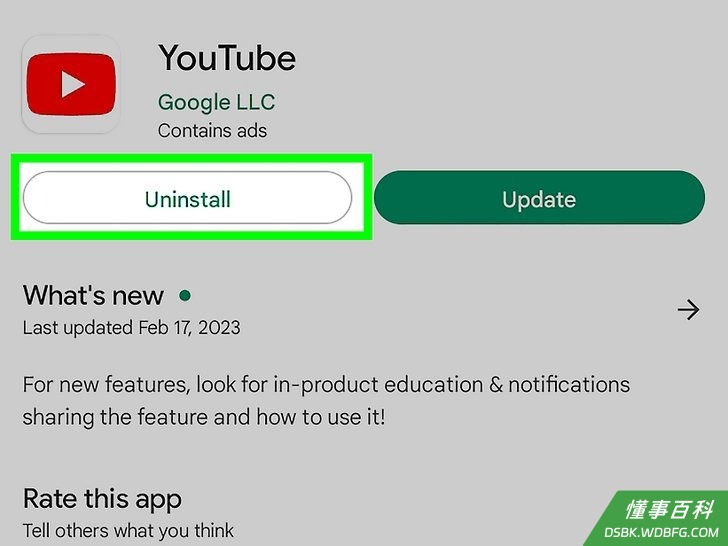
5卸载后重新安装目标应用。如果在应用抽屉找到目标应用,但是无法将它添加到主屏幕,试着卸载它,然后重新安装一遍:- 打开Google Play商店。图标是红、黄、蓝和绿4个颜色组成的3角形。
- 点击你的头像。
- 选择管理应用和设备。
- 点击管理。
- 点击你要卸载的应用。
- 点击卸载。
- 从Google Play商店重新下载目标应用。
小提示
- 整理自己的iPhone主屏幕时,也可以顺便创建自定义墙纸。
《如何把应用程序添加到主屏幕》由 dsbk 采用 知识共享署名 4.0 国际许可协议 进行许可, 转载请注明出处 https://dsbk.wdbfg.com/兴趣与手艺/如何把应用程序添加到主屏幕.html