
如何提高PlayStation 4的下载速度
dsbk这篇文章将教你如何提高PlayStation 4上游戏、电影和其它项目的下载速度。利用简单的Wi-Fi小技巧可以稍微提高大部分网络项目的下载速度,连接到不同的DNS服务器、更改网络设置可以大幅提高PS4的下载速度。
这篇文章将教你如何提高PlayStation 4上游戏、电影和其它项目的下载速度。利用简单的Wi-Fi小技巧可以稍微提高大部分网络项目的下载速度,连接到不同的DNS服务器、更改网络设置可以大幅提高PS4的下载速度。
步骤
部分 1
部分 1 的 2:
采用一般的小技巧
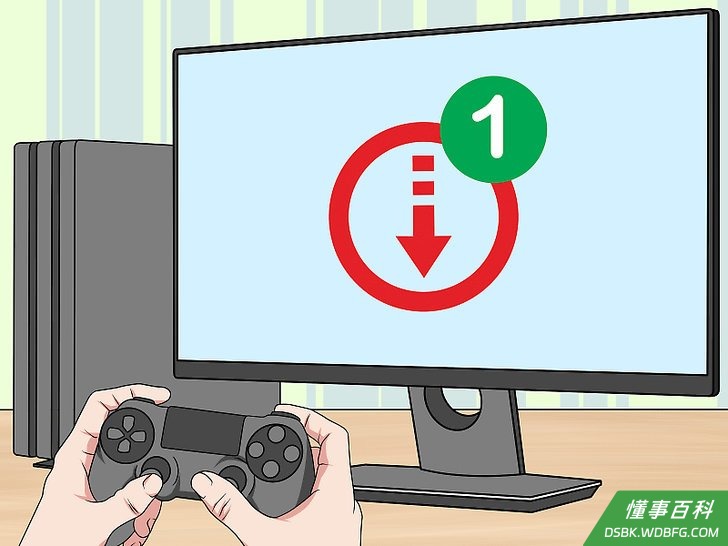
1避免同时下载多个项目。同时下载多个项目会减缓每个项目的下载速度。尤其是在下载游戏时,最好一次下载一个,这样才能确保最佳的下载速度。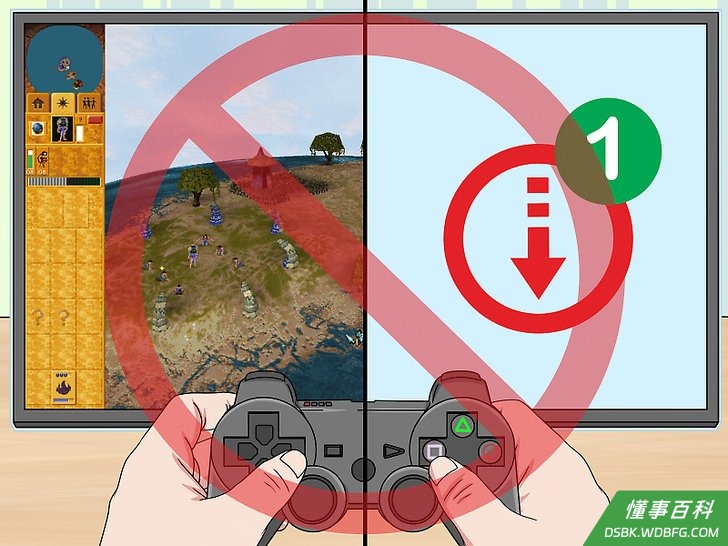
2下载的过程中不要同时在线玩游戏。在下载项目的过程中,在线玩游戏不仅会占用下载速度,而且也会因为网络延迟而影响游戏体验。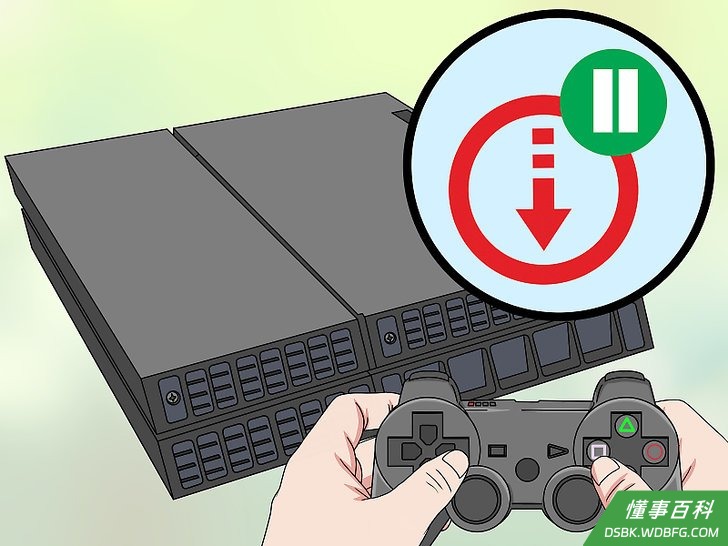
3暂停下载,然后继续下载。这相当于关闭电脑后再重启电脑。如果下载时间过长,可以暂停下载,然后再继续下载,可能会提高下载速度。
4查看网络连接。下载缓慢可能是由于网络服务器出现问题,而不是游戏机本身有问题。如果下载速度(小于25 Mbps)受限,那么你的下载速度将不会超过设置的上限。- 记住,网速一般用每秒多少兆比特来衡量,而不是每秒多少兆字节。一个兆字节里有8个兆比特,因此,25兆比特的连接只允许你每秒最多下载3兆字节。
- 升级网速计划或切换到更好的网络服务供应商,能够帮你修复容量问题。
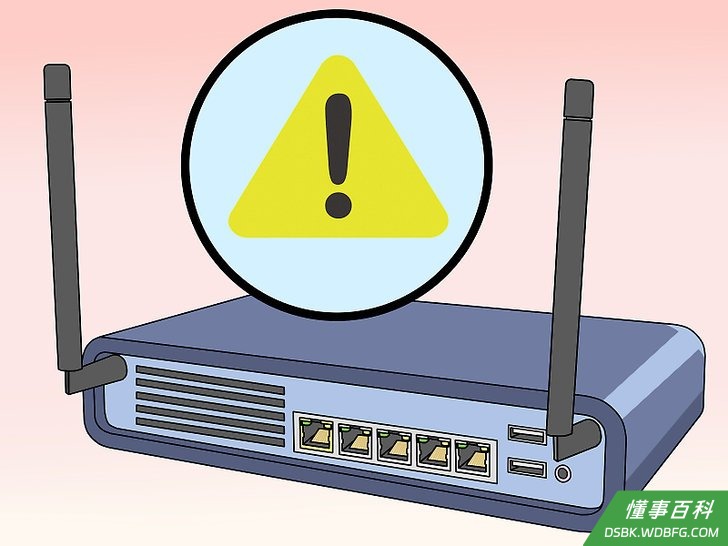
5查看调制解调器和路由器的限制。廉价的调制解调器和路由器会限制宽带流量,因此,购买了特定的网络流量计划不代表你一定就能获得多高的网速。如果路由器或调制解调器限制了网络流量,请考虑升级你的设备。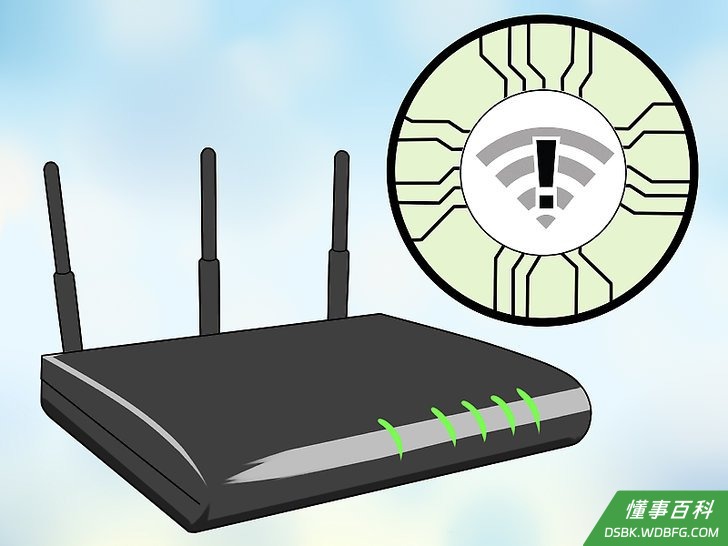
6确保无线网络不拥堵。如果你的电脑、手机和游戏机等设备连接同一个无线网络,那么下载速度可能会受到影响。- 要解决这个问题,尽量选择家里没人或没人联网的时候下载项目。
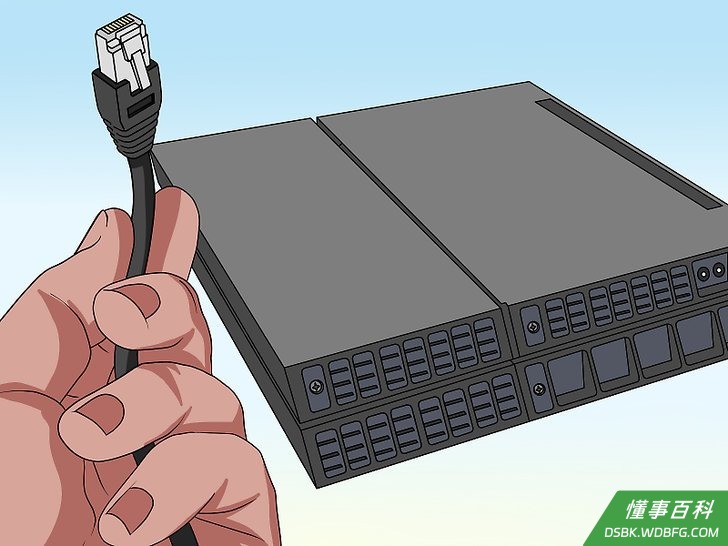
7使用有线网络连接。尽管PS4具有方便的无线网络接收器,但把它直接连到路由器能提高网络连接速度。你需要用一条网线来进行连接。- 网线的一端插入PS4设备背后的方形端口,另一端插到路由器上、标着“网络”的端口。网线的两端是相同的,可以互换。
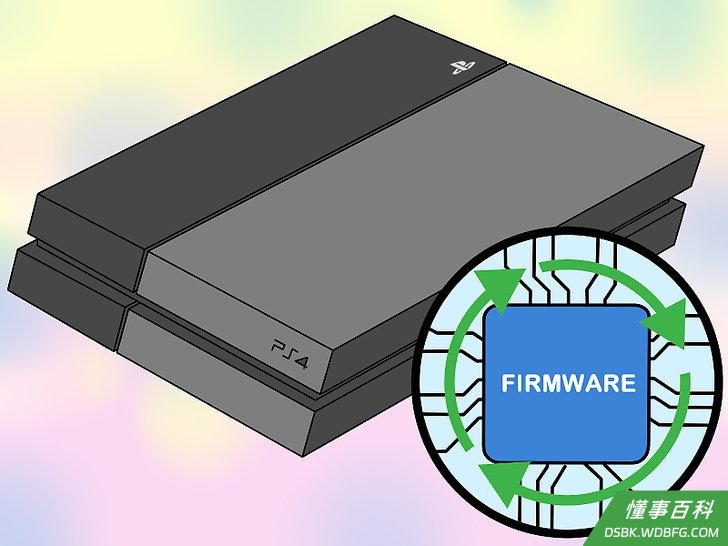
8更新到最新版固件。当你将PS4连接到网络时,可能会自动提示你安装固件。将PS4的固件更新到最新版本可以帮助你提高下载速度和设备整体性能。
部分 2
部分 2 的 2:
更改网络设置
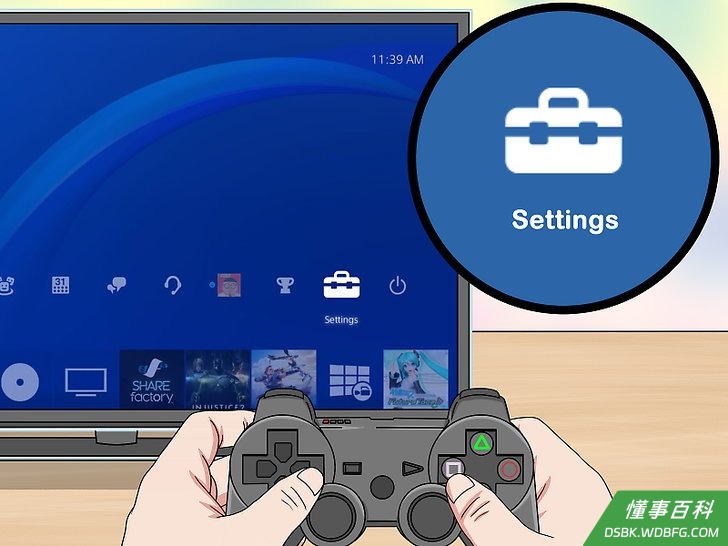
1打开设置。向上滚动到主菜单,然后向右滑,选择公文包形状的设置选项,然后按下X。打开设置。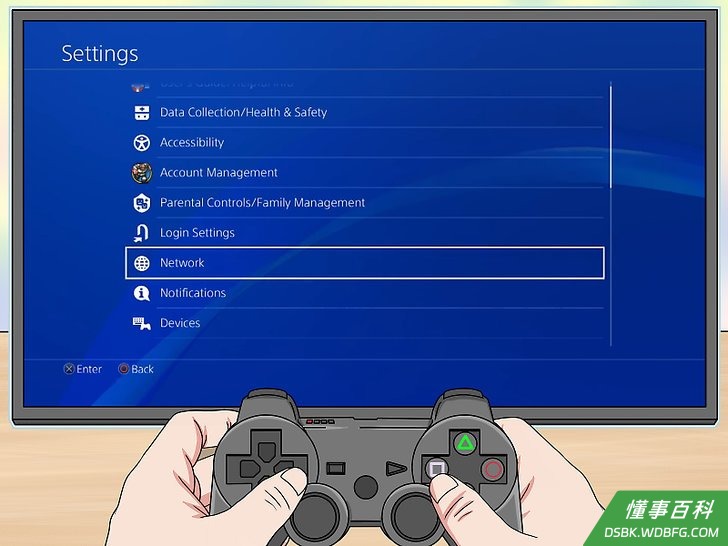
2选择网络。它位于“系统软件更新”选项的旁边。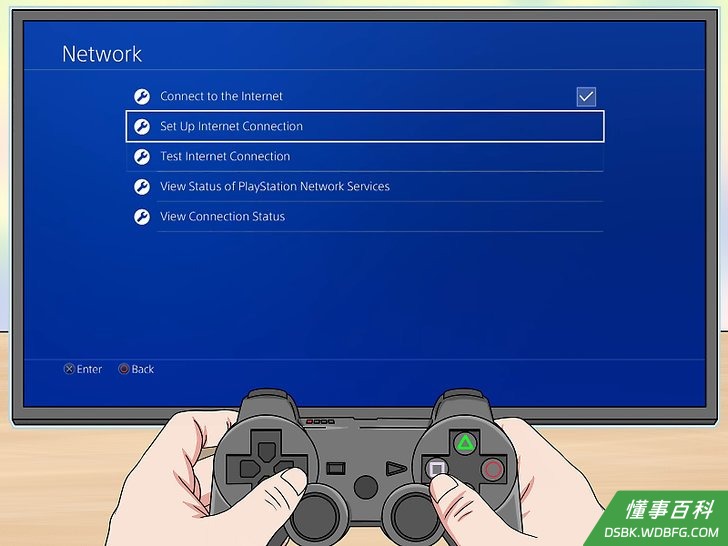
3选择设置网络连接。它位于网络菜单的顶部。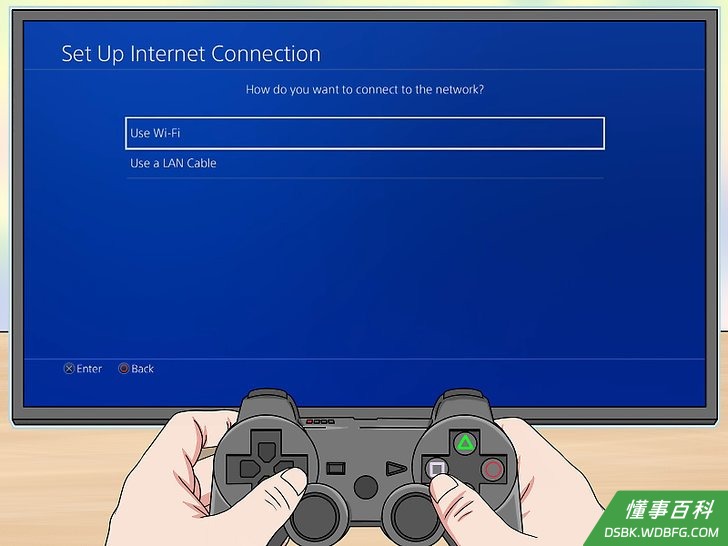
4选择合适的网络选项:- 使用Wi-Fi - 如果PS4连接无线网络,请选择这一项。
- 使用LAN数据线 - 如果设备通过数据线连接网络,请选择这一项。
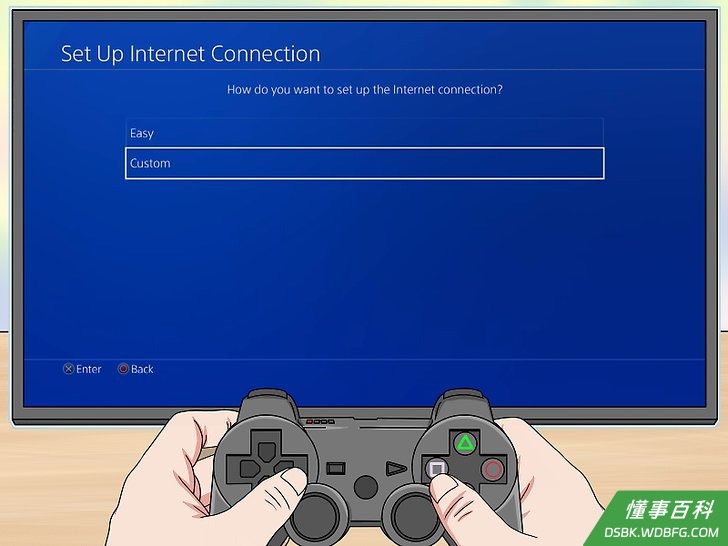
5选择自定义。然后你就可以手动更改DNS或MTU设置。- 如果连接无线网络,此时你可能需要选择要设置的网络。
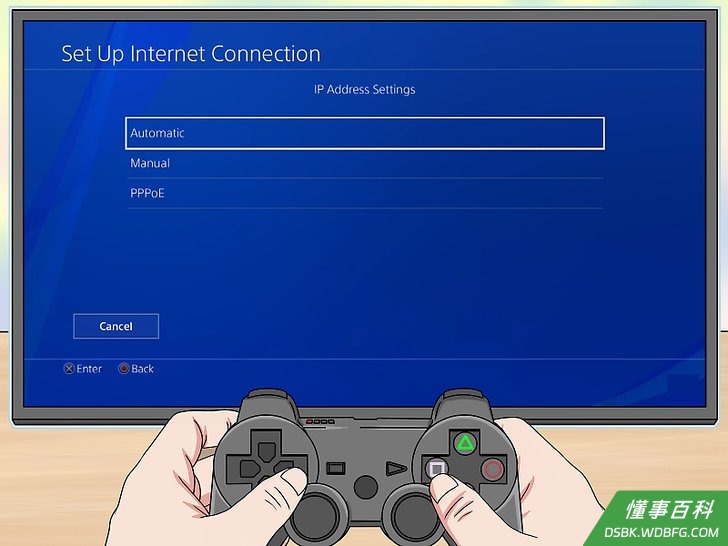
6选择自动。它可以帮你处理更复杂的程序。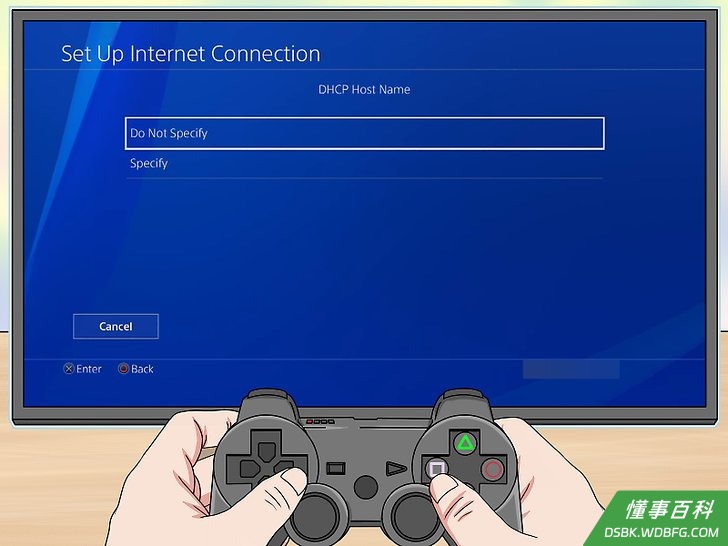
7选择未指定.。这会跳过另一个手动设置选项。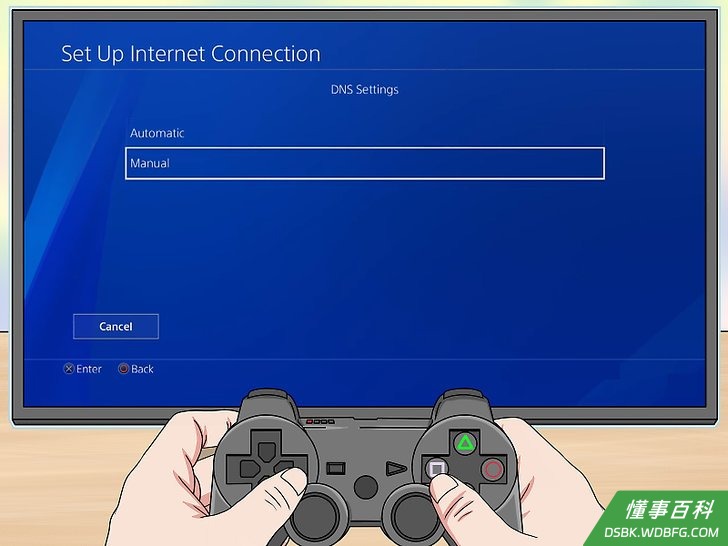
8选择手动。这个选项出现在未指定之后,允许你编辑DNS IP地址。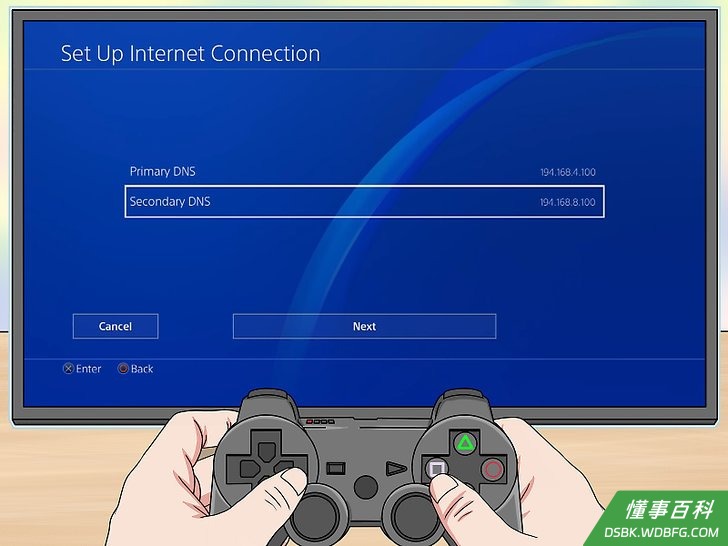
9编辑DNS设置。在这种情况下,你需要输入目标DNS路径的一级地址和二级地址。 常用的DNS包括以下选项:- 谷歌- 8.8.8.8 (“一级”栏); 8.8.4.4 (“二级”栏)。
- OpenDNS - 208.67.222.222(“一级”栏); 208.67.220.220(“二级”栏)。
- 复查-再次查看你输入的信息,在进行下一步。
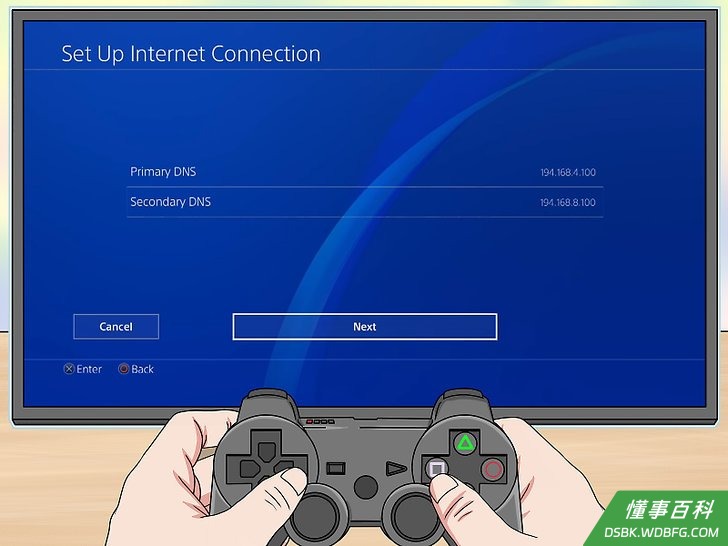
10选择下一步。它位于屏幕的底部。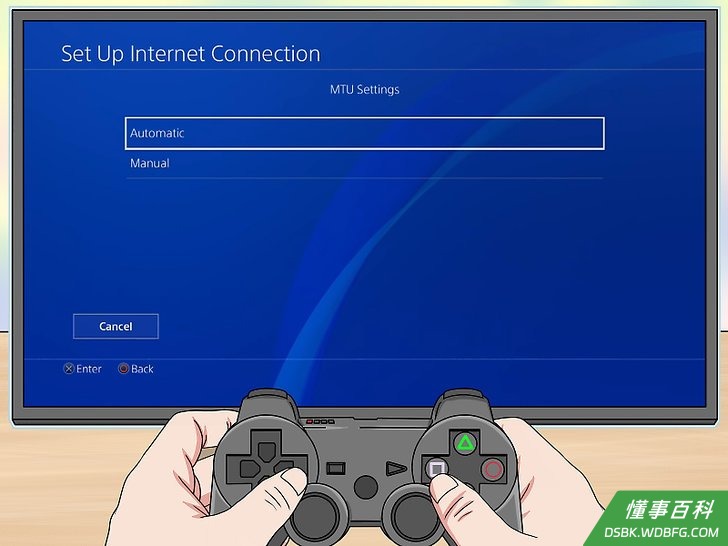
11选择自动。它位于“MTU设置”部分的顶部。- 不要减小PS4的MTU数值。根据之前的经验,减小MUT数值不能提高PS4的下载速度。
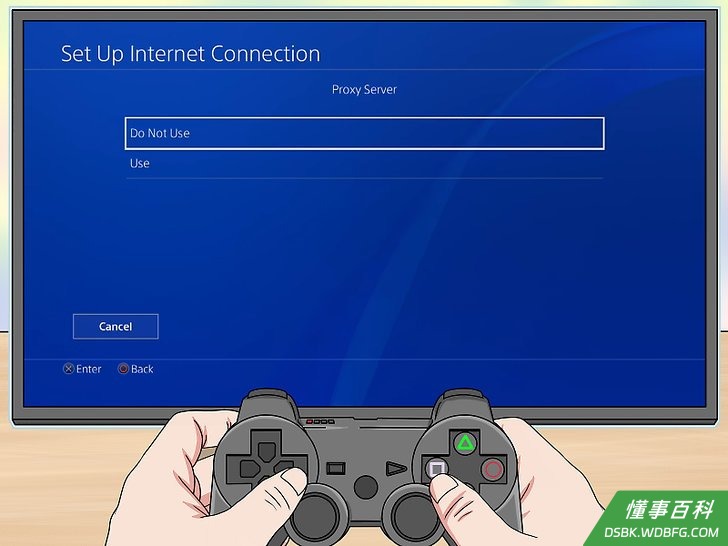
12选择不使用。它位于“代理服务器”页面的顶部。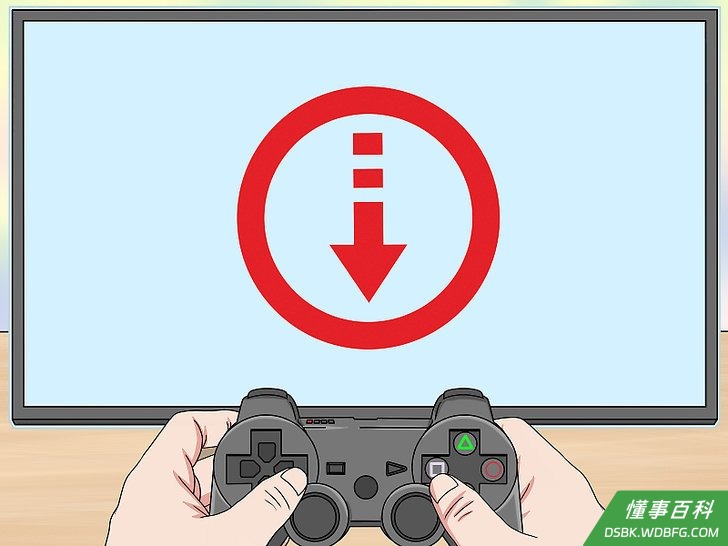
13尝试下载项目。更新过DNS设置后,应该可以用更高的速度来下载项目了。
小提示
- 尽管更改DNS路径可以提高下载速度,但也有用户反映过这样会提高在线游戏的网络延迟。你可以将DNS IP地址切换回原始的网络IP地址,来解决这个问题。
警告
- 确认PS4下载速度慢是受网络套餐和硬件所限后,再去升级更高流量的网络套餐或硬件。
《如何提高PlayStation 4的下载速度》由 dsbk 采用 知识共享署名 4.0 国际许可协议 进行许可, 转载请注明出处 https://dsbk.wdbfg.com/兴趣与手艺/如何提高PlayStation4的下载速.html