
如何无线共享文件
dsbk你可以在不联网的情况下,在两台电脑之间无线共享文件。共享文件允许多个用户访问文件,不需要一一下载。比如共享音乐文件,允许多个用户播放同一个音乐文件。如果想要设置无线共享文件,先找到你想要共享的文件,右键点击它,选择合适的访问权限。
你可以在不联网的情况下,在两台电脑之间无线共享文件。共享文件允许多个用户访问文件,不需要一一下载。比如共享音乐文件,允许多个用户播放同一个音乐文件。如果想要设置无线共享文件,先找到你想要共享的文件,右键点击它,选择合适的访问权限。
步骤
方法 1
方法 1 的 3:
macOS系统
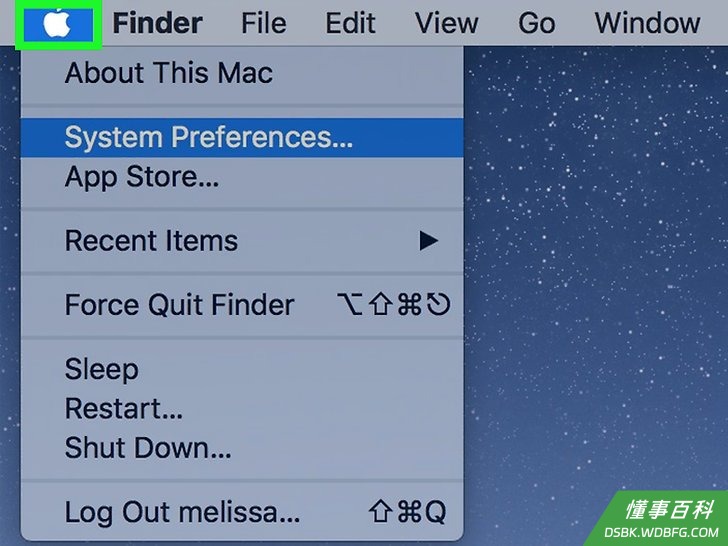
1点击苹果图标。图标位于屏幕的左上角。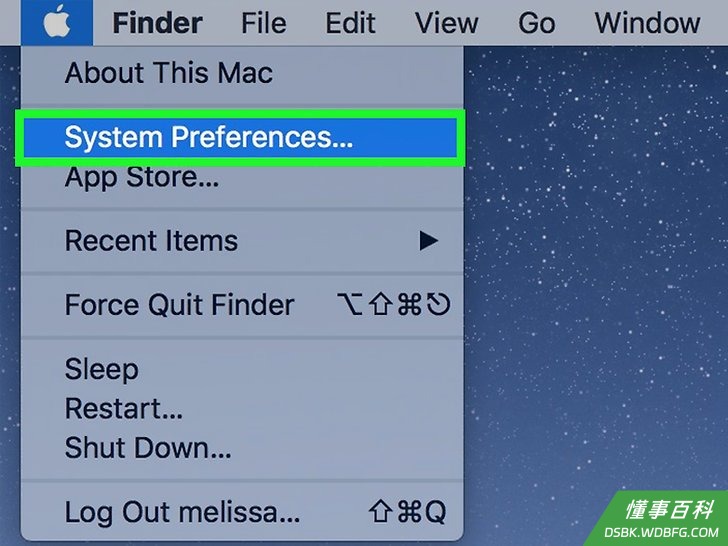
2点击“系统偏好设置”。你可以看到一个带有四个类别的新窗口,包括“Internet和无线网络”。这个部分里有一个“共享”文件夹。- 如果没有看到这几个类别,那就点击窗口顶部由12个圆点组成的按钮。点击后,进入“系统偏好设置”主页面。
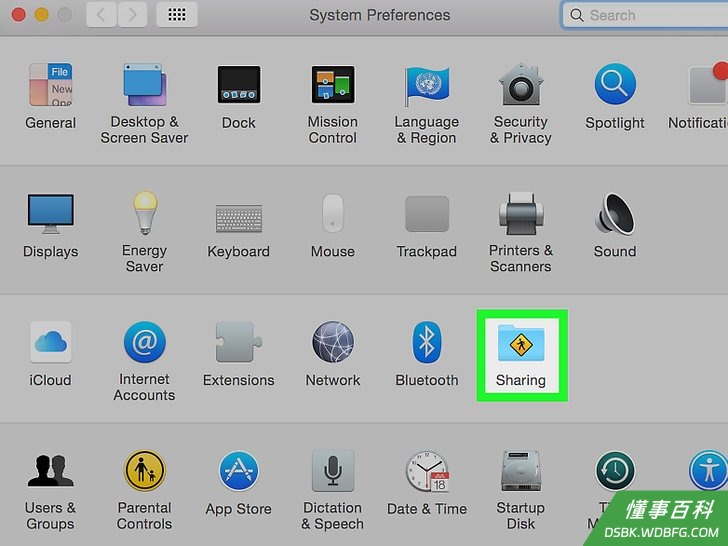
3点击“共享”。它的图标是一个蓝色文件夹,里面有一个行走的黄色小人图案。点击它会出现一个新窗口,左侧有几个选项,包括“文件共享”。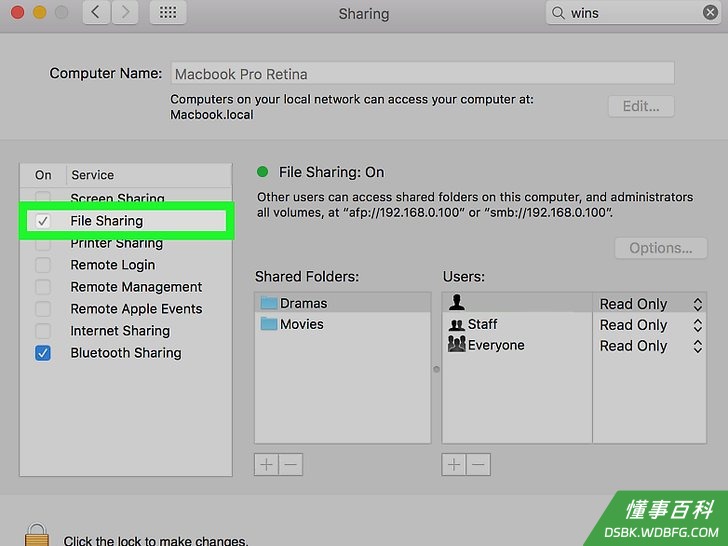
4勾选“文件共享”方框。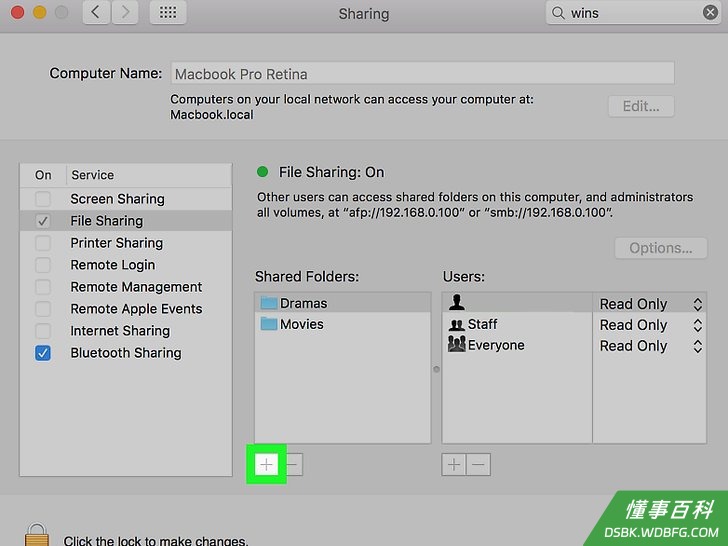
5点击“共享文件夹”下方的“+”按钮。这会打开新窗口,搜索你想要共享的文件夹。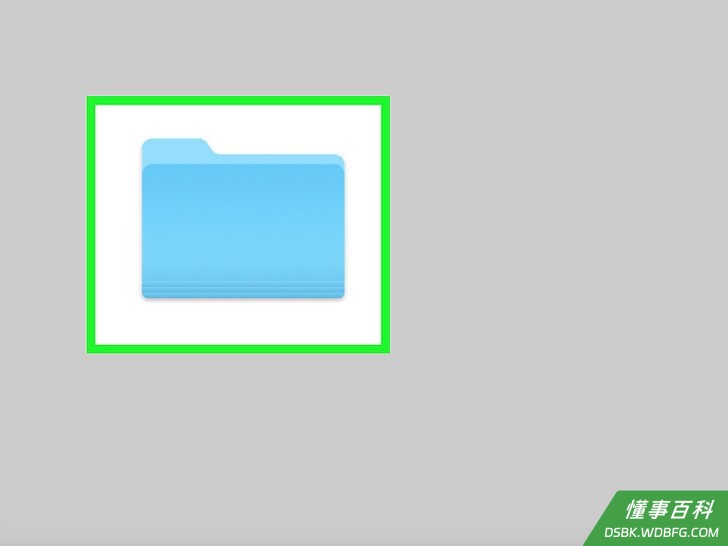
6点击你想要共享的文件夹。点击左侧的“位置”选项,里面包括“桌面”、“文档”文件夹。找到目标文件夹。
7点击“添加”。添加的文件夹会出现在“共享文件夹”下方。此时可以退出窗口。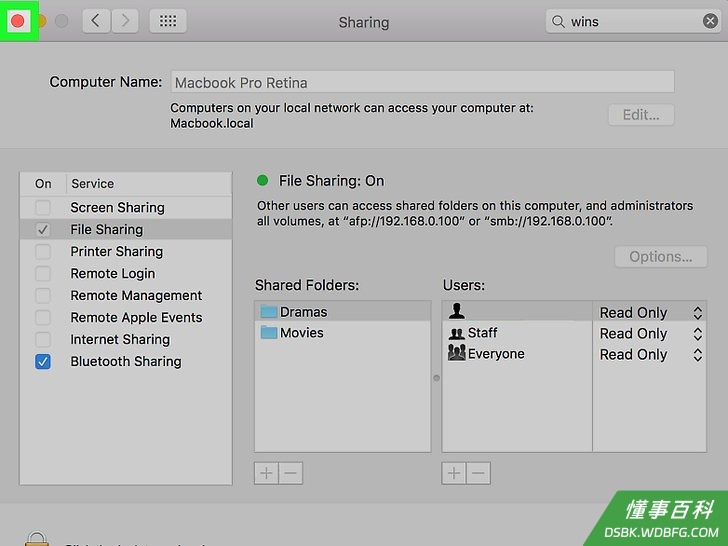
8退出窗口。文件夹应该已经被共享到其它电脑上了。你可以在Finder窗口“共享”侧边栏下方找到共享的文件和文件夹。
方法 2
方法 2 的 3:
Windows 8和10系统
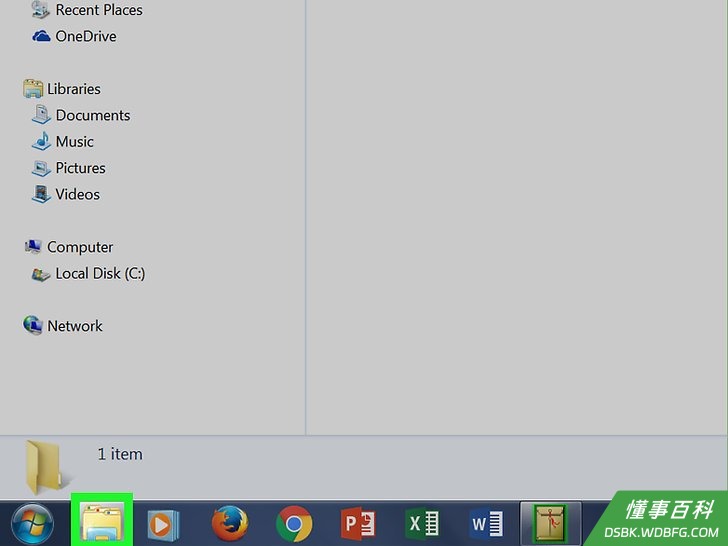
1点击文件资源管理器。图标看上去是一个文件夹,位于任务栏的右侧。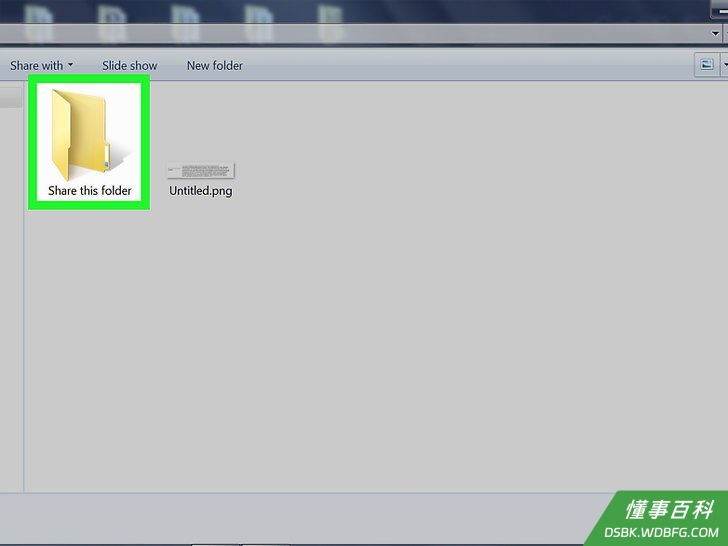
2找到你想要共享的文件。通过文件资源管理器左侧的目录找到文件。- 如果文件位于桌面,点击左侧的“桌面”文件夹找到文件。
- 你也可以在屏幕右上角的搜索框内输入文件名,点击放大镜图标查看搜索结果。
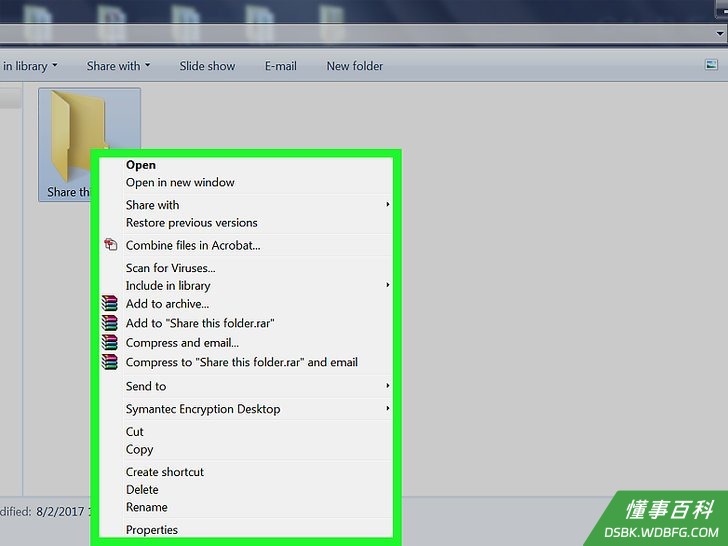
3右键点击文件,这时会弹出一个菜单,底部有一个“属性”选项。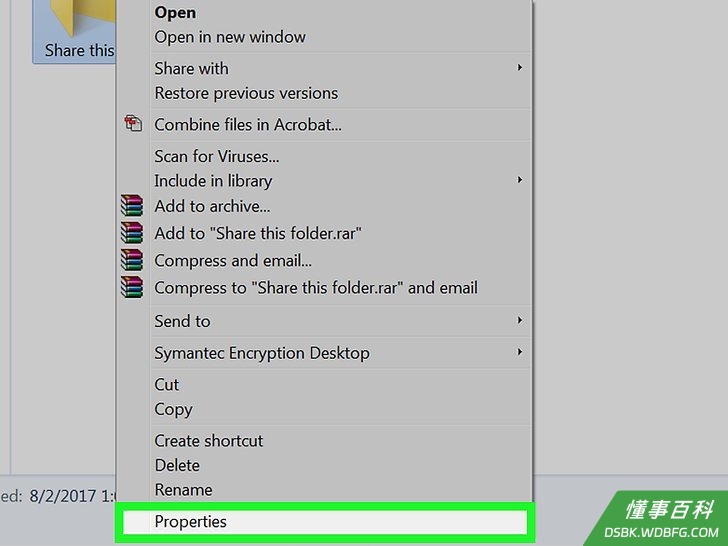
4点击“属性”。这会打开新窗口,顶部有多个选项卡,其中一个是“共享”。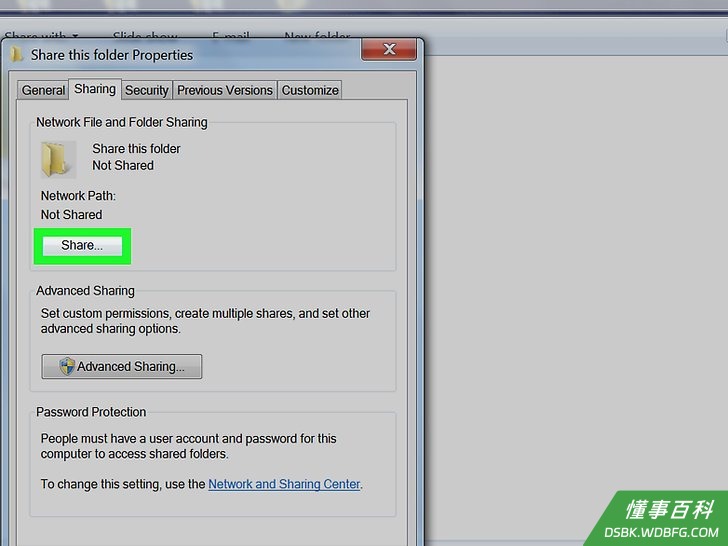
5点击“共享”。打开共享选项卡,你会看到另一组选项,当中包括底部的“高级共享”选项。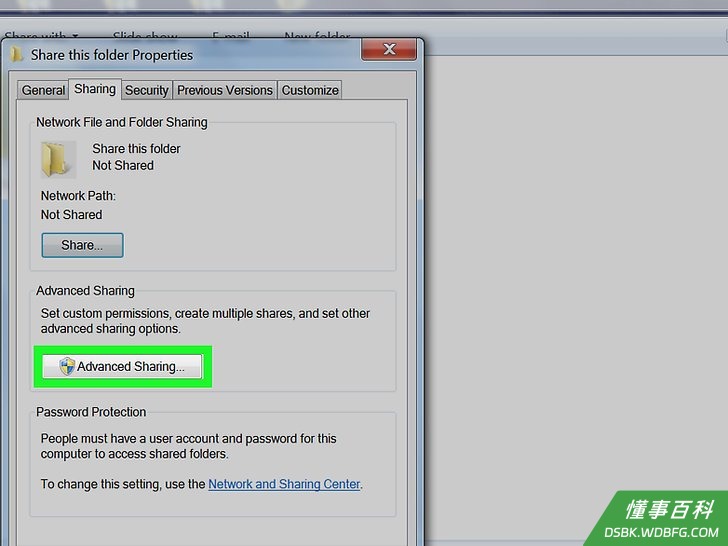
6点击“高级共享”选项。你可以看到顶部的“共享这个文件夹”选项。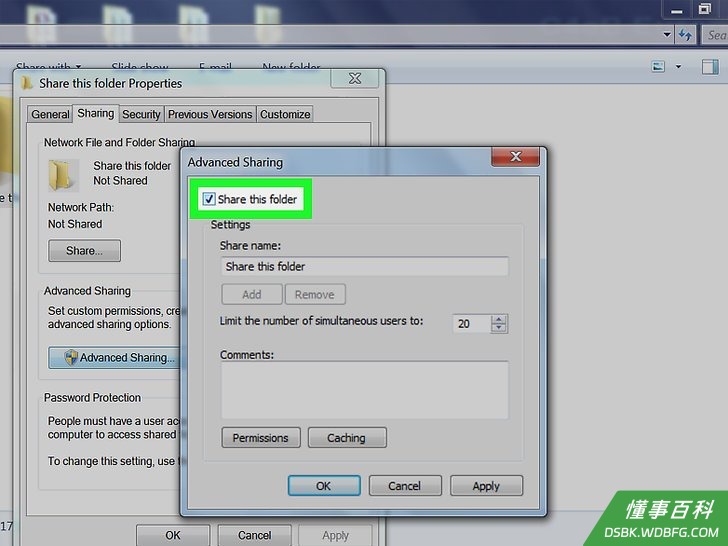
7勾选“共享这个文件夹”方框。你已经把文件夹设置为共享状态了。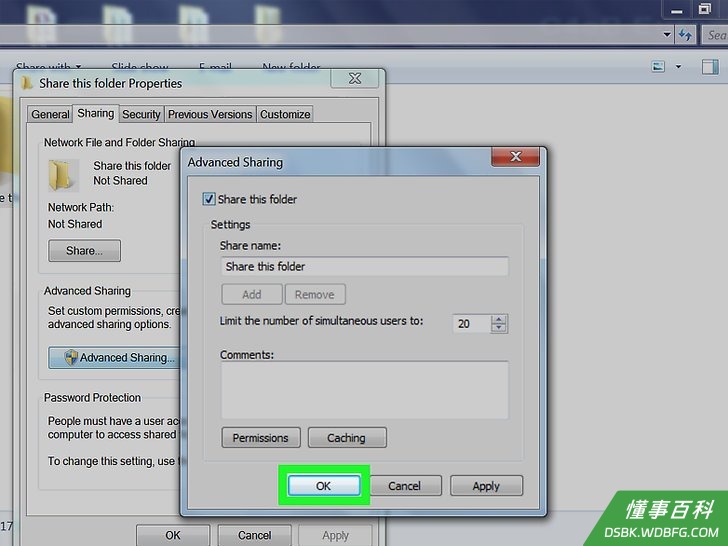
8点击“确定”。你的文件可以通过无线网络共享到其它电脑。你可以在文件资源管理器的“网络”下方看到共享的文件和文件夹。
方法 3
方法 3 的 3:
Windows 7系统
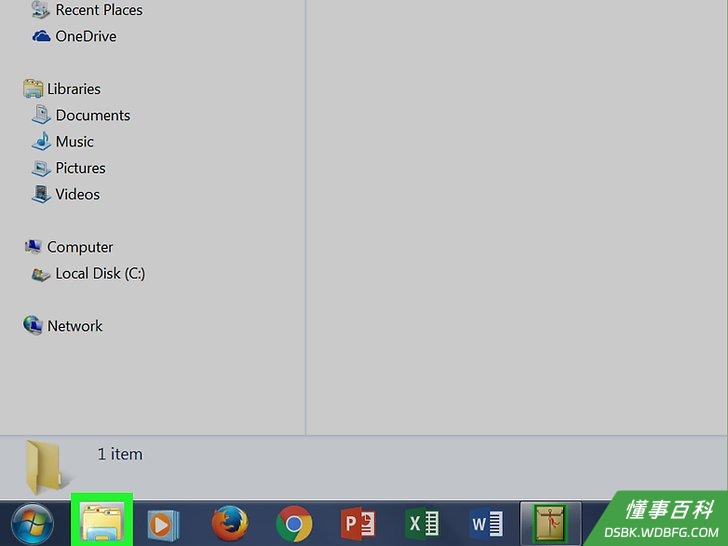
1点击Windows资源管理器。它位于任务栏的左下角,图标看上去像是一个文件夹。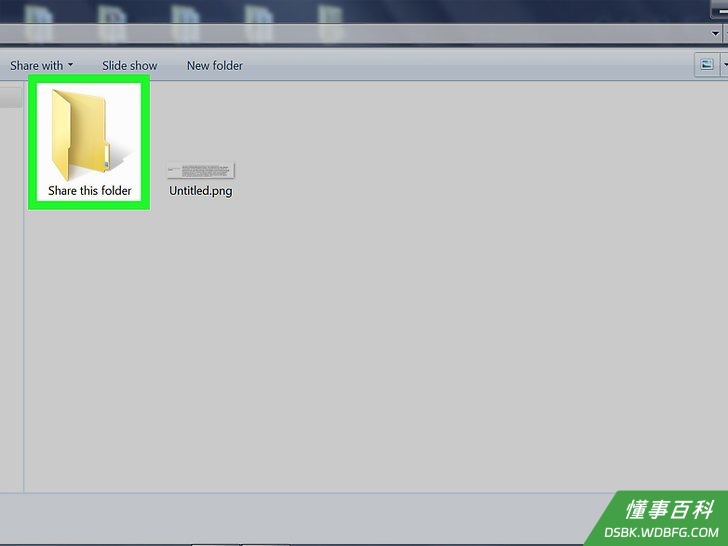
2找到你想要共享的文件。通过文件资源管理器左侧的目录找到文件。- 如果文件位于桌面,点击左侧的“桌面”文件夹找到文件。
- 你也可以在屏幕右上角的搜索框内输入文件名,点击放大镜图标查看搜索结果。
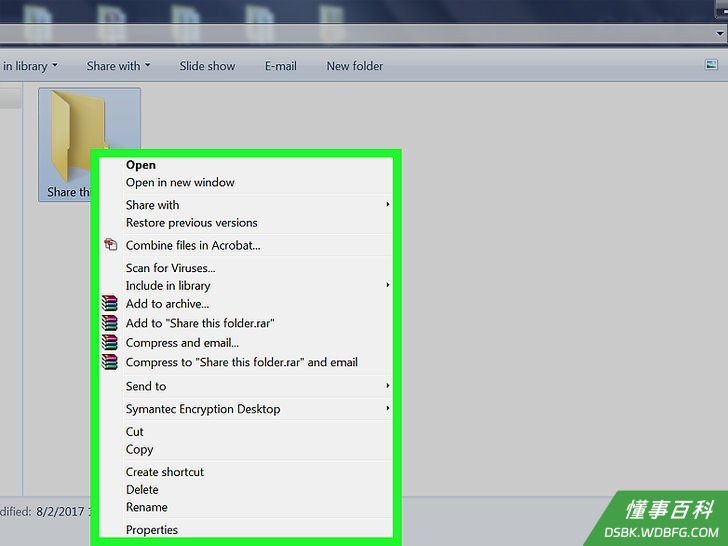
3右键点击文件,这时会弹出一个菜单,底部有一个“属性”选项。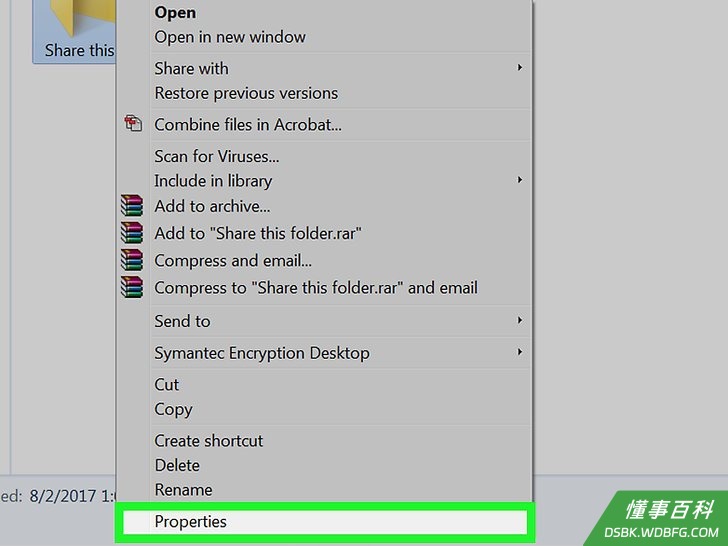
4点击“属性”。这会打开新窗口,顶部有多个选项卡,其中一个是“共享”。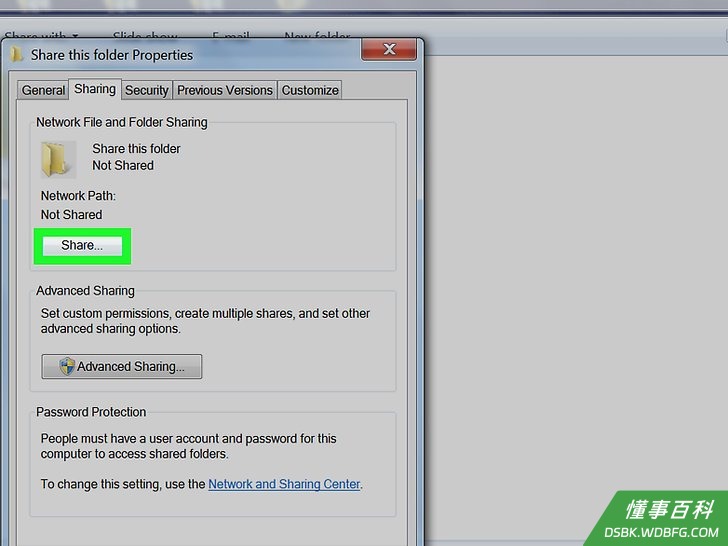
5点击“共享”。打开共享选项卡,你会看到另一组选项,包括底部的“高级共享”选项。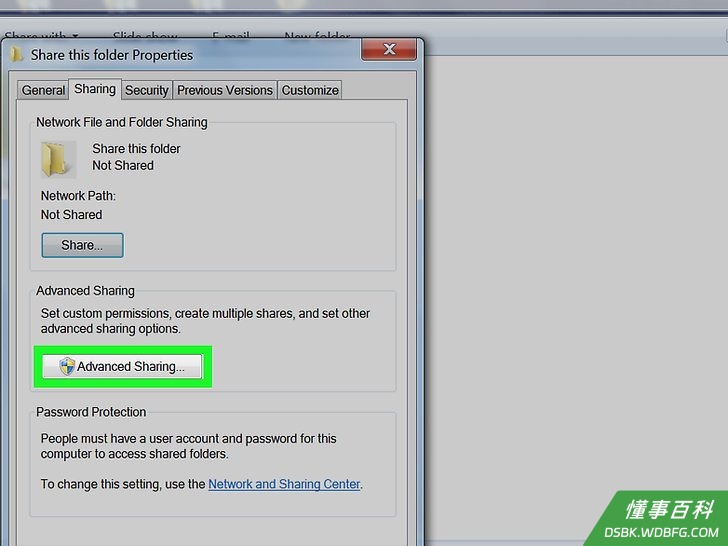
6点击“高级共享”选项。你可以看到顶部的“共享这个文件夹”选项。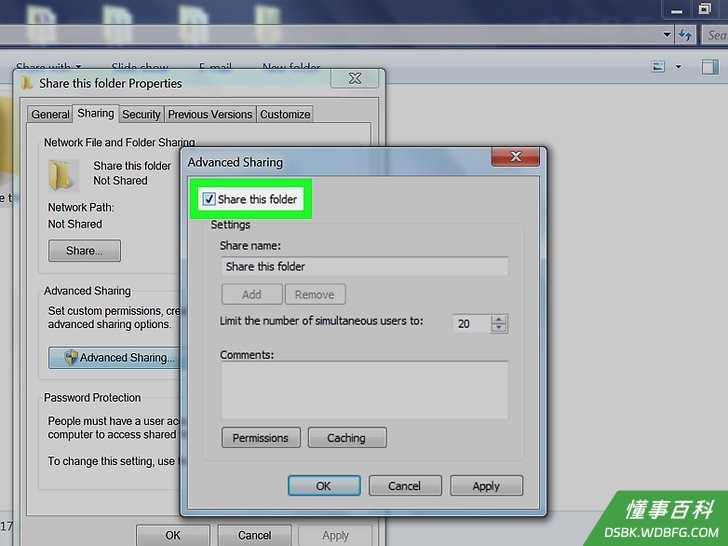
7勾选“共享这个文件夹”方框。你已经把文件夹设置成共享状态了。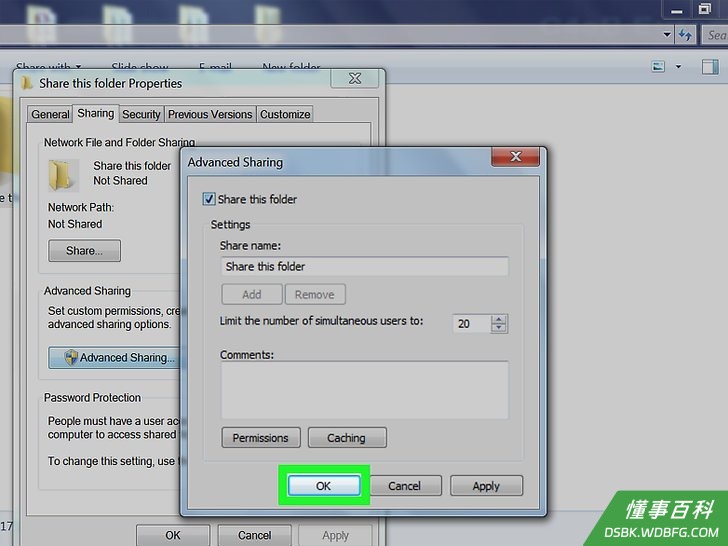
8点击“确定”。你的文件可以通过无线网络共享到其它电脑。你可以在文件资源管理器的“网络”下方看到共享的文件和文件夹。
小提示
- 以上的方法共享的文件只有“只读”权限,意味着其它用户无法修改共享文件。如果想要在Windows 7、8和10获取更多权限,访问http://www.geeksquad.co.uk/articles/how-to-set-up-file-sharing-on-windows-10。
- 如果想要在Mac电脑和Windows电脑之间共享文件,查看 http://blog.dlink.com/how-to-share-files-across-a-wireless-network/ http://blog.dlink.com/how-to-share-files-across-a-wireless-network/]。
《如何无线共享文件》由 dsbk 采用 知识共享署名 4.0 国际许可协议 进行许可, 转载请注明出处 https://dsbk.wdbfg.com/兴趣与手艺/如何无线共享文件.html