
如何显示隐藏的文件
dsbk隐藏文件是很少需要访问的文件。下载每个程序的时候,都会出现一些你看不到的文件。大多数电脑上,隐藏文件的数量十分庞大。如果你找不到某个文件或文件夹,就按照下列步骤,在操作系统中显示隐藏文件。
隐藏文件是很少需要访问的文件。下载每个程序的时候,都会出现一些你看不到的文件。大多数电脑上,隐藏文件的数量十分庞大。如果你找不到某个文件或文件夹,就按照下列步骤,在操作系统中显示隐藏文件。
步骤
方法 1
方法 1 的 2:
Windows操作系统
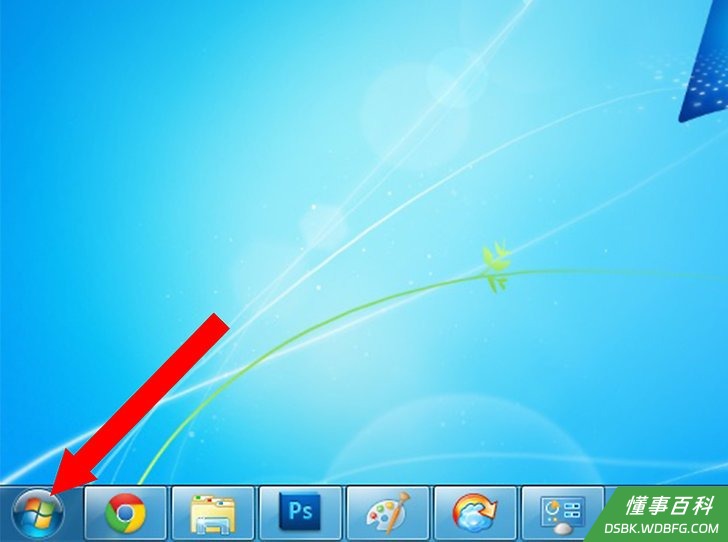
1进入“开始”菜单。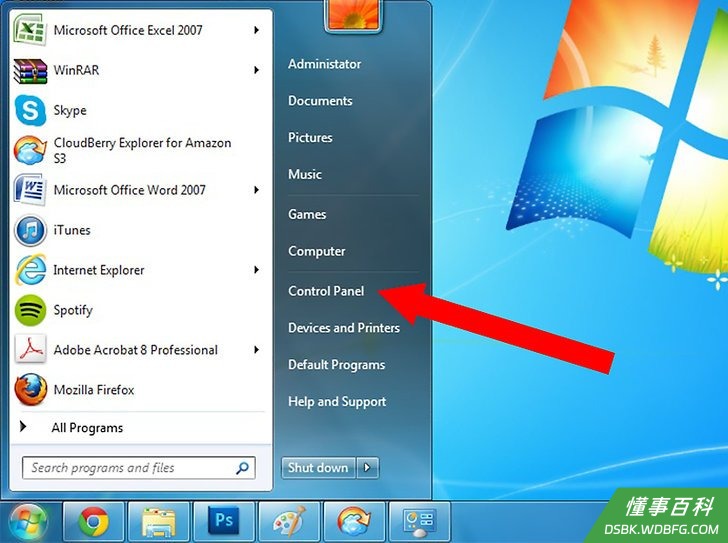
2在跳出菜单中选择“控制面版”。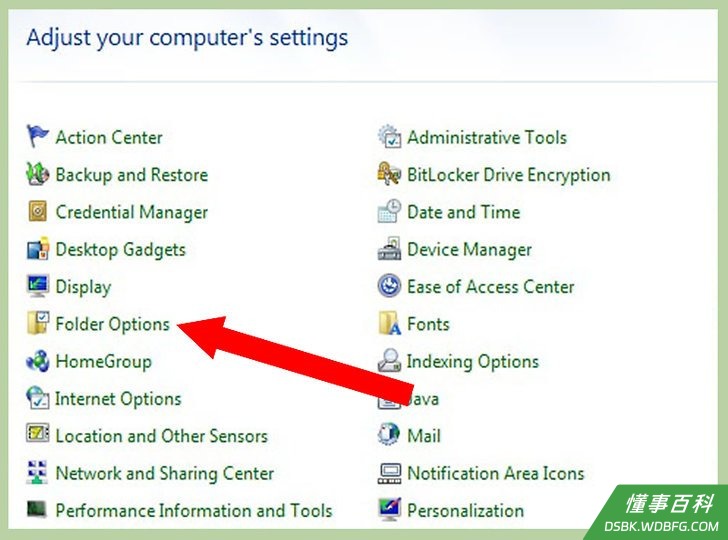
3找到“文件夹选项”,点击进入。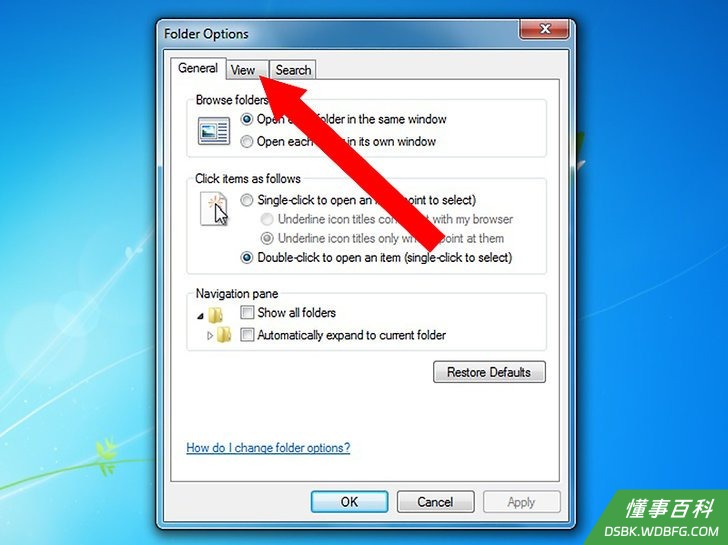
4选择“显示”标签。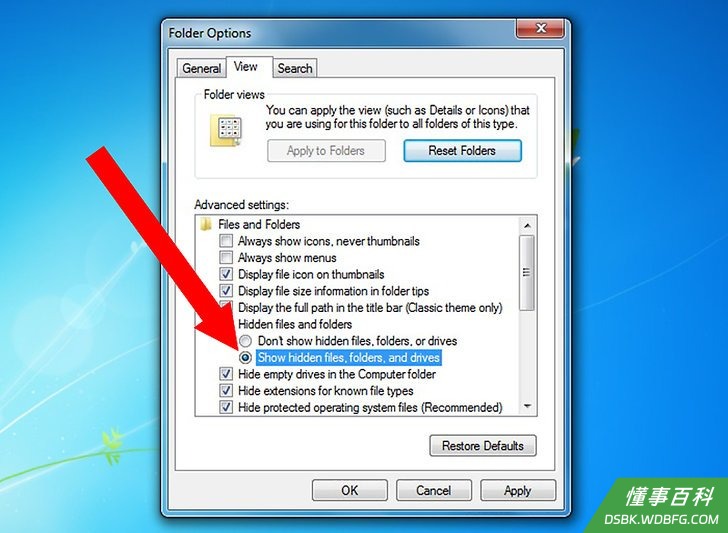
5下拉并选中“显示隐藏文件和文件夹”。你可以看到原来隐藏的文件跳出来了。- 隐藏文件看起来透明度要稍大于其他文件。这表示一般不会显示这类文件。
方法 2
方法 2 的 2:
Mac操作系统
- 1点击上方导航栏的“Go”(转到)菜单。
- 2在Utilities(应用程序)下选择“Terminal”(终端)。然后就可以输入命令,直接控制系统了。
- 3将下列代码复制到终端程序中:"defaults write com.apple.Finder AppleShowAllFiles TRUE" 。按确定来应用更改,查看隐藏的文件。
- 4继续在终端操作,将下列代码复制进去 "killall Finder",按回车。
- 5Finder窗口就会重启一遍。
- 6找到暗淡的文件,这些就是之前隐藏的文件了。
- 回到应用程序终端,粘贴以下代码 "defaults write com.apple.Finder AppleShowAllFiles FALSE" 和"killall Finder" ,其中每条代码都按回车输入下一行。
小提示
- 完成以后最好再将隐藏文件隐藏起来,因为显示太多隐藏文件,在电脑上查找文件会变得很麻烦。
- 也可以在Mac操作系统中,给文件名前面加个句点,进行隐藏。如: "instructions" 变为".instructions" 就是隐藏文件了。
《如何显示隐藏的文件》由 dsbk 采用 知识共享署名 4.0 国际许可协议 进行许可, 转载请注明出处 https://dsbk.wdbfg.com/兴趣与手艺/如何显示隐藏的文件.html