
如何添加视频到iPod上
dsbk想往iPod上添加视频?只要你有一台iPod Touch、iPod Classic、iPod(第5代)或iPod Nano(第3代或以上),你就可以实现了。本文将为你介绍操作的方法。
想往iPod上添加视频?只要你有一台iPod Touch、iPod Classic、iPod(第5代)或iPod Nano(第3代或以上),你就可以实现了。本文将为你介绍操作的方法。
步骤
方法 1
方法 1 的 4:
从iTunes上购买
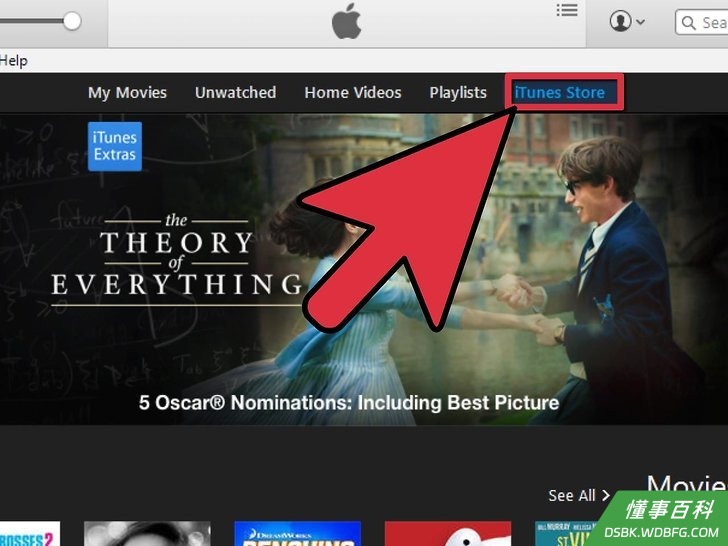
1访问iTunes商店。你从iTunes商店上购买的视频都能在你的iPod上播放。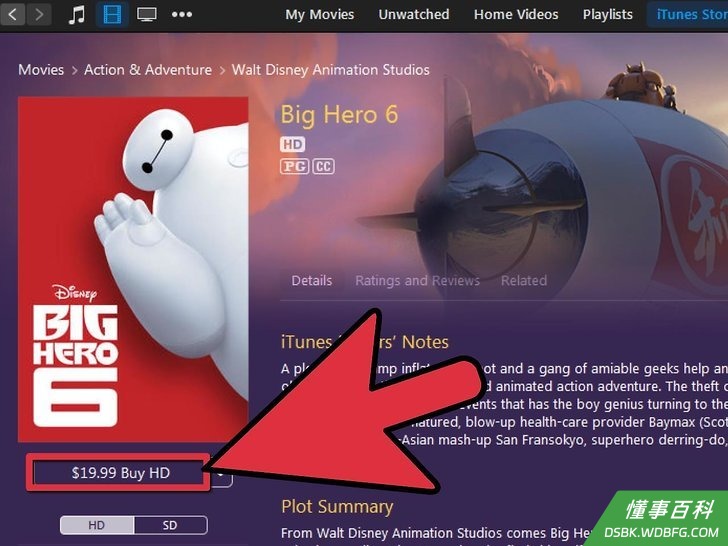
2下载视频并进行支付。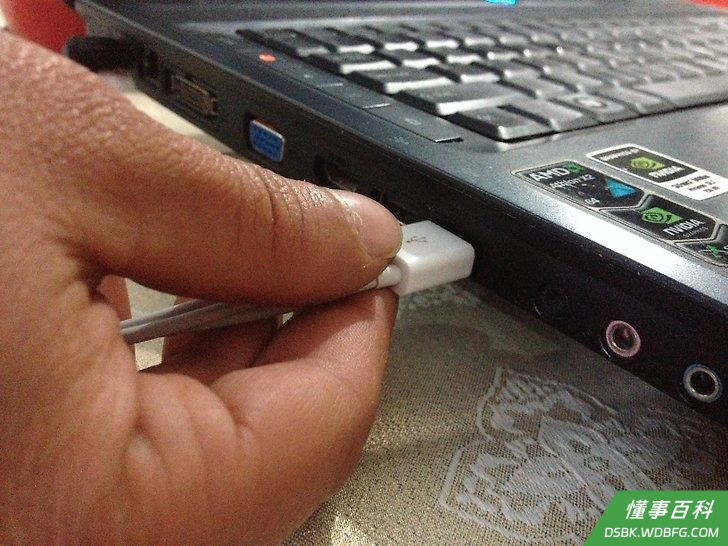
3把iPod连接到iTunes。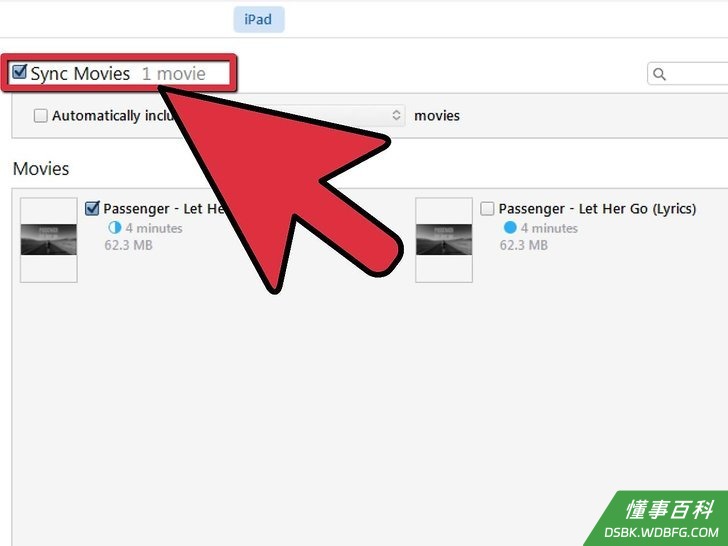
4选择需要添加到iPod上的视频。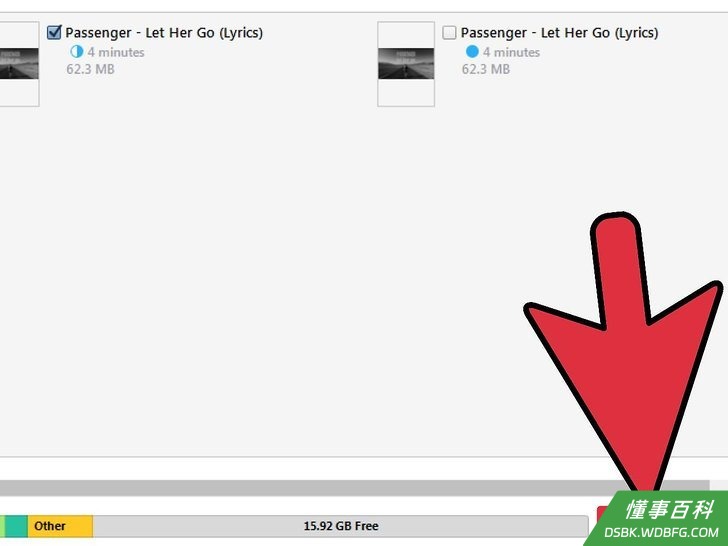
5同步你的iPod。
方法 2
方法 2 的 4:
为iTunes转换文件
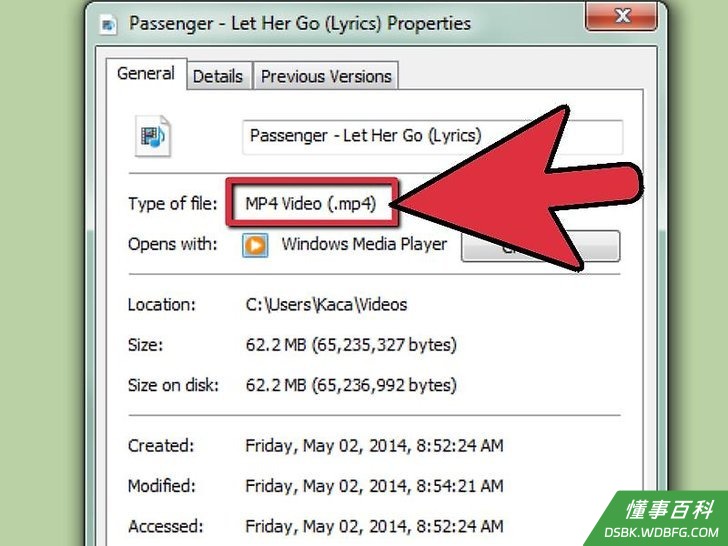
1了解文件格式。iPod只能播放.m4v、.mp4或.mov格式的文件。你的视频应为.mov格式的文件。如果文件不具备该扩展名,你必须对其进行转换。否则,只需打开iTunes并把文件同步到你的iPod上。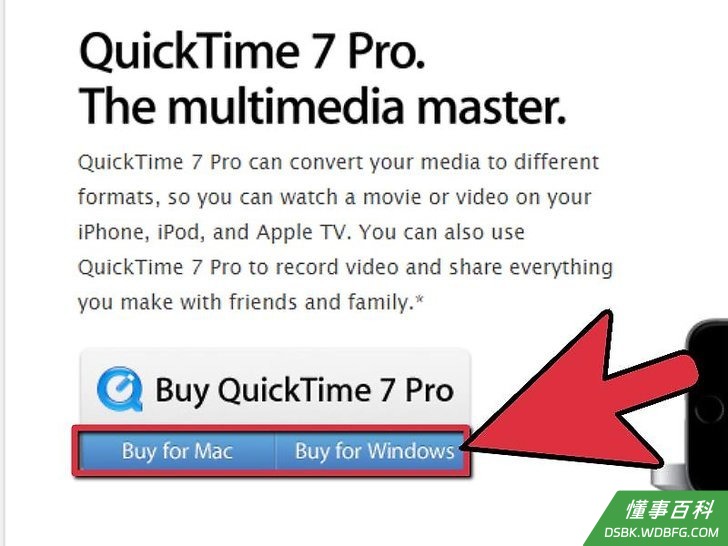
2使用Apple的软件进行转换。如果你使用Mac,你可以使用QuickTime Pro把文件转换为适用于iPod的文件格式。- 下载并安装QuickTime Player Pro 7.0.3
- 选择或导入你的视频文件。
- 选择文件->导出
- 从导出下拉列表中选择影片导出到iPod。
- 一个新文件将被创建在桌面上。把该文件导入到iTunes并同步到你的iPod上。
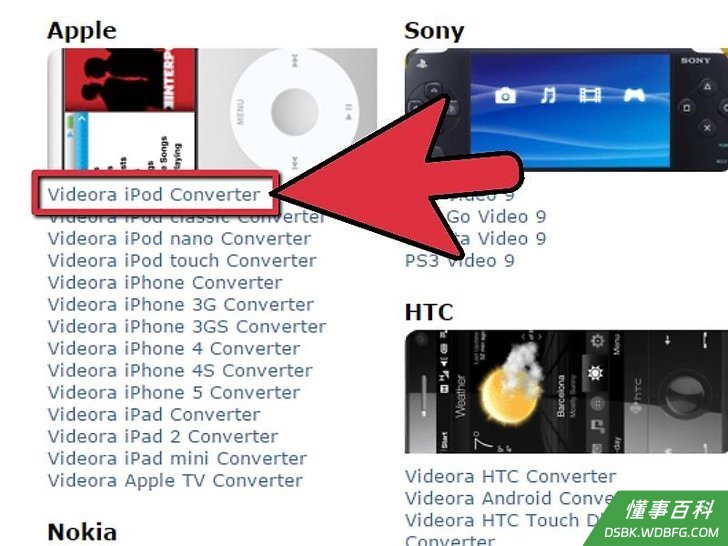
3下载第三方软件。在网上有多种第三方应用程序可用于把视频文件转换为.mov格式的文件。- 在Windows上,Videora、PQDVD、3GP Convert、Leawo Free iPod Converter、Any Video Converter(这就是其名称)以及Handbrake都非常受欢迎。
- 在Macintosh上,可以使用Handbrake或者VideoMonkey。
- 如果你对使用过程有疑难,可以在线搜索"[软件]帮助论坛",把[软件]替换为你所下载的程序名称。
方法 3
方法 3 的 4:
导入格式正确格式的视频
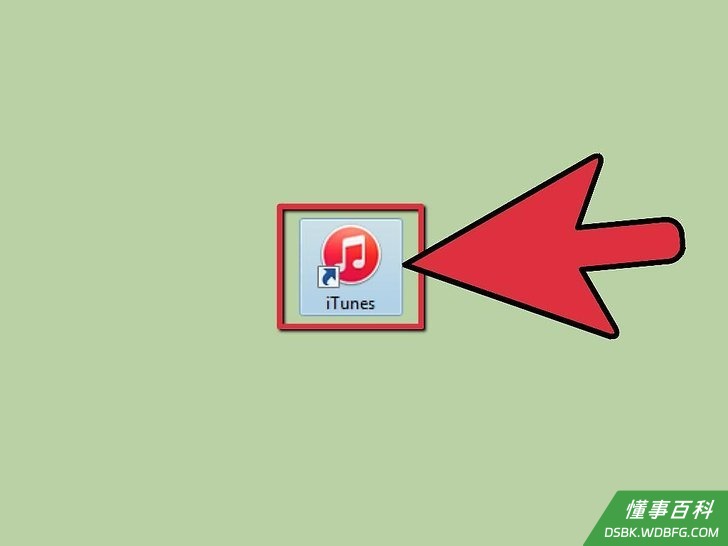
1打开iTunes。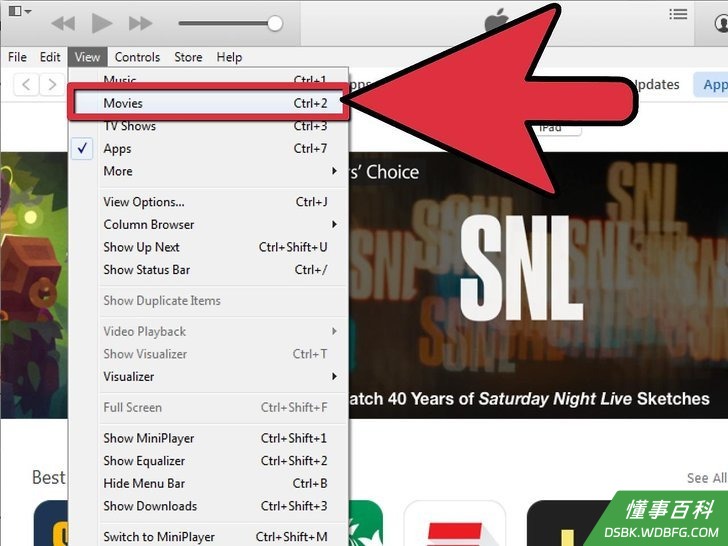
2选择影片。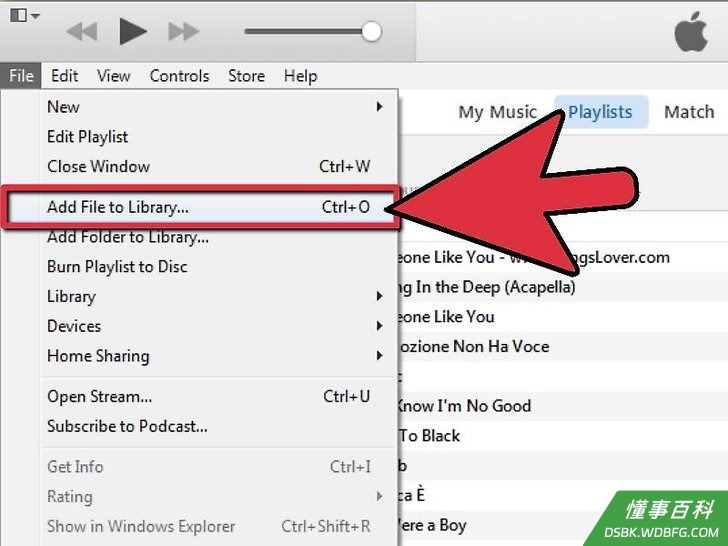
3选择文件->导入。影片导入到iTunes。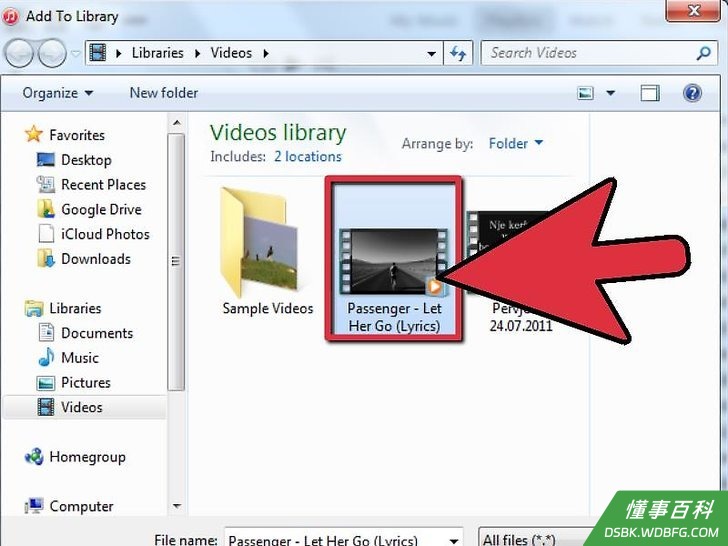
4单击选择影片。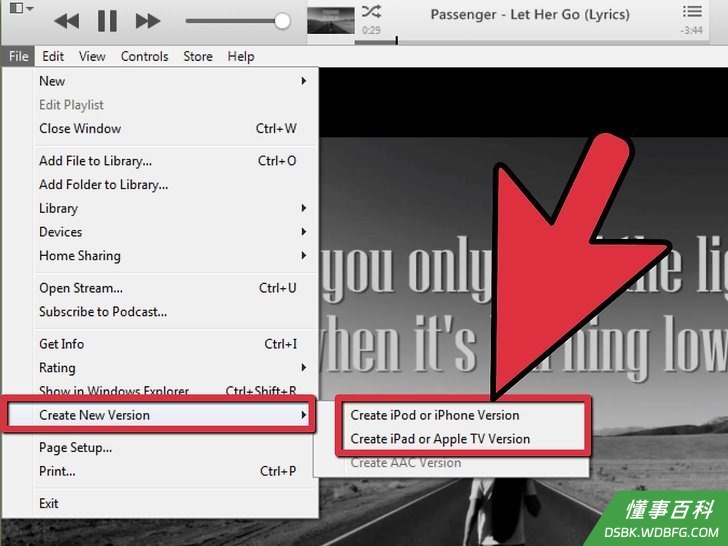
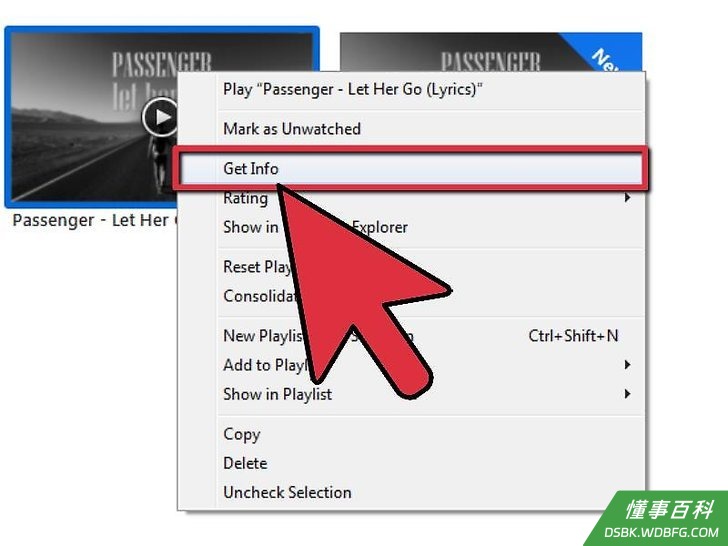
5选择高级->为iPod转换选择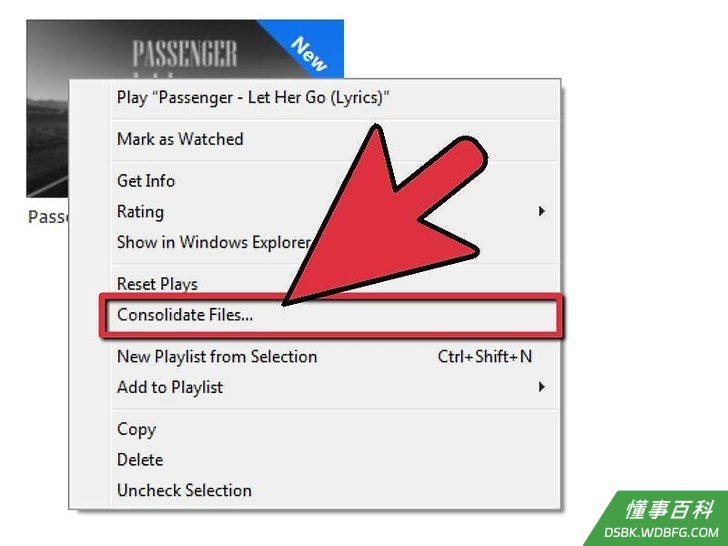
6你也可以右击影片文件图标然后选择该选项。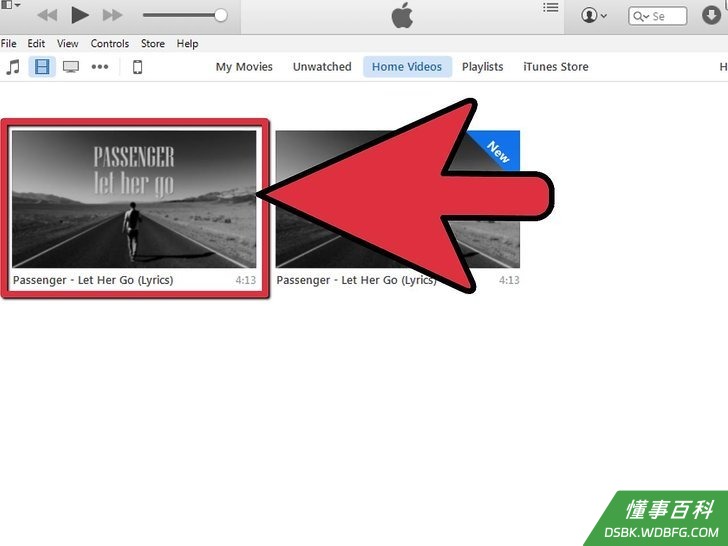
7选择创建的新文件进行同步。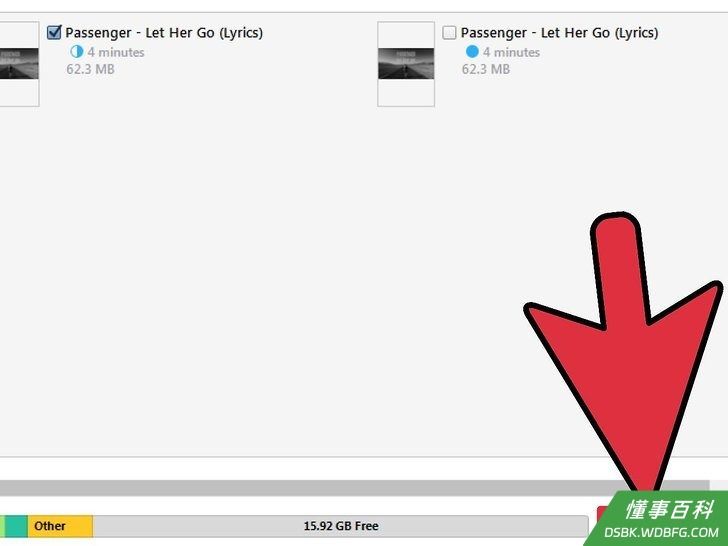
8利用iTunes同步你的iPod。
方法 4
方法 4 的 4:
问题解决
1了解文件是否被弄混乱了。如果你的视频能在iPod上播放但没有声音,这表示你其声音被弄混乱了,或者文件格式不兼容。当文件被弄混乱了,它们将包含错位的音频和视频轨道,即它们被混合在一起而非以单独的轨道被存储。这里介绍一下如何可以发现这种情况。- 在QuickTime Player打开原始影片文件。
- 从窗口菜单,选择显示影片信息。
- 点击影片信息窗口上的更多信息开合三角形(如果它是关闭的)。
- 注意"格式"旁的信息。
- 如果格式是"MPEG1 Muxed"或"MPEG2 Muxed",视频文件的音频部分会和你的iPod和iTunes应用以及任何基于QuckTime的程序不兼容。除了使用第三方应用程序对"所有"文件进行转换外,没有其他解决办法。
小提示
- 不知道你的iPod是第几代产品?通过这里了解。
- 如果你的视频是一个被弄混乱了的视频,当你使用iTunes对其进行转换时将丢失声音。确保使用第三方应用程序进行转换,并首先对视频进行备份。
- 尽量使用最新版本的软件,尤其是QuickTime。
- 从App Store上获得能够下载免费影片的应用。当你把iPod连接到iTunes时可以把影片传输到计算机。然后保存在iTunes并进行同步!
警告
- 如果在把视频转换成iPod适用的格式时,iTunes发出了错误信息,这表示你在把文件导入iTunes时没有采用正确的格式。
- CSS是DVD的一种采用加密技术保护磁盘内容的防盗版方案。在某些国家,例如美国,如果你从DVD上提取视频将违反美国刑法(第17章,1201节)。
- 尽量使用最新版本的软件,尤其是QuickTime。
《如何添加视频到iPod上》由 dsbk 采用 知识共享署名 4.0 国际许可协议 进行许可, 转载请注明出处 https://dsbk.wdbfg.com/兴趣与手艺/如何添加视频到iPod上.html