
如何用GIMP路径工具移除图片背景
dsbk你有张很好看的照片,但是背景不够好。干嘛一定要在抽水马桶旁边拍那个照片?不过不要担心,这篇文章会告诉你怎么用GIMP里的路径工具去掉你不喜欢的背景。
你有张很好看的照片,但是背景不够好。干嘛一定要在抽水马桶旁边拍那个照片?不过不要担心,这篇文章会告诉你怎么用GIMP里的路径工具去掉你不喜欢的背景。
步骤
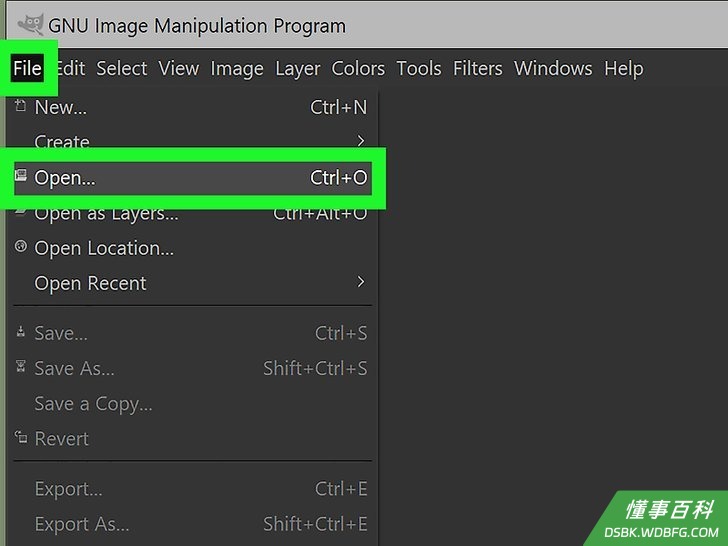
1找到图片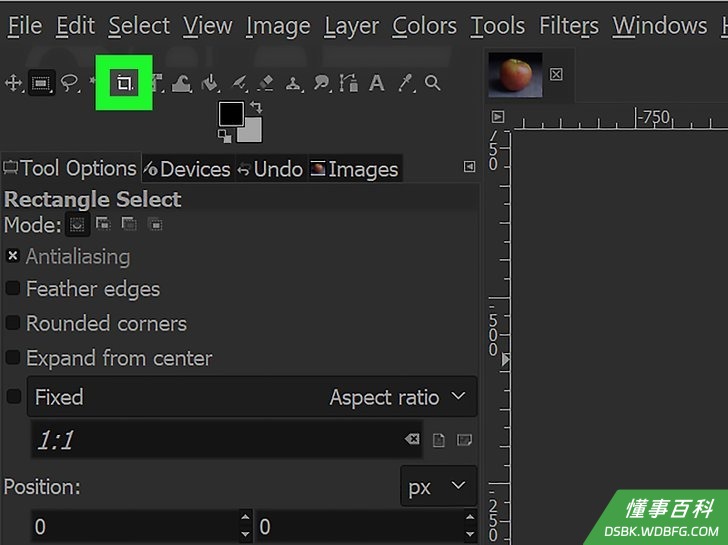
2裁剪掉图片不用的部分。点击矩形选取工具,选取保留部分。点击“图片”“裁剪到选择区域”来裁剪。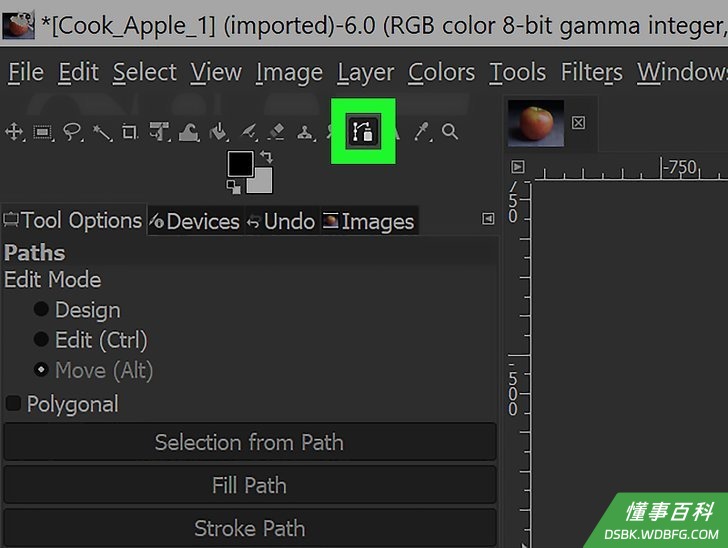
3点击路径工具。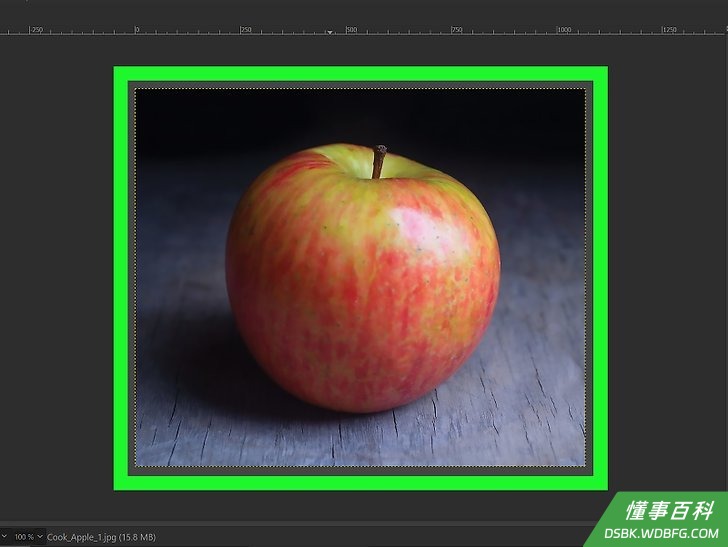
4在图像上放大。把你想要开始路径的地方放大。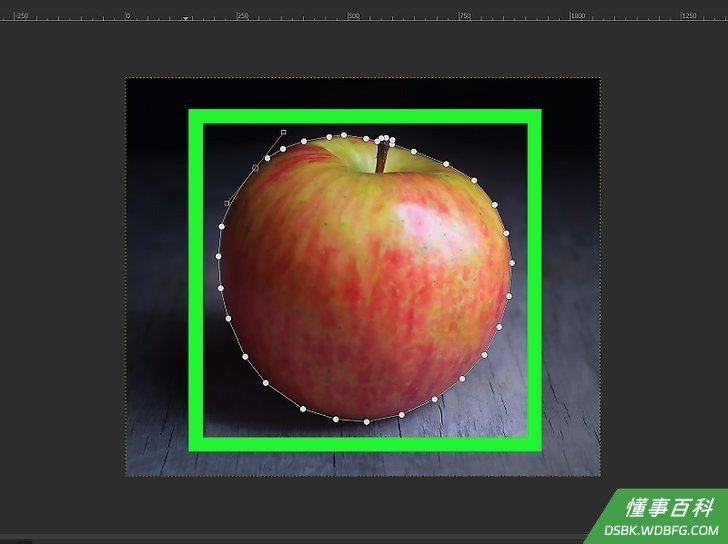
5开始用“路径”。画路径的时候,记得少即是多。你只要在方向改变的地方点击创建一个节点。继续往下做,直到完全包裹住你想要分离的部分。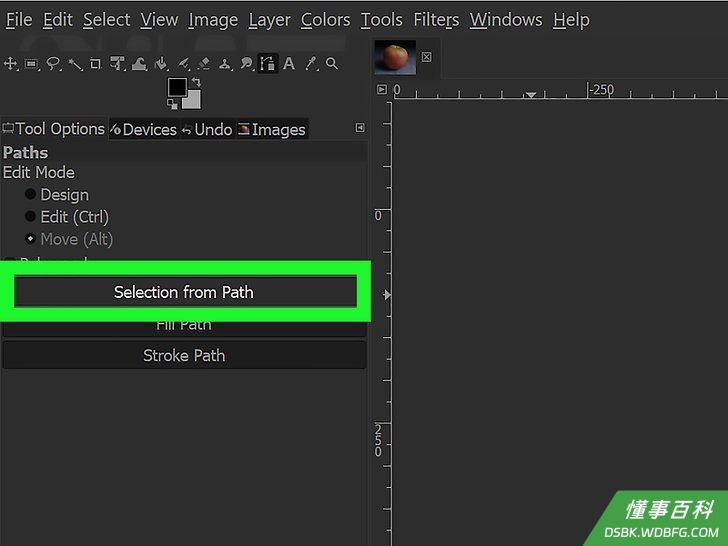
6从路径创建选择区。你要选择一个区域,这样可以反转删除其他的区域。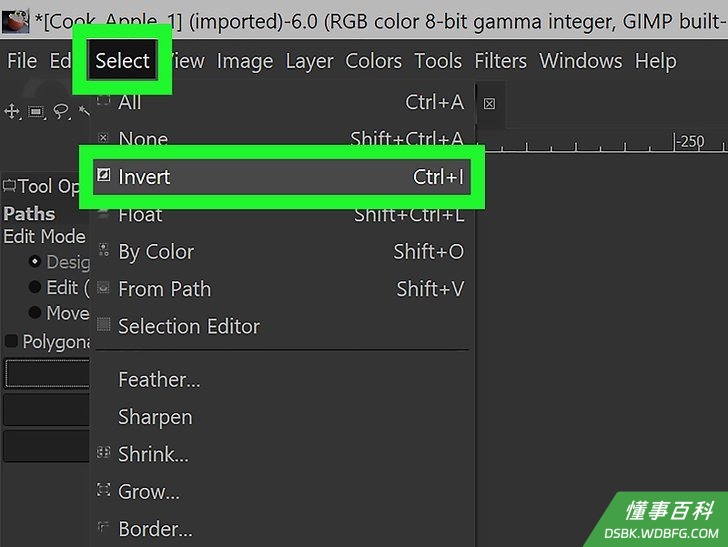
7点击编辑>翻转,然后点删除。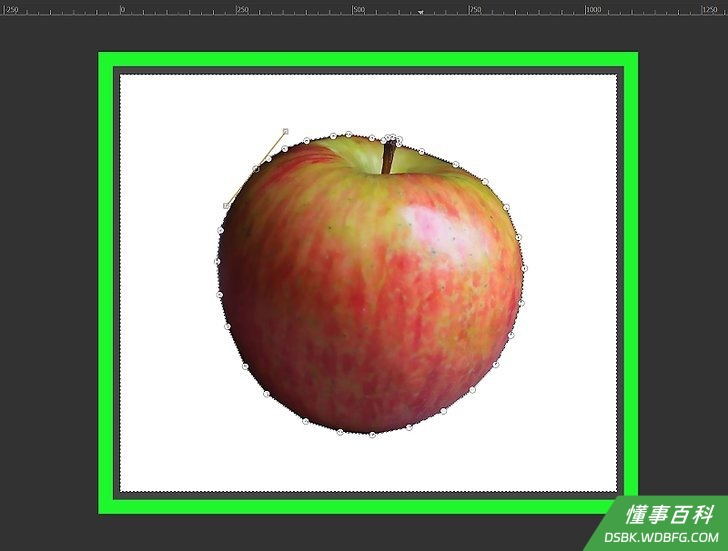
8按下删除键。这样可以把整个背景移除。
《如何用GIMP路径工具移除图片背景》由 dsbk 采用 知识共享署名 4.0 国际许可协议 进行许可, 转载请注明出处 https://dsbk.wdbfg.com/兴趣与手艺/如何用GIMP路径工具移除图片背景.html