
如何设置双倍行距
dsbk用电脑写论文或报告的时候,务必要使用双倍行距。大多数人喜欢双倍行距,因为这样读起来比较顺。根据你用的文本处理软件的不同,双倍行距设置方法也不同。下面教你如何给整篇文章设置双倍行距,或给一段文字设置双倍行距。
用电脑写论文或报告的时候,务必要使用双倍行距。大多数人喜欢双倍行距,因为这样读起来比较顺。根据你用的文本处理软件的不同,双倍行距设置方法也不同。下面教你如何给整篇文章设置双倍行距,或给一段文字设置双倍行距。
步骤
方法 1
方法 1 的 3:
Microsoft Word
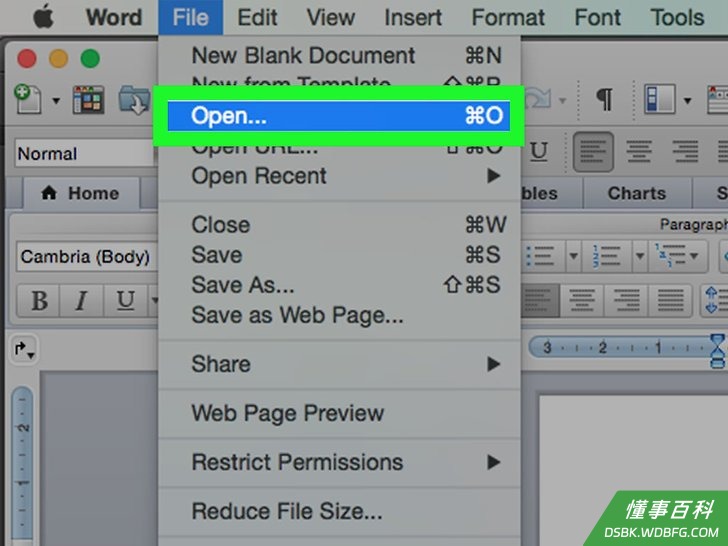
1打开要编辑的文档。甚至可以是空白文档,设置以后再输入内容。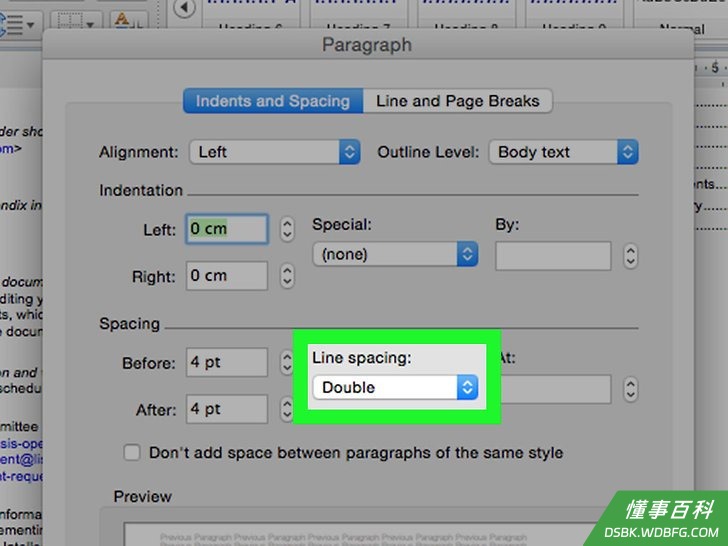
2创建默认设置,这样接下去输入的东西都是双倍行距的。- 查看上方的样式设定。主页标签下,右键点击常规设置,出现了菜单以后,点击调整设置。
- 查看格式设置,点击双倍行距按钮。
- 点击确认。这样全文档都是双倍行距了。
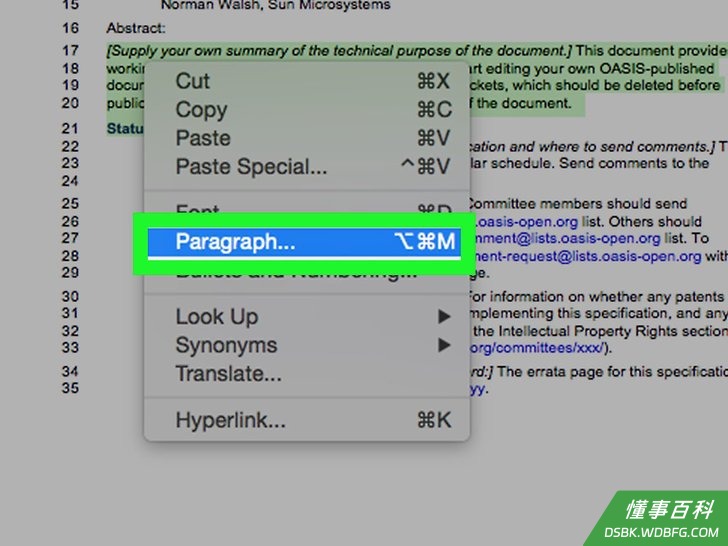
3创建一片要双倍行距的文档。你可以设置一段文字为双倍行距,甚至更多倍的。- 选中文字。
- 点击线和段落间距,你可以在主页标签下这个按钮中找到它。
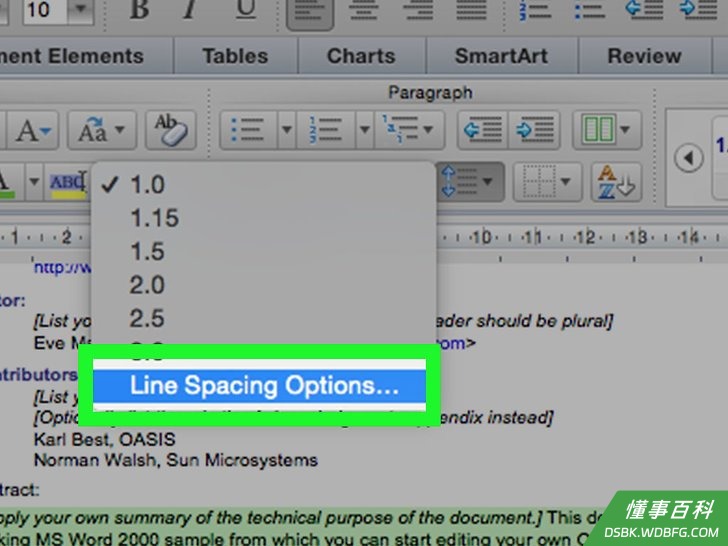
- 点击一次2.0按钮,这样可以设置为双倍间距。
方法 2
方法 2 的 3:
WordPerfect
1用行间距或主要属性的设置来创建双倍行距的文字。可以设置为全文的,也可以给一小段落设置。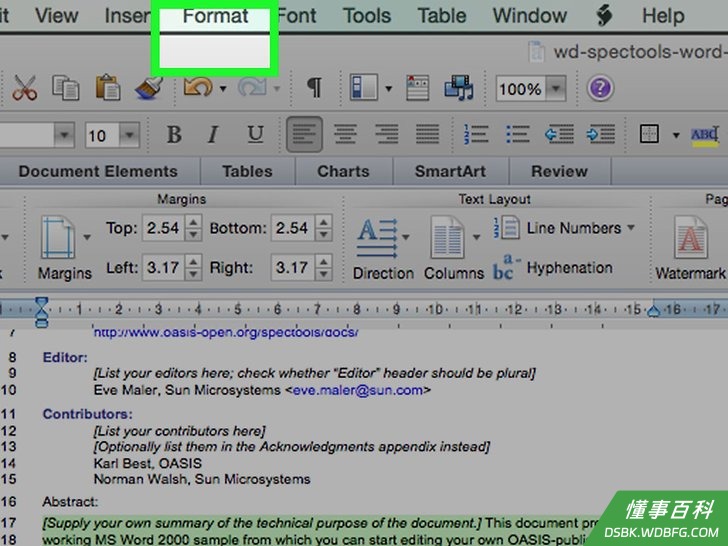
2点击格式设置。你会看到线条设置,点击里面的行距设置。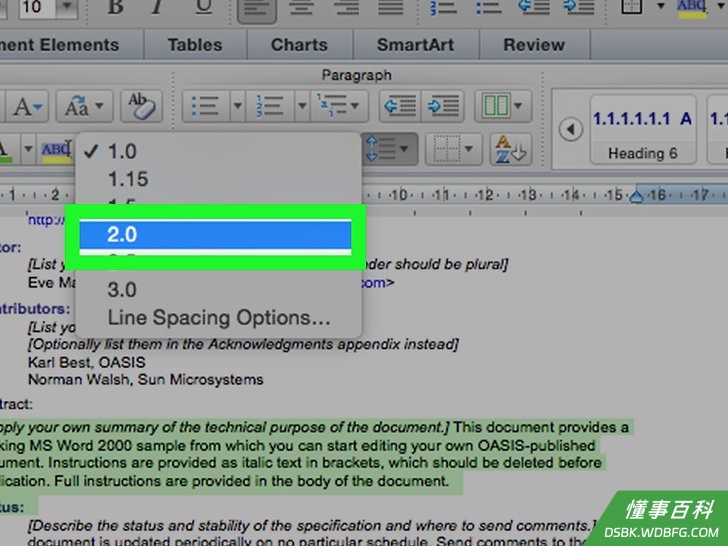
3输入2.0。Wordperfect软件会让你自行设置行距倍数。2.0就是双倍行距了。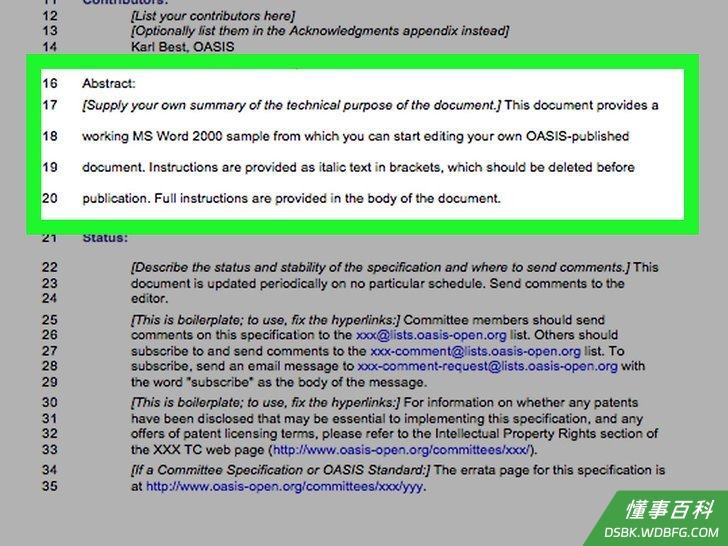
4一定要记住,指针指向的地方之后都是双倍行距。- 如果光标在文档最上方,整个文档就会变成双倍行距的。所有的内容,除非你改回1.0了,都会变成双倍行距的。
方法 3
方法 3 的 3:
Google 文档

1在浏览器打开Google文档。登陆Google账户,查看文档列表。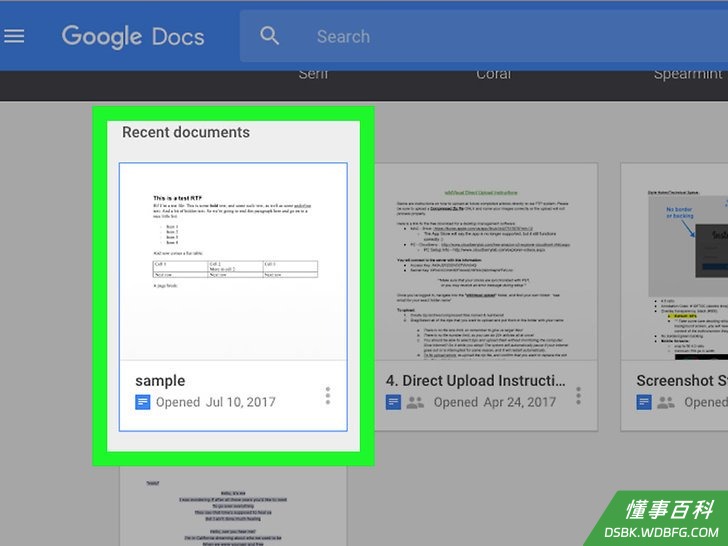
2点击文档来编辑。- 如果要创建新文档使之双倍行距,请点击创建新文档。
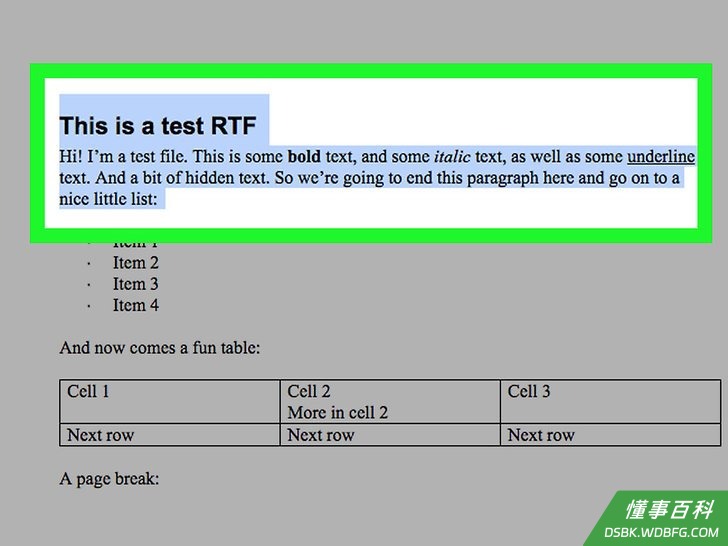
3选择要双倍行距的段落。想要全文都双倍行距,或者在创建新文档的时候,按CTRL+A键。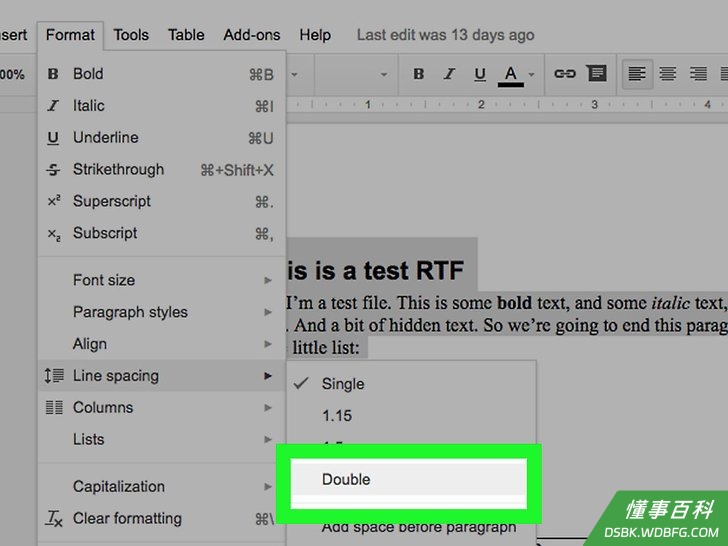
4点击格式化。看到选项以后,选择行距,有四个选项。- 点击最后一个,即2.0 。这就是双倍行距了。
小提示
- 其他的文本处理软件中你要读一读各自的说明书。大多数的软件自带的帮助功能都会告诉你怎样设置双倍行距。
《如何设置双倍行距》由 dsbk 采用 知识共享署名 4.0 国际许可协议 进行许可, 转载请注明出处 https://dsbk.wdbfg.com/兴趣与手艺/如何设置双倍行距.html