
如何设置悬挂式缩进
dsbk悬挂式缩进是种文字编辑常用的段落缩进方式。和首行缩进不同的是,悬挂式缩进的首行固定和页面左端对齐,该段之后的各行稍稍偏右缩进。你用什么软件做文字编辑,决定了进行悬挂式缩进的方式。但是这种方式一般都会在段落格式设置中找到。下面教你怎么设置。
悬挂式缩进是种文字编辑常用的段落缩进方式。和首行缩进不同的是,悬挂式缩进的首行固定和页面左端对齐,该段之后的各行稍稍偏右缩进。你用什么软件做文字编辑,决定了进行悬挂式缩进的方式。但是这种方式一般都会在段落格式设置中找到。下面教你怎么设置。
步骤
方法 1
方法 1 的 2:
微软Word进行悬挂式缩进
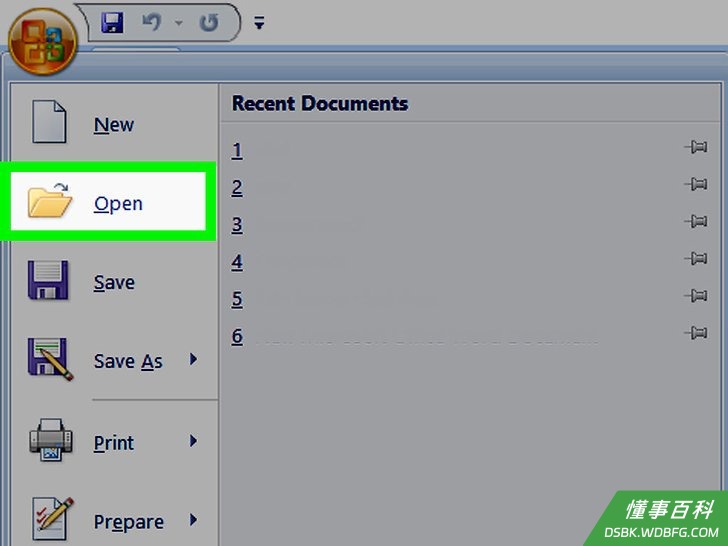
1打开Microsoft Word文档。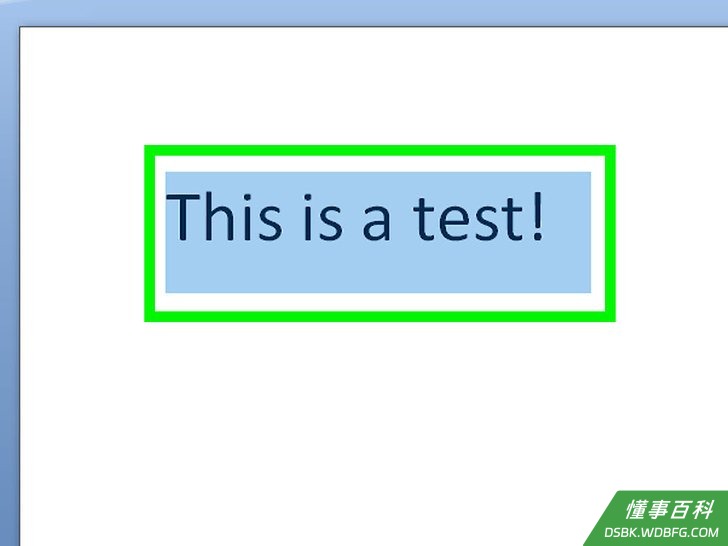
2写出段落。如果已经有一个段落,那再好不过了,动动鼠标就能设置好了。- 选中要改变格式的段落。
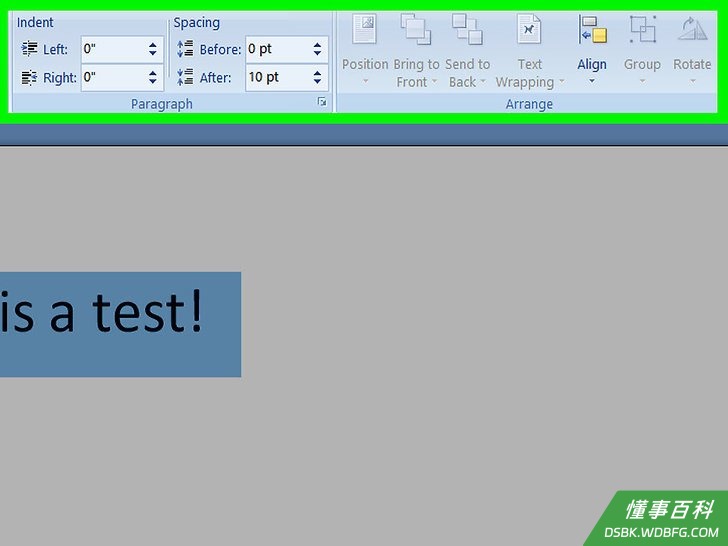
3点选上方工具栏的“格式”菜单。下拉并选中“段落”选项。- 在MS Word 2007版本中,要进入页面设置标签,点选“段落”旁边的小图标打开对话窗口。
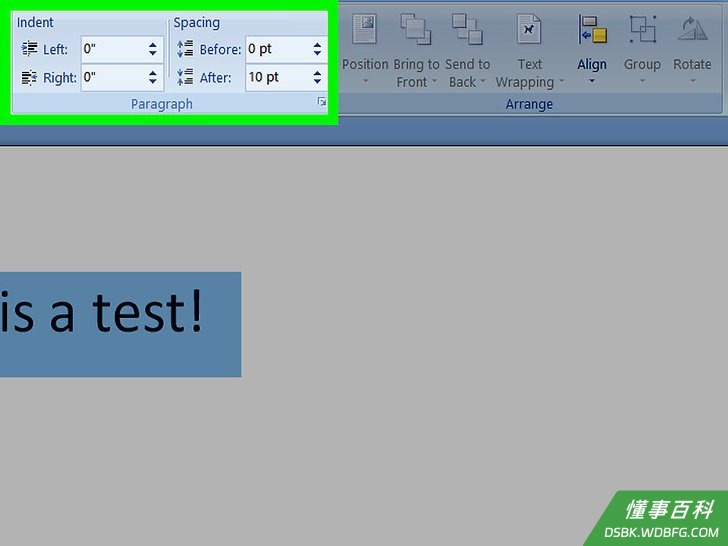
4在段落设置中选择“缩进和间距”。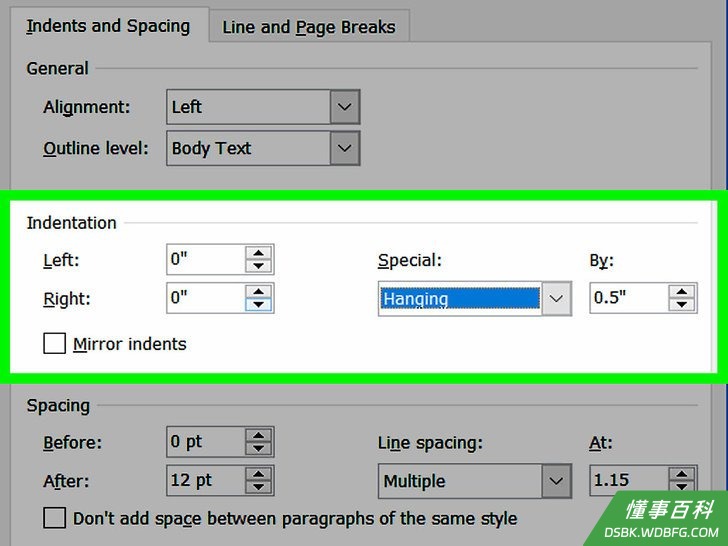
5找到“缩进”区域。点击“特殊格式”下拉菜单。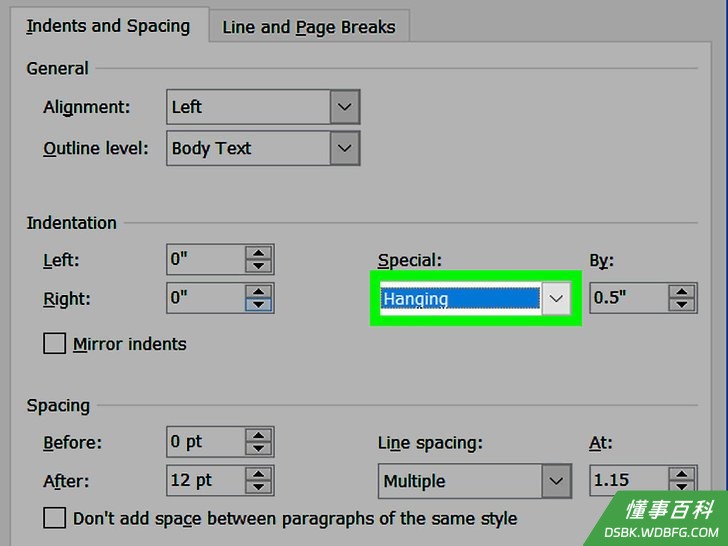
6选择“悬挂式缩进”。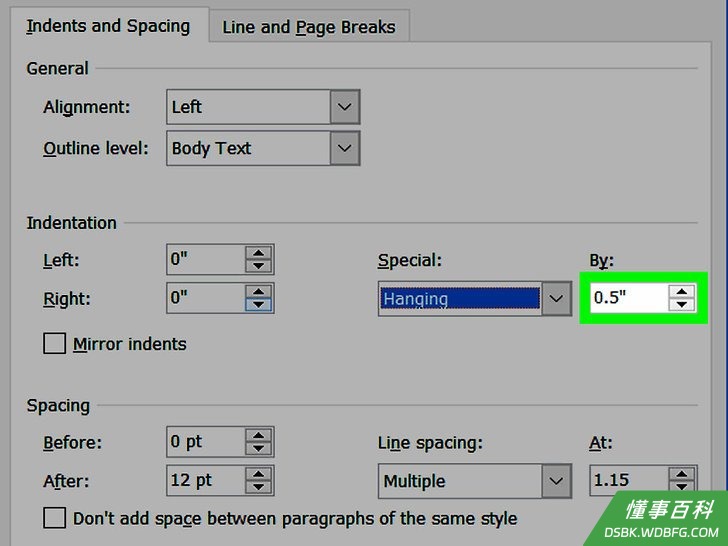
7在右边选择缩进大小。默认的标准缩进是0,5英寸(1.27cm)。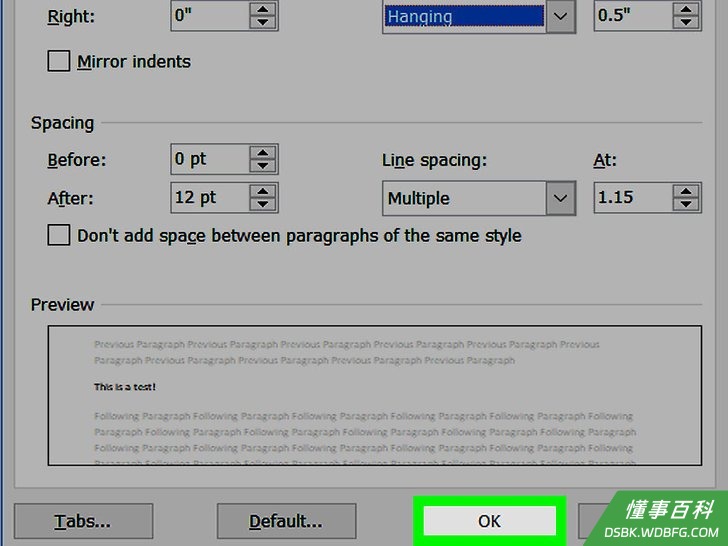
8点击确认,保存更改。现在就可以看到悬挂式缩进的效果了。- 你可以在输入文字前就设置好悬挂式缩进。这样Word文档就会自动更改格式。如果你不喜欢在输入过程中看到缩进格式,可以先打完字再回来改。
方法 2
方法 2 的 2:
Open Office 进行悬挂式缩进
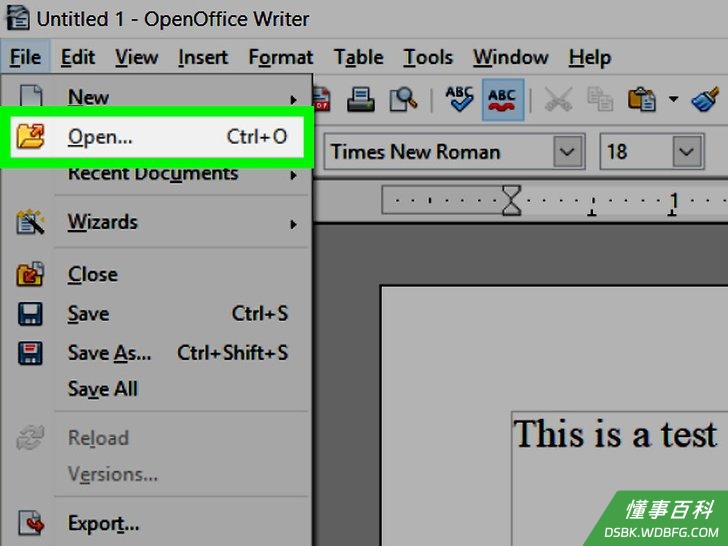
1在Open Office中打开文档。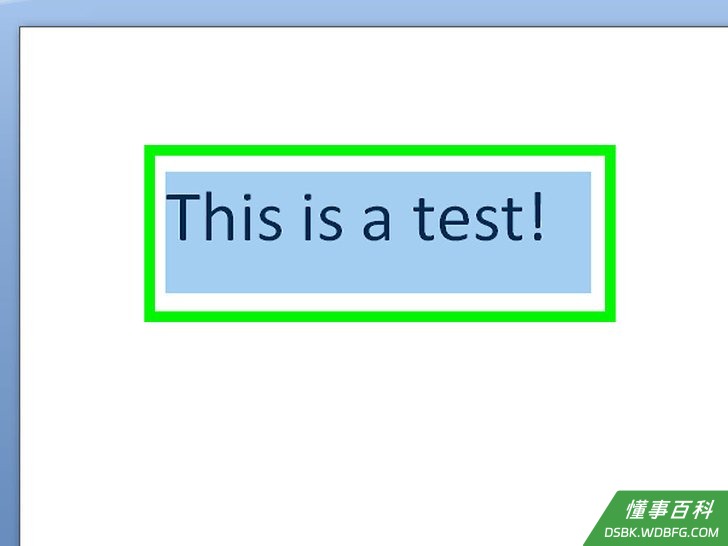
2在文档中输入一些文字信息。将光标放置在要设置悬挂式缩进的段落旁。- 也可以在输入前就设置好缩进格式。Open Office就会默认用此种格式来排版了。
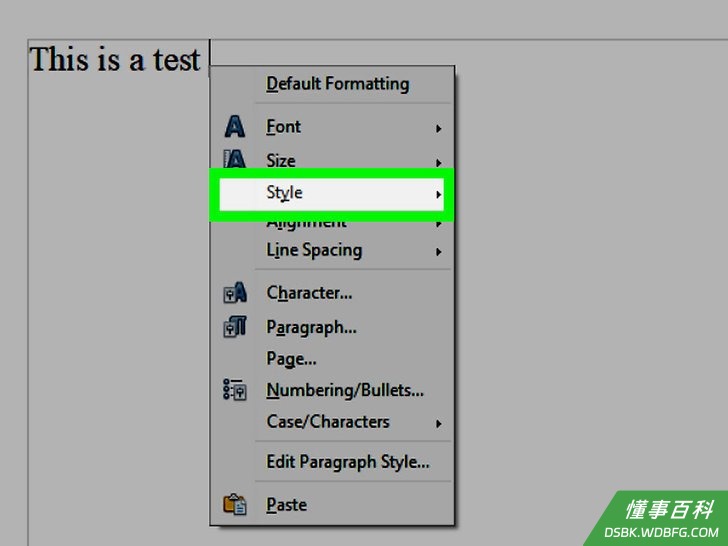
3选择图中所示的“样式与格式”选项。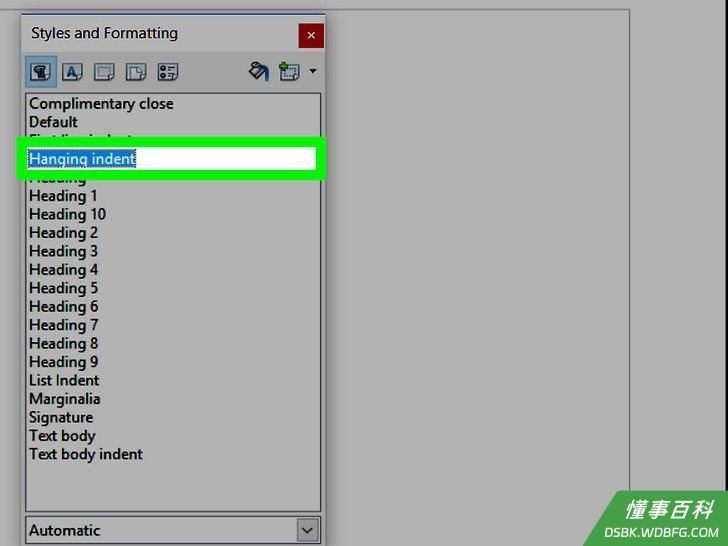
4选择“悬挂式缩进”。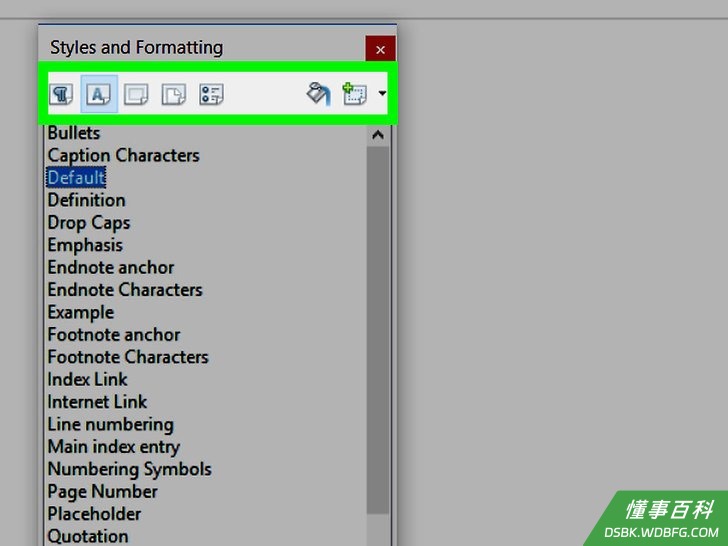
5调整段落设置中的缩进大小。先关闭选择缩进格式的窗口。- 然后点击“格式”菜单,选择“段落”。
- 点击“缩进和间距”的标签,就可以看到“文字前”、“首行”的输入框。
- 用上下调整按钮,调整缩进大小。
小提示
- 一定要在处理文档的时候,时不时保存一下。
《如何设置悬挂式缩进》由 dsbk 采用 知识共享署名 4.0 国际许可协议 进行许可, 转载请注明出处 https://dsbk.wdbfg.com/兴趣与手艺/如何设置悬挂式缩进.html