
如何调整Alexa音量
dsbk本文教你如何使用语音命令和设备本身的音量控制(如Amazon Echo和Echo dot)来调整Alexa的音量。这些方法甚至在Alexa播放音乐、播客或其他响亮的音频资源时都可以用。如果Alexa音量不够大,你需要把它连接到外接扬声器。你也可以调整常规音量以及通知和警报的“声音”音量。
本文教你如何使用语音命令和设备本身的音量控制(如Amazon Echo和Echo dot)来调整Alexa的音量。这些方法甚至在Alexa播放音乐、播客或其他响亮的音频资源时都可以用。如果Alexa音量不够大,你需要把它连接到外接扬声器。你也可以调整常规音量以及通知和警报的“声音”音量。
步骤
方法 1
方法 1 的 4:
使用语音指令
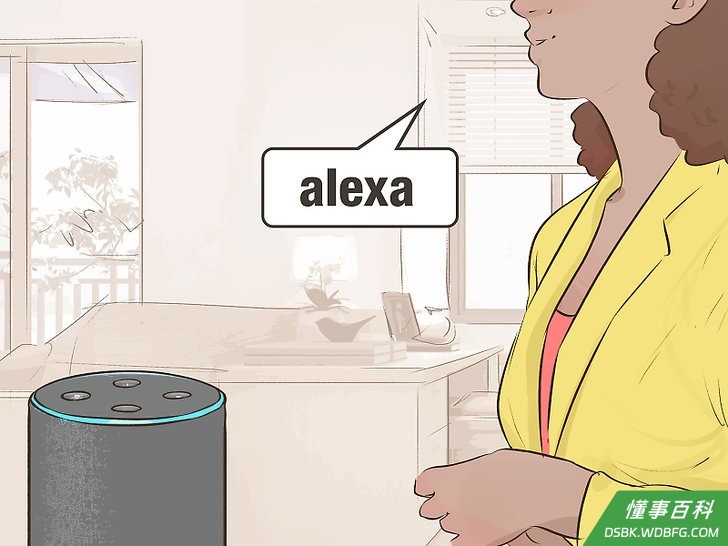
1说"Alexa"。说出唤醒命令来唤醒Alexa,她就会开始听你的下一个命令。- 默认唤醒命令是“Alexa”,但是如果你把它改成“Echo”、“Amazon”或其他命令,那么就用它来代替。
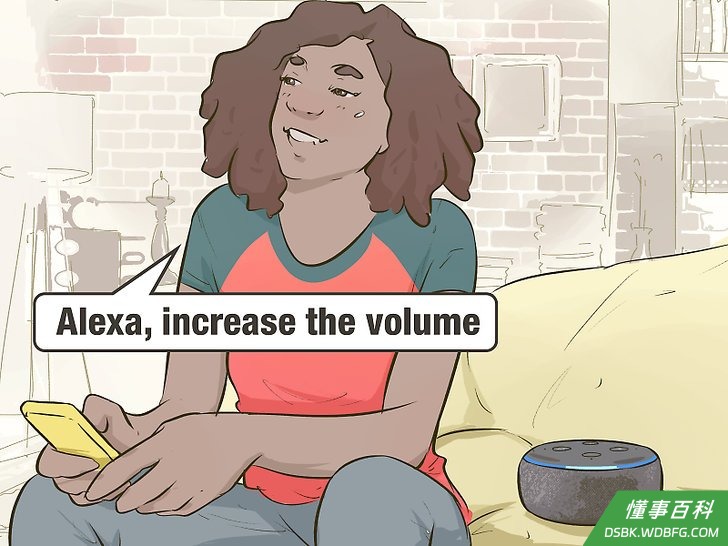
2要求Alexa增大或减少音量。用你自己的话说出来,让Alexa调高或调低音量,她会把音量调高或调低一点。例如,说,“Alexa,增大音量”,或“Alexa,降低音量”。- 你可以让短语更加口语化,比如“Alexa,你能帮我把音量调小一点吗?”可以直接说,“Alexa,声音大一点”,或者“Alexa,声音小一点”也可以。
小提示:Alexa能理解这些词,如,提高/减小、增大/减少、升高/降低、调高/调低和大声一点/小声一点,所以你习惯哪种就用哪种。
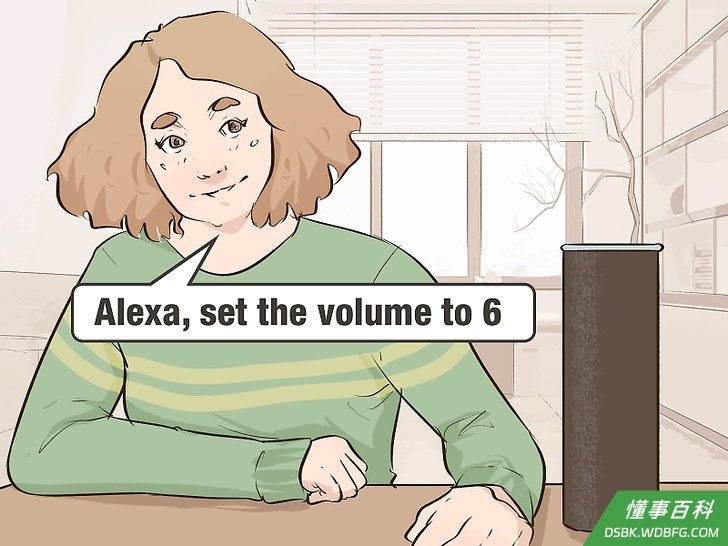
3将音量调整到0到10之间的特定水平。0是静音,10是最大音量,你可以要求Alexa把音量调到特定水平。- 例如,说,“"Alexa,把音量设为6"”,或直接说“"Alexa,音量6”。
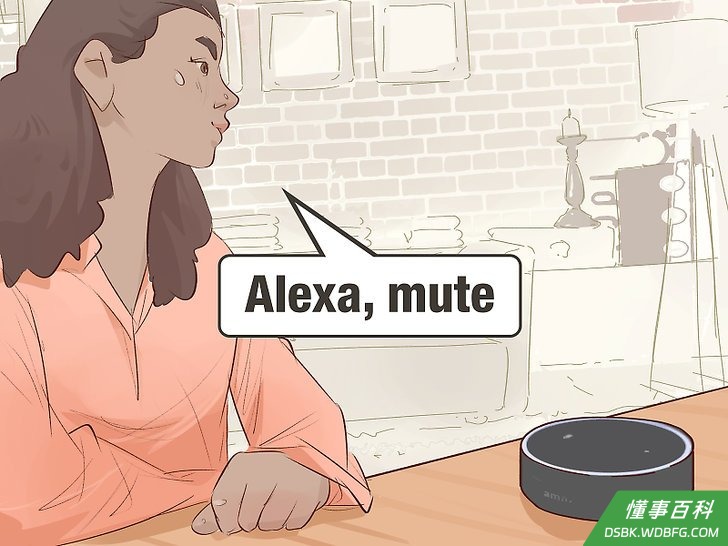
4让Alexa静音。直接说,“Alexa,静音,”和“Alexa,取消静音”,可以让音频静音或取消静音。当Alexa取消静音时,音量将恢复到之前的水平。- 你也可以告诉Alexa将音量设置到你想要的水平,如“Alexa,音量3”,从而解除静音。
方法 2
方法 2 的 4:
使用音量控制硬件
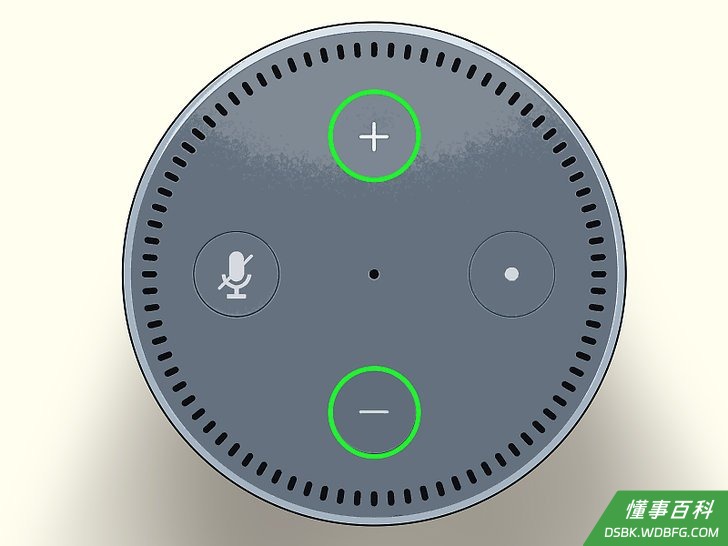
1对于较新的Echo设备,按+或-来调整音量。按设备顶部的加好“+”或减号“-”按钮。
注意:这包括二代的Echo和Echo Dot,以及Echo Show和Echo Spot。
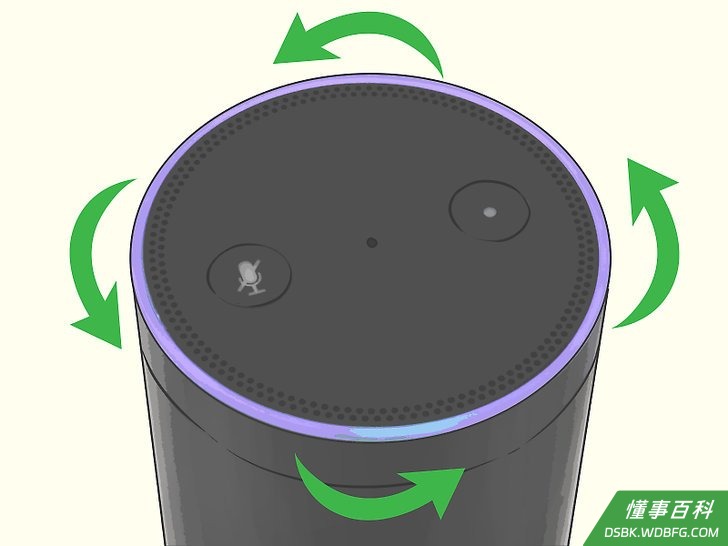
2对于带有音量环的设备,旋转音量环来调整音量。在设备顶部,顺时针旋转圆环增加音量,逆时针旋转圆环减少音量。光环会用白色显示当前音量。
注意:带有音量环的设备包括一代的Echo和Echo Dot,以及较新的Echo Plus 。
方法 3
方法 3 的 4:
使用Alexa应用程序
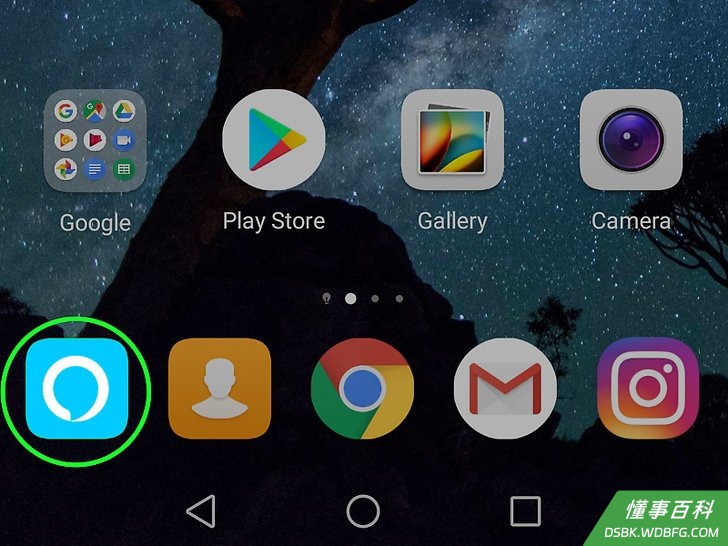
1打开Alexa应用程序。这个应用程序有一个带有白圈的蓝色图标。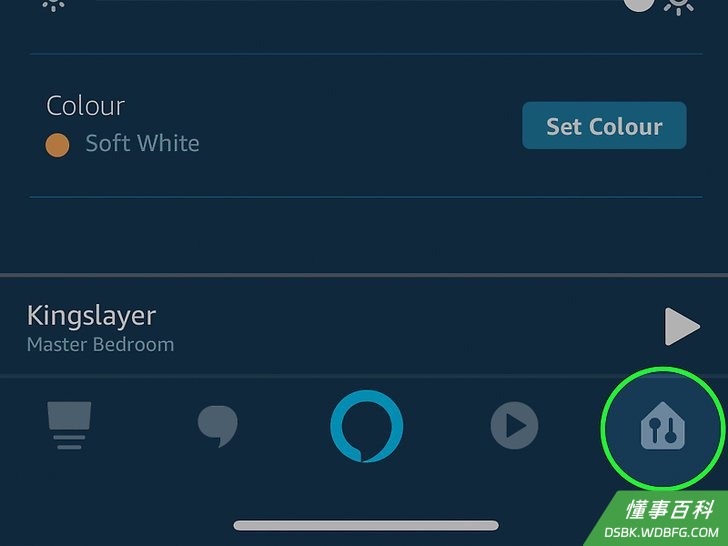
2点击设备选项卡。它是右下角有两个滑动条的图标。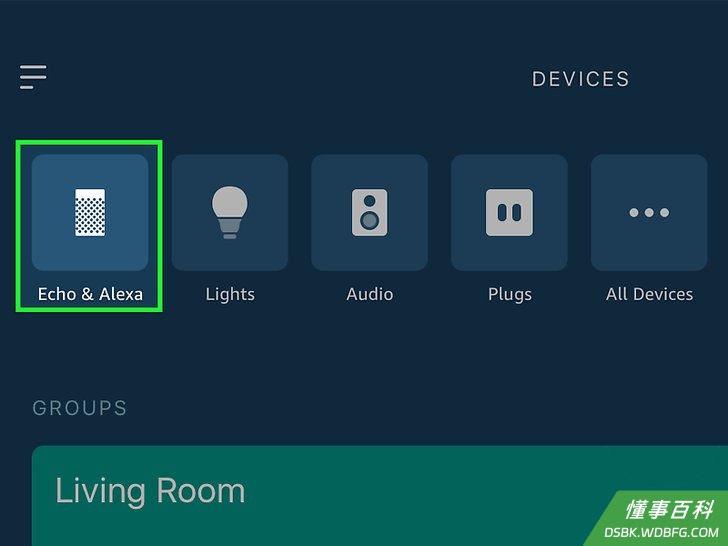
3点击Echo & Alexa。它有一个类似Alexa Echo扬声器的图标。这样就会显示所有Alexa设备的列表。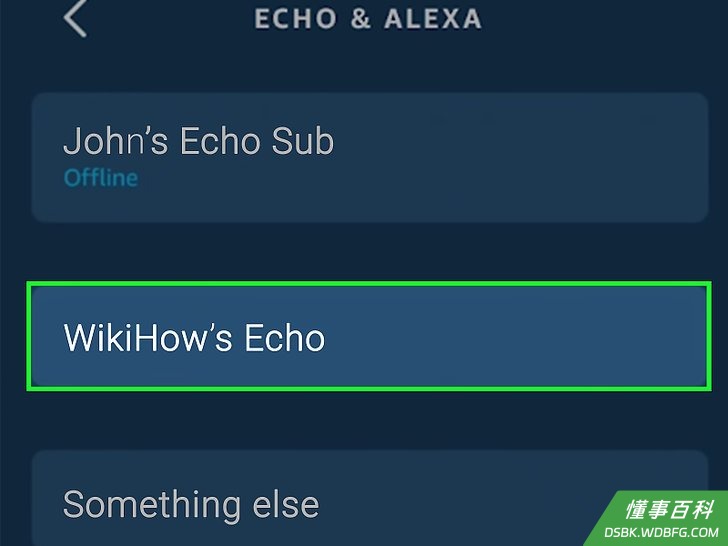
4点击你想调整的设备。这样就会显示设备设置界面。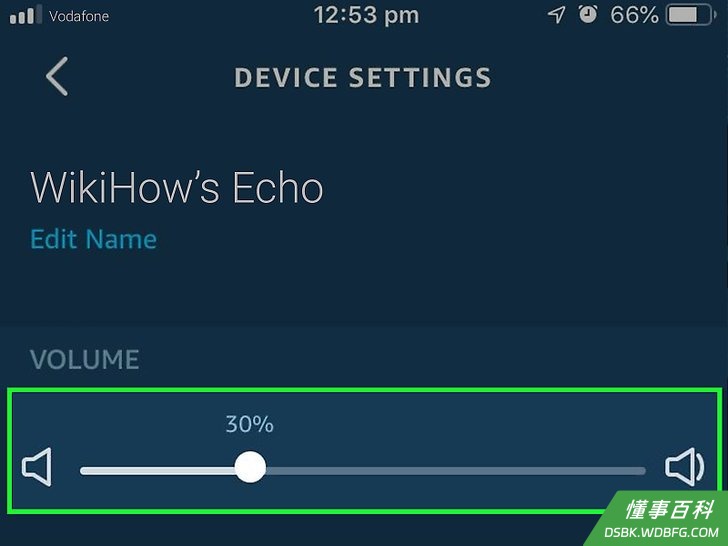
5拖动“音量”滑块来调整音量。音量滑块位于设备设置界面上。向右拖动滑块增加音量。向左拖动滑块降低音量。
方法 4
方法 4 的 4:
调整闹铃、通知和计时器音量
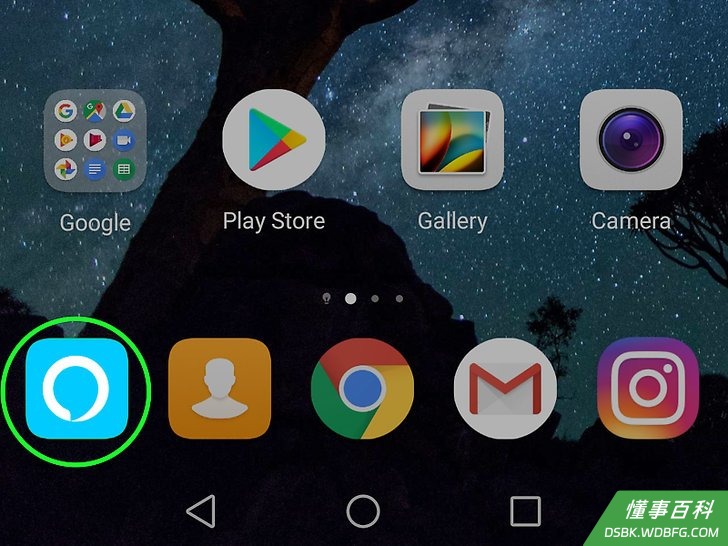
1打开Alexa应用程序。这个应用程序有一个带有白圈的蓝色图标。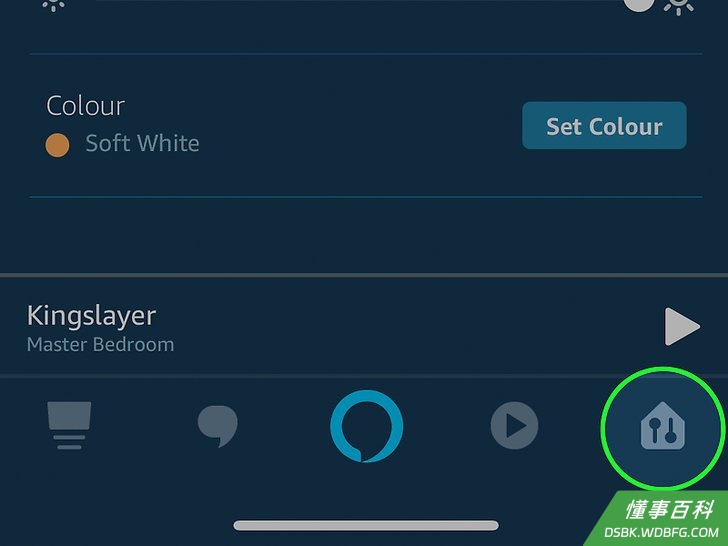
2点击设备选项卡。它是右下角有两个滑动条的图标。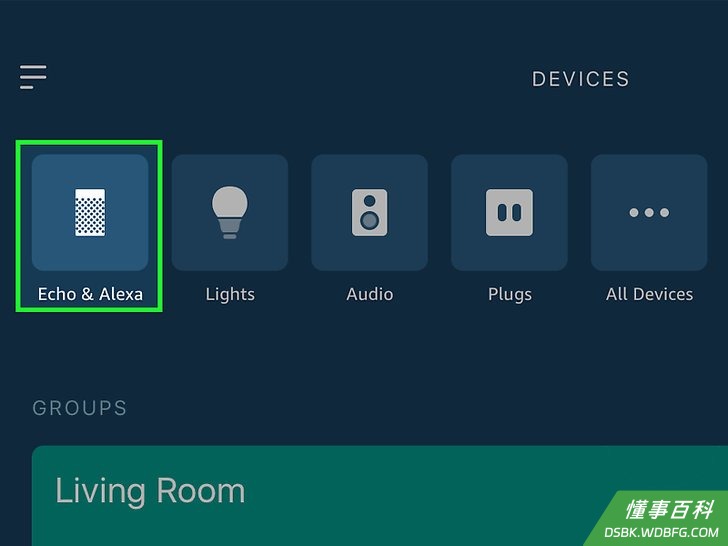
3点击Echo & Alexa。它有一个类似Alexa Echo扬声器的图标。这样就会显示所有Alexa设备的列表。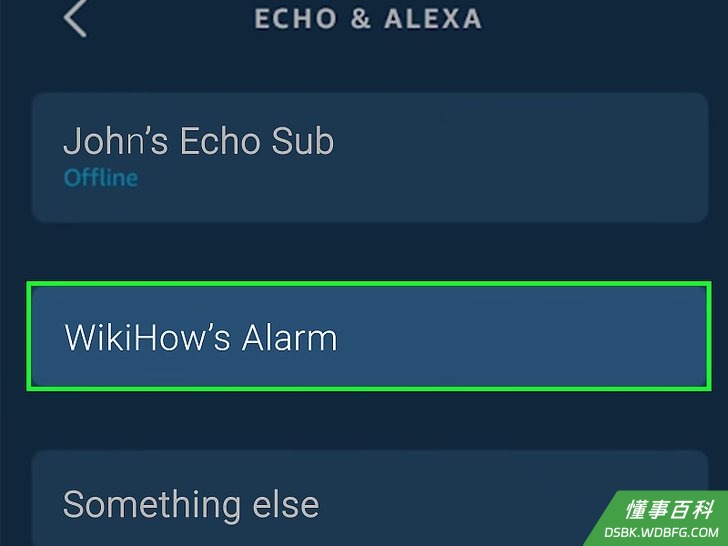
4点击你想调整的设备。这样就会显示设备设置界面。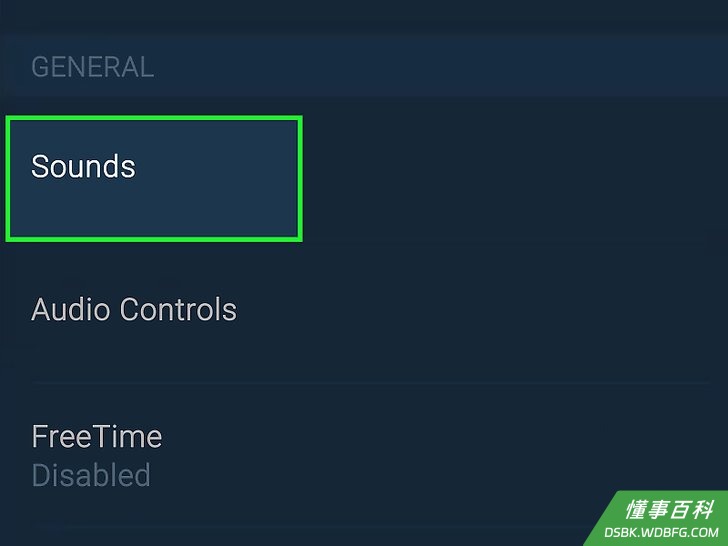
5向下滚动并点击声音。它在“通用”标题下。这样你就可以调整闹铃、通知和计时器的音量。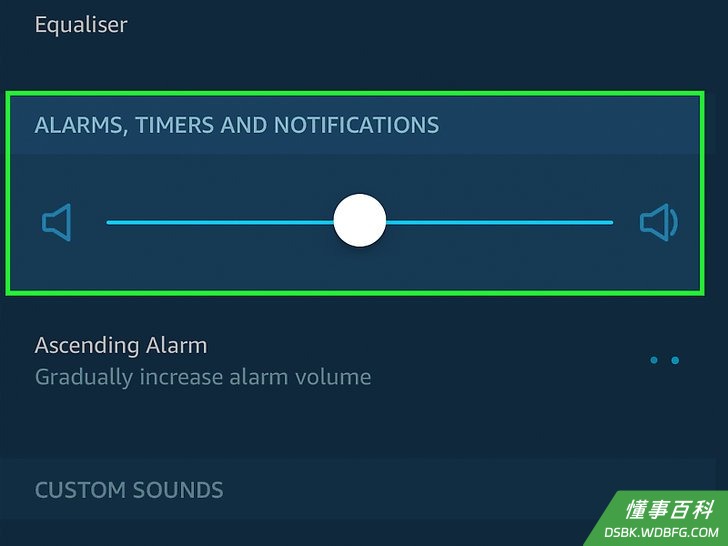
6拖动滑块来调整音量。滑动条位于屏幕顶部。向右拖动滑块可增加闹铃、通知和声音的音量。将它拖到左边可以降低Alexa声音的音量。
小提示:你也可以点击闹铃或通知选项来为闹钟和通知选择自定义声音。
小提示
- 如果你遇到持续的音频问题,比如音量不一致,试着拔掉设备电源,约10秒时间,然后再插上电源。
- 如果Echo设备连接到扬声器,并且正在以高音量播放,Alexa可能无法识别你的声音或命令。可能需要使用按钮或音量环。
- 调整音量会导致在再次关闭之前,Echo上的光环以白色来显示当前音量。
- 命令越短越好。虽然你可以对Alexa说任何你想说的话,并且仍然可以改变音量,记住,长命令出错的几率更高。
- 如果你一直无法通过语音控制调节音量,你可能需要重新定位设备。试着把它移到离你使用语音命令最多的地方,并移动任何可能挡道的家具或物体——尤其是当它们离设备很近或覆盖它的时候。
《如何调整Alexa音量》由 dsbk 采用 知识共享署名 4.0 国际许可协议 进行许可, 转载请注明出处 https://dsbk.wdbfg.com/兴趣与手艺/如何调整Alexa音量.html