
如何不用WINZIP打开.ZIP压缩文件
dsbk本文会教你在不使用WinZip或其它类似付费程序的情况下,提取ZIP文件夹内容。几乎所有平台都可以打开ZIP文件夹,但是要解压缩文件夹并提取里面的文件,则需要采取一些额外步骤。Windows和Mac电脑都有内置的软件可以提取文件,iPhone和安卓设备用户则可以下载免费的非WindZip应用来解压缩文件夹。
本文编写于 103 天前,最后修改于 103 天前,其中某些信息可能已经过时。
本文会教你在不使用WinZip或其它类似付费程序的情况下,提取ZIP文件夹内容。几乎所有平台都可以打开ZIP文件夹,但是要解压缩文件夹并提取里面的文件,则需要采取一些额外步骤。Windows和Mac电脑都有内置的软件可以提取文件,iPhone和安卓设备用户则可以下载免费的非WindZip应用来解压缩文件夹。
步骤
方法 1
方法 1 的 4:
Windows电脑
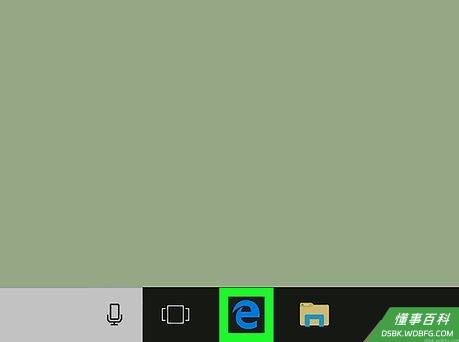
找到ZIP文件。前往你要打开的ZIP文件所在位置。专家来源
 Luigi Oppido
计算机和技术专家
专家访谈- 由于ZIP文件以压缩格式保存普通文件和文件夹,你需要把它们提取出来才能使用。
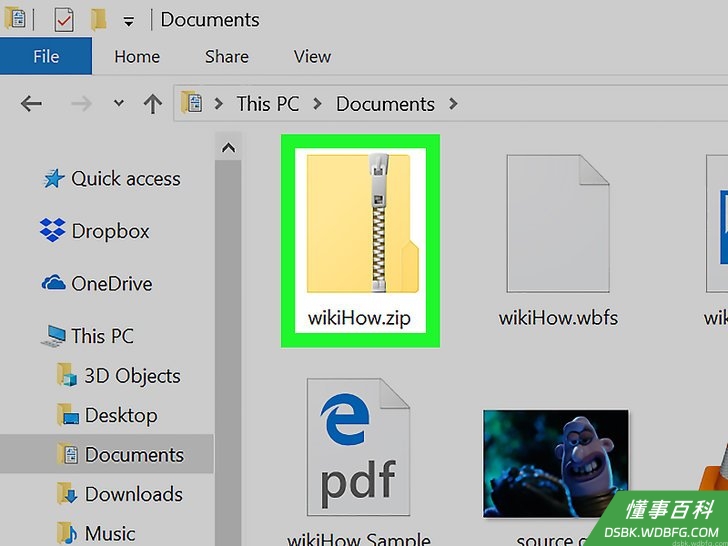
双击ZIP文件,在“文件资源管理器”窗口打开它。专家来源
 Luigi Oppido
计算机和技术专家
专家访谈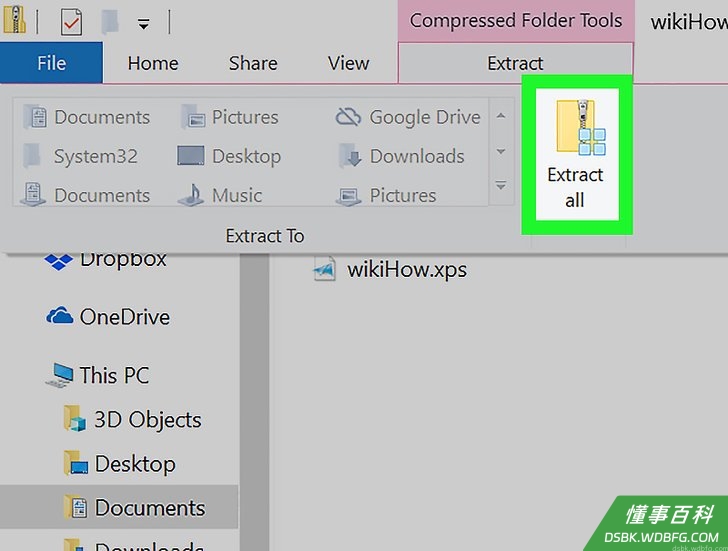
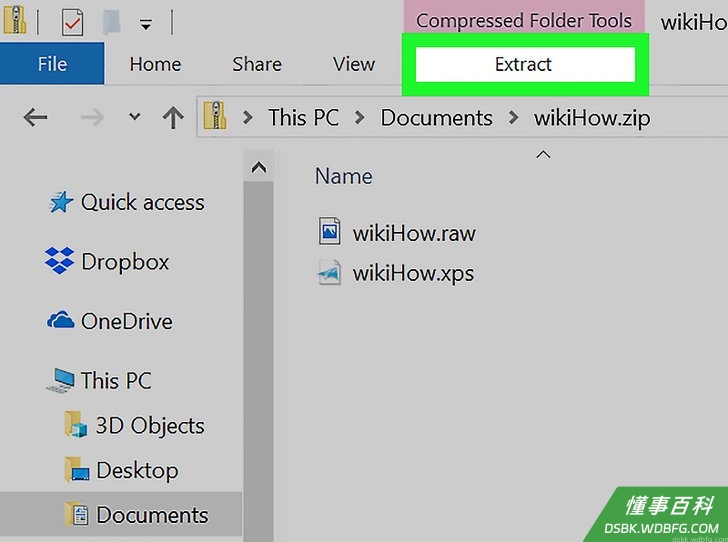
点击提取。这个选项卡就在窗口顶端粉红色的“压缩文件夹工具”标题底下。提取选项卡下面会出现一个工具栏。专家来源
 Luigi Oppido
计算机和技术专家
专家访谈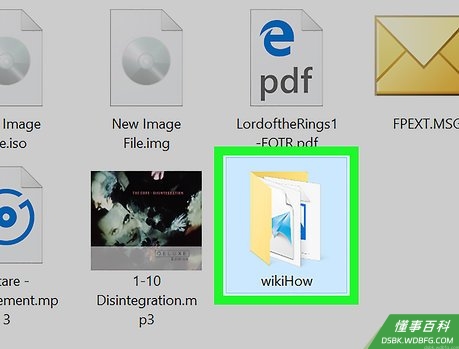
点击工具栏里面的全部提取。屏幕上会弹出一个窗口。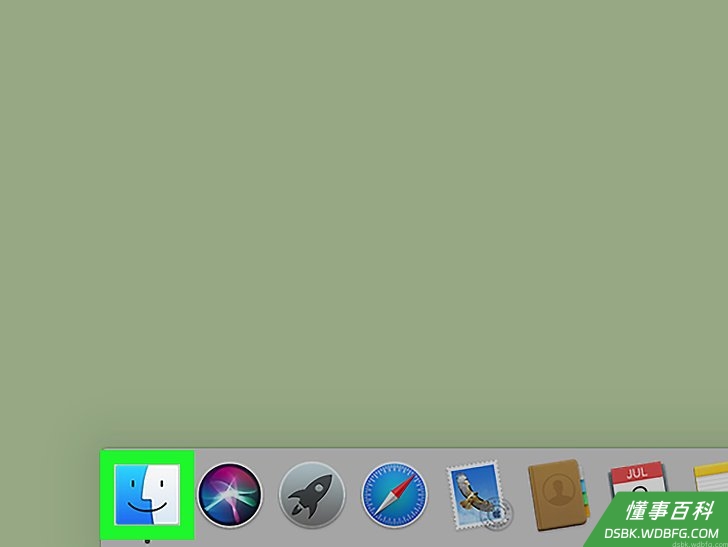
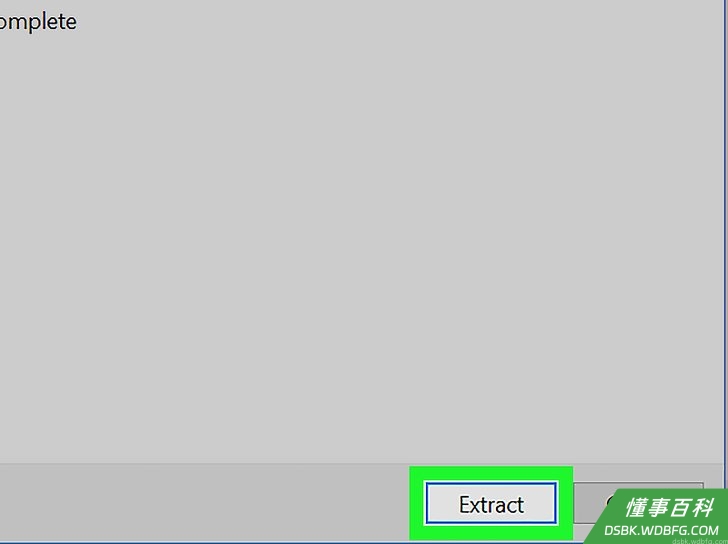
点击工具栏底部的提取选项。系统会开始提取文件夹。专家来源
 Luigi Oppido
计算机和技术专家
专家访谈- 必要时你也可以点击浏览,选择在另一个点提取ZIP文件夹里的文件。
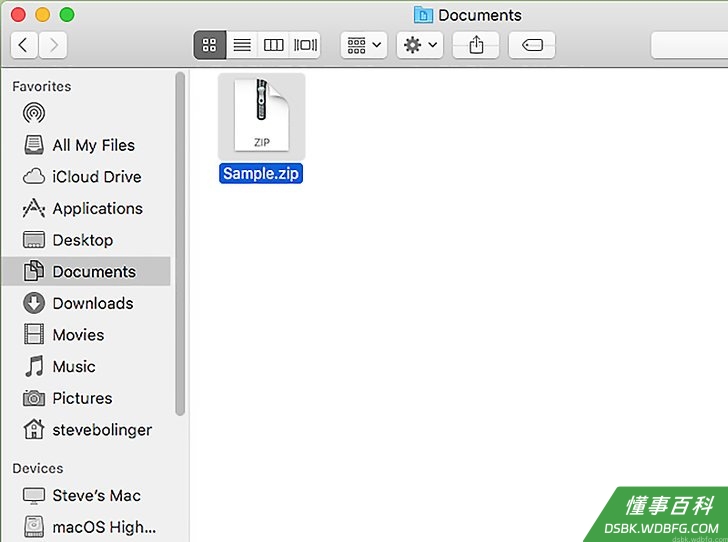
打开已提取的文件夹。在默认情况下,提取完成后,会自动打开一个和ZIP文件夹同名的普通文件夹。如果没有自动打开,那就双击提取出来的文件夹,像打开普通文件就那样打开它。- 一旦提取了ZIP文件夹,就可以像普通文件夹那样使用里面的文件。
方法 2
方法 2 的 4:
Mac电脑
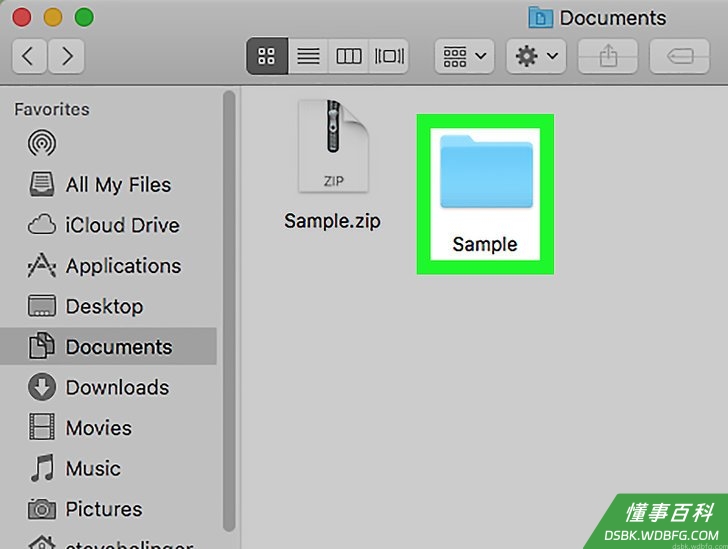
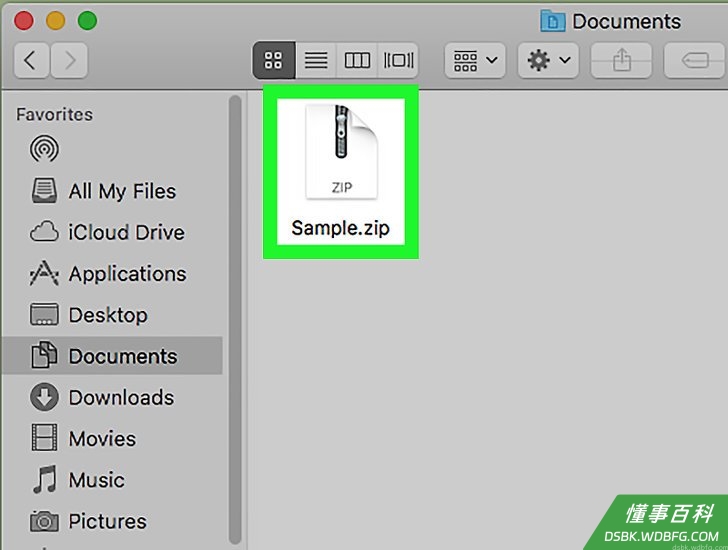
找到ZIP文件。前往你要打开的ZIP文件所在位置。专家来源
 Luigi Oppido
计算机和技术专家
专家访谈- 由于ZIP文件以压缩格式保存普通文件和文件夹,你需要把它们提取出来,才能适当地使用这些文件和文件夹。
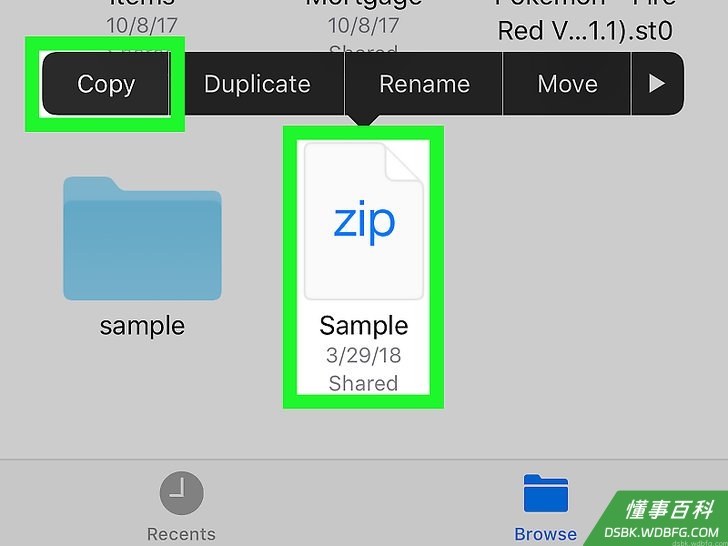
双击ZIP文件。系统会开始自动提取它。专家来源
Luigi Oppido
计算机和技术专家
专家访谈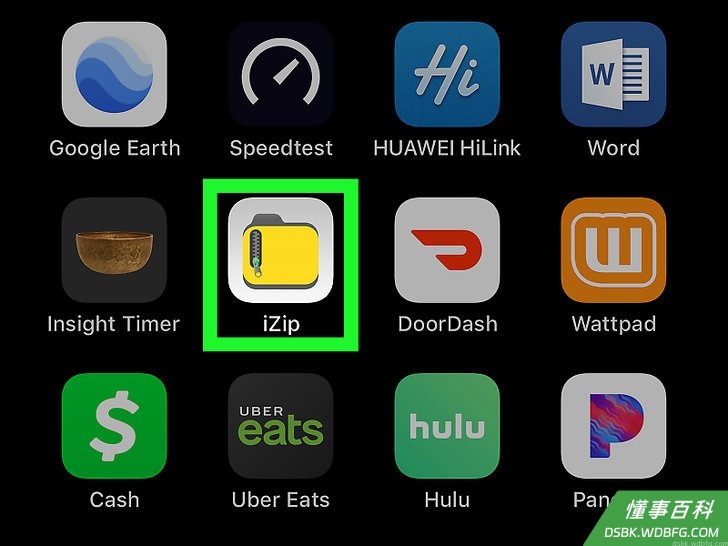
等待ZIP文件完成提取,可能需要数秒到数分钟不等。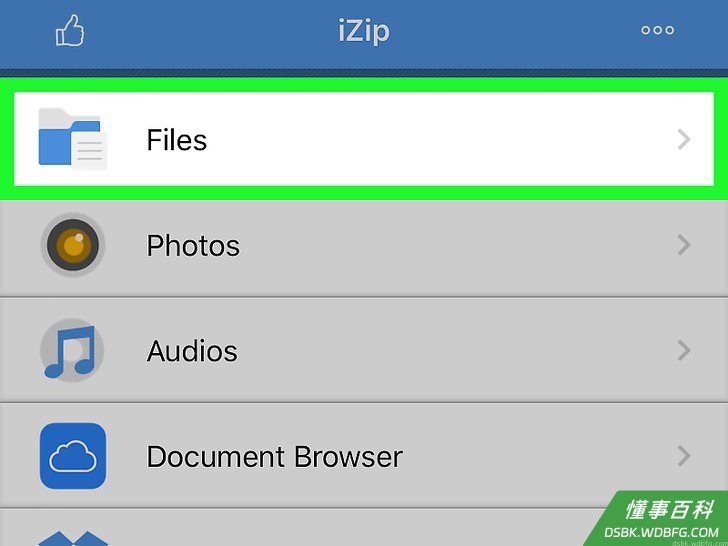
必要时打开已提取的文件夹。在默认情况下,提取完成后,会自动打开一个和ZIP文件夹同名的普通文件夹。如果没有自动打开,那就双击提取出来的文件夹,像打开普通文件就那样打开它。- 一旦提取了ZIP文件夹,就可以像普通文件夹那样使用里面的文件。
方法 3
方法 3 的 4:
iPhone
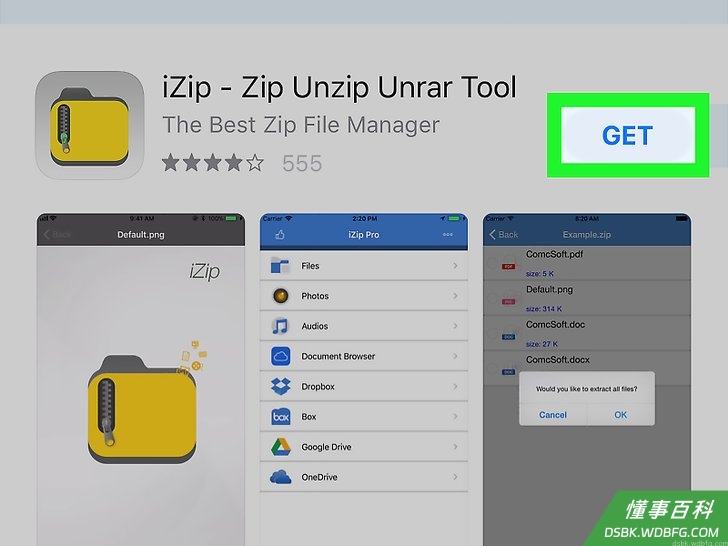
下载iZip。iZip是一款免费的应用程序,可以在iPhone上解压缩ZIP文件。按照下面的步骤下载它:- 打开iPhone上的App Store。
- 点按屏幕底部的搜索。
- 点按屏幕顶端的搜索栏。
- 输入izip,然后点按搜索。
- 点按获取。
- 出现提示时,输入你的Touch ID或Apple ID密码。
- 打开iPhone上的
将ZIP文件移到iZip文件夹。由于iZip无法访问iPhone的文件系统,你需要自己手动将ZIP文件移到iZip文件夹:- 打开iPhone上的的“文件”应用程序。
- 找到ZIP文件。
- 点按ZIP文件不放,约1秒后才松开。
- 点按菜单中的复制。
- 点按浏览,点按我的iPhone,点按iZip,前往iZip文件夹。
- 点按文件夹中的某个空白处不放,之后松手,点按粘贴。
- 打开iPhone上的的

打开iZip。在iPhone的主屏幕上,点按iZip应用的图标。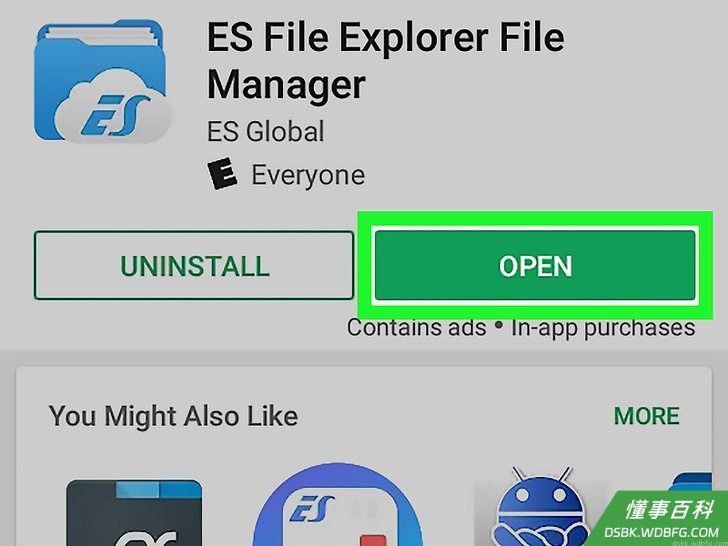
点按iZip主页顶端的文件选项卡。这会打开“iZip”文件夹中的所有ZIP文件列表。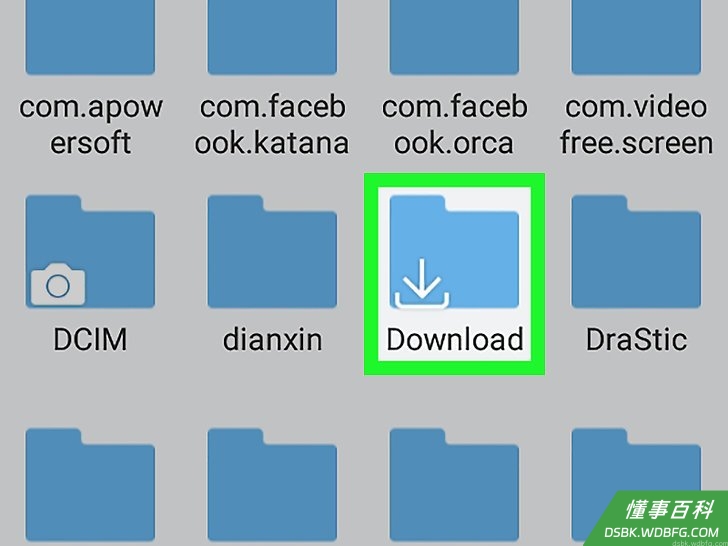
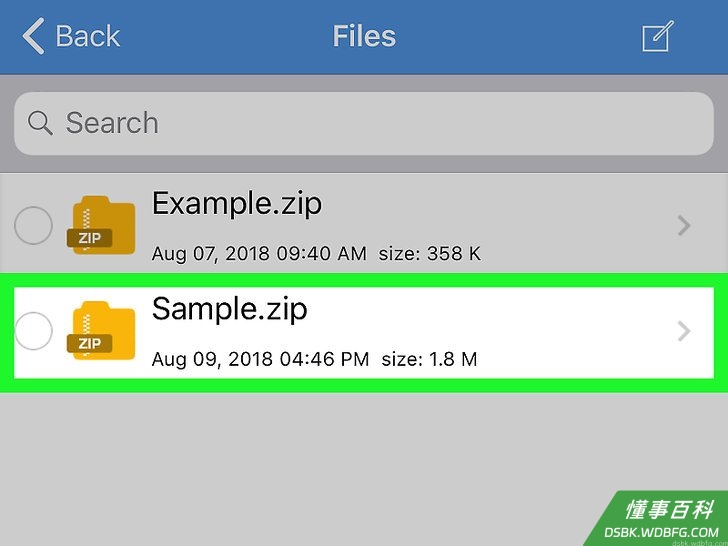
点按你要提取的ZIP文件来打开它。点按后应该会立刻弹出一条提示。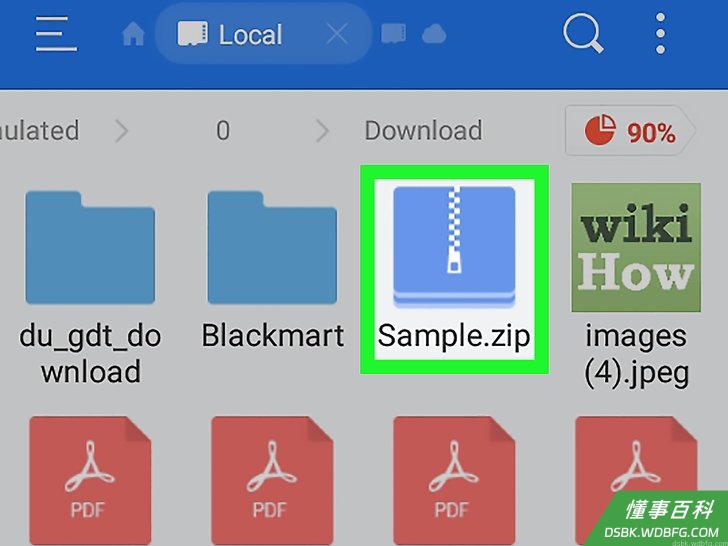
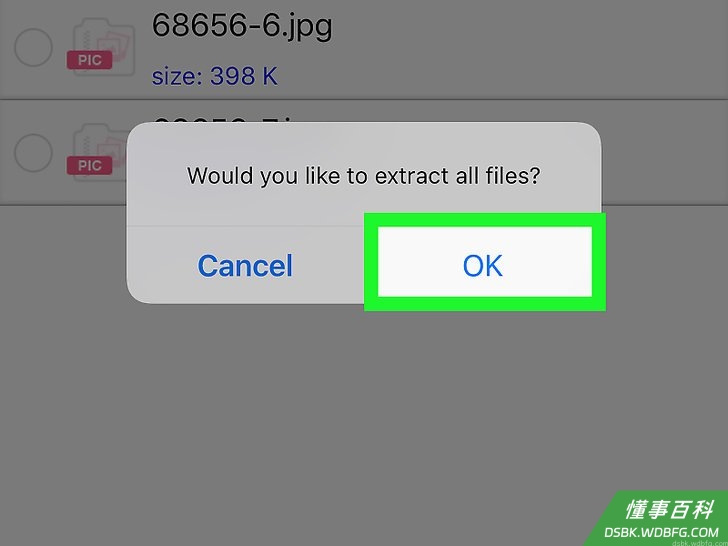
出现提示时,点按 确认,让iZip提取你选中的ZIP文件。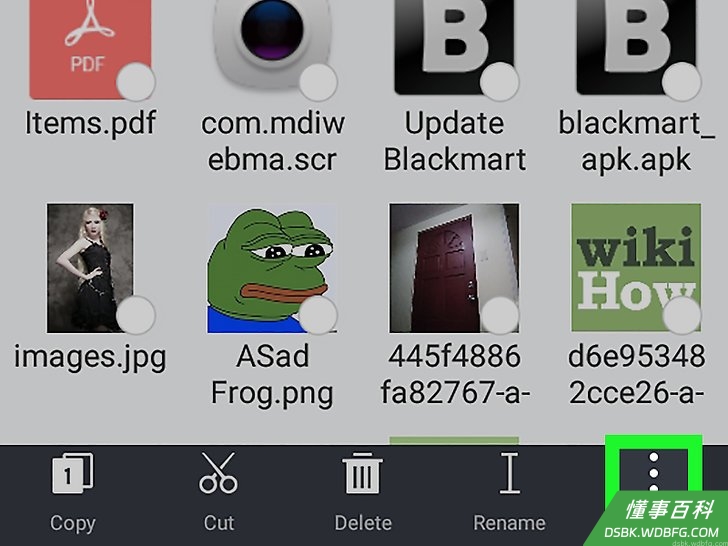
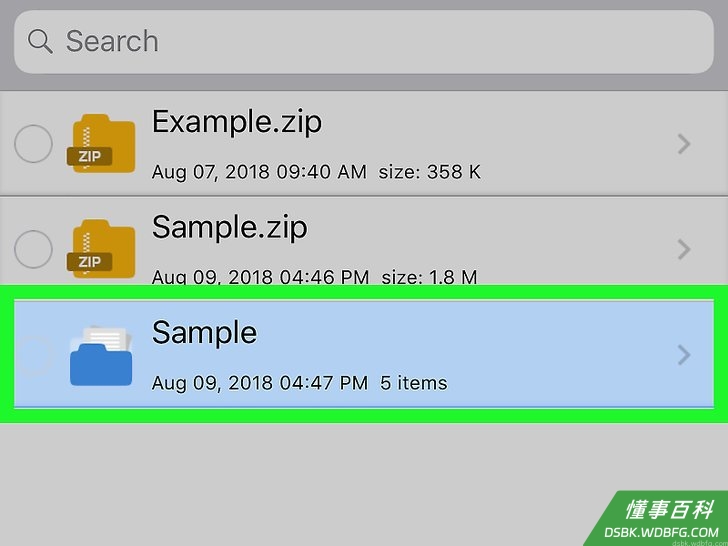
等待文件完成提取,可能需要数秒到数分钟不等。完成后,已提取的文件夹应该会自动打开。- 如果已提取的文件夹没有自动打开,那就手动点按“iZip”文件夹中和ZIP文件同名的普通文件夹。
方法 4
方法 4 的 4:
安卓设备
下载“ES文件浏览器”。这是一款免费的文件管理应用,可以在安卓设备上解压缩ZIP文件。下载方法如下:- 打开
Google Play商店。 - 点按搜索栏。
- 输入es文件。
- 点按结果下拉菜单中的ES文件浏览器。
- 点按安装,并在出现提示时,点按同意。
- 打开
打开“ES文件浏览器”。点按Google Play商店里的打开按钮,或是在安卓设备的应用抽屉里,点按“ES文件浏览器”应用的图标。- 如果这是你第一次打开“ES文件浏览器”,可能需要先划过一些介绍信息,然后点按立即开始。
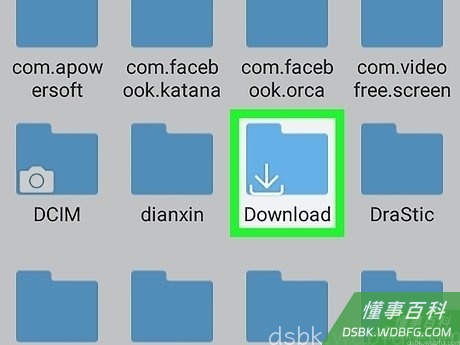
打开“下载”文件夹。点按安卓设备默认的存储位置,比如内部存储,然后点按下载文件夹。ZIP文件很可能被保存在这里。- 如果ZIP文件被保存在别处,那就点按它所在的文件夹。

选择ZIP文件。长按ZIP文件,直到文件图标右下角出现一个对号。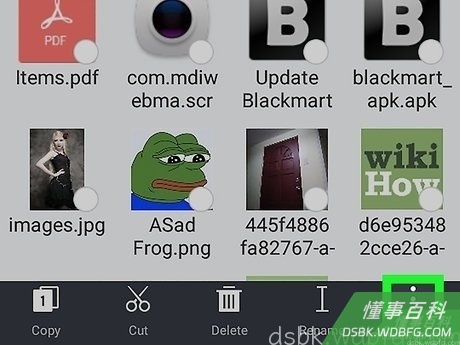
点按屏幕右下角的⋮ 更多。屏幕上会弹出一个菜单。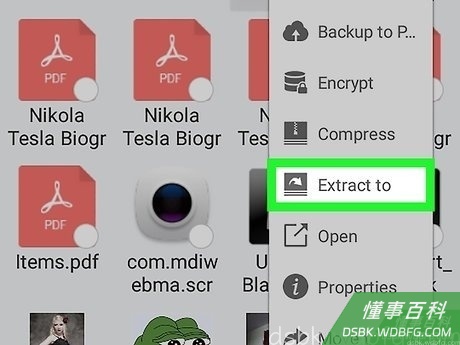
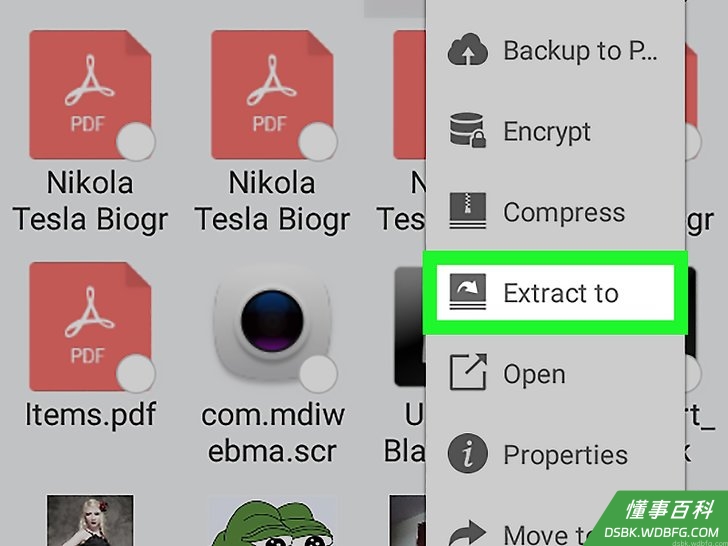
点按弹出菜单中的提取选项。屏幕上会弹出一个窗口。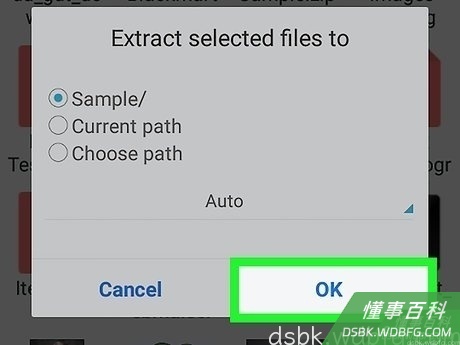
出现提示时,点按窗口右下角的确认。ZIP文件会被提取到当前文件夹。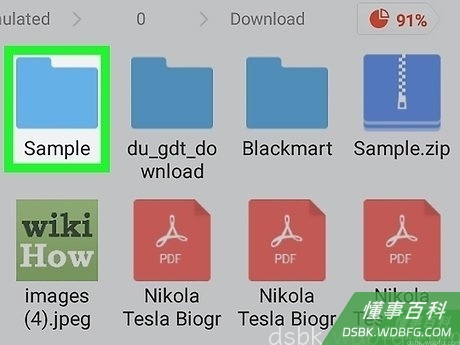
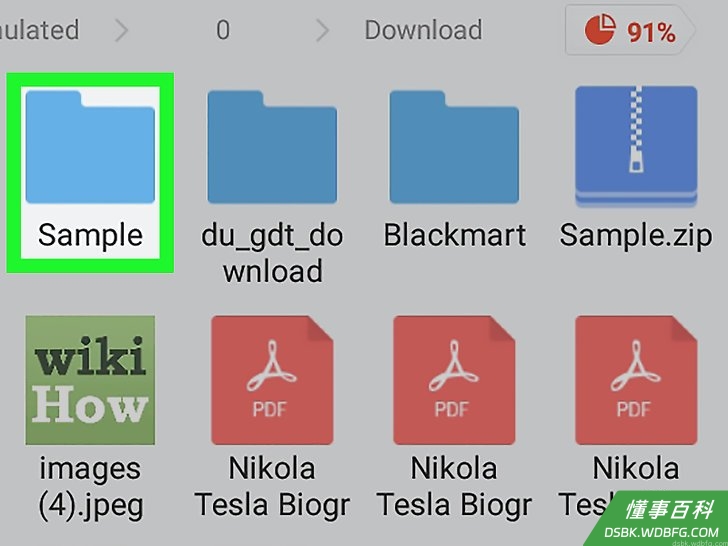
打开已提取的文件夹。点按和ZIP文件同名的新文件夹,打开它查看里面的内容。
小提示
- Zip文件夹很容易打开,rar或7z文件夹则需要使用7-zip等程序才能打开。
警告
- 虽然你可以在iPhones和安卓设备解压缩zip文件夹,但是里面的许多程序和文件通常无法在移动设备运行。
《如何不用WINZIP打开.ZIP压缩文件》由 dsbk 采用 知识共享署名 4.0 国际许可协议 进行许可, 转载请注明出处 https://dsbk.wdbfg.com/兴趣与手艺/17800335071772-如何不用WINZIP打开ZIP压缩文件.html