
如何使用7zip一次创建多个压缩文件夹
dsbk这篇文章将告诉您如何使用免费软件7zip一次创建多个压缩文件夹。您要备份计算机中的文件或需要压缩很多文件夹时,这会很有用。这种方法在Windows批处理文件中使用7zip。
本文编写于 100 天前,最后修改于 100 天前,其中某些信息可能已经过时。
这篇文章将告诉您如何使用免费软件7zip一次创建多个压缩文件夹。您要备份计算机中的文件或需要压缩很多文件夹时,这会很有用。这种方法在Windows批处理文件中使用7zip。
对于本教程,比如说您有一些音乐收藏文件夹要压缩,然后可以把备份存到外部硬盘驱动器上。这些文件夹都包含在一个'较大'的命名为“我的音乐”的文件夹里。
步骤
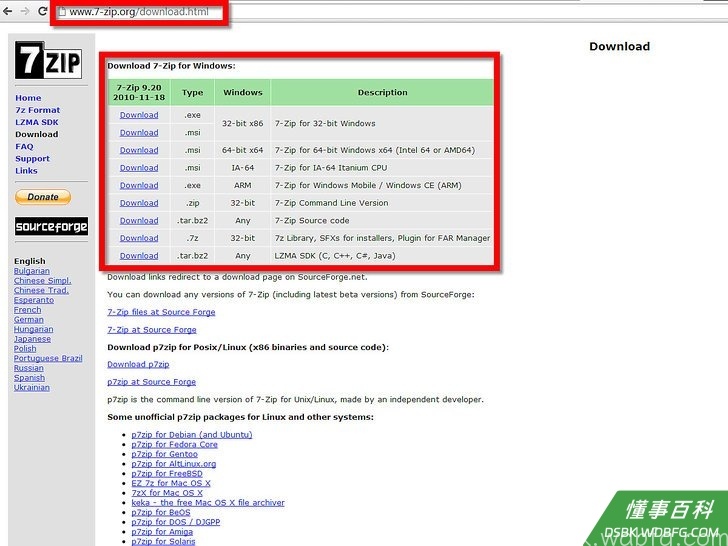
安装7zip。如果您让它安装在其默认设置通常应该是在"C:\Program Files\7-zip\7z.exe"。
打开记事本。您将不再需要使用7zip的图形用户界面,因此安装后无需运行它。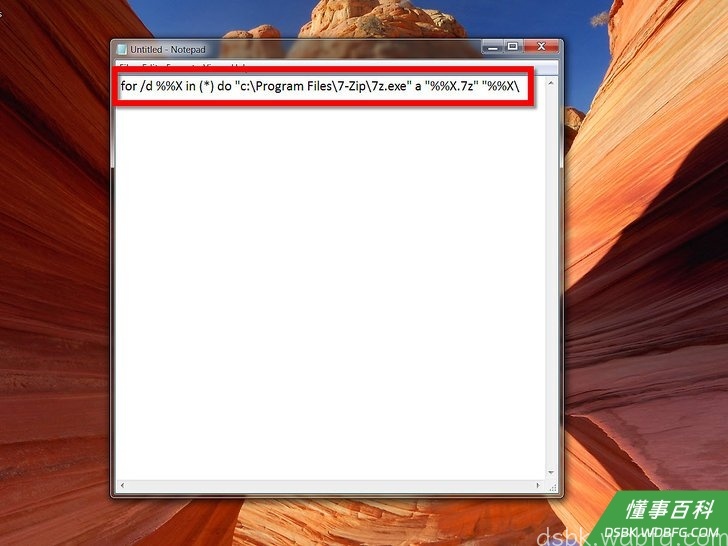
在记事本中插入一行代码:for /d %%X in (*) do "c:\Program Files\7-Zip\7z.exe" a "%%X.7z" "%%X\"- 注意:如果您想输出成ZIP文件,变更"
%%X.7z"为"%%X.zip"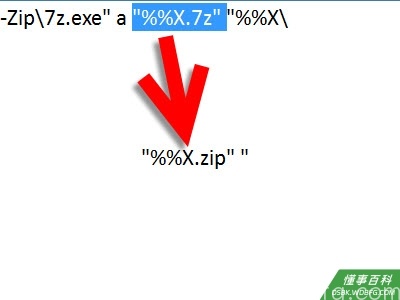
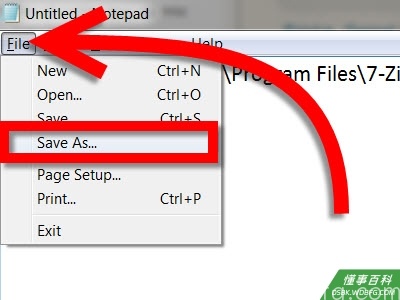
- 点击“文件” ,然后“另存为”。
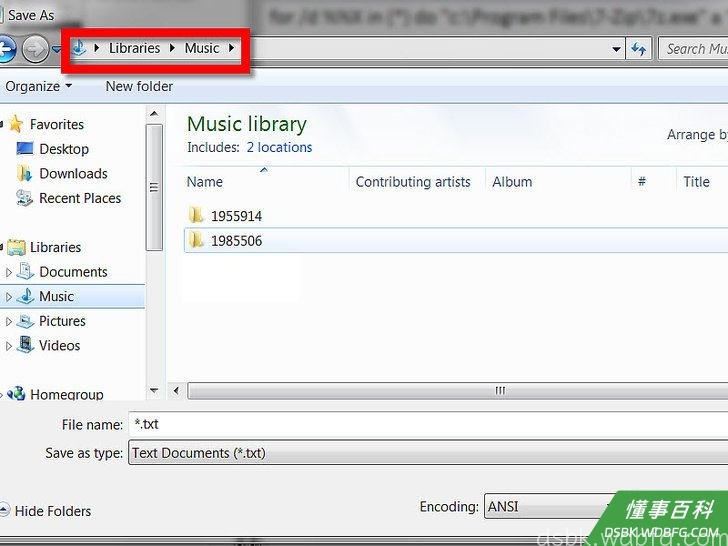
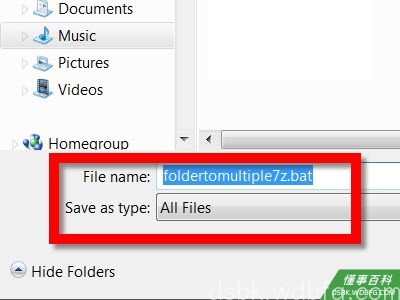
浏览您要压缩的文件夹的位置。在我们的例子中,它是在C:\My Music。- 设置“保存类型”为“所有文件”,创建您自己的批处理文件,并命名它像' foldertomultiple7z.bat ' 。请注意文件扩展名是.bat。请务必不要将文件类型设置为“文本文件”。
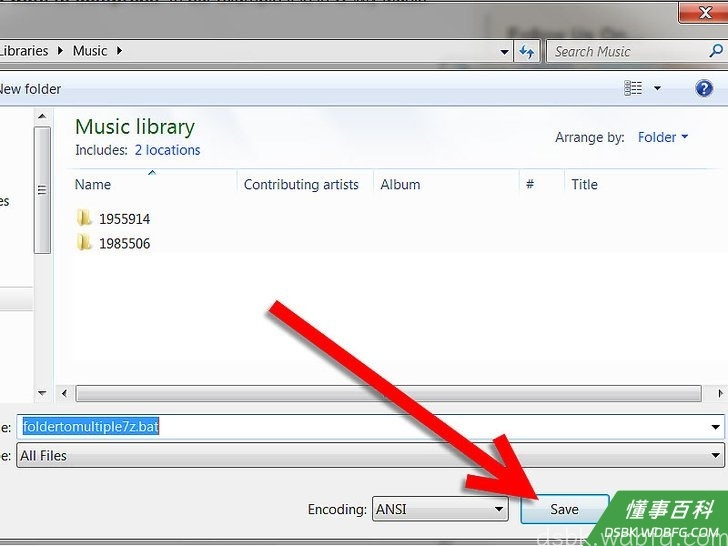
单击“保存”。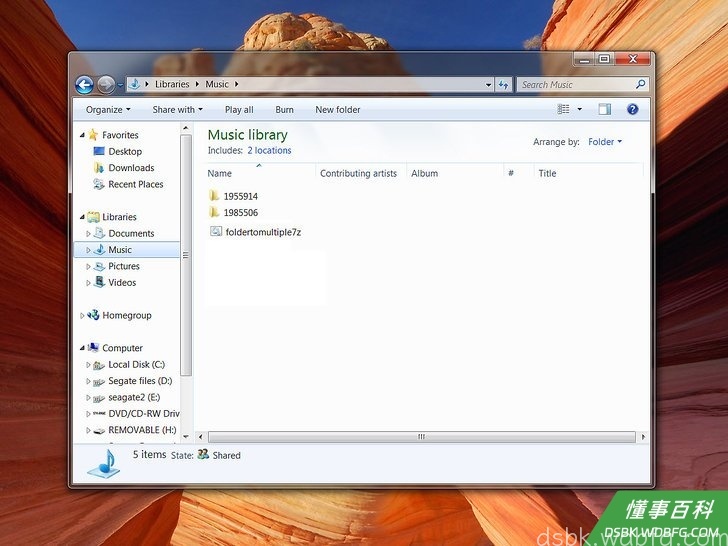
关闭记事本,巡航到“我的音乐”文件夹。请注意该批处理文件与需要压缩的文件夹在相同的目录层。- 在“我的音乐文件夹中双击.bat文件运行该批处理文件。请不要作为管理员运行(选项出现在右键菜单中) - 以管理员身份运行会将文件压缩到windows/system32中。双击bat文件之后,Windows命令提示符出现和7zip开始运行。
- 所有压缩文件夹创建后,Windows命令提示符消失。现在应该在您的文件夹里看到他们。
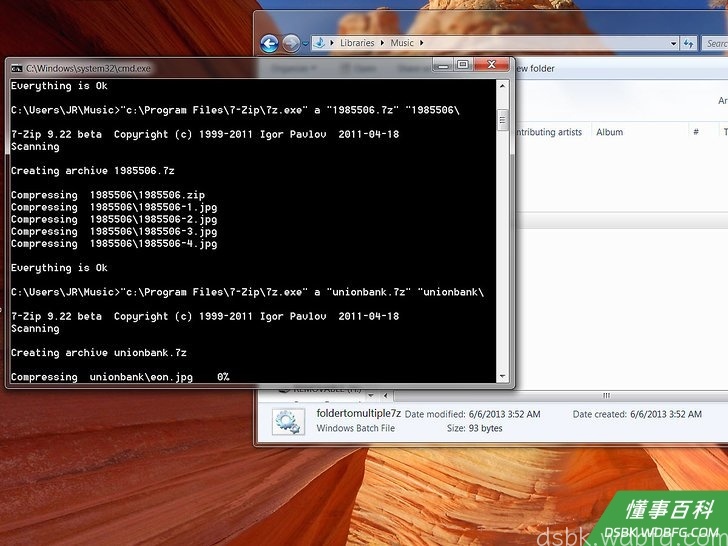
- 所有压缩文件夹创建后,Windows命令提示符消失。现在应该在您的文件夹里看到他们。
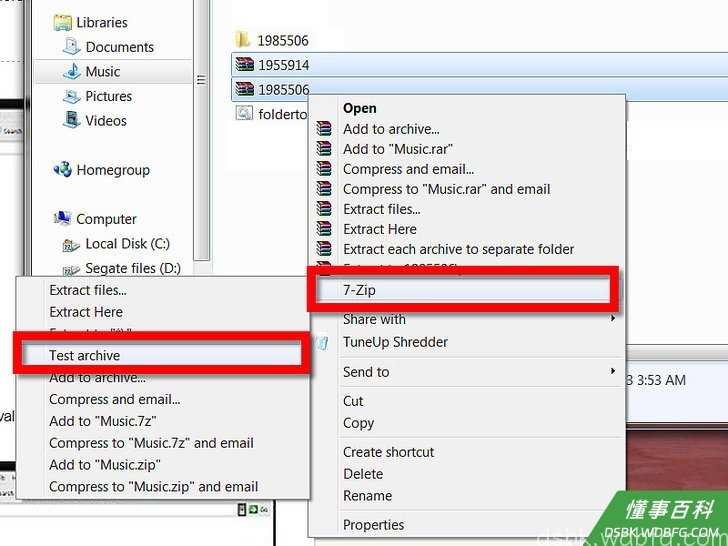
验证您的压缩文件夹。选中它们并单击鼠标右键。如果您安装7zip的默认设置,其菜单融入Windows菜单中。巡航到它,然后单击“测试存档”。- 7zip会报告,存档是否有错误。
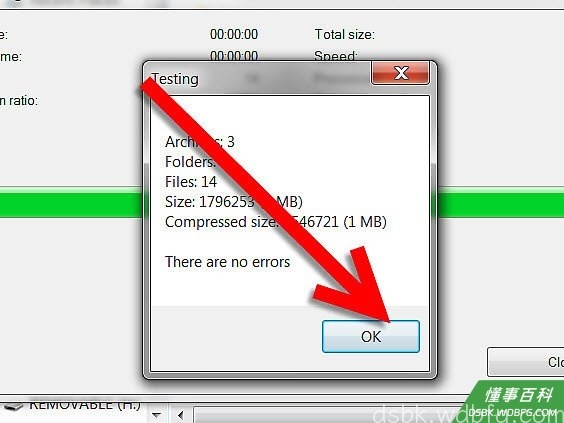
- 您使用7zip一次创建多个压缩文件夹完成了。现在可以将它们移动到外部硬盘驱动器。您可以删除批处理文件或将其移动到另一个文件夹中。
- 7zip会报告,存档是否有错误。
小提示
- 在记事本更改代码生成扩展名是。.cbz (代替.zip )的文件,使这个批处理文件适合漫画书作者。
- 保留批处理文件,以备将来使用。下一次您需要压缩多个文件夹时,复制/粘贴到上述文件夹所在的主目录,并运行它。
- 不要以管理员身份运行。这会将文件压缩到windows/system32中。只是从目标文件夹内双击就行。
- 如果7-Zip安装在系统的其他地方,找到它的位置,在代码中取代其默认位置。
- 您可以使用批处理文件压缩任何文件夹,不只是音乐文件夹。
您需要的东西
- 用Windows操作系统的计算机。
- 7zip可以在这里下载。
- 创建批处理文件的文字编辑器, Windows记事本是足够的。
《如何使用7zip一次创建多个压缩文件夹》由 dsbk 采用 知识共享署名 4.0 国际许可协议 进行许可, 转载请注明出处 https://dsbk.wdbfg.com/兴趣与手艺/17800344527480-如何使用7zip一次创建多个压缩文件夹.html