
如何使用Inkscape临摹图像
dsbk如果想在Inkscape中把光栅图(位图)转换成矢量图,你就需要临摹图像。好在Inkscape提供了自动临摹工具,让你既不需要高超的手动临摹技术,也不需要花费大量的时间。如果要更精确地控制创建的路径,可以选择使用Inkscape的内置绘图工具手动临摹。无论选择哪种方法,Inkscape都可以让位图向量化变得非常简单。
本文编写于 100 天前,最后修改于 100 天前,其中某些信息可能已经过时。
如果想在Inkscape中把光栅图(位图)转换成矢量图,你就需要临摹图像。好在Inkscape提供了自动临摹工具,让你既不需要高超的手动临摹技术,也不需要花费大量的时间。如果要更精确地控制创建的路径,可以选择使用Inkscape的内置绘图工具手动临摹。无论选择哪种方法,Inkscape都可以让位图向量化变得非常简单。
步骤
方法 1
方法 1 的 2:
自动临摹

导入图像。点击菜单栏上的“文件”,然后选择“导入”。
打开临摹工具。点击菜单栏上的“路径”,然后选择“临摹位图”来打开Inkscape的临摹引擎。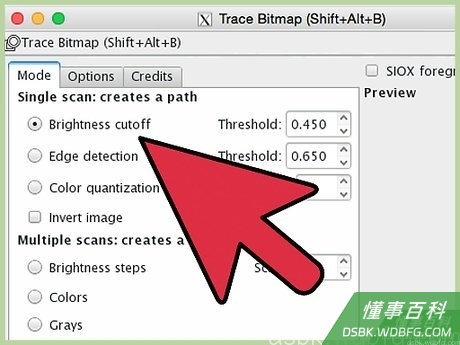
选择单个扫描或多重扫描。如果你想在图像上创建一条路径,选择“单个扫描”,或者你想创建多条重叠路径,那就选择“多重扫描”。- 选择单个扫描选项:
- 亮度截断使用像素的阴影来决定它应该变成黑色还是白色。阈值设置得越高,图像就会变得越暗。
- 边缘检测将根据像素的亮度差异创建路径。阈值设置调整输出图像的暗度。同样,阈值越高输出图像越暗。
- 颜色量化根据色差生成路径。“颜色数量”设置可以让你指定想要的输出颜色数量(如果可以输出颜色的话)。然后用一种算法把这些理论颜色变成黑色或白色。
- 选择多重扫描选项:
- 亮度步数允许你指定扫描次数。
- 颜色使用“扫描次数”框中的数字来确定要输出多少种颜色。
- 灰度就像颜色一样,不过它决定的是灰度的阴影。
- 其他选项:“平滑”选项将在临摹前应用高斯模糊,“堆叠扫描数”会消除路径覆盖中的间隙。选中“删除背景”来移除背景,背景的颜色通常最亮。
- 更多选项:
- 抑制斑点将消除任何斑点,灰尘,失真,和其他多余的噪点。
- 优化路径合并贝塞尔曲线。
- 选择单个扫描选项:

点击“更新”查看预览。如果线条太粗或不够突出,你可能选择了更适合不同类型图像的临摹模式。Inkscape建议运行三次临摹工具,以便你确定这三个选项中哪个最适合自己的需求。
点击“确定”创建路径。位图图像将保存在SVG文件中。
编辑并微调结果。点击左边的“按节点编辑路径”按钮(或F2)来调整节点和曲线。
方法 2
方法 2 的 2:
手动临摹

导入图像。点击菜单栏上的“文件”,然后选择“导入”。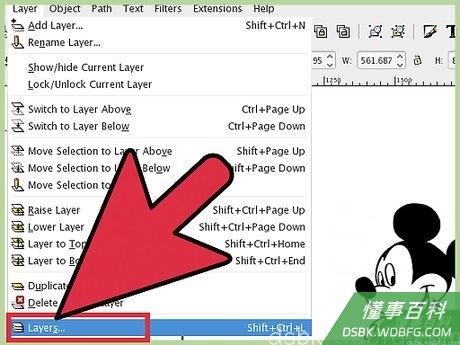
打开“图层”对话框。严格来说,虽然临摹新图层是可选的,但它可以让你设置图像(或临摹图层)的不透明度,从而帮助你了解自己在做什么。点击菜单栏上的“图层”,然后选择“图层”。
添加新图层。点击“+”按钮添加一个新图层。输入图层名称(如,临摹图层),并在位置中切换到“当前之上”。点击“添加”。
选择一个临摹工具。有各种工具可以满足不同的需求。- 按键盘上的F6键(或点击工具菜单上的铅笔图标)来选择铅笔/手绘工具。这个工具可以让你在图像上的任何地方自由绘画。如果你正在使用绘图平板电脑进行临摹,不管自己的手绘技术怎么样,这个工具都能满足你的需求。
- 同时按Shift+F6(或点击工具菜单上的钢笔图标)打开钢笔/贝塞尔工具。这个工具允许你点击要临摹的线的末端,这样将创建易于操作的小线段。如果你有几条线要临摹,并且正在使用鼠标,那么这个工具就能带来最精确的结果。双击每条线的末尾以结束路径。

使用绘图平板电脑或鼠标,临摹图像中的每条线。如果你正在使用钢笔工具,试着用更短的线条代替单个连续的线条。这样会使你的临摹更容易编辑,因为如果你在最后犯了一个小错误,就不用重新开始绘制很长的线条。- 你可以在图层对话框中切换图层。只要双击你想要使用的图层名,就会切换到对应的视图。
- 在绘制路径时,它可能会增加(或减少)位图的不透明度。在对话框中选择图层后,移动“不透明度”下面的滑动条,看看什么样的设置最适合你。
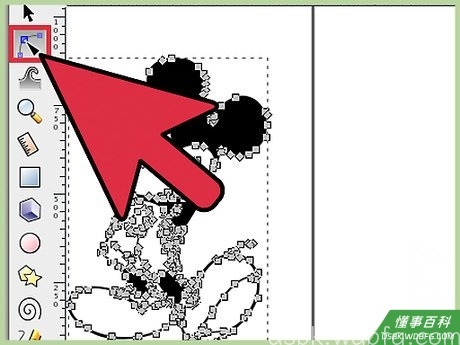
打开“编辑节点”工具。在工具菜单上,点击顶部的第二个箭头按钮(“编辑”箭头),以启用编辑模式。在这个模式下,你可以单击和拖动节点进行微调。- 如果节点太多,你需要花很长时间才能把它们移动到需要的地方,你可以简化节点。这可能会稍微改变线条形状,但可能并不明显。按Ctrl+L(在Mac上按⌘ Cmd+L)来减少节点数量。

在没有底层的情况下查看临摹。为了确保你在矢量图中临摹了每一条线,点击初始图层(光栅图),降低不透明度,直到只能看见你绘制的线。如果你发现遗漏了一条线,回到图层工具,增加不透明度,这样就能看见你需要临摹的线了。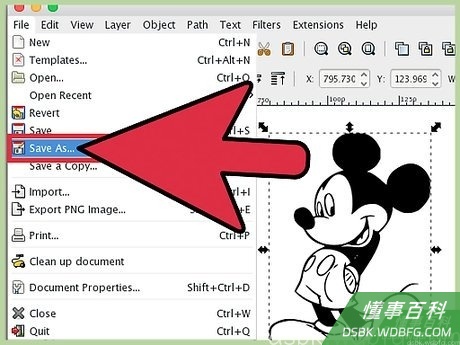
删除底层并保存图像。在图层工具中,点击初始图层(包含原图的图层),点击减号图标删除它。点击“文件”,然后点击“另存为”来保存临摹。
小提示
- 在将位图转换为矢量图之前,将背景从位图中移除将提高路径质量。专家建议在开始临摹之前,使用SIOX删除位图中的背景。
- 一般来说,自动临摹工具所能处理的精度可能达不到带有更多颜色和渐变的位图的要求。
《如何使用Inkscape临摹图像》由 dsbk 采用 知识共享署名 4.0 国际许可协议 进行许可, 转载请注明出处 https://dsbk.wdbfg.com/兴趣与手艺/1780034482446-如何使用Inkscape临摹图像.html