
如何使用Microsoft Access
dsbk微软Access软件让您创建数据库,表,表格及其他报告。您可以自定义文件,或者使用内置的模板来创建。 Access提供您跟踪销售数据,客户数据或其他公司相关信息所需要的工具和功能,使用行和列的格式。您可以创建一个数据库自用或跨部门的信息共享。
本文编写于 100 天前,最后修改于 100 天前,其中某些信息可能已经过时。
微软Access软件让您创建数据库,表,表格及其他报告。您可以自定义文件,或者使用内置的模板来创建。 Access提供您跟踪销售数据,客户数据或其他公司相关信息所需要的工具和功能,使用行和列的格式。您可以创建一个数据库自用或跨部门的信息共享。
步骤
方法 1
方法 1 的 4:
建立一个新的数据库
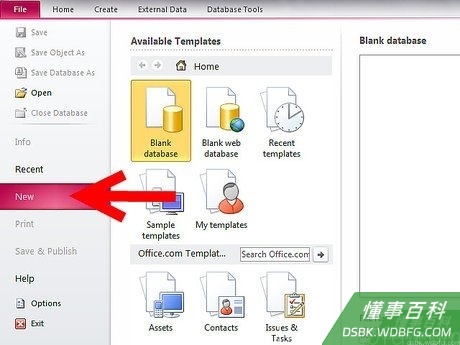
打开Access,搜索“新建”选项卡。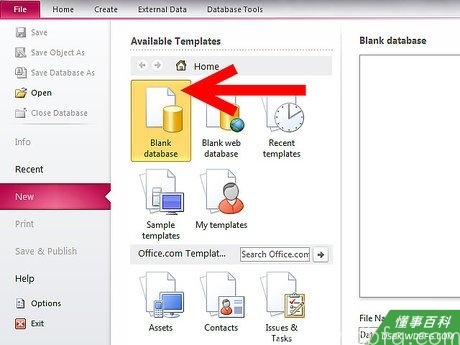
如果您想用在桌面上,选择“空白数据库”。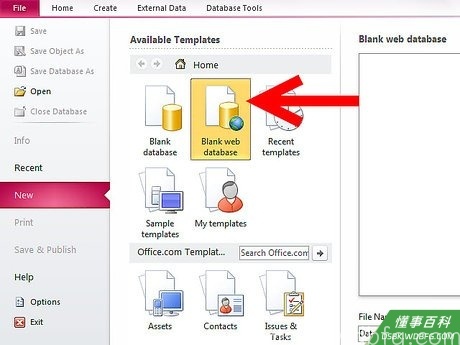
如果您打算上传到网上,选择“空白网络数据库”。
命名您的数据库。- 当一个新窗口在 “空白数据库”菜单的右侧打开,在“文件名”框中键入您数据库的文件名。选择“创建”生成新的数据库文件。该文件还附带“表1 ”。
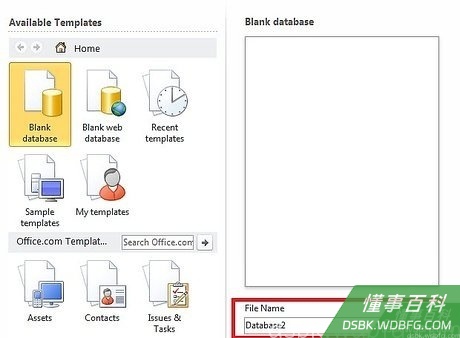
- 当一个新窗口在 “空白数据库”菜单的右侧打开,在“文件名”框中键入您数据库的文件名。选择“创建”生成新的数据库文件。该文件还附带“表1 ”。
方法 2
方法 2 的 4:
打开模板
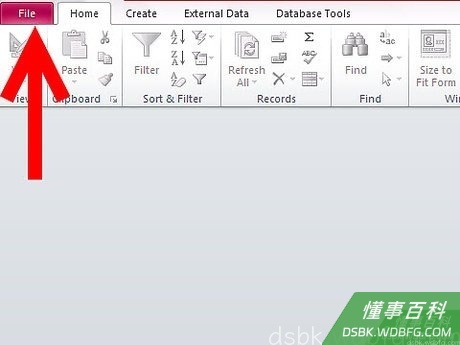
进入“文件”。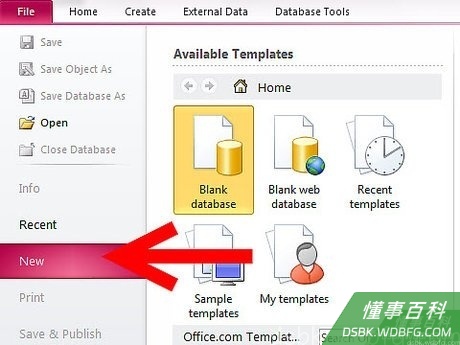
选择“新建”。
点击“可用模板”。- “模板”功能让您从最近使用过的,收藏夹或Office.com选择模板。选择一个模板后,按“新建”。

- “模板”功能让您从最近使用过的,收藏夹或Office.com选择模板。选择一个模板后,按“新建”。
方法 3
方法 3 的 4:
添加数据到Access文件
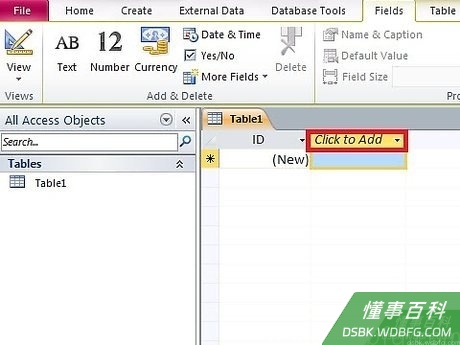
输入信息到您的Access数据库表。一个闪烁的光标会出现在第一个空格,上面写着“点击来添加”。
在第一个格中键入信息。- 从其他程序,如Microsoft Office Excel中,复制和粘贴信息作为一种替代。在Excel中选定信息,然后按“ CTRL+C ”将其复制。按“CTRL+V”粘贴到Access文件。

方法 4
方法 4 的 4:
打开先前创建的Access数据库
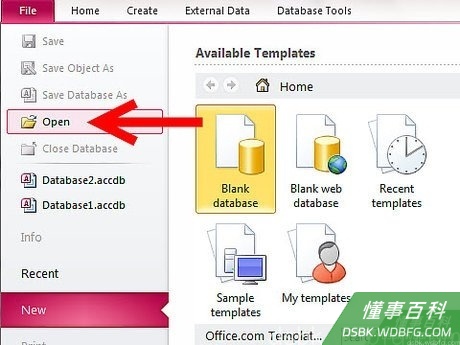
进入“文件” ,然后选择“打开”。找到“查找”框来搜索包含数据库的文件夹或驱动器。打开任何一个文件夹或驱动器搜索文件,然后打开文件进行编辑。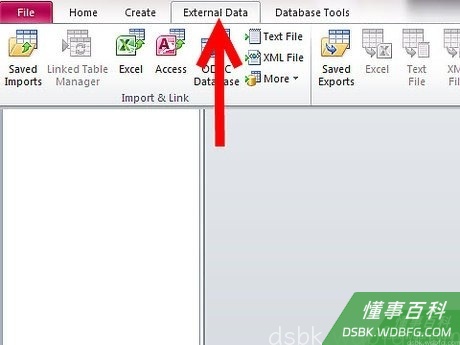
从其他文件或程序导入数据与他人分享。在Access中,单击“外部数据”选项卡,找到“导入链接”选项。从列表中选择文件类型,如Excel,从中导入。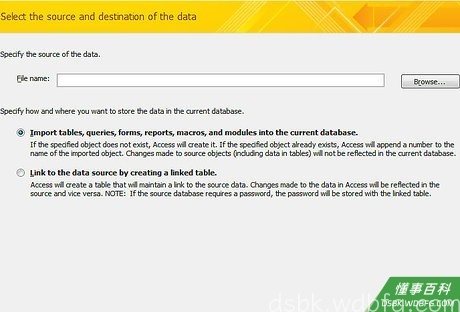
等待“获取外部对话框”打开,然后按“浏览”搜索外部文件。- 在下一个窗口中,选择“指定如何以及在哪里您想存储当前数据库中的数据”。选择“确定”。

- “链接对象”或“导入对象”对话框将打开以完成链接或导入信息的过程。完成这些步骤以后选择“完成”。

- 在下一个窗口中,选择“指定如何以及在哪里您想存储当前数据库中的数据”。选择“确定”。
提示
- “数据表视图”是指表单或表格添加的信息显示,您可以使用它来创建数据库。该视图显示一个行和列的格式,让您添加,编辑或删除数据。
- Microsoft Access打开“ Backstage视图”,提供菜单选项,允许您打开一个现有数据库,创建一个新的数据库或访问命令来编辑任何数据库。
警告
- Access中的某些功能并不总是可用的,取决于您创建的数据库类型。例如,您不能在网络上共享只用在台式机的数据库,以及一些桌面功能,如查询汇总,将无法在网络数据库正常工作。
《如何使用Microsoft Access》由 dsbk 采用 知识共享署名 4.0 国际许可协议 进行许可, 转载请注明出处 https://dsbk.wdbfg.com/兴趣与手艺/17800344902674-如何使用MicrosoftAccess.html