
如何使用Microsoft Publisher
dsbkMicrosoft Publisher是一个Office应用程序,它允许你使用内置模板创建专业文档,如新闻稿、明信片、传单、请柬、小册子等。选择Publisher内置模板后,你可以在保存并打印文档之前添加所需文本和图片。
本文编写于 100 天前,最后修改于 100 天前,其中某些信息可能已经过时。
Microsoft Publisher是一个Office应用程序,它允许你使用内置模板创建专业文档,如新闻稿、明信片、传单、请柬、小册子等。选择Publisher内置模板后,你可以在保存并打印文档之前添加所需文本和图片。
步骤
部分 1
部分 1 的 7:
选择模板
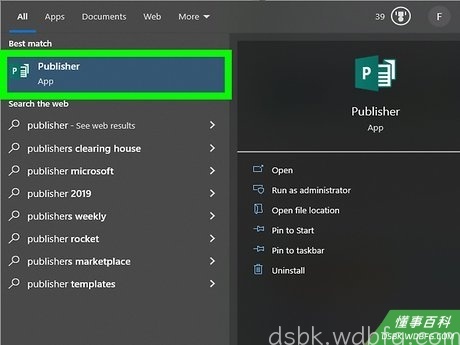
启动Microsoft Publisher。打开应用程序时,“目录”窗口将显示在屏幕上。“目录”窗口提供了各种类型的出版物和模板,你可以用来设计文档,包括新闻稿、小册子、标志、贺卡、信头、信封、横幅、广告等。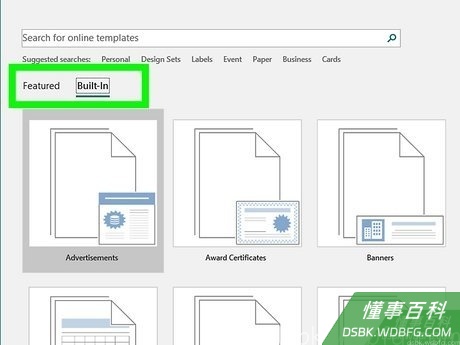
在左侧列中点击要创建的出版物类型。所选类型出版物的各种模板将显示在右侧窗格中。
浏览右侧窗格中的模板,查找要使用的模板。例如,如果出版物类型选择“新闻稿”,并且新闻稿面向儿童,那么你也许想要使用“童趣”模板。
选择模板,然后点击“目录”窗口右下角的“开始向导”。“目录”窗口将会消失,并在Publisher主窗口中显示这个模板。
部分 2
部分 2 的 7:
创建文档

启动Publisher模板的向导后,点击左侧窗格中的“下一步”。这个向导将指导你完成文档格式的设置过程。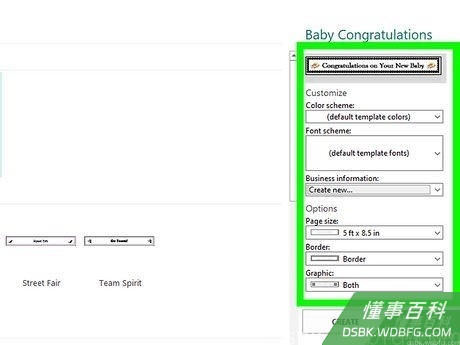
按照Publisher向导提供的说明创建文档。每个文档的设置步骤将根据出版物类型而有所不同。例如,如果创建新闻稿,向导将要求你选择一种配色方案,并指出你是否希望将收件人的地址打印在文档上。
在Publisher向导的最后一个选项卡上点击“完成”。向导将会被最小化,你现在可以开始向文档添加文本和图片了。
点击要添加内容的文档部分。文档有多个方框,可以在里面添加文本或图片。在大多数情况下,Publisher会在每个模板中放置示例文本和照片,向你提供如何编写文档并设置文档格式的大致思路。例如,如果创建一个信封,Publisher将在文档的文本框中插入虚拟地址,这样你就可以用自己的信息替换文本。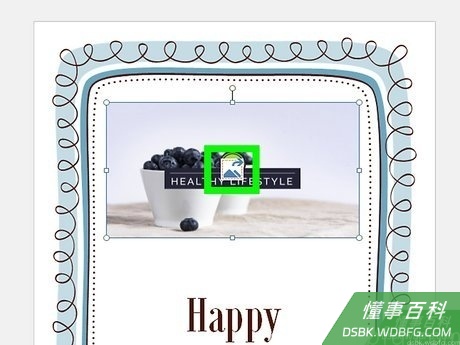
根据需要,在文档的每个文本框中输入内容或插入图像。你还可以根据需要,向文档插入额外文本框。
部分 3
部分 3 的 7:
插入额外文本框
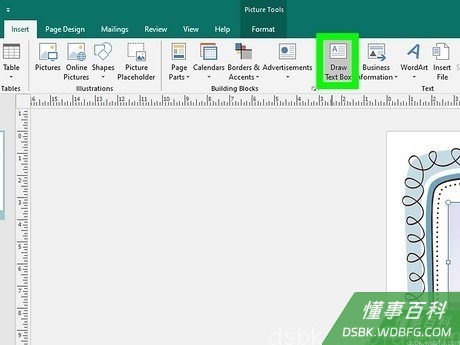
点击“插入”选项卡,并选择“文本框”。
将光标放在你希望文本框左上角出现的位置。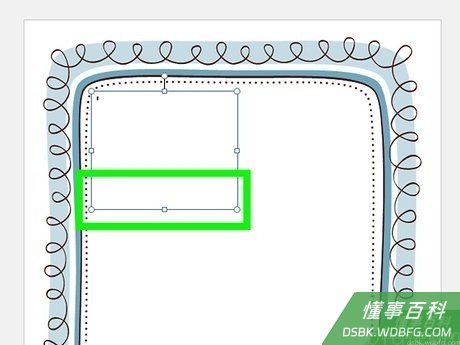
将光标沿对角线向右下方拖动,直到文本框达到所需的大小。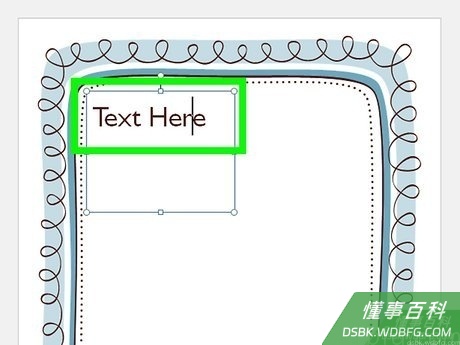
点击文本框并开始输入文本。
部分 4
部分 4 的 7:
插入图片

将光标放在文档中想要添加图片的位置。
点击“插入”选项卡,并选择“插图”组下面的“图片”。这样就会打开“插入图片”对话框。
在左侧窗格中,点击包含要添加到文档中的图像的文件夹。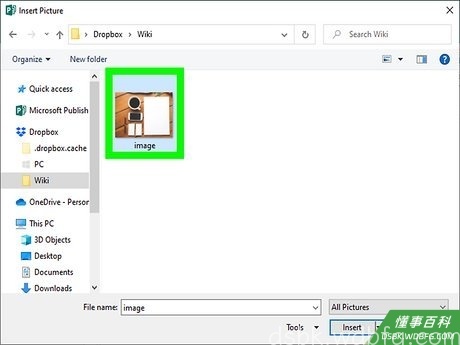
在对话框的右侧窗格中打开相同的文件夹。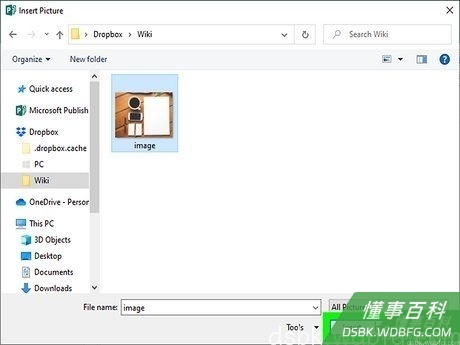
选择要添加到文档中的图片,然后点击“插入”。图片将会被添加到文档中。
部分 5
部分 5 的 7:
裁剪图片

点击文件中想要裁剪的图片。图像周围将会出现方框轮廓。
点击“格式”选项卡,并选择“图片工具”中的“裁剪”。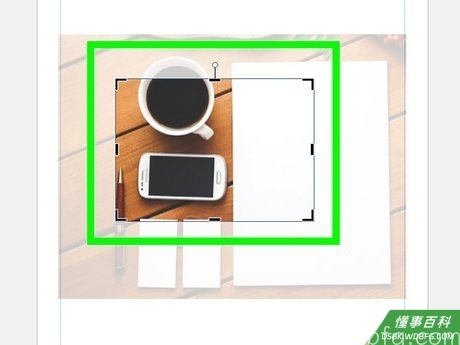
根据需要拖动图片边缘或角落的裁剪手柄。
将裁剪手柄拖动到想要裁剪或删除的图片部分上。- 拖动中间手柄时,按住CTRL键可以使两边均匀裁剪。
- 拖动角落手柄时,按住CTRL + Shift键可以均匀裁剪所有四边,同时保持图片比例不变。
部分 6
部分 6 的 7:
保存文档

点击“文件”,并选择“保存”。
在“另存为”对话框中输入文档名称。
指定文档的保存位置。否则,Publisher将会把文件保存到默认文件夹中。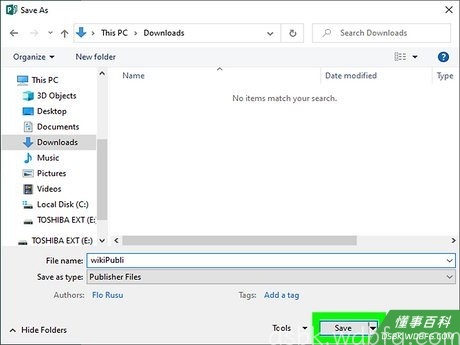
点击“保存”。文件现在已经被保存了。
部分 7
部分 7 的 7:
打印文档
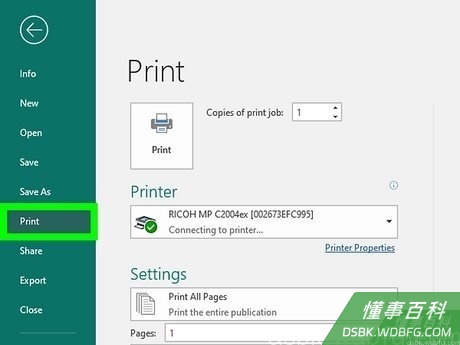
点击“文件”,并选择“打印”。
在“份数”旁边输入你想要打印的份数。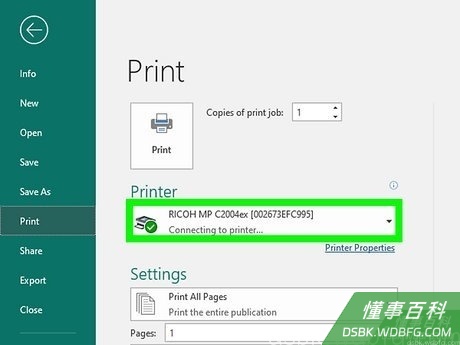
确认“打印机”旁边选择了打印机。在大多数情况下,默认打印机的属性会自动显示在这个字段中。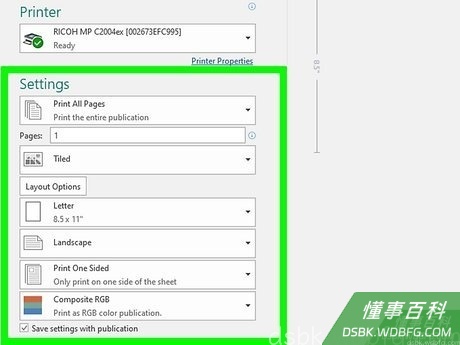
在“设置”选项中指定打印文件所用的纸张尺寸。
选择打印颜色偏好,然后点击“打印”。你的文件现在将会被发送到打印机。
《如何使用Microsoft Publisher》由 dsbk 采用 知识共享署名 4.0 国际许可协议 进行许可, 转载请注明出处 https://dsbk.wdbfg.com/兴趣与手艺/17800344933528-如何使用MicrosoftPublish.html