
如何使用Outlook中的投票按钮
dsbk本文教你如何在PC上使用Microsoft Outlook向发送的电子邮件添加投票按钮。
本文编写于 100 天前,最后修改于 100 天前,其中某些信息可能已经过时。
本文教你如何在PC上使用Microsoft Outlook向发送的电子邮件添加投票按钮。
步骤
方法 1
方法 1 的 3:
创建投票
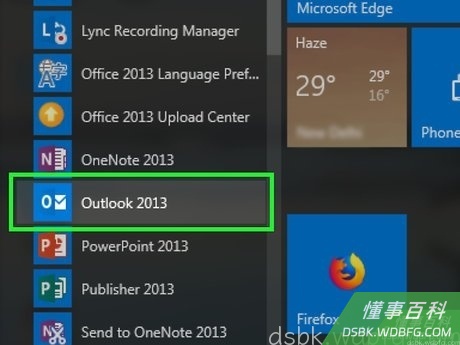
打开Outlook。点击“开始”菜单,点击所有程序,选择Microsoft Office,然后点击Microsoft Outlook。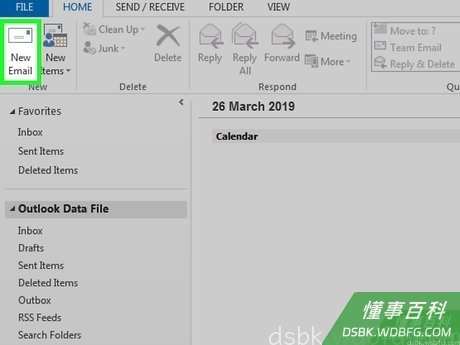
点击新建电子邮件。它在Outlook左上角。你也可以在你转发的邮件中添加一个按钮。- 要转发消息,先点击消息,然后点击转发。

点击选项菜单。它在窗口顶部左侧位置。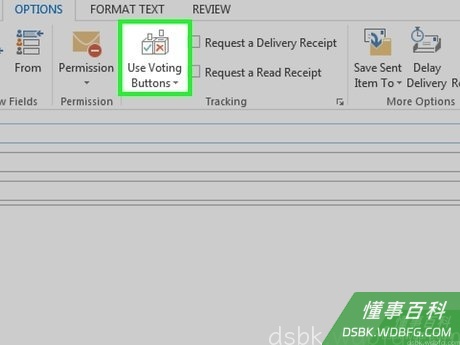
点击使用投票按钮。将出现一个下拉菜单。
选择投票按钮样式。选好后,就会出现一条消息,显示“你已经在这条消息中添加了投票按钮”。以下是不同选项的作用:- 赞成;反对:当你需要授权做某事时使用这个选项。
- 是;否:这个方法非常适合快速投票。
- 是;否;可能:在“是”和“否”的基础上再加上一个投票选项。
- 自定义:允许你自定义投票选项,例如时间和日期选项。如果你选择这个选项,在“投票和跟踪选项”下面,选中“使用投票按钮”旁边的复选框,创建按钮文本,然后点击关闭。

输入收件人。根据需要将电子邮件地址输入到“收件人:”和“抄送:”字段中。
添加主题和消息。使用消息或主题框来描述投票的详细信息。
点击发送。它在消息的左上角。- 当消息发送到收件人时,他们可以点击单击此处可投票按钮,然后进行投票。投票结果将发送到你的收件箱。
- 你可以在一个表中查看所有响应。方法是,打开一条响应消息,点击消息标题中的发件人响应,然后点击查看投票答复。
方法 2
方法 2 的 3:
进行投票
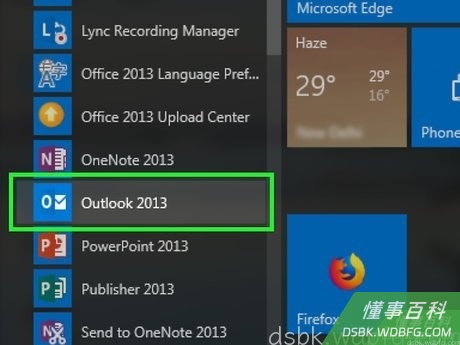
打开Outlook。点击“开始”菜单,点击所有程序,选择Microsoft Office,然后点击Microsoft Outlook。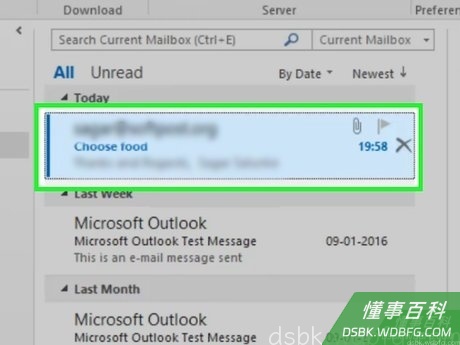
双击包含投票的消息。这将在内部窗口中打开消息。- 如果你在阅读窗格中查看消息,点击消息标题中的单击此处投票,然后跳到最后一步。

点击消息选项卡。它在窗口顶部。
点击投票。它在“响应”标题下面。
点击你想要的选项。这样就会把你的投票添加到投票结果中。
方法 3
方法 3 的 3:
查看投票结果

打开Outlook。点击“开始”菜单,点击所有程序,选择Microsoft Office,然后点击Microsoft Outlook。- 在创建完投票并希望查看结果时使用这个方法。

点击发送项目文件夹。它在左侧面板中。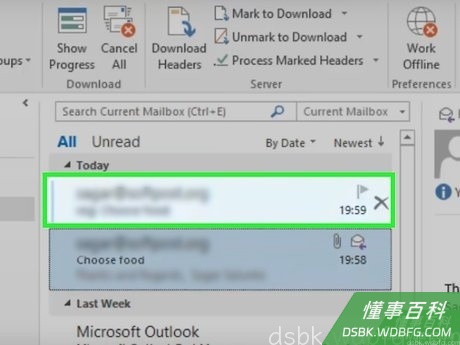
点击包含投票的消息。注意将在阅读窗格中打开消息。
点击消息选项卡。它在窗口顶部。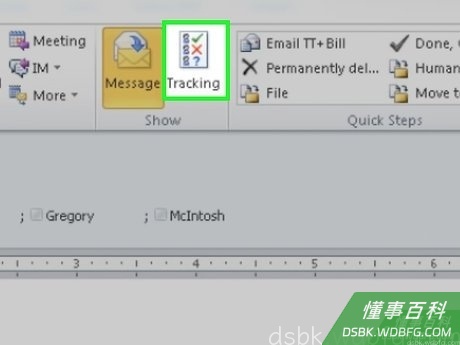
点击跟踪。它在“显示”标题下。投票结果现在显示在窗口内的一张表中。- 至少要有一个收件人投了票,你才会看到跟踪按钮。
《如何使用Outlook中的投票按钮》由 dsbk 采用 知识共享署名 4.0 国际许可协议 进行许可, 转载请注明出处 https://dsbk.wdbfg.com/兴趣与手艺/17800345112699-如何使用Outlook中的投票按钮.html