
如何保存“WhatsApp”里的聊天记录
dsbk这篇文章将教你如何备份“WhatsApp”里的全部聊天记录。如果你曾经删掉又再次安装WhatsApp应用程序,就可以从备份中恢复聊天记录。
本文编写于 100 天前,最后修改于 100 天前,其中某些信息可能已经过时。
这篇文章将教你如何备份“WhatsApp”里的全部聊天记录。如果你曾经删掉又再次安装WhatsApp应用程序,就可以从备份中恢复聊天记录。
步骤
方法 1
方法 1 的 2:
iPhone
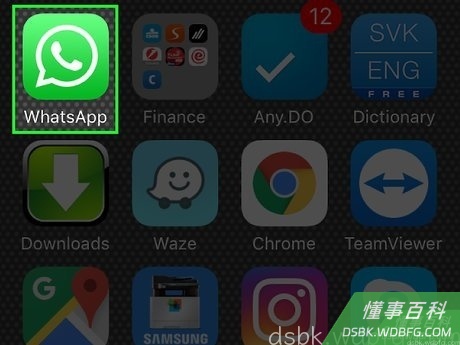
打开“WhatsApp”。它的图标是绿色的,上面有一个白色的电话和聊天气泡图案。- 如果这是你第一次打开WhatsApp程序,你需要先进行设置。
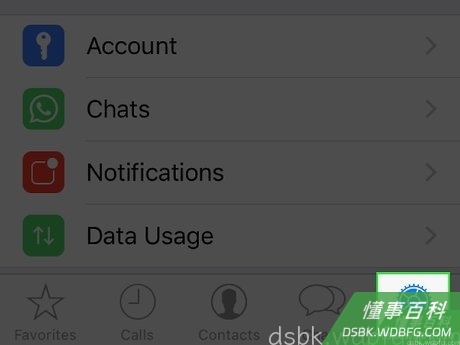
轻触 设置按钮。它位于屏幕右下角。- 如果一打开WhatsApp程序就是聊天会话的界面,你需要轻触屏幕左上角的返回按钮,返回到首页。

轻触会话。这个选项位于屏幕中央。
轻触备份聊天记录。你会在“聊天”页面的中央看到这个选项。
轻触 立即备份按钮。它位于页面中央。点击后,iPhone会开始将WhatsApp里的聊天记录备份到iCloud。如果你在其它设备用相同的手机号码登陆WhatsApp,就可以从备份中恢复聊天记录。- 如果你还未启用iCloud Drive,你需要打开它,才能继续操作。
方法 2
方法 2 的 2:
安卓设备

打开“WhatsApp”程序。它的图标是绿色的,上面有一个白色的电话和聊天气泡图案。- 如果这是你第一次打开WhatsApp程序,你需要先进行设置。
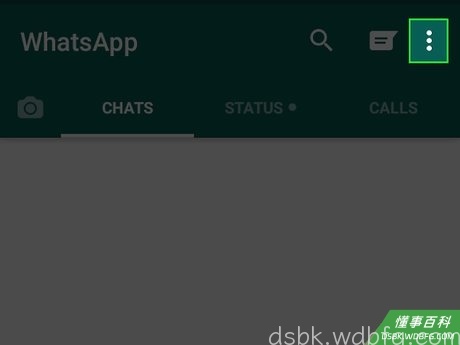
轻触⋮按钮。它位于屏幕的右上角。- 如果一打开WhatsApp程序就是聊天会话的界面,你需要轻触屏幕左上角的返回按钮,返回到首页。

轻触设置按钮。它就在下拉菜单的底部。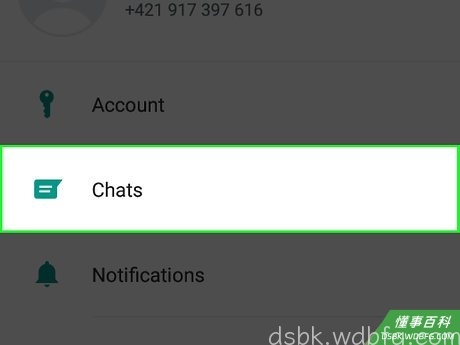
轻触会话按钮。这个选项位于“设置”页面的中部。
轻触 备份聊天记录。它位于界面的底部。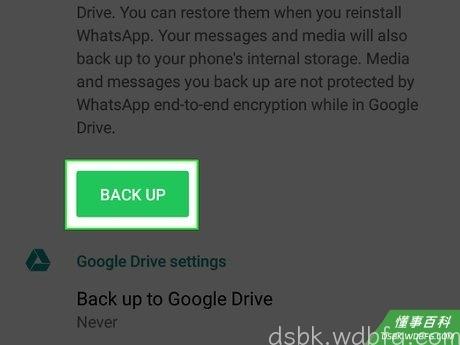
轻触 备份。它位于页面中央,是一个绿色的按钮。点击后会把所有聊天记录备份到谷歌云端上。如果你在其它设备用相同的手机号码登陆WhatsApp,就可以从备份中恢复聊天记录。
小提示
- 在备份大量聊天记录前,你可能需要先升级iCloud或谷歌云端硬盘(Google Drive)的存储空间。
警告
- 如果你发送的聊天记录包含所有多媒体信息,比如照片,那么消息文件会很大,需要耗费更多时间。如果你的手机对聊天文件的大小有所限制,它会删掉部分消息记录,你或许无法发送整个聊天记录。
- 使用蜂窝数据流量来备份聊天记录,可能会产生额外的流量费用。
《如何保存“WhatsApp”里的聊天记录》由 dsbk 采用 知识共享署名 4.0 国际许可协议 进行许可, 转载请注明出处 https://dsbk.wdbfg.com/兴趣与手艺/17800346627099-如何保存WhatsApp里的聊天记录.html