
如何修复“错误3194”
dsbkiOS用户(iPhone、iPad或iPod用户)在尝试还原或更新软件的时候,会碰上“错误3194”的信息。出现这个问题,是因为iTunes无法连接到苹果服务器,而缺乏后者,就无法进行还原或更新的操作。下面教你几个步骤,在Windows或Mac电脑上解决这个问题。
本文编写于 99 天前,最后修改于 99 天前,其中某些信息可能已经过时。
iOS用户(iPhone、iPad或iPod用户)在尝试还原或更新软件的时候,会碰上“错误3194”的信息。出现这个问题,是因为iTunes无法连接到苹果服务器,而缺乏后者,就无法进行还原或更新的操作。下面教你几个步骤,在Windows或Mac电脑上解决这个问题。
步骤
方法 1
方法 1 的 2:
Windows

打开电脑上的iTunes程序。
点击iTunes菜单栏上的“帮助”,选“检查更新”。iTunes就会检查目前版本是否是最新版。- 如果可以进行iTunes更新,就按照提示来进行更新操作。

- 如果可以进行iTunes更新,就按照提示来进行更新操作。

点击本文结尾“来源与引文”部分的微软客户支持链接。
点击客户支持页面中的“Fix it”(修复工具)按钮。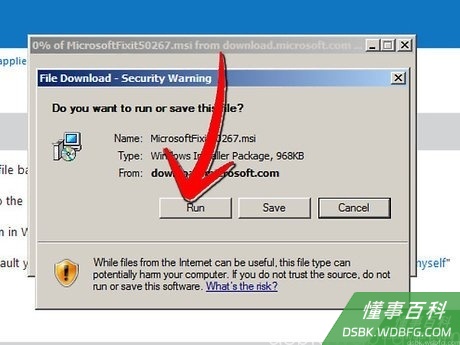
出现下载对话窗时,点击“运行”。可靠来源
Microsoft Support
前往来源
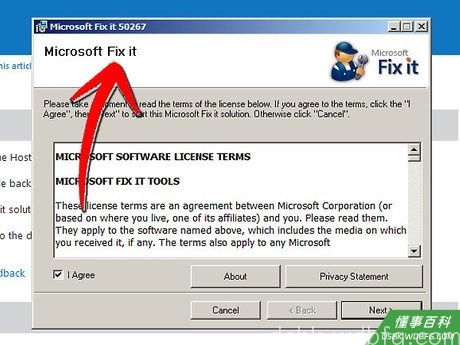
按照“Fix it”的安装向导。“Fix it”向导可以重置电脑的主机文件(host file)为默认配置,从而解决“错误3194”。
完成“Fix it”安装以后,马上在iOS设备上还原或更新软件。现在电脑应该可以连上苹果服务器,和“错误3194”说拜拜了。- 如果还有“错误3194”弹出,就按照下面的步骤继续操作。

- 如果还有“错误3194”弹出,就按照下面的步骤继续操作。

打开Windows资源管理器,进入 C:\Windows\System32\Drivers\Etc。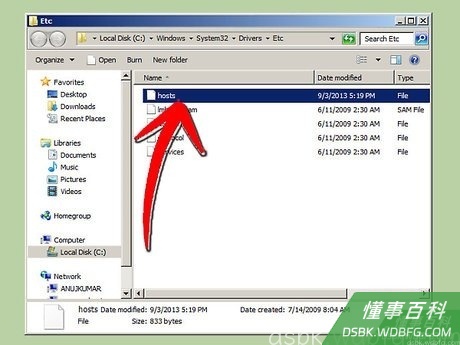
点击“hosts”文件。
点击菜单栏中的“编辑”,然后选择“复制”。
再点击一次“编辑”,然后选择“粘贴”。现在你可以看到两个“host”文件了。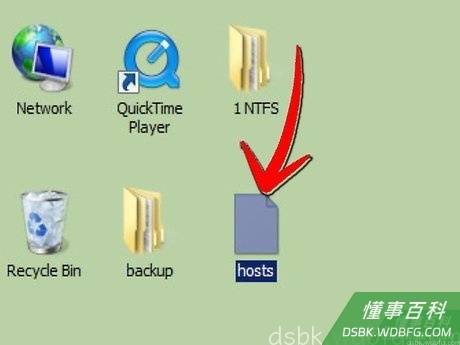
点击原“host”文件,将它拖动到桌面上。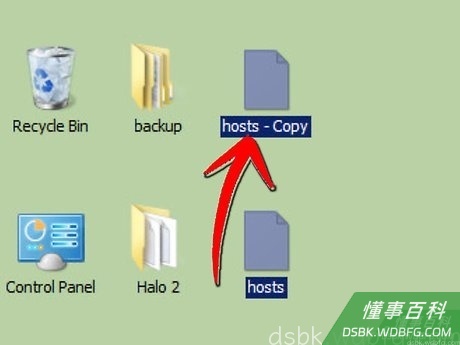
选择“host 副本文件”,将文件拖动到桌面上。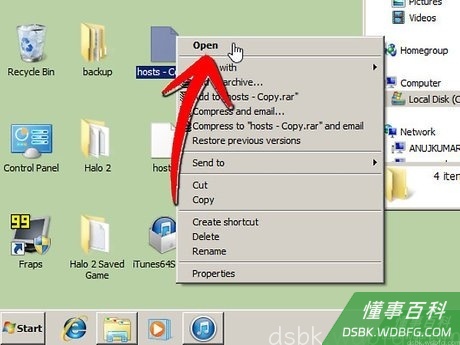
右键点击副本文件,选择“打开方式”。
在选择打开程序的窗口中,选择“记事本”。
点击记事本的“编辑”按钮,选择“全选”。
再点一次编辑,选择“删除”。
点击“文件”,然后选择“保存”。
将记事本程序关闭。
点击副本文件,并将它拖动回“Etc”文件夹。
右键点击副本文件,选择“重命名”。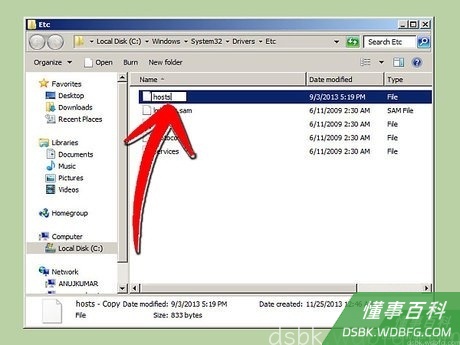
输入“hosts”,按回车。
重启电脑。
尝试用iTunes还原或更新iOS设备系统。现在“错误3194”就消失了,再也不会在你的设备上出现了!
方法 2
方法 2 的 2:
Mac OS X

打开电脑上的“iTunes”。
点击iTunes菜单中的“iTunes”,选择“检查更新”。然后就会自动开始检查是否是最新版本。- 如果有更新版本,就按照提示,更新iTunes,再继续下面的操作。

- 如果有更新版本,就按照提示,更新iTunes,再继续下面的操作。
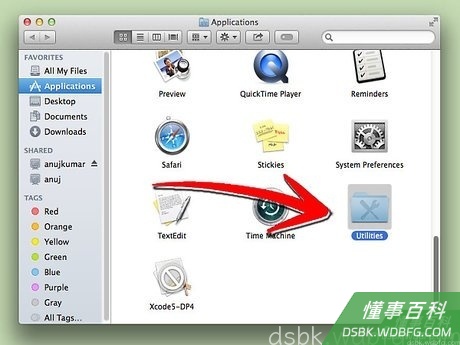
点击导航栏中的“应用程序”文件夹。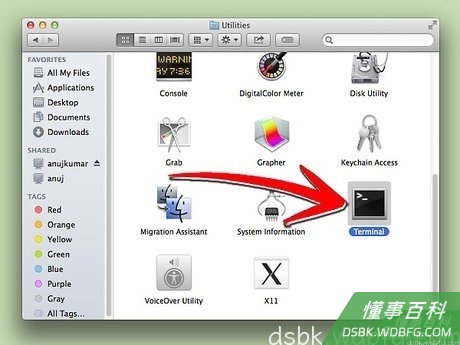
选择“公共程序”,然后“终端”。
输入命令 “sudo nano /private/etc/hosts”,按返回键。这个命令是用来打开hosts文件的。
输入苹果用户名和密码来继续,然后按返回键。出于安全考虑,你输入到终端的密码,电脑不会显示的。
确认在第一个“localhost”条目旁边的映射地址已经设置为 “127.0.0.1”。- 如果不对,就用方向键找到该条目,然后改成正确的地址。
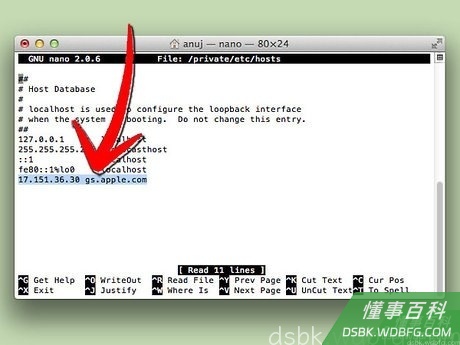
用方向键,找到“gs.apple.com.”的主机地址。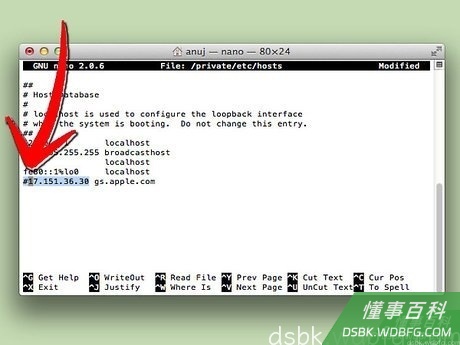
在主机地址前输入井号,并输入一个空格。比如 “gs.apple.com” 旁边的主机地址是“17.151.36.30”,则改成 “# 17.151.36.30”。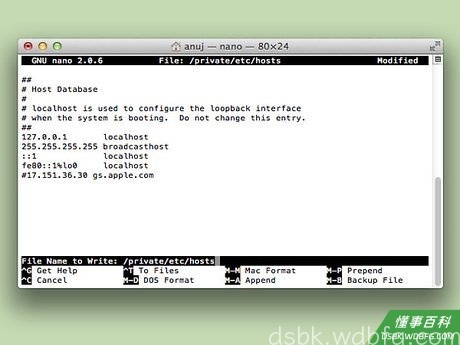
同时按住“Control” + “o”,保存hosts文件。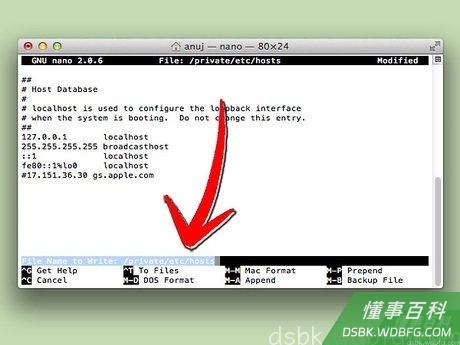
询问你文件名的时候,按下回车。
按下 “Control” +“x”,退出终端中的编辑程序。
重启Mac电脑。
重新试试用iTunes还原或更新iOS系统。这下你的设备再也不会显示“错误3194”了。
小提示
- 如果你的电脑通过第三方路由器连接网络,那么连不上苹果服务器,可能是因为路由器本身的默认设置有问题。将路由器的电源切断,直接用调制解调器连上网络,然后再尝试更新或还原iOS设备。
- 如果你尝试本文各步骤以后,iOS设备还是显示“错误3194”,则可能是安装了第三方防火墙或安全软件导致的。可以试试把所有相关的第三方软件都关掉,或者卸载掉,然后尝试还原或更新iOS系统。
- 如果你的iOS设备还是出现“错误3194”,你可以换台可以连上网络的电脑来更新或还原设备。
《如何修复“错误3194”》由 dsbk 采用 知识共享署名 4.0 国际许可协议 进行许可, 转载请注明出处 https://dsbk.wdbfg.com/兴趣与手艺/17800348628227-如何修复错误3194.html