
如何在安卓设备上通过蓝牙共享网络
dsbk本指南介绍如何通过蓝牙连接将安卓设备作为无线网络热点。
本文编写于 136 天前,最后修改于 136 天前,其中某些信息可能已经过时。
本指南介绍如何通过蓝牙连接将安卓设备作为无线网络热点。
步骤
部分 1
部分 1 的 3:
启用安卓设备的蓝牙
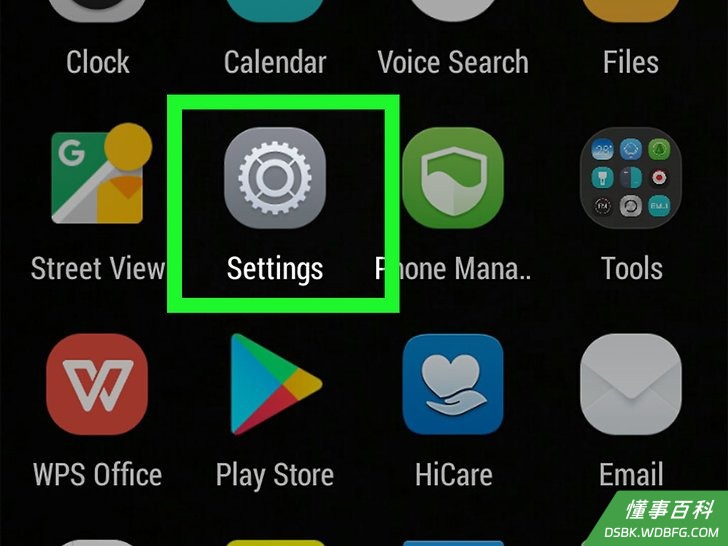
1打开“设置”菜单。它位于应用抽屉中,图标是一个灰色的齿轮。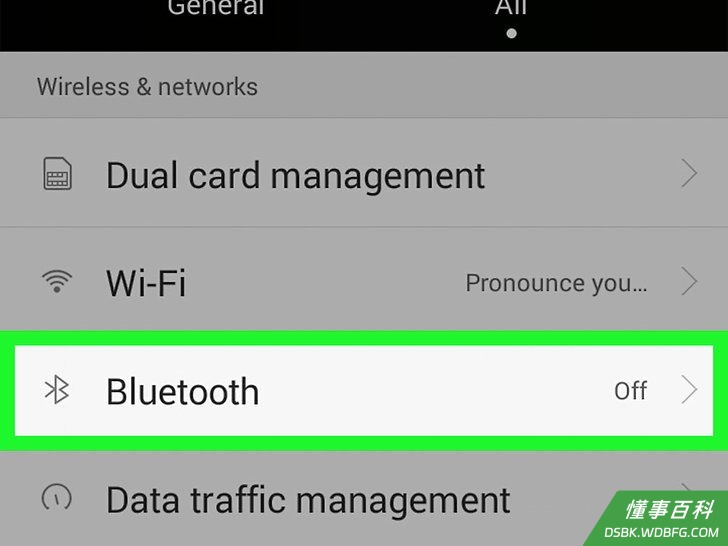
2点击蓝牙。它通常位于屏幕顶部附近,但在某些安卓设备需要向下滚动才能找到。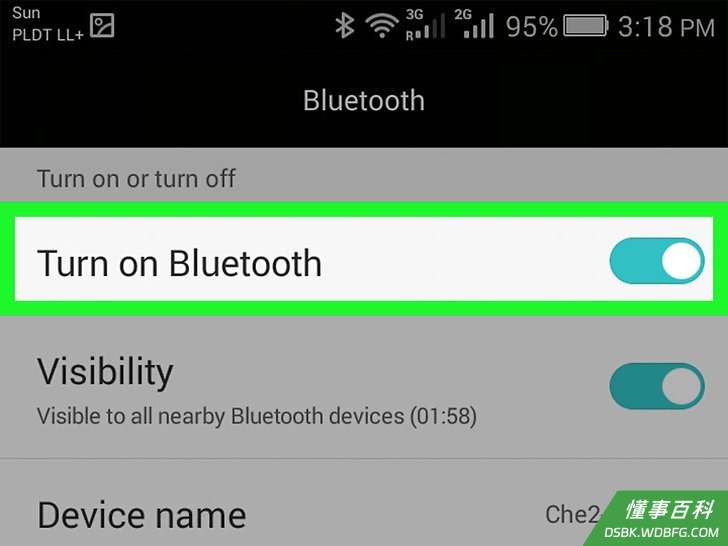
3将蓝牙向右滑动到“开”的位置。开关应该变为绿色,表示已启用蓝牙功能。- 你还会在屏幕顶部的状态栏中看到蓝牙图标(ᛒ)。
- 如果开关已经是绿色,表示蓝牙已开启。
部分 2
部分 2 的 3:
与安卓设备配对
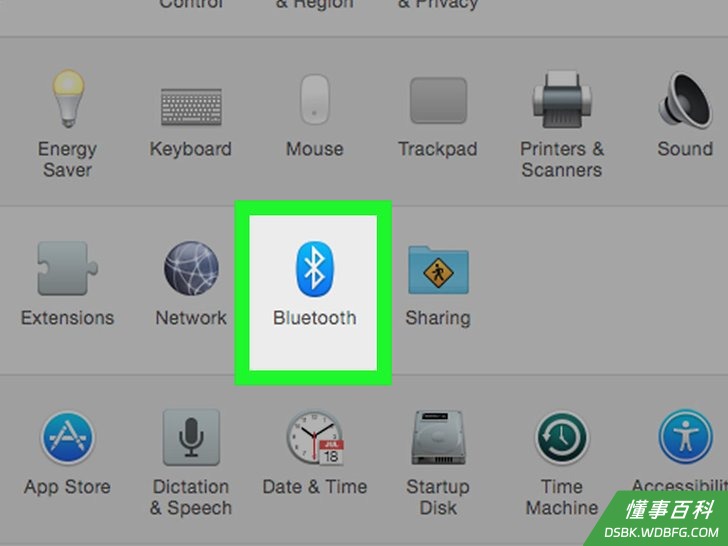
1启用要配对的设备的蓝牙功能。可以是笔记本、平板电脑或另一部手机。启用蓝牙的步骤因操作系统而异:- iPhone或安卓设备 —— 打开 设置,点击蓝牙,然后向右滑动到“开”。
- Windows —— 打开设置,单击设备,单击蓝牙和其他设备,然后单击蓝牙开关。
- Mac —— 单击Apple菜单图标,单击系统偏好设置,单击蓝牙,然后单击开启蓝牙。
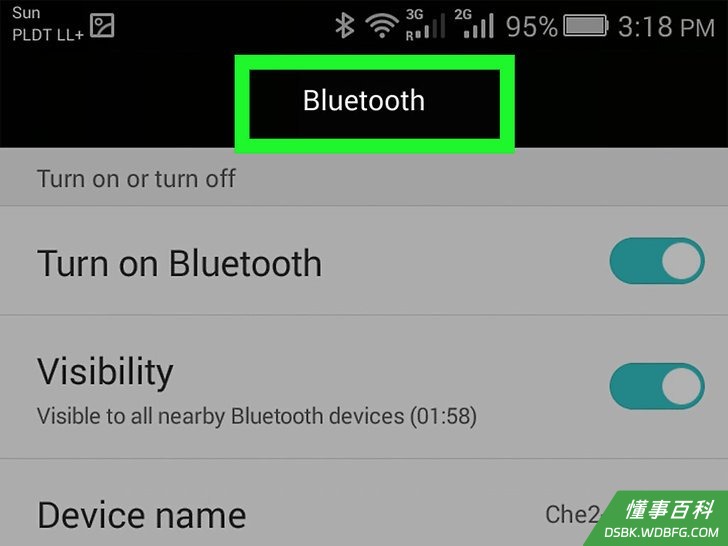
2切换到安卓设备。你应该还停留在蓝牙菜单,如果没有,先导航到蓝牙菜单。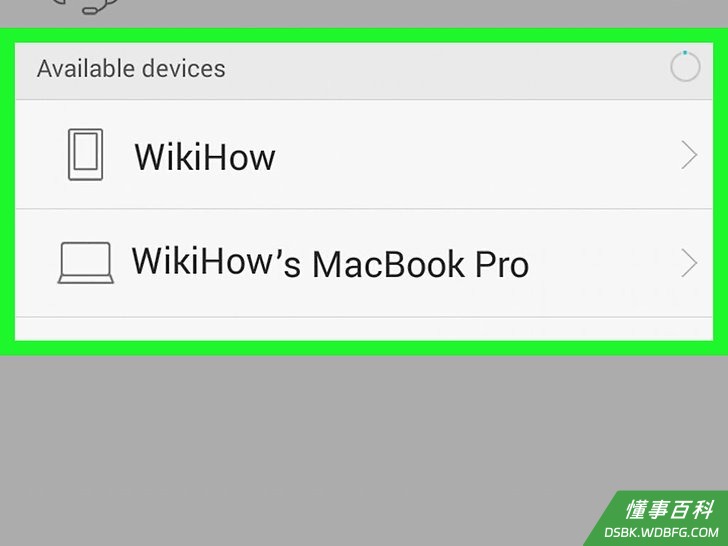
3等待显示要配对的设备名称。很快你就会在蓝牙菜单中看到手机、平板电脑或电脑的名称。- 此处会显示各种名称,你会看到某些名称中带有设备生产商、产品名称和(或)序列号。
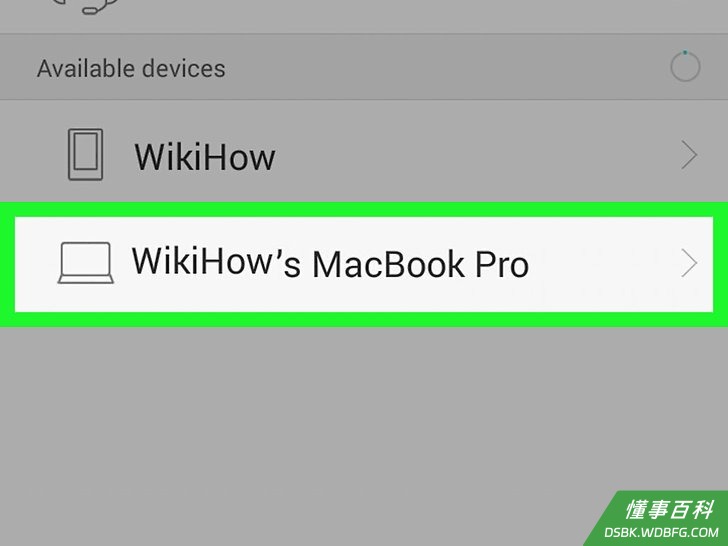
4点击设备的名称。随后会开始进行配对。- 如果没有看到设备名称,关闭蓝牙,然后再次开启。
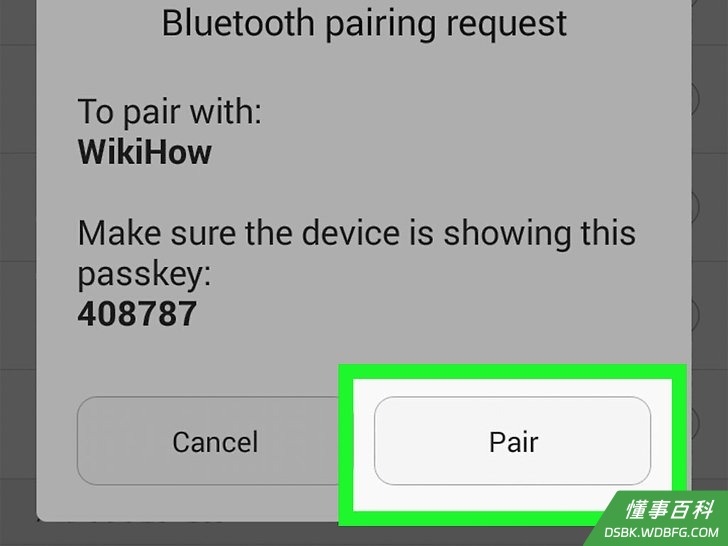
5出现提示时,验证显示的代码,然后点击配对(仅限Windows)。如果安卓设备上显示的代码与Windows设备上的代码一致,可放心点击配对。- 动作要快,否则配对会失效,需要从头开始。
- 如果配对的是Mac,需要先点击接受才能完成配对。
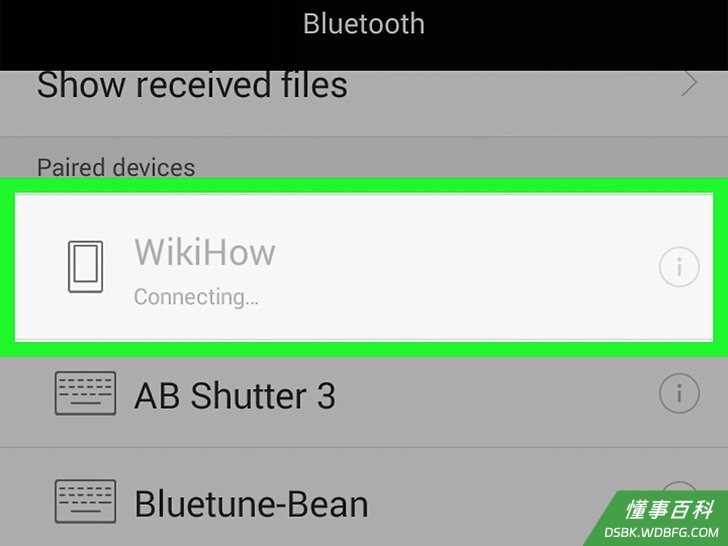
6等待要配对的设备连接安卓设备。连接成功后,它们会互相显示在对方的蓝牙菜单中。
部分 3
部分 3 的 3:
启用蓝牙共享网络
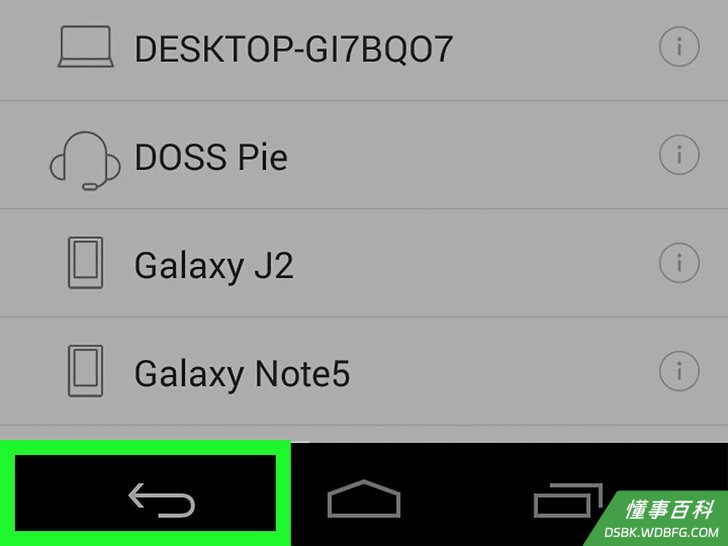
1点击“返回”按钮。它位于安卓设备屏幕的左上角。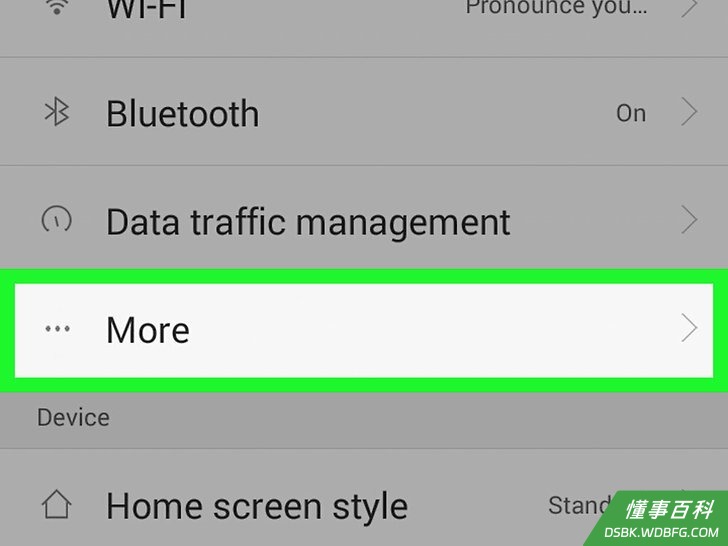
2点击更多。它位于设置菜单顶部的“无线和网络”标题的下方。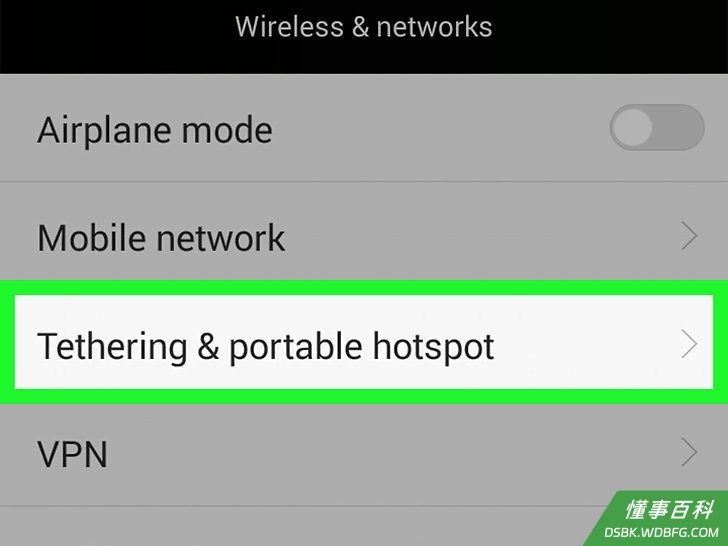
3点击网络共享和移动热点。它位于“无线和网络”标题下的更多部分中。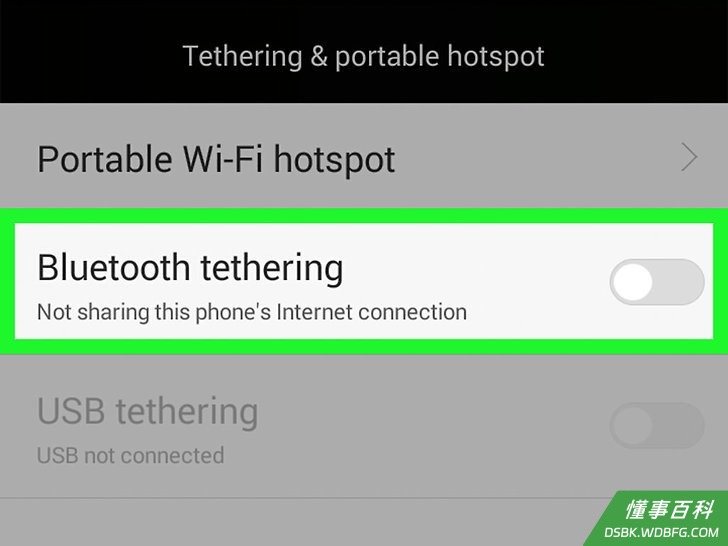
4将蓝牙网络共享滑动到“开”的位置。此开关位于当前菜单的选项列表底部,开启后会变为绿色。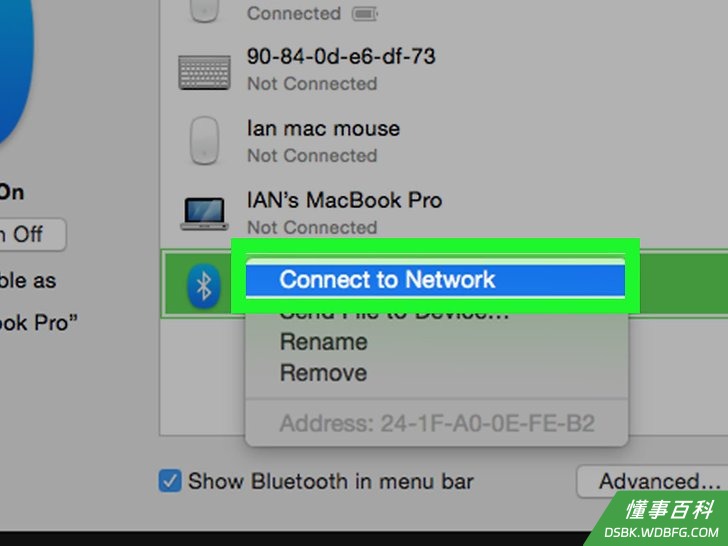
5设置其他设备的蓝牙网络。默认情况下,大部分设备都通过无线网卡连接互联网,因此你需要在其他设备上启用网络共享,这样才能通过安卓设备的蓝牙连接互联网。步骤如下:- 安卓设备 —— 点击安卓设备名称,然后点击互联网访问框。
- Windows —— 右键单击安卓设备名称,选择连接方式,然后单击接入点。
- Mac —— 单击手机的名称,单击窗口底部的设备图标,然后单击连接网络。
- 在iPhone上,只要关闭Wi-Fi或无法使用Wi-Fi,就会自动连接蓝牙网络。

6测试网络连接。一旦设备正确连接安卓设备的共享网络,你就可以在此设备上使用互联网。
小提示
- 如果Wi-Fi连接可用,手机和(或)其他设备会忽略蓝牙网络,优先使用Wi-Fi。
- 手机和电脑的距离不能太远,否则蓝牙共享网络无法正常工作。
警告
- 共享网络可能会产生额外的费用,因此在共享网络前,一定要先熟读运营商的流量条款。
- 蓝牙共享网络的加载速度非常慢。
《如何在安卓设备上通过蓝牙共享网络》由 dsbk 采用 知识共享署名 4.0 国际许可协议 进行许可, 转载请注明出处 https://dsbk.wdbfg.com/安卓智能手机/如何在安卓设备上通过蓝牙共享网络.html