
在“备忘录”中撤销意外输入和删除操作的6种方法
dsbk不小心删除或覆盖了“备忘录”应用中的重要内容?别担心,我们可以帮你把它们找回来!有几种简单的方法可以撤销iPhone或iPad的“备忘录”应用中的错误操作,包括摇晃手机或平板电脑,打开“标记”以及快速手势。这篇文章将介绍6个简单的方法,教你如何撤销“备忘录”应用中的输入和其他更改。
本文编写于 100 天前,最后修改于 100 天前,其中某些信息可能已经过时。
不小心删除或覆盖了“备忘录”应用中的重要内容?别担心,我们可以帮你把它们找回来!有几种简单的方法可以撤销iPhone或iPad的“备忘录”应用中的错误操作,包括摇晃手机或平板电脑,打开“标记”以及快速手势。这篇文章将介绍6个简单的方法,教你如何撤销“备忘录”应用中的输入和其他更改。
步骤
方法 1
方法 1 的 6:
使用“撤销”图标
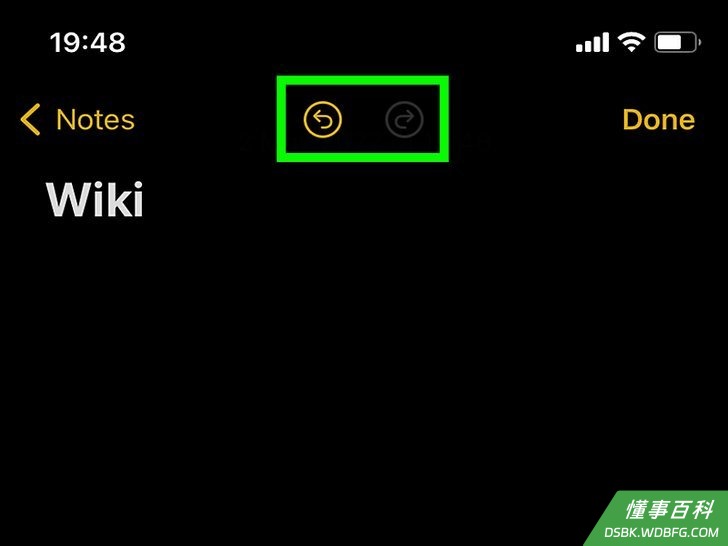
1你可以在“标记”工具中找到撤销和重做图标。在打开的备忘录底部,点击钢笔图标打开“标记”,然后屏幕顶部就会出现两个箭头图标。- 点击向左箭头来撤销最后进行的更改。你可以反复点击图标(如果它亮起的话),以便撤销多项操作。
- 点击向右箭头来重做最近撤销的更改。
方法 2
方法 2 的 6:
三根手指滑动
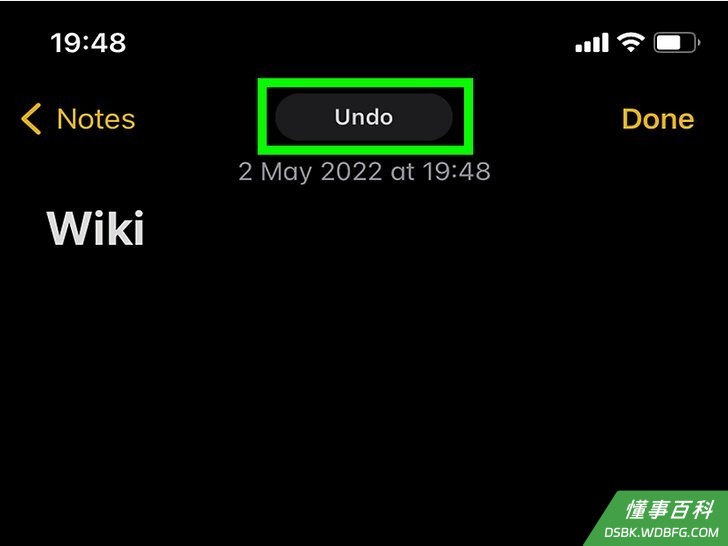
1用三根手指向左滑动,然后点击撤销。如果你不小心覆盖或删除了备忘录中的文字,用三根手指快速向左滑动,最后的操作就会立即被撤销。这个手势在其他应用中也适用,包括Pages文稿。- 如果你改变主意要撤销上一个动作,只需要用三个手指向右滑动并选择重做。
方法 3
方法 3 的 6:
三根手指双击
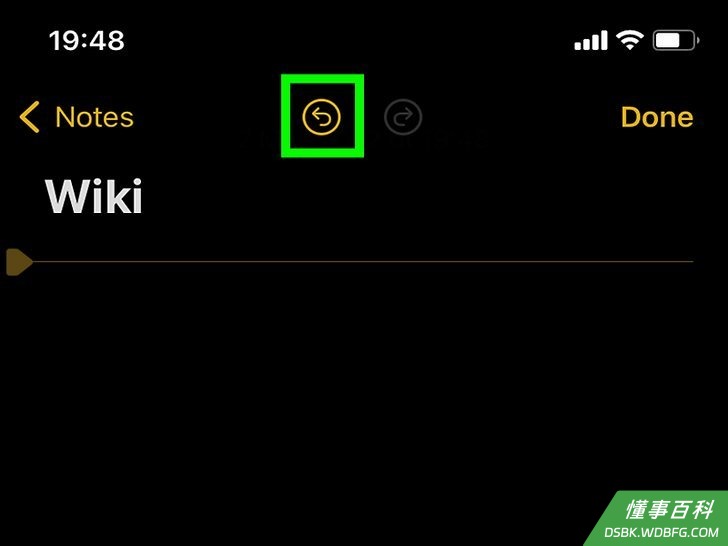
1用三根手指快速点击两次屏幕。这样就会出现一个编辑菜单,两侧分别有一个向左箭头和一个向右箭头。- 点击向左箭头来撤销最后的操作。
- 如果你改变了主意,可以点击向右箭头来重做。
方法 4
方法 4 的 6:
摇动设备来撤销
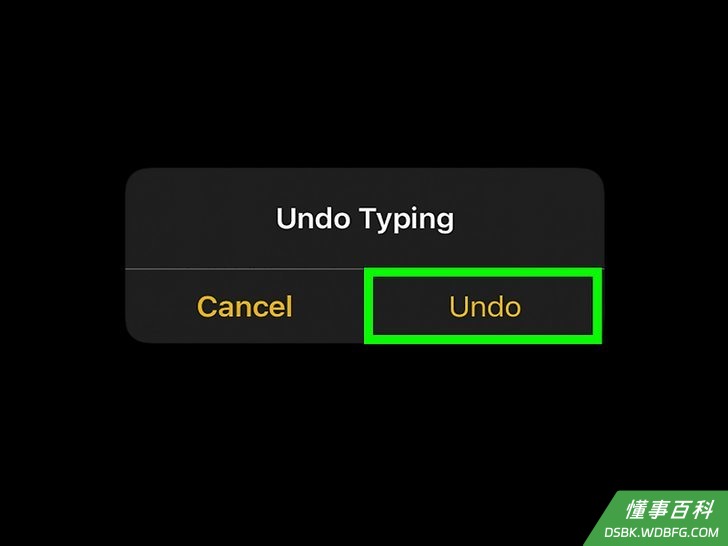
1摇一摇iPhone或iPad,然后选择撤销。这个操作会撤销你对打开的备忘录进行的最后一次编辑。如果你改变主意,可以再摇一摇手机或平板电脑,然后选择重做正在键入。- 如果担心不小心激活“摇一摇”撤销功能,你可以把它禁用。只用打开设置应用,进入辅助功能>触控。点击“摇动以撤销”开关就能禁用这个功能。
方法 5
方法 5 的 6:
键盘快捷键
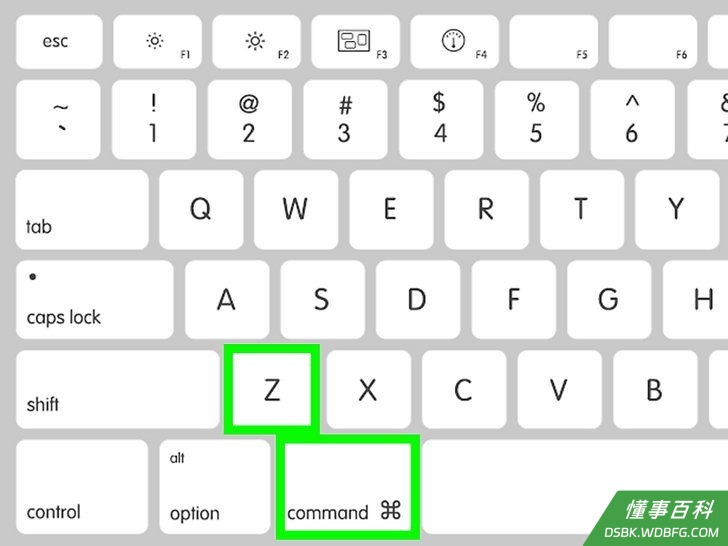
1按⌘ Cmd+Z可以在外接键盘上实现撤销功能。这个键盘快捷键可以快速撤销iOS的“备忘录”应用中的最后一次操作,就像在Mac上一样。如果你改变主意,按Shift + Cmd + Z就能重做被撤销的操作。
方法 6
方法 6 的 6:
恢复被删除的备忘录
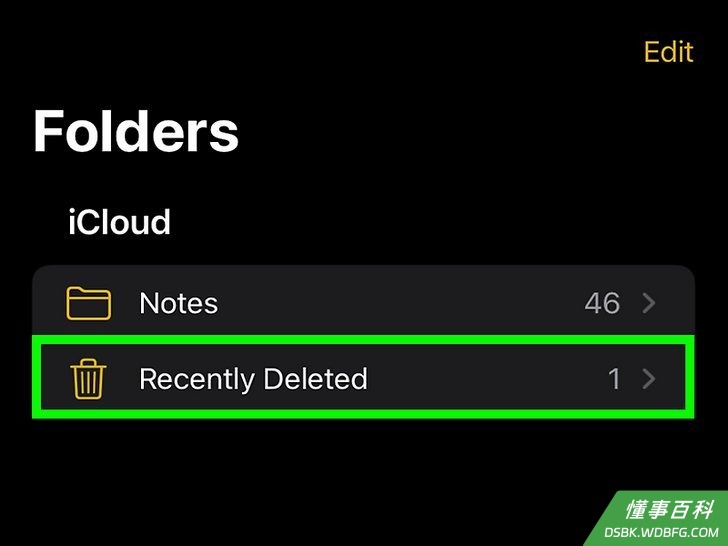
1如果不小心删掉了一条还有用的备忘录,你也可以恢复它。只要你删除备忘录的时间还没有超过30天,你就可以在“最近删除”文件夹中找到被删除的备忘录。- 在“备忘录”应用中,点击左上方的返回按钮,直到进入“文件夹”菜单。
- 点击“iCloud”下的最近删除。
- 点击右上角的编辑,然后选择你要恢复的备忘录。
- 点击移动,然后选择备忘录即可将它恢复。
《在“备忘录”中撤销意外输入和删除操作的6种方法》由 dsbk 采用 知识共享署名 4.0 国际许可协议 进行许可, 转载请注明出处 https://dsbk.wdbfg.com/家居与园艺/在备忘录中撤销意外输入和删除操作的6种方.html