
如何在抖音上制作幻灯片
dsbk本文教你如何在安卓设备、iPhone或iPad上用抖音创建一个照片或视频幻灯片来在抖音上分享。
本文编写于 139 天前,最后修改于 139 天前,其中某些信息可能已经过时。
本文教你如何在安卓设备、iPhone或iPad上用抖音创建一个照片或视频幻灯片来在抖音上分享。
步骤
方法 1
方法 1 的 3:
创建视频幻灯片
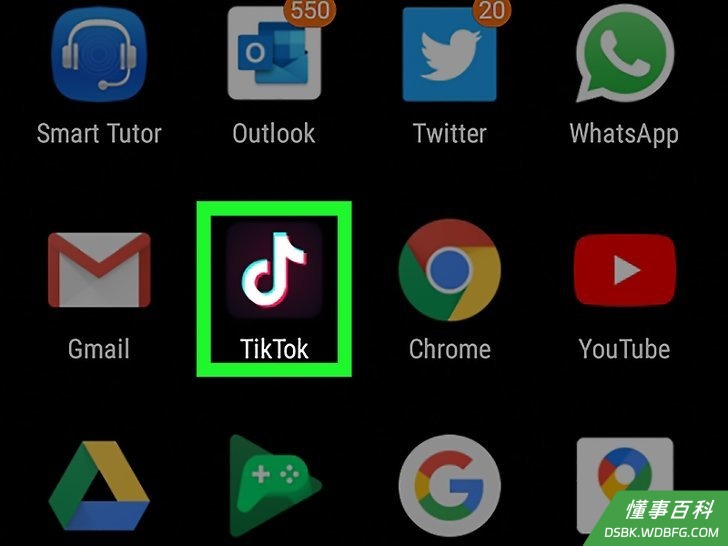
1在手机或平板电脑上打开“抖音”。它是一个带有白色、蓝色和粉色音符的黑色图标。通常可以在主屏幕、应用抽屉或搜索中找到它。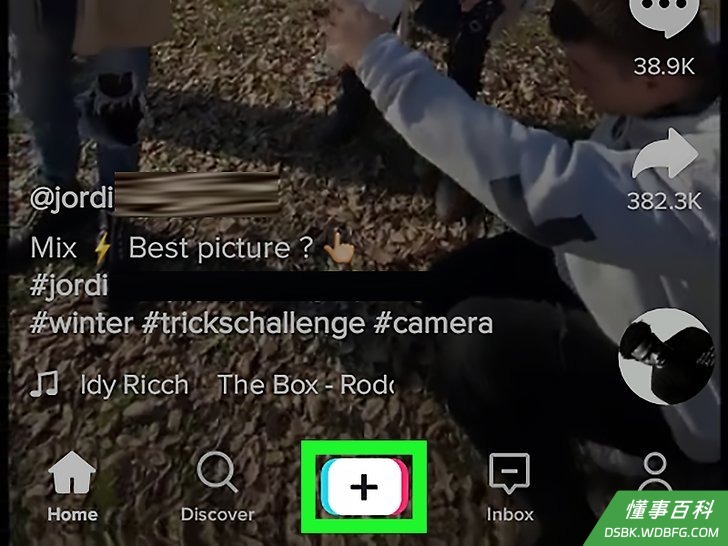
2点击+。它在屏幕的中间底部。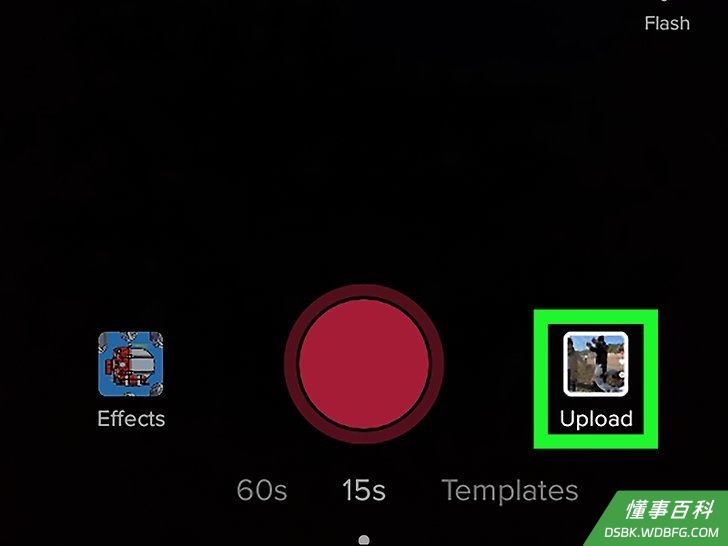
3点击上传图标。它是屏幕右下角的正方形。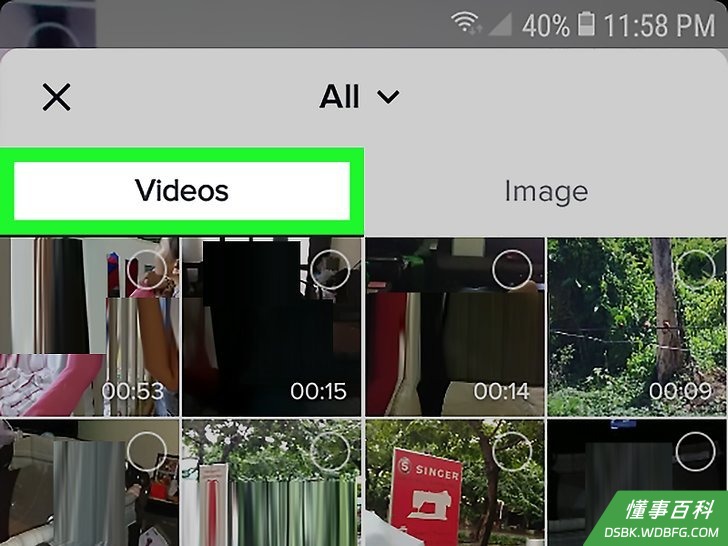
4点击多段视频。它在屏幕的左下角。寻找两个重叠矩形的图标。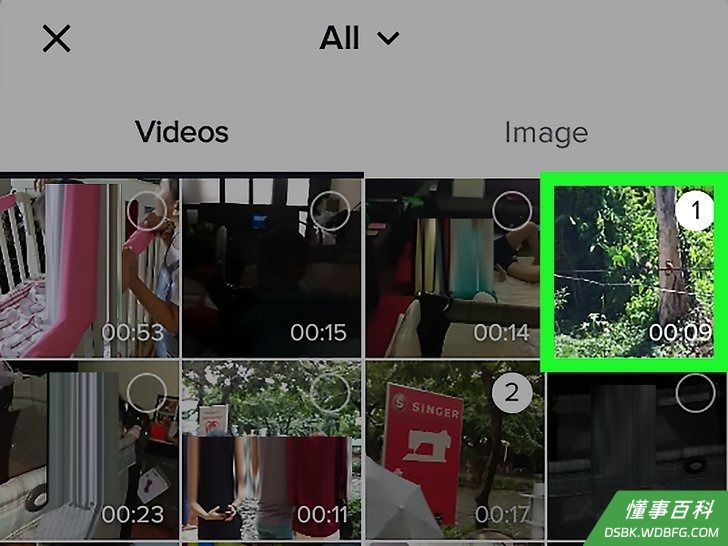
5选择要添加到幻灯片中的视频。点击要添加的每个视频的缩略图右上角的空圆圈。确保按照想要视频在幻灯片中播放的顺序来选择每个视频。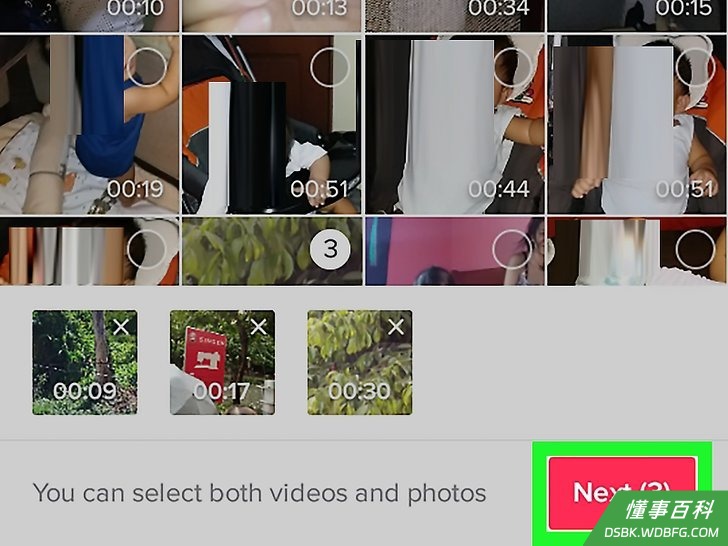
6点击下一步。它在屏幕的右上角。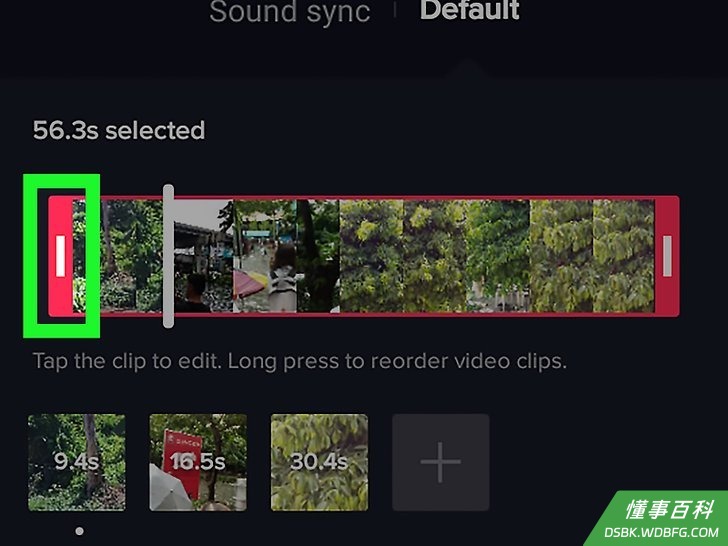
7裁剪视频片段(可选)。要想调整视频片段的长度,点击默认,然后点击屏幕底部的视频片段缩略图,再将片段两边的红色条拖动到所需长度。你可以对要编辑的每个视频片段重复这个操作。- 你也可以通过点击声音同步按钮来按照音乐的节拍裁剪视频片段。
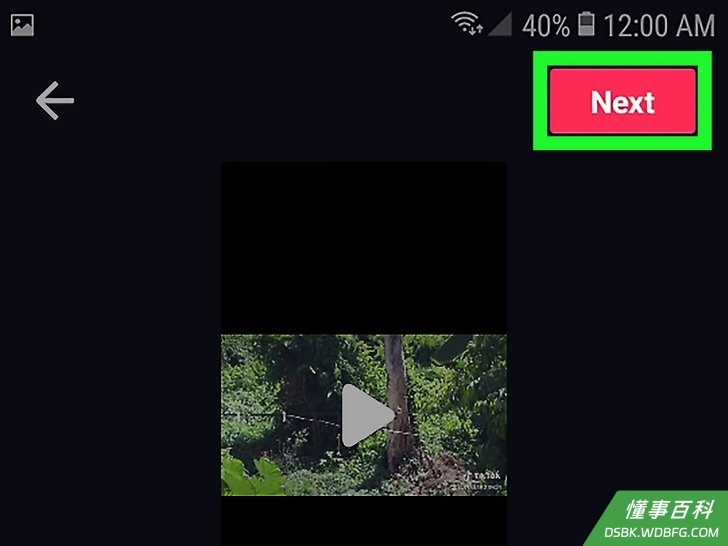
8点击下一步。它是右上角的红色按钮。这样就会将片段整合在一起,变成一个可编辑的视频幻灯片。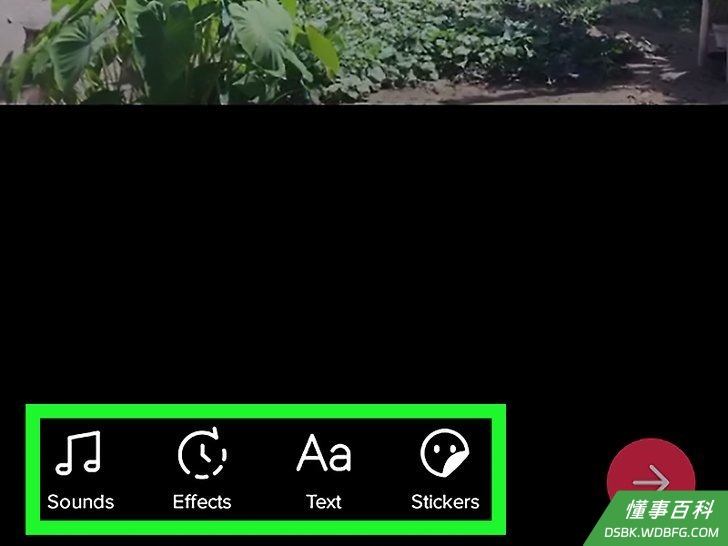
9添加贴纸和特效(可选),并点击下一步。你可以使用抖音工具让幻灯片更加丰富多彩。完成后,点击右下角的红色下一步按钮。- 点击音符来更换歌曲。
- 点击左下角的计时器图标来添加过渡效果。
- 点击A可以添加文本。
- 点击三个彩色圆圈可以选择滤镜。
- 点击有一个角落掀起的笑脸图标来添加贴纸和表情。
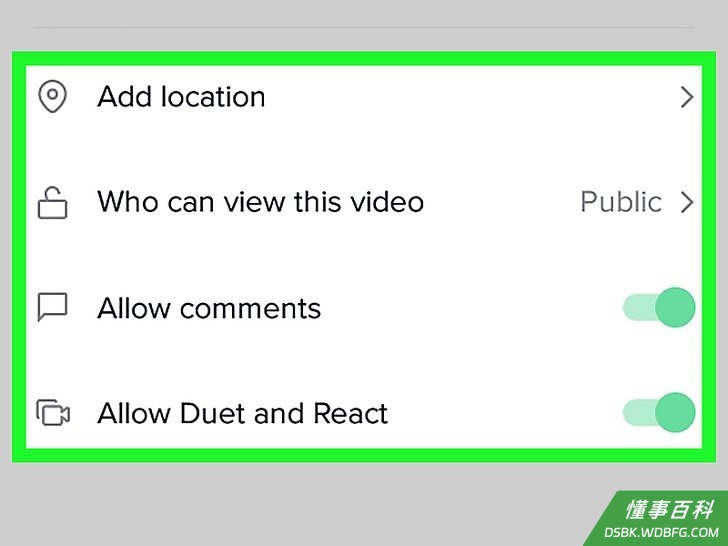
10选择发布偏好设置,并点击发布。如果你想添加标题,调整谁可以观看你的视频,开启或关闭评论,你可以在这里设置。然后直接点击屏幕右下角的红色发布按钮,与全世界分享你的视频。
方法 2
方法 2 的 3:
创建模板化的照片幻灯片
1在手机或平板电脑上打开“抖音”。它是一个带有白色、蓝色和粉色音符的黑色图标。通常可以在主屏幕、应用抽屉或搜索中找到它。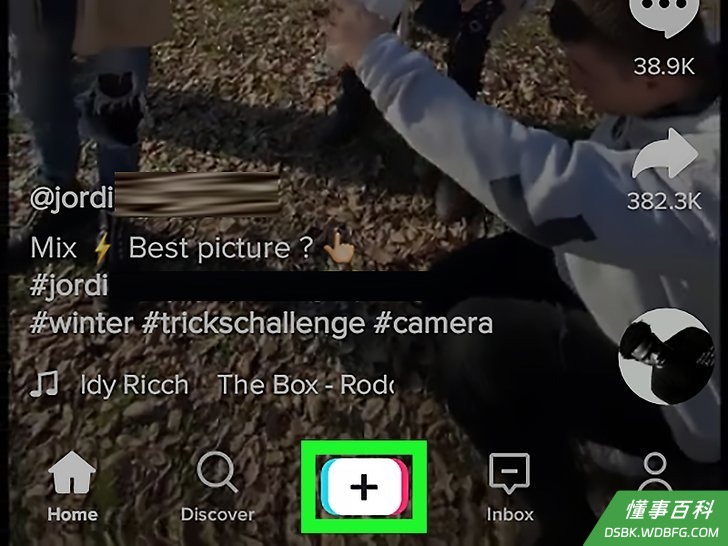
2点击+。它在屏幕的中间底部。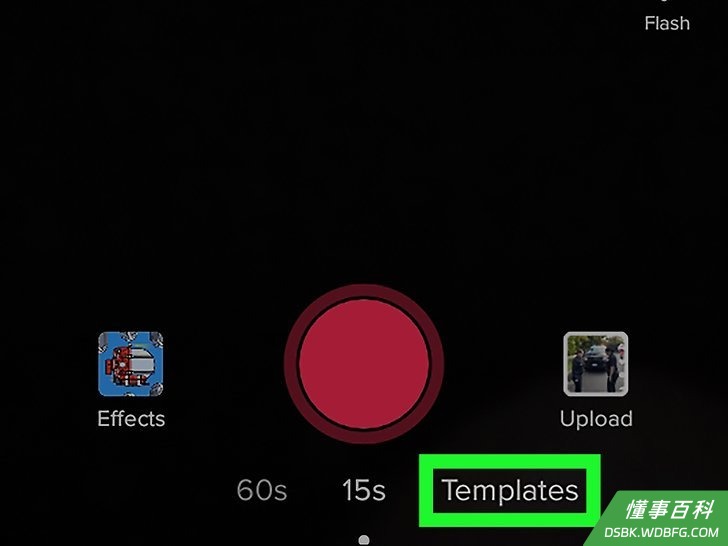
3点击“照片模板”或“M/V”选项卡。这个选项卡在屏幕底部。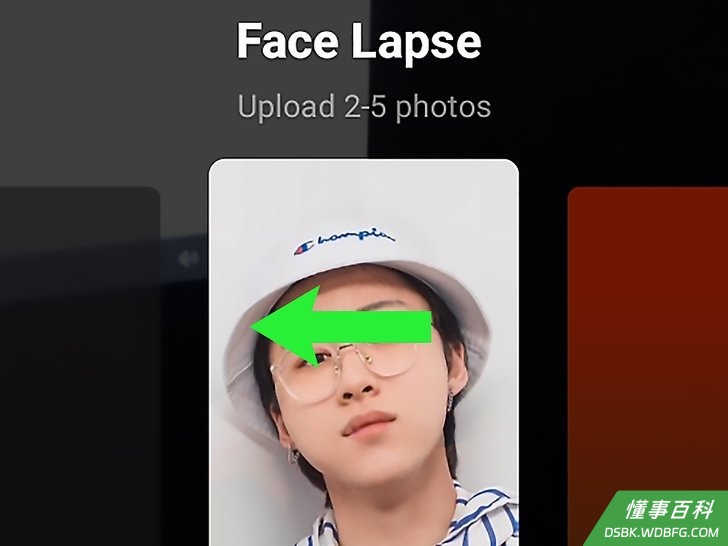
4通过滑动浏览不同模板。如果你找到一个喜欢的模板,点击“选择照片”按钮。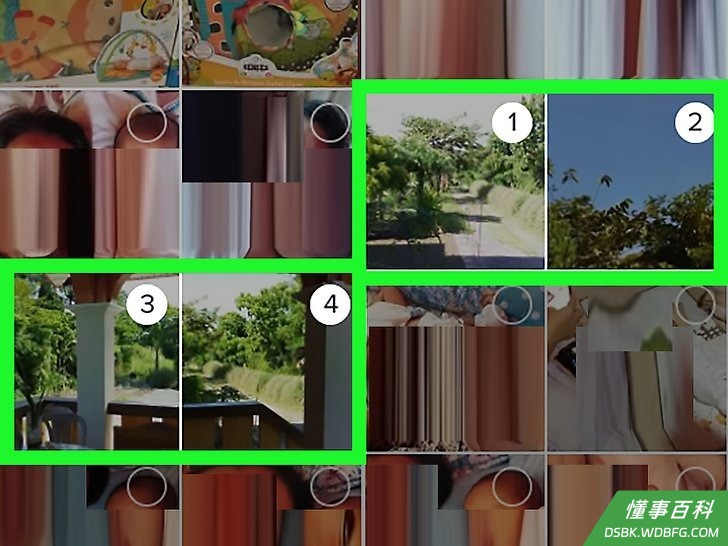
5选择要添加到幻灯片中的照片。点击你想要添加的图片缩略图右上角的空圆圈。确保按你想要它们在幻灯片中出现的顺序选择每张图片。- 根据你选择的模板,在使用模板之前,你选择的照片数量必须在一定范围内。
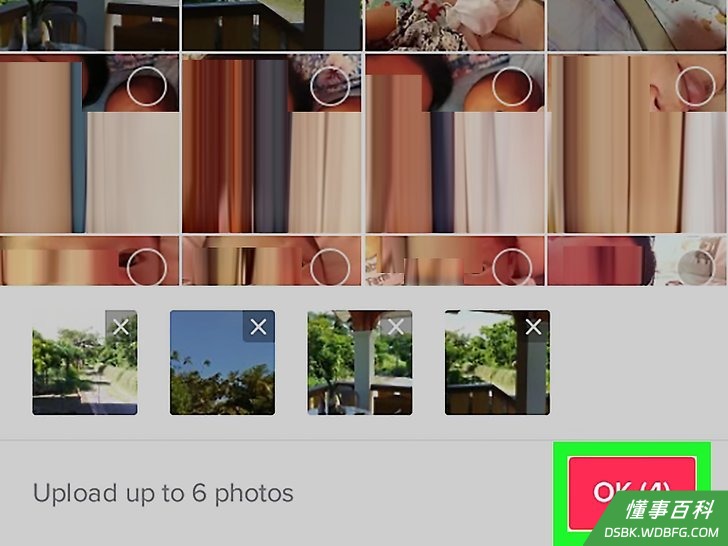
6点击确定。它在屏幕的右上角。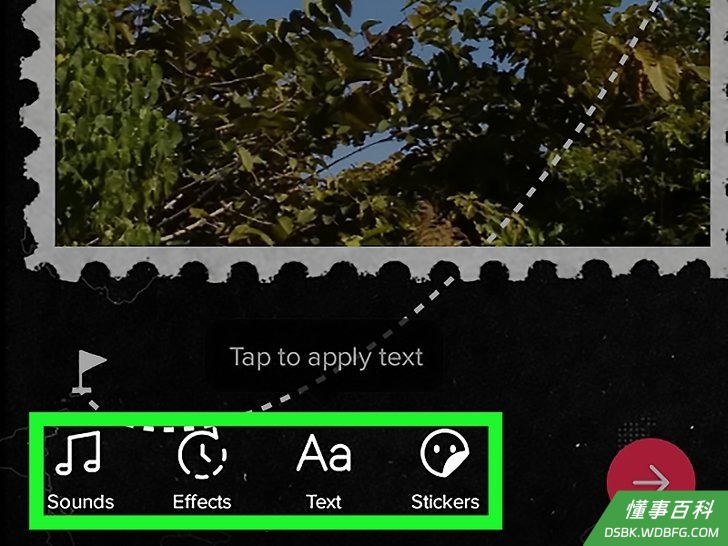
7添加贴纸和特效(可选),并点击下一步。你可以使用抖音工具让幻灯片更加丰富多彩。当你完成时,点击右下角的红色下一步按钮。- 点击音符来更换歌曲。
- 点击左下角的计时器图标来添加过渡效果。
- 点击A可以添加文本。
- 点击三个彩色圆圈可以选择滤镜。
- 点击有一个角落掀起的笑脸图标来添加贴纸和表情。
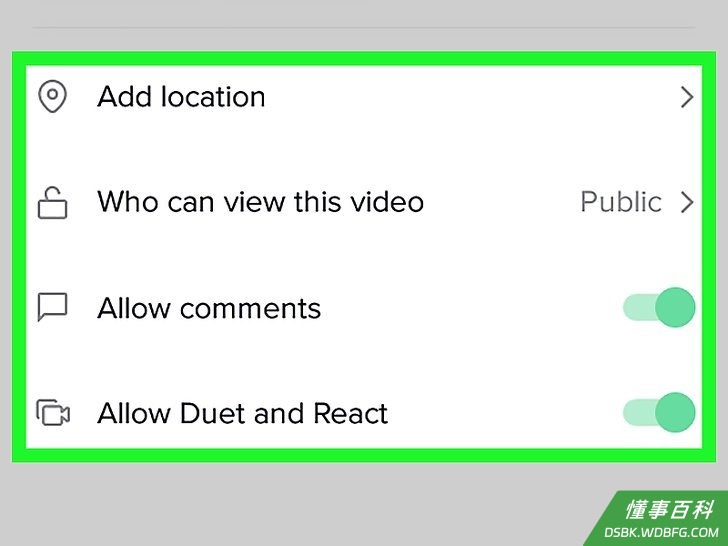
8选择发布偏好设置,并点击发布。如果你想添加标题,调整谁可以观看你的视频,开启或关闭评论,你可以在这里设置。然后直接点击屏幕右下角的红色发布按钮,与全世界分享你的视频。
方法 3
方法 3 的 3:
创建经典的照片幻灯片
1在手机或平板电脑上打开“抖音”。它是一个带有白色、蓝色和粉色音符的黑色图标。通常可以在主屏幕、应用抽屉或搜索中找到它。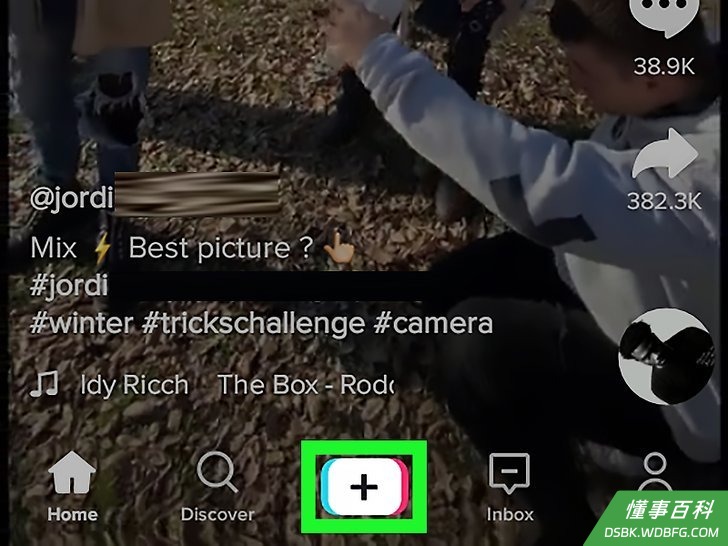
2点击+。它在屏幕的中间底部。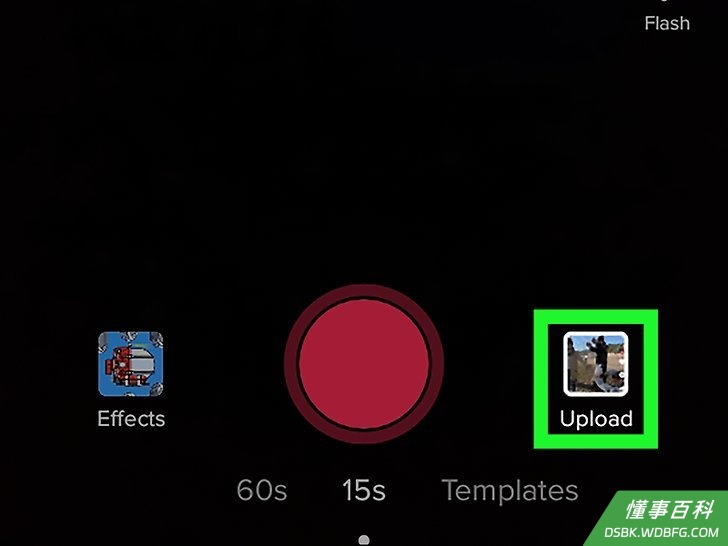
3点击上传图标。它是屏幕右下角的正方形。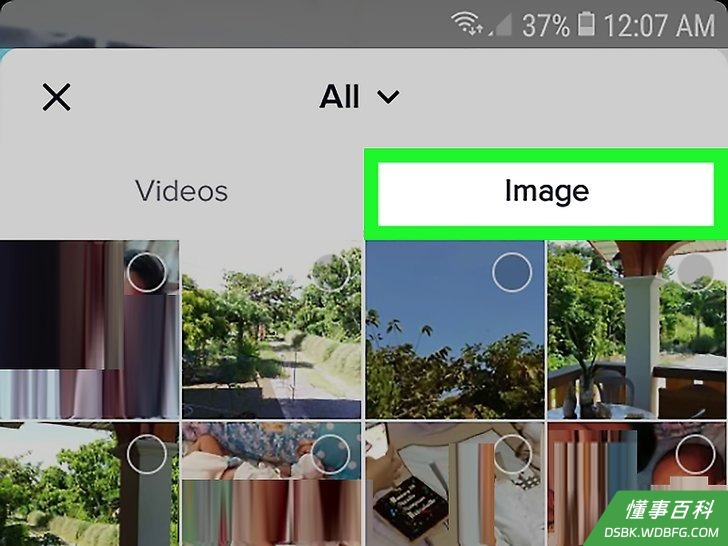
4点击图片。它在屏幕顶部。如果你在图片下面看到条形图标,你就知道它是否被选中了。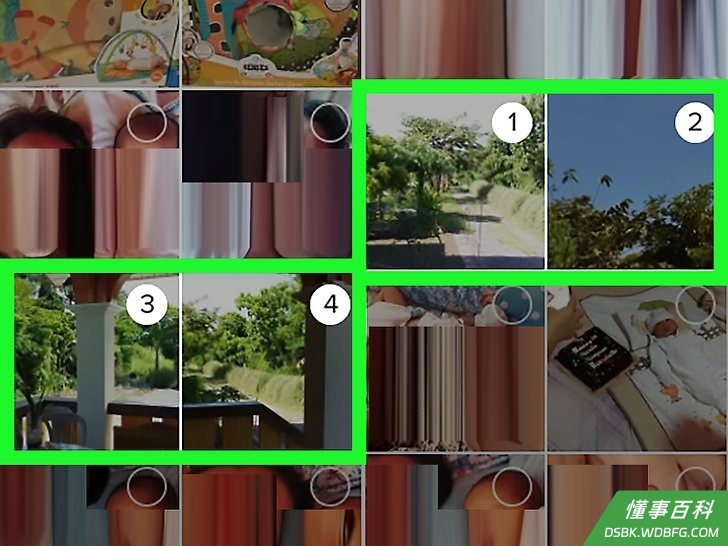
5选择要添加到幻灯片中的照片。点击你想要添加的每张照片右上角的空白圆圈。确保按你想要它们在幻灯片中出现的顺序选择每张照片。最多可以添加12张照片。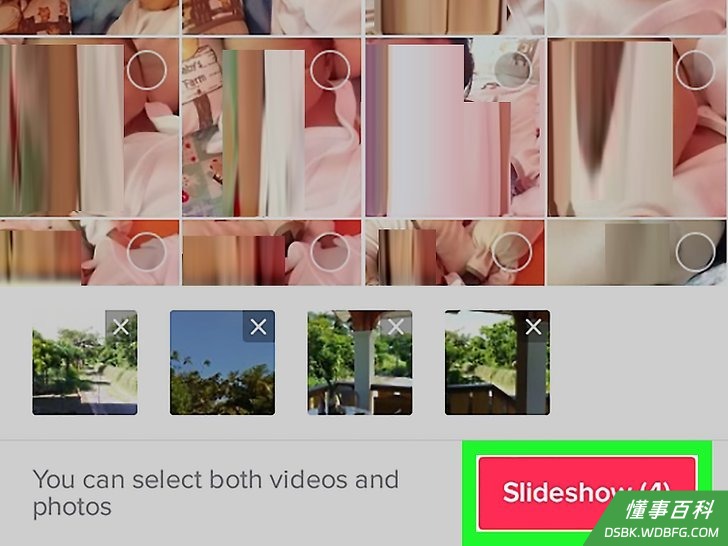
6点击下一步。它在屏幕右上角。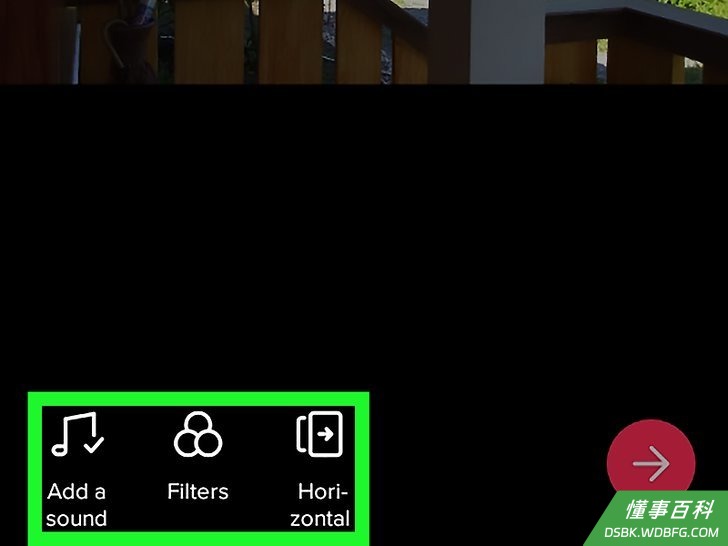
7添加贴纸和特效(可选),并点击下一步。你可以使用抖音工具让幻灯片更加丰富多彩。当你完成时,点击右下角的红色下一步按钮。- 点击音符来更换歌曲。
- 点击三个彩色圆圈来选择照片和灯光滤镜。
- 点击水平/垂直按钮来改变幻灯片的方向。
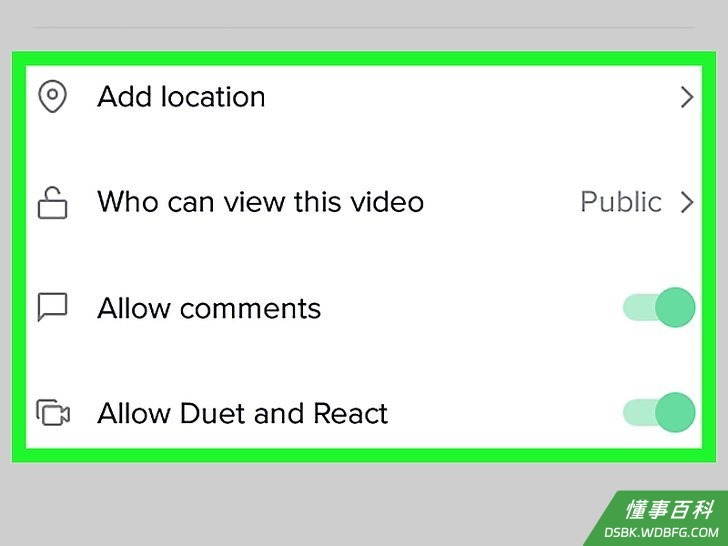
8选择发布偏好设置,并点击发布。如果你想添加标题,调整谁可以观看你的视频,开启或关闭评论,你可以在这里设置。然后直接点击屏幕右下角的红色发布按钮,与全世界分享你的视频。
小提示
- 如果你想混合照片和视频,你可以使用照片/视频编辑器(如Adobe Premiere、iMovie(Mac/iOS),或Story Remix(Windows))。
《如何在抖音上制作幻灯片》由 dsbk 采用 知识共享署名 4.0 国际许可协议 进行许可, 转载请注明出处 https://dsbk.wdbfg.com/家居与园艺/如何在抖音上制作幻灯片.html