
如何下载和安装VLC媒体播放器
dsbk本文编写于 103 天前,最后修改于 103 天前,其中某些信息可能已经过时。
本文教你如何在电脑或智能手机上安装免费的VLC媒体播放器。VLC可用于Windows、Mac、iPhone和安卓平台。
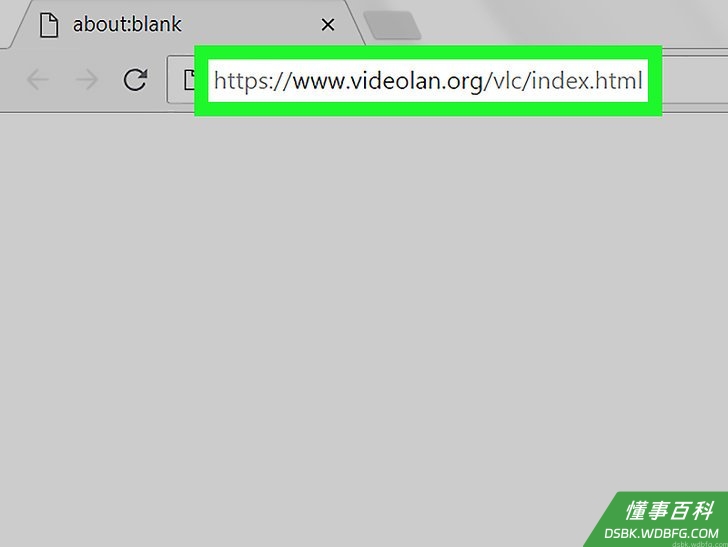
打开VLC网站 VLC网站 。在电脑的网页浏览器中输入https://www.videolan.org/vlc/index.html。
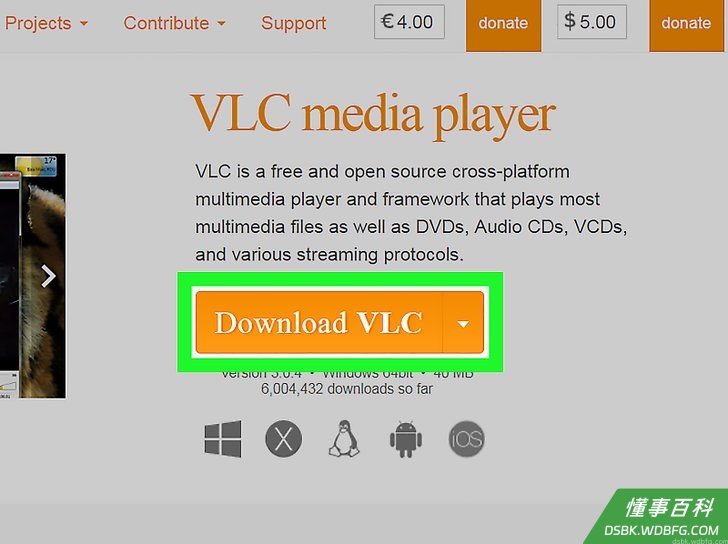
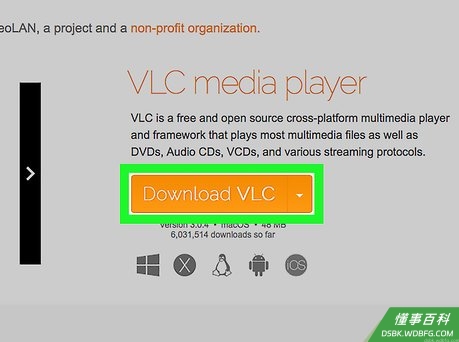
点击下载VLC。 下载VLC 它是页面右侧的一个橙色按钮。
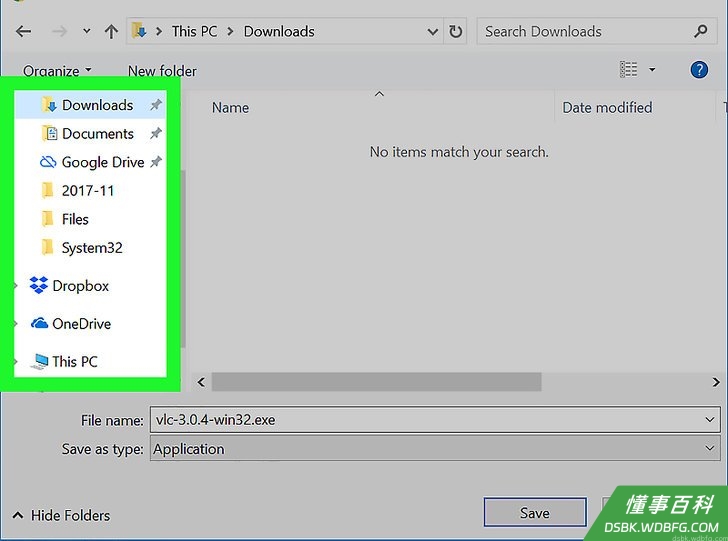
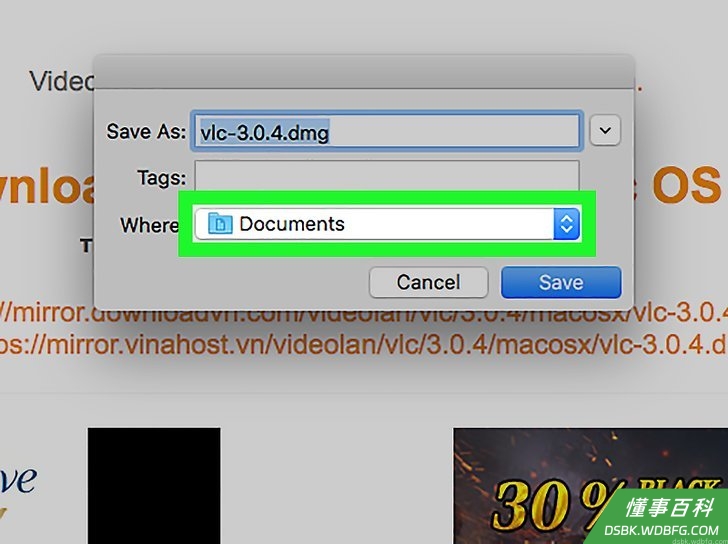
如果出现提示,选择下载位置。 这样VLC安装文件就会下载到你的电脑上。 VLC文件将自动下载,因此如果没有提示你选择下载位置,跳过这一步。
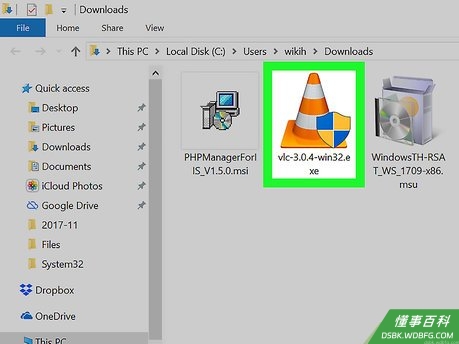
双击下载的VLC安装文件。 你可以在浏览器的默认下载位置找到它。
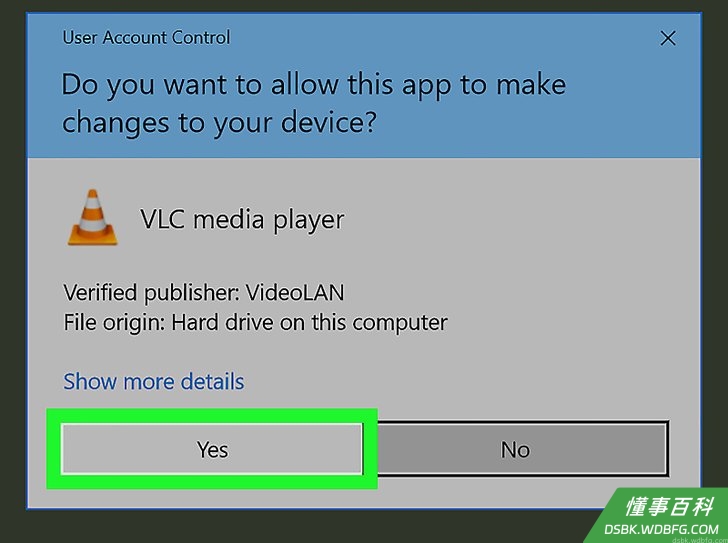
出现提示时点击是。 出现提示时点击 是 这样将打开安装窗口。
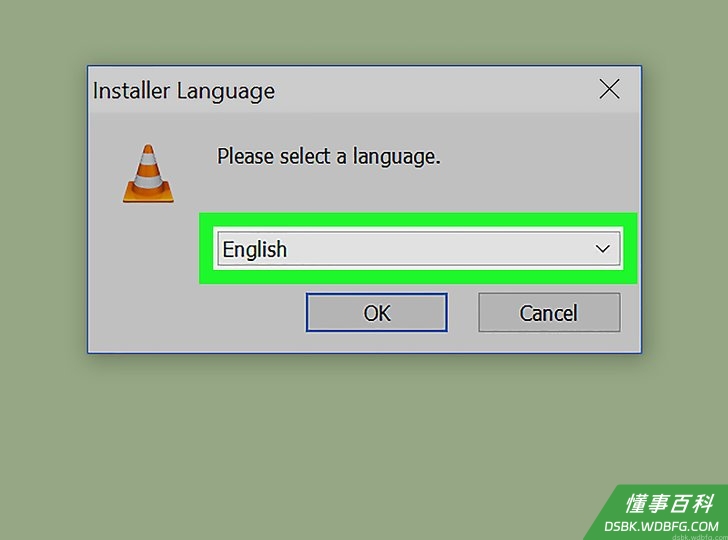
选择语言。 出现询问时,点击语言下拉框,选择VLC媒体播放器使用的语言,然后点击 确定 继续。
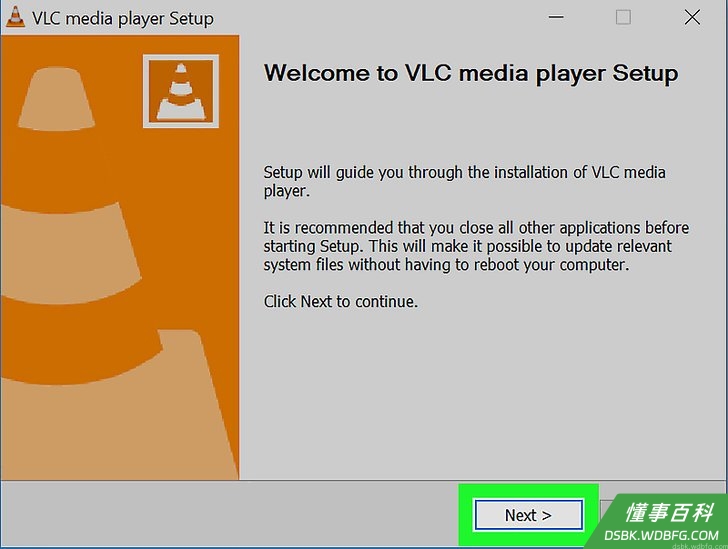
点击三次下一步。 点击三次 下一步 这样就会转到安装页面。
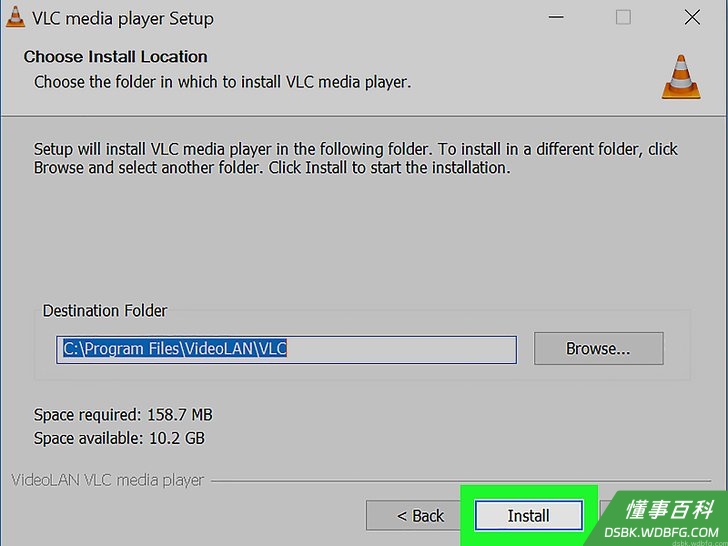
点击安装。 安装 它在页面底部。这样就会在电脑上安装VLC媒体播放器。
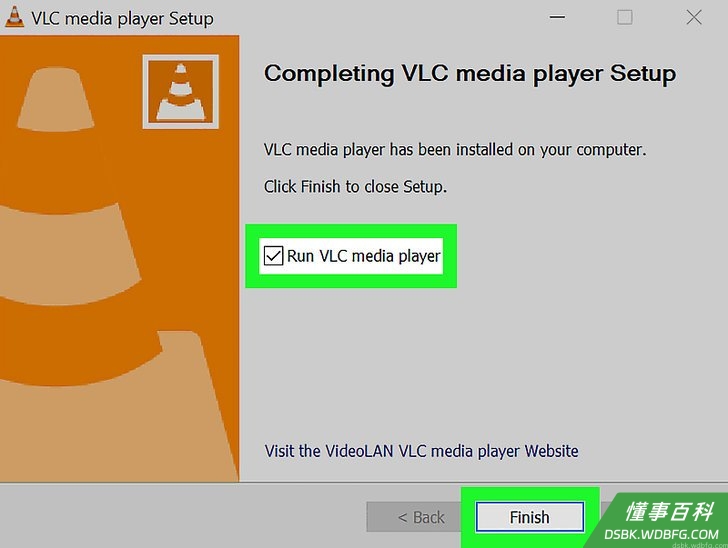
运行VLC媒体播放器。 安装VLC后,确保选中“运行VLC媒体播放器”框,并点击 完成 ,你就可以立即运行它。 如果以后再想运行VLC,可以双击桌面上的VLC应用程序图标,或者从“开始”菜单中选择它。
Mac
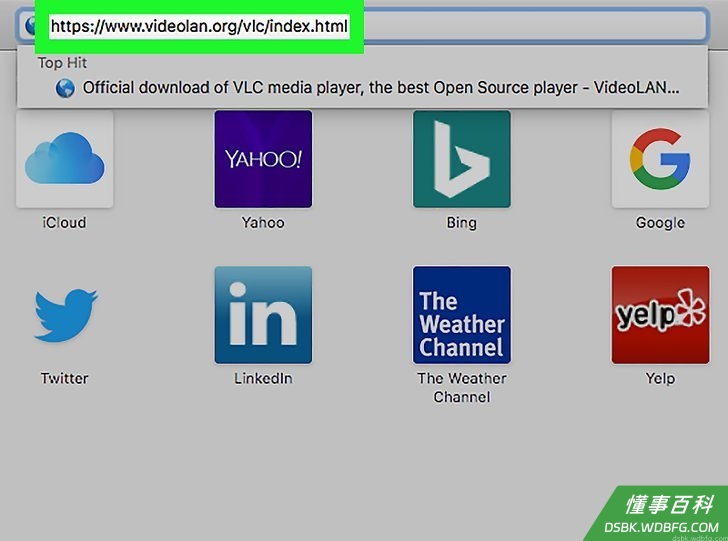
打开VLC网站。在电脑的网页浏览器中前往https://www.videolan.org/vlc/index.html。
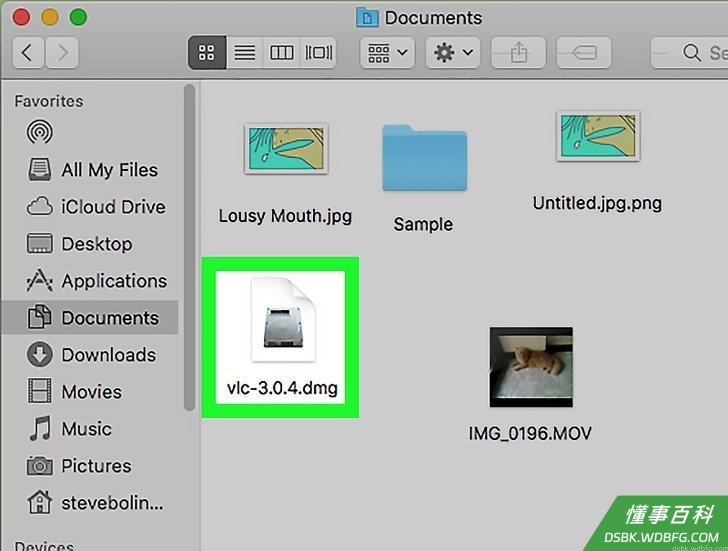
打开下载的DMG文件。 打开浏览器下载文件的文件夹,然后双击VLC DMG文件。这样将打开安装窗口。
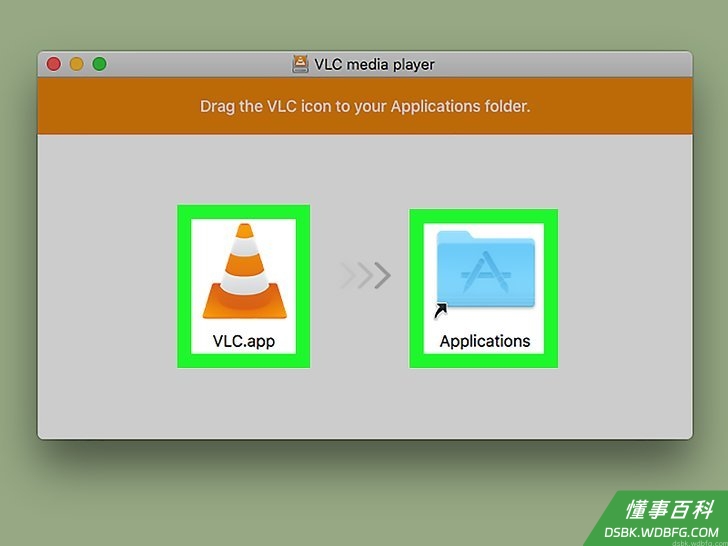
点击并将VLC应用程序图标拖放到“应用程序”文件夹中。 “应用程序”文件夹在窗口右侧,而带有锥形交通路标的VLC应用图标在左侧。这样就可以在电脑上安装VLC。
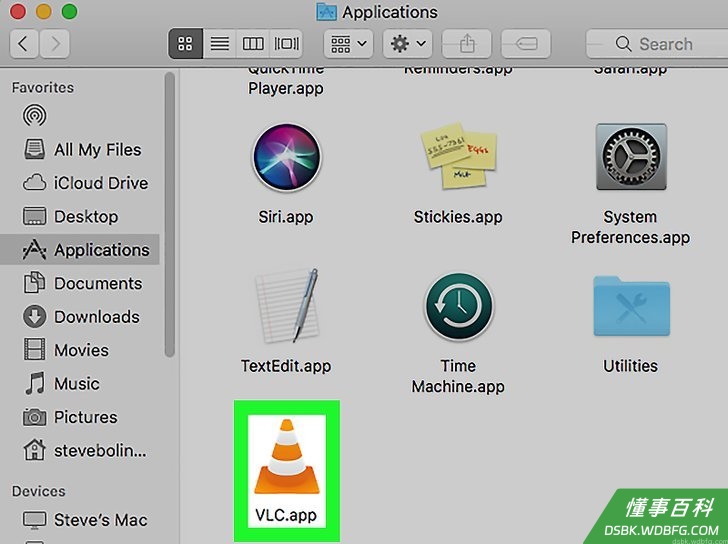
运行VLC。 安装后第一次打开VLC时,请做以下操作: 双击“应用程序”文件夹中的VLC应用程序图标。 等待Mac验证VLC。 出现提示时点击 打开
iPhone
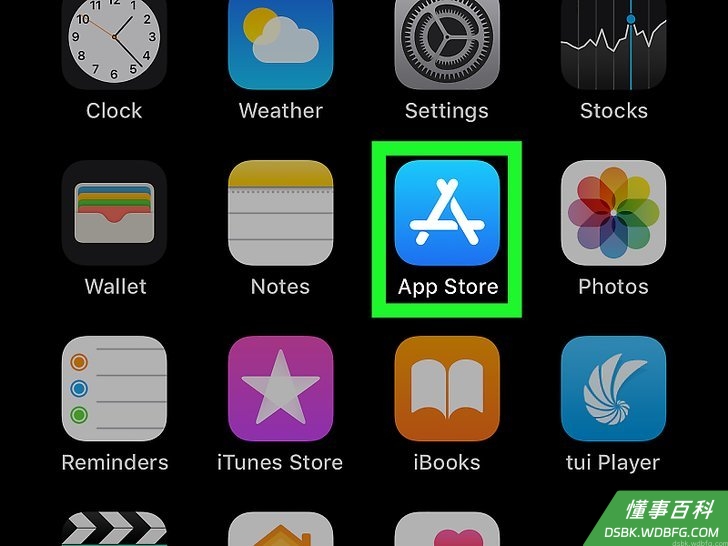
打开iPhone上的App Store。 打开iPhone上的 App Store。 点击App Store应用程序图标,图标背景是蓝色的,里面有个白色的“A”。
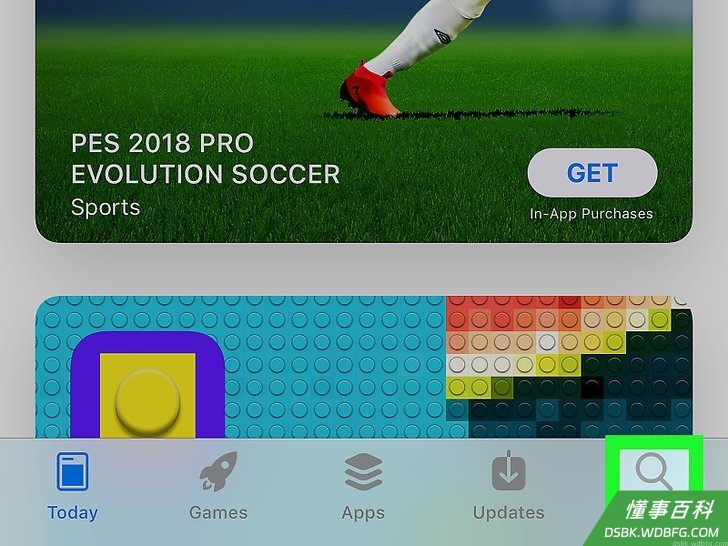
点击搜索。 搜索 这个选项在屏幕的右下角。
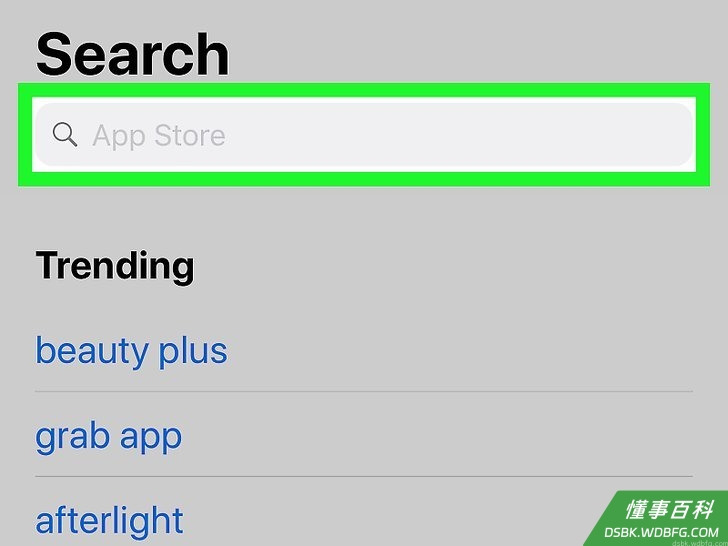
点击搜索栏。 它是一个灰色的文本框,位于页面顶部,里面有“App Store”。
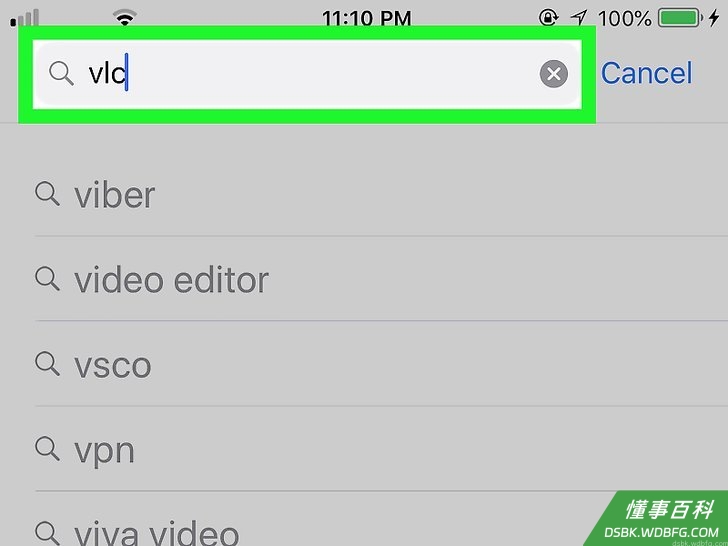
搜索VLC。 vlc ,然后点击键盘右下角的蓝色 搜索 按钮。
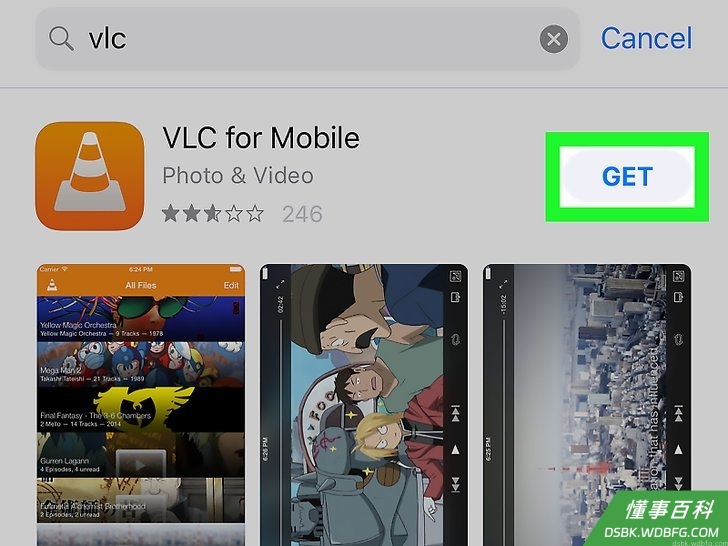
找到“移动版VLC”标题。 向下滚动,直到在VLC的锥形交通路标图标旁边找到这个标题。
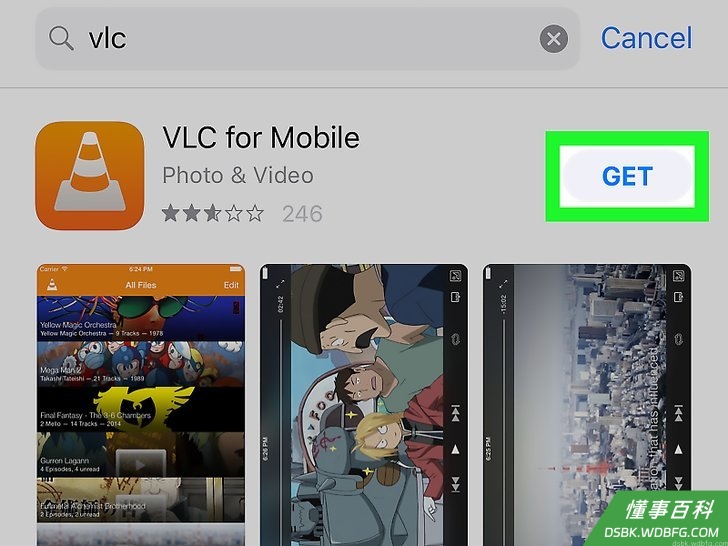
点击获取。 获取 它在“移动版VLC”标题的右边。 如果你之前下载过VLC,可以点击标题右侧的

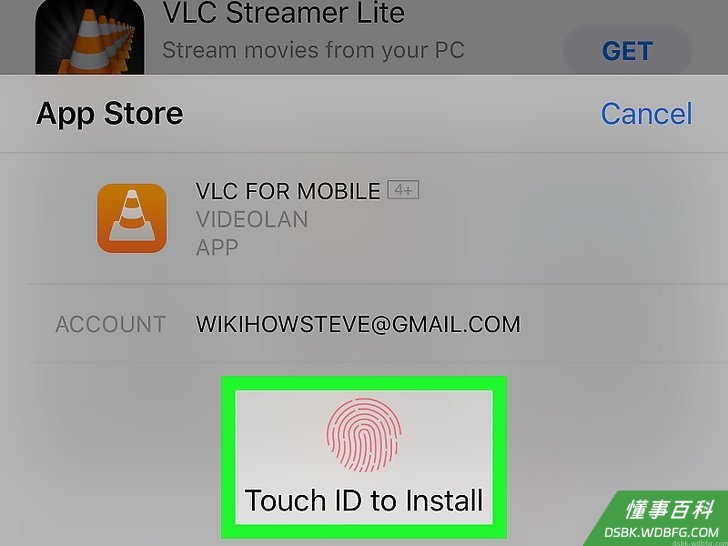
出现提示时输入你的Touch ID或Apple ID密码。 这样VLC就会开始安装到iPhone上。 下载好了之后,你可以点击App Store中的 打开 来立即打开VLC。
安卓
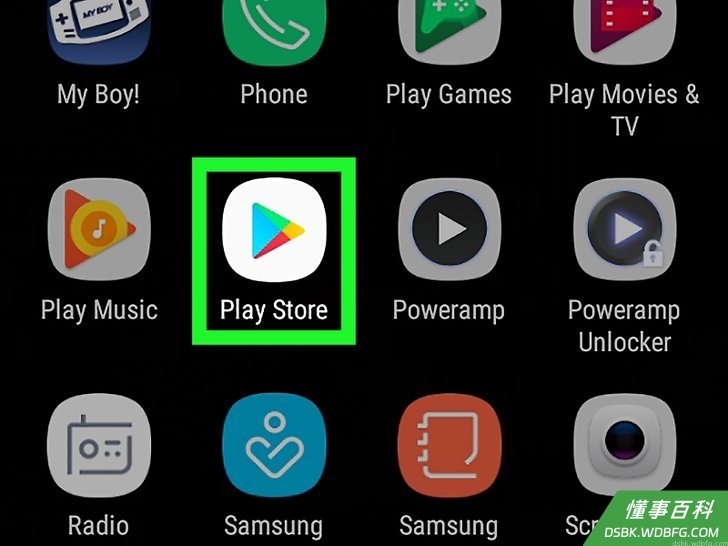
打开安卓上的Google Play商店。 打开安卓上的 Google Play商店。 点击Google Play商店应用图标,图标背景是白色的,里面有个彩色三角形。
点击搜索栏。 它在屏幕顶部。安卓屏幕键盘将会出现。
打开VLC页面。 vlc ,然后在出现的下拉菜单中点击 安卓版VLC

点击安装。 安装 它在页面右侧。这样VLC就会开始安装到安卓上。 安装 确认下载后,如果出现提示,点击 允许 VLC安装完成后,你可以通过点击 打开 来直接在Play商店中打开VLC。
《如何下载和安装VLC媒体播放器》由 dsbk 采用 知识共享署名 4.0 国际许可协议 进行许可, 转载请注明出处 https://dsbk.wdbfg.com/家居与园艺/17800332342257-如何下载和安装VLC媒体播放器.html