
如何使用WineBottler在Mac上安装Internet Explorer
dsbkApple带OS X的Macintosh的市场份额不断增加,其增长的原因很大部分是由于PC用户转用该机器。虽然转用过程相对简单,但第一次使用Mac的用户可能希望能够使用某些应用程序。其中之一便是Internet Explorer,截至2012年5月,它在美国的市场占有率约为38%。
本文编写于 100 天前,最后修改于 100 天前,其中某些信息可能已经过时。
Apple带OS X的Macintosh的市场份额不断增加,其增长的原因很大部分是由于PC用户转用该机器。虽然转用过程相对简单,但第一次使用Mac的用户可能希望能够使用某些应用程序。其中之一便是Internet Explorer,截至2012年5月,它在美国的市场占有率约为38%。
因为Internet Explorer不再支持Mac,因此很多用户在虚拟环境上进行安装,例如VMWare Fusion、Parallels或者Apple的BootCamp。这些环境将耗费大量资源,且并非最佳解决方法。
WineBottler是来自mikesMassiveMess的一款简单、免费的应用程序,使用它可以让你在Mac上运行Internet Explorer。方法如下。
步骤

下载WineBottler软件包。你可以在http://winebottler.kronenberg.org/找到它。下载应该很快开始。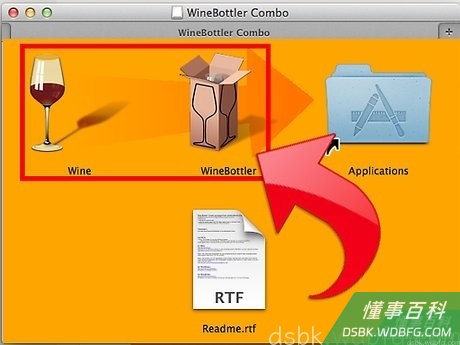
打开磁盘镜像。按照提示把Wine和WineBottler复制到应用程序文件夹。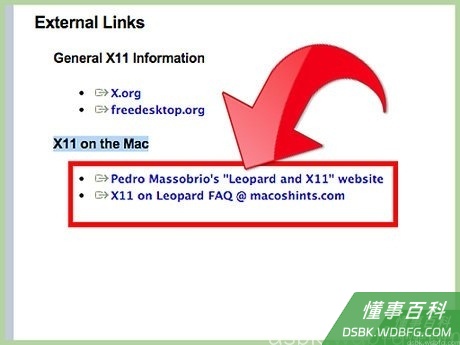
安装X11。如果你之前没有安装该程序,你可以在OS X安装盘上找到它。它将提供WindBottler运行所需的框架。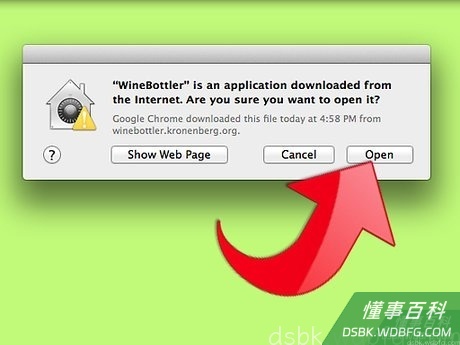
启动WineBottler应用程序。你将会被询问是否确定要打开该应用程序。点击打开。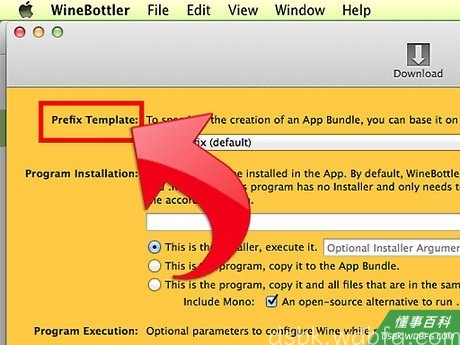
WineBottler将进行自动的配置过程,然后一个标题为WineBottler - Manage Prefixes的应用程序窗口将打开。
点击“Install Predefined Prefixes”。这将加载并启动Internet Explorer安装程序。
在列表中选择Internet Explorer 7,然后按照提示进行。- 你可能会被要求重启计算机。点击重启按钮。这并不会真正地重启你的计算机,这只是一个模拟的过程。
- 当prefix安装完成后,WineBottler将给出提示。
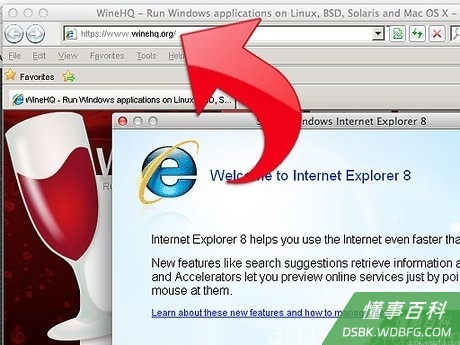
启动Internet Explorer。输入URL并按回车。
小提示
- 你可以使用WineBottler在Mac上安装很多应用程序。查看WineBottler wiki了解详尽说明
- http://kronenberg.org/ 感谢此网址的开发人员开发这一优秀程序。
警告
- 并非所有PC上的应用程序都能很好地在WineBottler上运行。请把错误报告发送到WineBottler。
你需要准备
- 运行Macintosh OS X 10.4 (Tiger)或以上版本的带Intel处理器的Macintosh。
- 互联网连接。
- 如有必要,用于安装X11软件包的Macintosh OS X安装盘。
《如何使用WineBottler在Mac上安装Internet Explorer》由 dsbk 采用 知识共享署名 4.0 国际许可协议 进行许可, 转载请注明出处 https://dsbk.wdbfg.com/家居与园艺/1780034585431-如何使用WineBottler在Mac上.html