
如何从外接硬盘中启动系统
dsbk当你需要修复磁盘或系统分区、解决系统故障、格式化电脑或重装整个操作系统时,从外接硬盘中启动电脑对你很有帮助。你可以从外接硬盘里启动Windows或Mac电脑。
本文编写于 150 天前,最后修改于 150 天前,其中某些信息可能已经过时。
当你需要修复磁盘或系统分区、解决系统故障、格式化电脑或重装整个操作系统时,从外接硬盘中启动电脑对你很有帮助。你可以从外接硬盘里启动Windows或Mac电脑。
步骤
方法 1
方法 1 的 3:
Windows 8系统
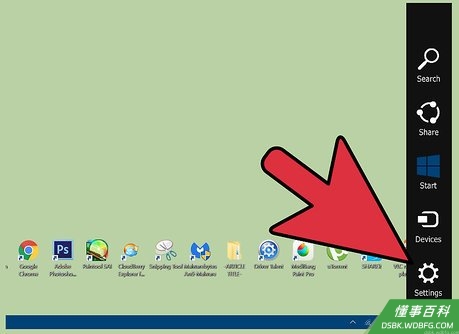
从屏幕右侧滑动屏幕,点击“设置”。- 如果使用鼠标,点击屏幕右下角,向上移动鼠标,然后点击“设置”。
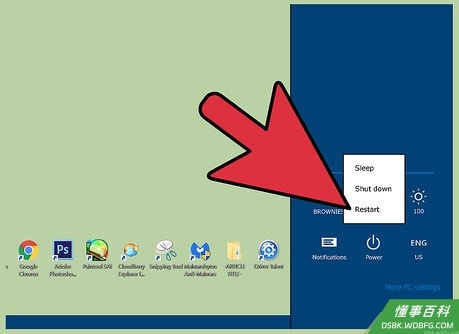
点击“电源”,然后选择“重启”。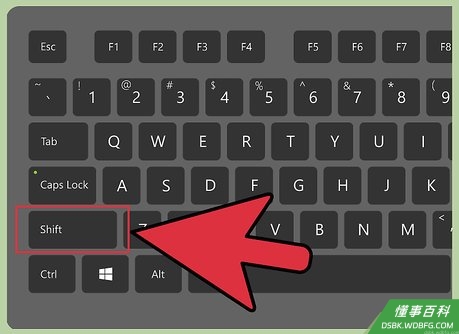
重启电脑时,按住“Shift”键。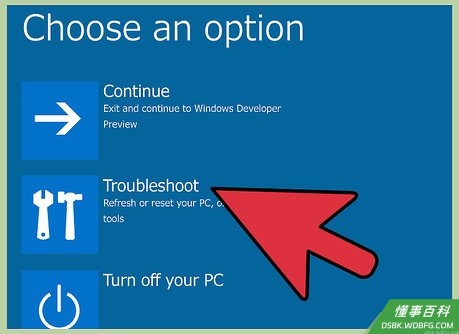
当Windows 8系统提示你选择一个选项时,选择“疑难故障排解”。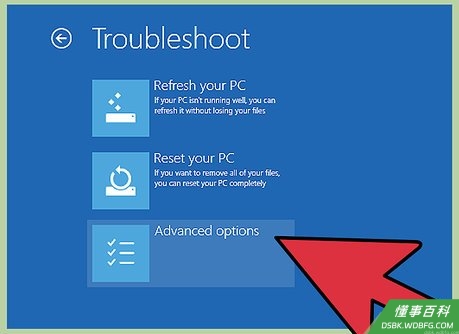
点击“高级选项”。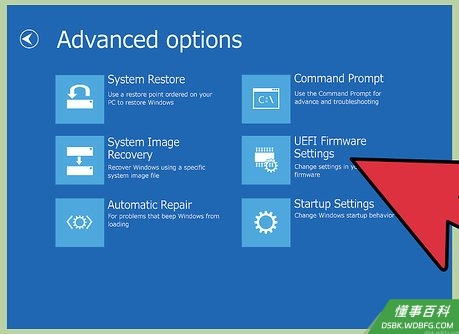
点击“UEFI固件设置”。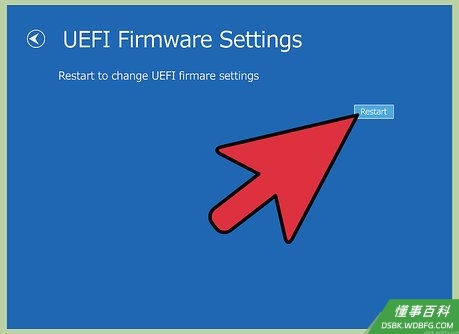
点击“重启”。 接着屏幕上会显示高级BIOS设置菜单。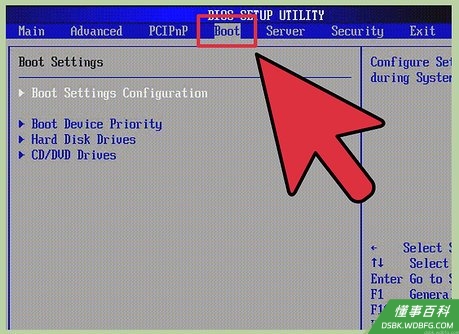
使用箭头按键选中“启动”。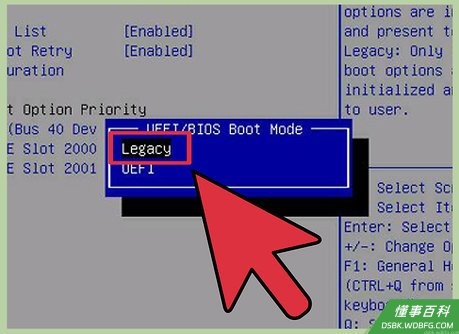
在模式栏中将“UEFI”更改为“Legacy”。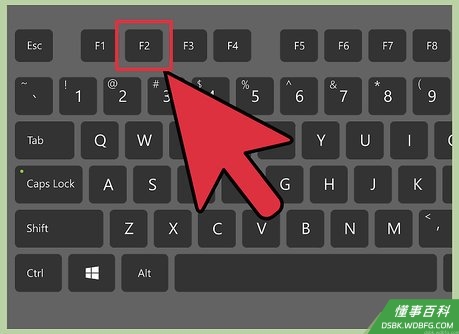
选择选项重启电脑,然后快速按下F2键,再次进入BIOS设置菜单。- 进入BIOS设置的快捷键可能有所不同,具体取决于电脑制造商。例如,你可能需要用F12或F5来代替F2。
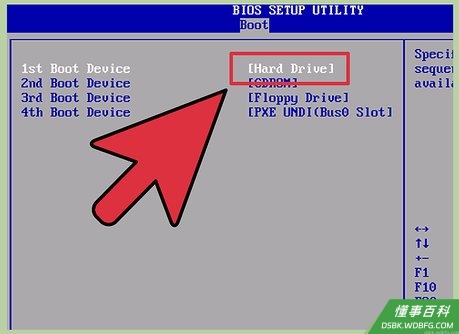
使用箭头按键选中“启动”,然后将启动顺序设置更改为外接硬盘的名字,以它作为默认启动选项。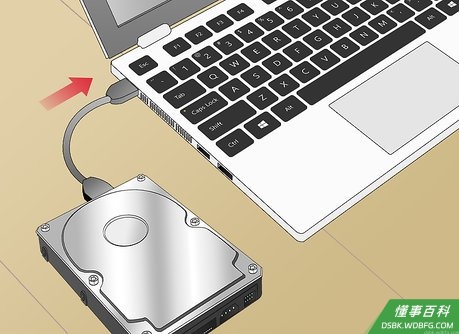
使用USB数据线将外接硬盘连接到电脑。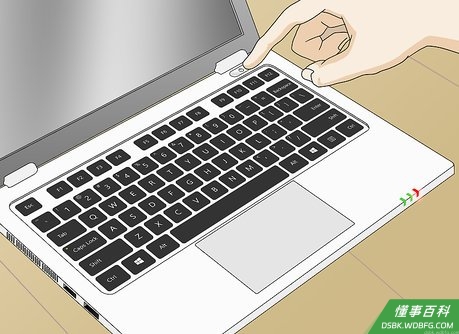
重启电脑。接下来,Windows 8电脑会从外接硬盘启动。
方法 2
方法 2 的 3:
Windows 7、Vista和XP系统
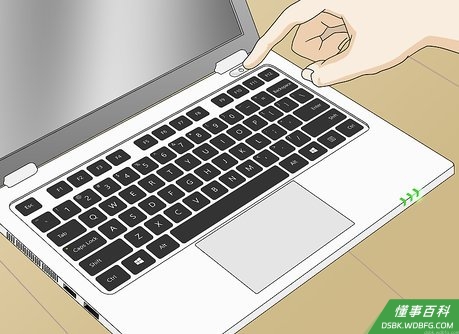
打开Windows电脑。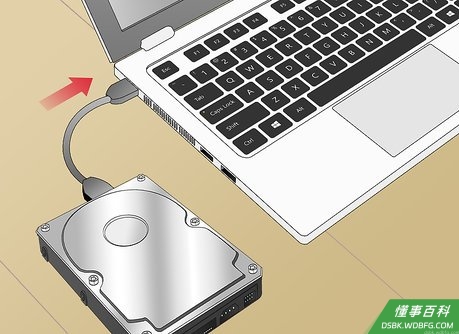
使用USB数据线将外接硬盘连接到电脑。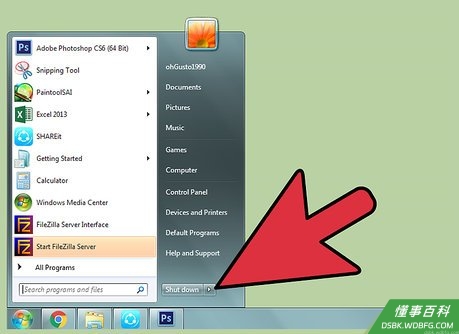
点击“开始”,然后点击“关机”旁边的箭头。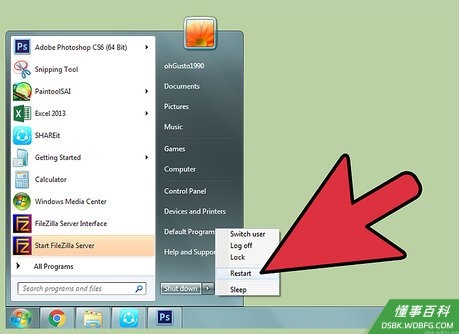
选择“重启”。 接着会重启电脑。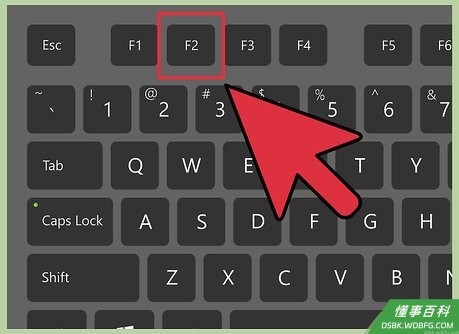
按下对应的按键,进入电脑的BIOS设置菜单。具体按键取决于电脑的制造商。例如,你可能需要按下F12、F2、F5或Esc按钮。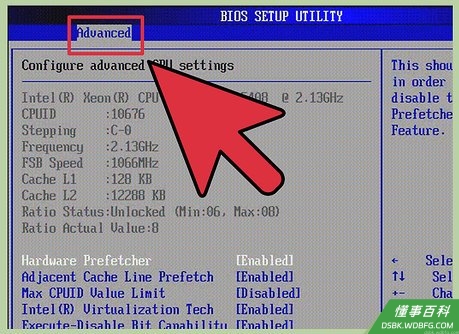
使用箭头选中“高级设置”。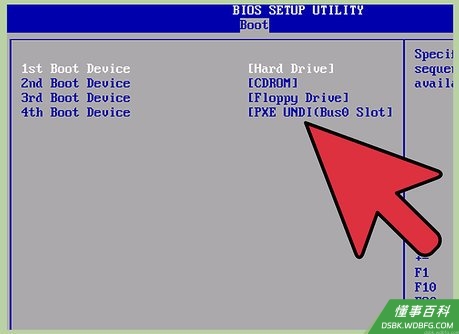
找到名为“启动顺序”的选项。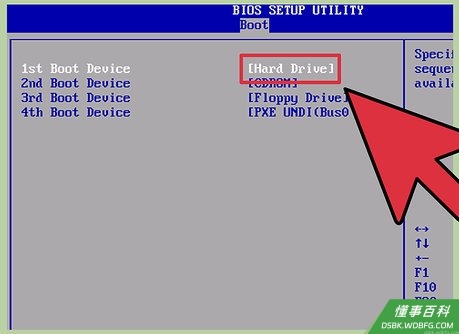
选择外接硬盘,作为首选的启动设备。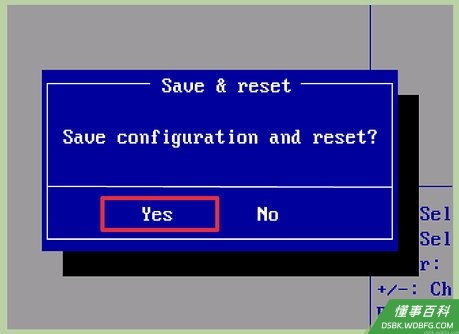
选择选项保存设置,退出BIOS设置。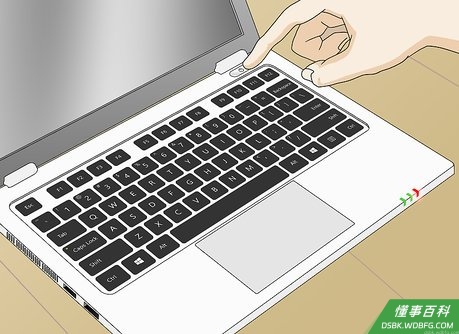
重启电脑。接下来,Windows电脑会从外接硬盘启动。
方法 3
方法 3 的 3:
Mac OS X电脑
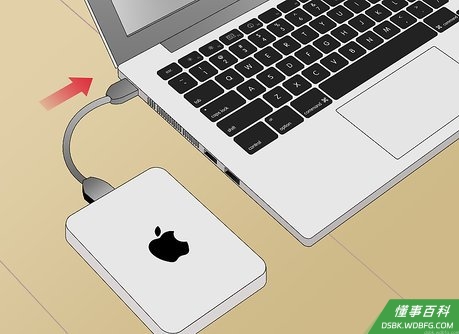
将外接硬盘连接到Mac OS X电脑。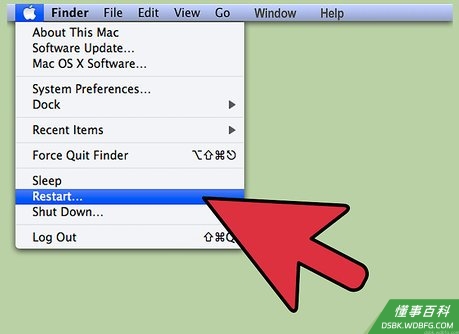
点击苹果菜单,选择“重启电脑”。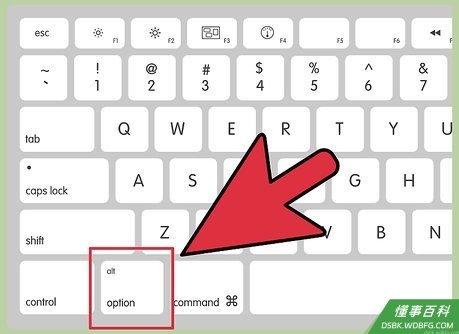
在你听到启动声时,立刻按下“Option”键。接着屏幕上会显示启动选项菜单。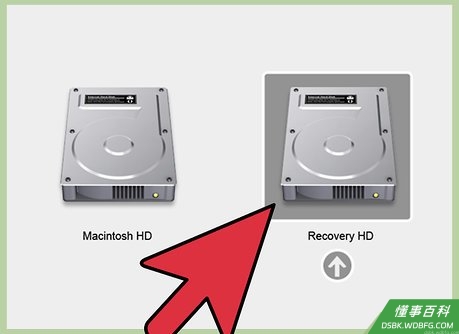
点击外接硬盘的名字。Mac电脑会从你选择的硬盘中启动电脑。- 或者,你可以从苹果菜单里选择“系统偏好设置”,点击“启动磁盘”,然后选择外接硬盘的名字,然后点击“重启”。
《如何从外接硬盘中启动系统》由 dsbk 采用 知识共享署名 4.0 国际许可协议 进行许可, 转载请注明出处 https://dsbk.wdbfg.com/房屋维护/17800339607807-如何从外接硬盘中启动系统.html