
如何从火狐浏览器中导出书签
dsbk从火狐浏览器中导出书签后,你可以把它们导入其它浏览器,或另一台电脑上的火狐浏览器。导出的书签会保存为HTML格式的文件,你可以用任意浏览器打开它。
本文编写于 148 天前,最后修改于 148 天前,其中某些信息可能已经过时。
从火狐浏览器中导出书签后,你可以把它们导入其它浏览器,或另一台电脑上的火狐浏览器。导出的书签会保存为HTML格式的文件,你可以用任意浏览器打开它。
步骤
方法 1
方法 1 的 5:
从火狐浏览器中导出书签
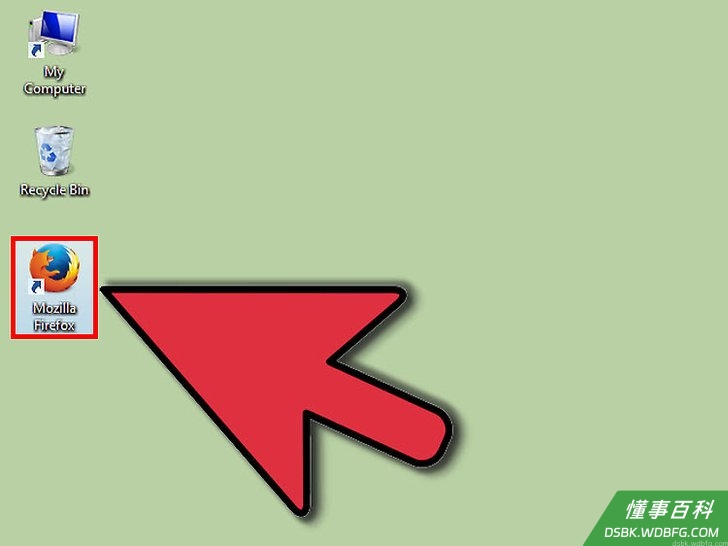
打开火狐浏览器。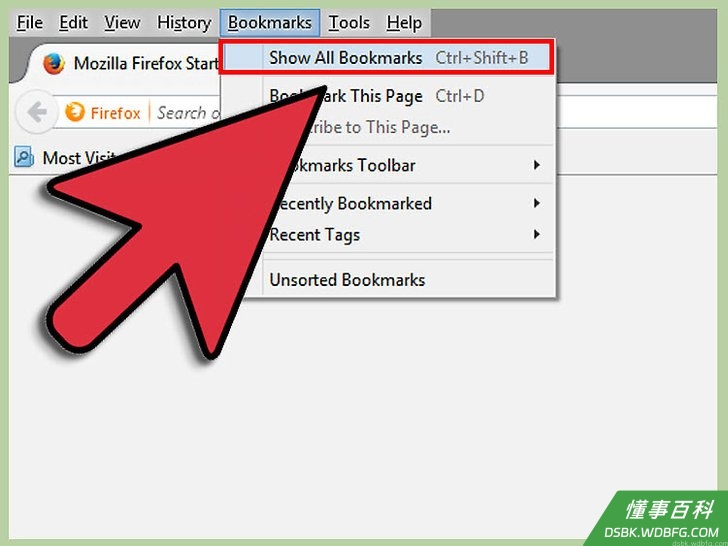
点击书签菜单,然后点击显示(管理)所有书签。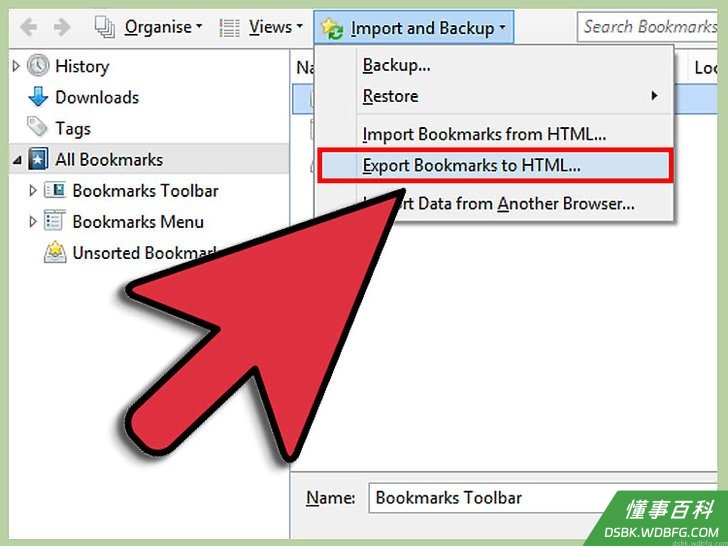
在“我的足迹”窗口中,点击导入和备份按钮,然后点击“导出书签到HTML”。- 在Mac OS X系统中,导入和备份按钮上有一个星星图案,上面还带有两个弯曲的箭头。
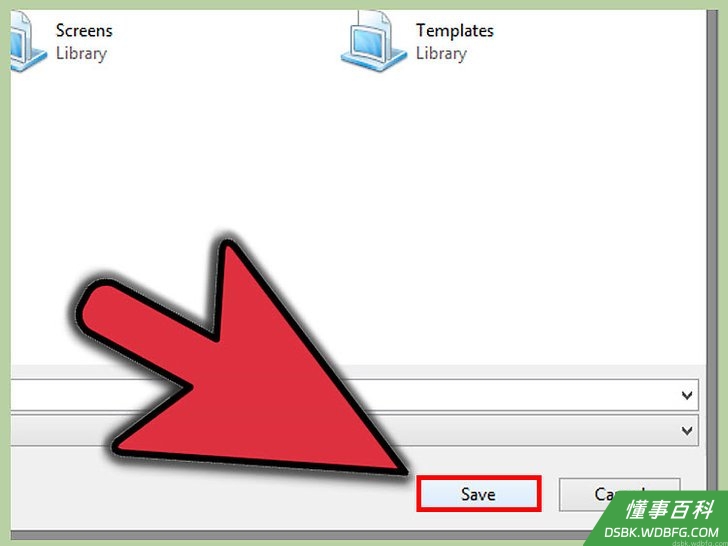
在导出书签文件的窗口中,选择保存书签文件的路径,然后点击保存。- 你可以将它们保存在“桌面”,或是你平时存放下载文件的地方。
关闭我的足迹窗口。
方法 2
方法 2 的 5:
将书签导入Chrome浏览器
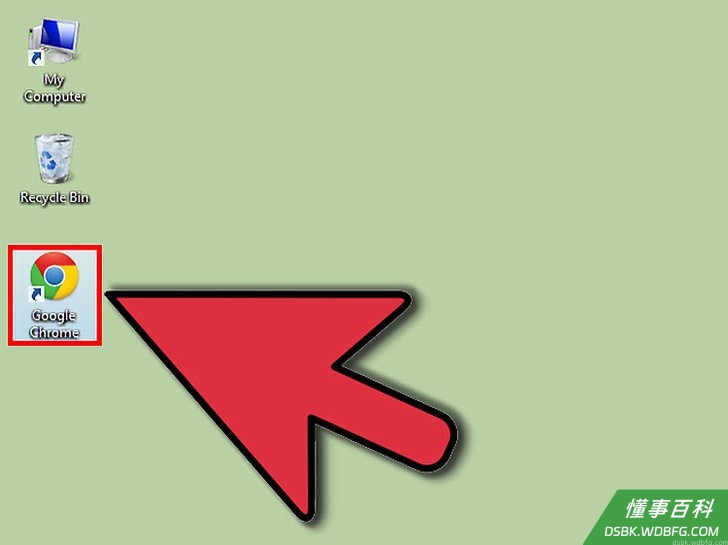
打开Chrome浏览器。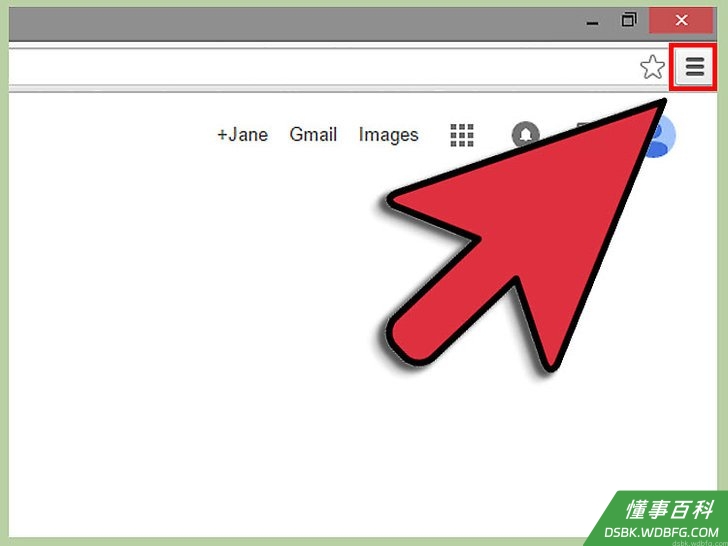
点击Chrome浏览器的菜单按钮。按钮图标是三条平行排列的直线。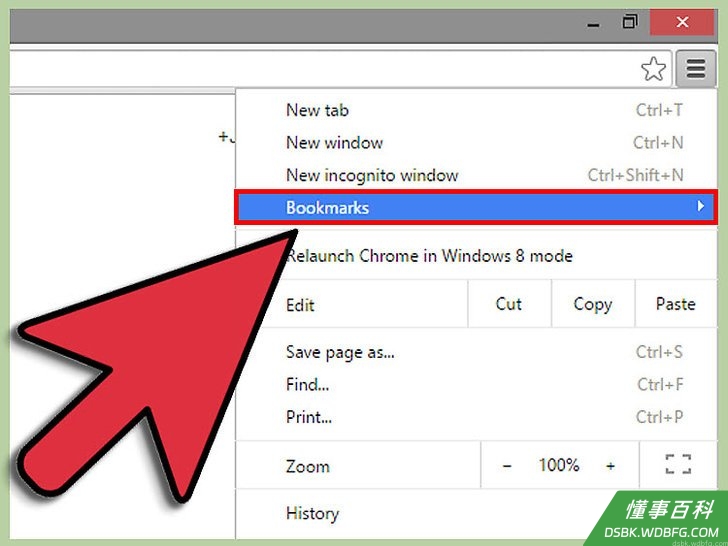
点击书签,然后点击导入书签和设置。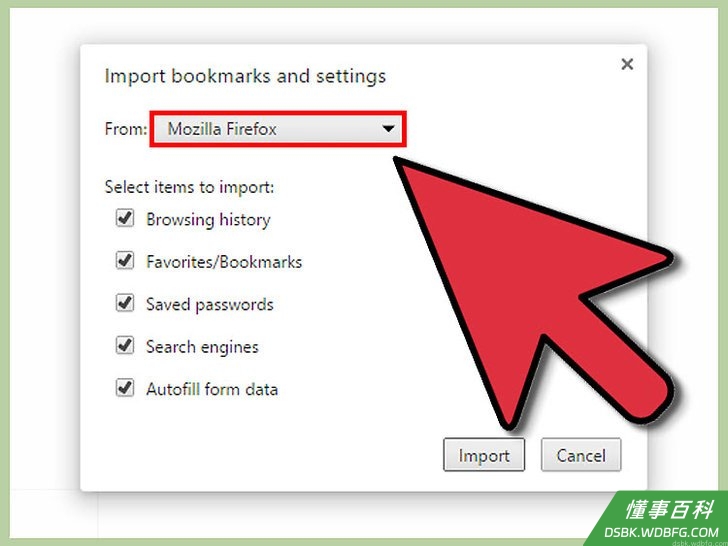
导入书签文件。在导入书签和设置的弹出窗口中,点击“来源”下拉菜单,然后点击“以前导出的书签(HTML文件)”。点击选择文件。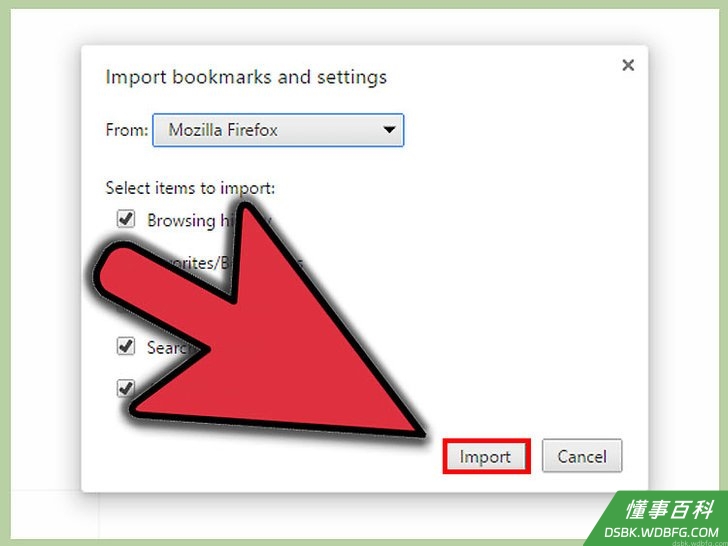
选择你从火狐导出的书签文件(HTML文件),然后点击打开按钮。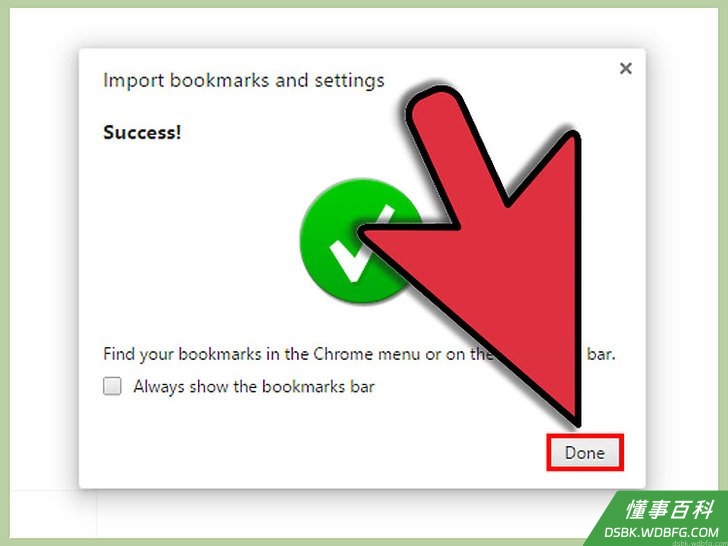
找到导入的书签。火狐浏览器的书签会被添加到Chrome浏览器书签栏的导入文件夹中。- 点击书签菜单,然后点击书签管理器,找到导入的文件夹,文件夹里有你从火狐导出的书签。
方法 3
方法 3 的 5:
将书签导入Safari浏览器
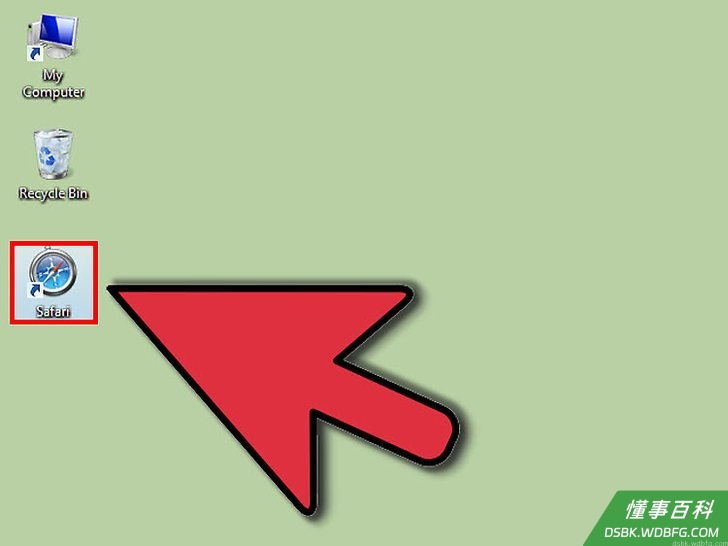
打开Safari浏览器。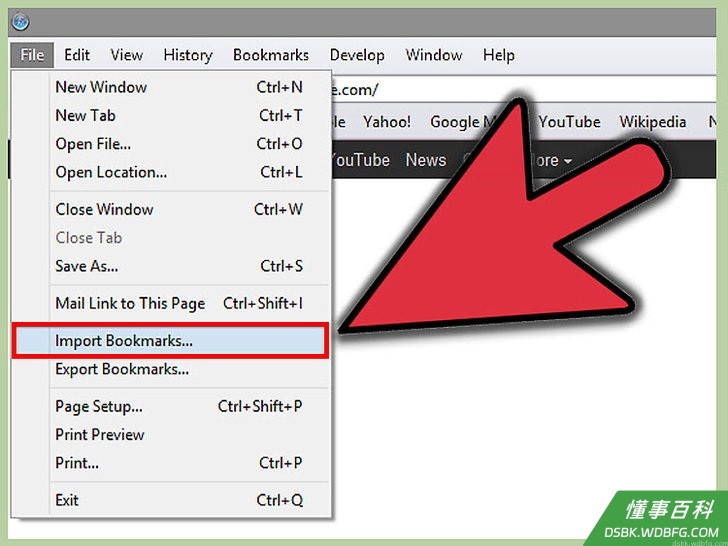
点击文件菜单,然后点击导入书签。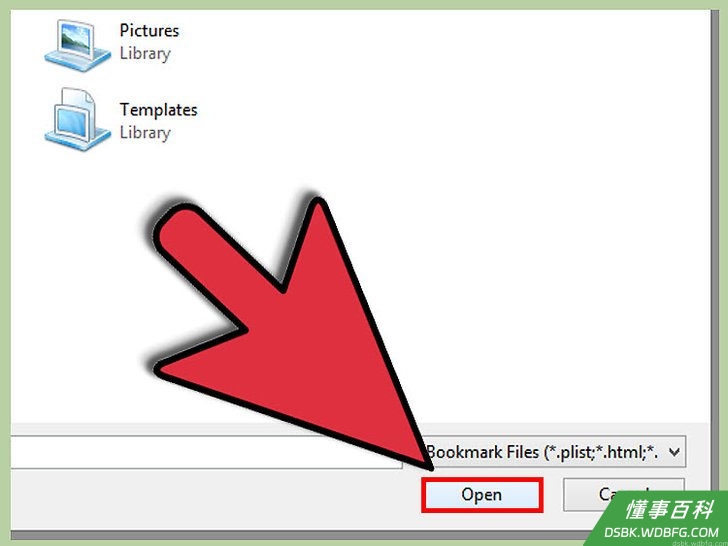
选择你从火狐导出的书签文件(HTML文件),然后点击导入。- 书签会被添加到“导入”文件夹中,文件夹名字结尾是今天的日期。
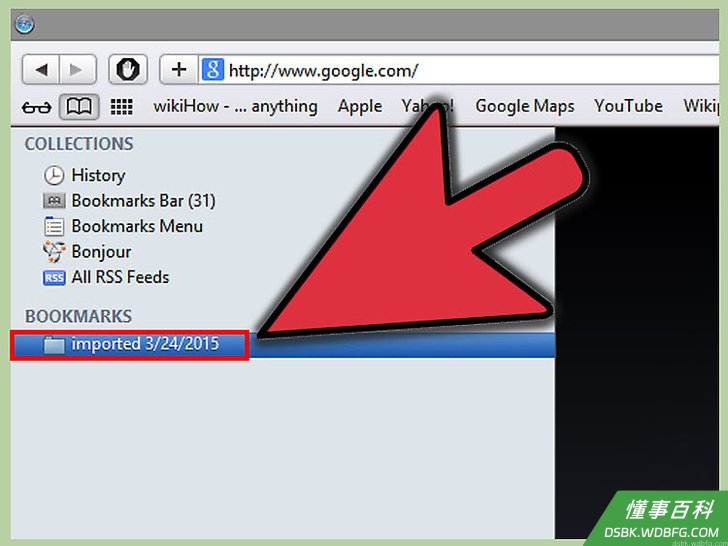
找到导入的书签。点击书签菜单,然后滑动到底部。“导入”文件夹(从火狐导出的书签)就在那里。- 点击书签菜单,然后点击显示书签,这样就能在书签侧边栏里找到导入的书签了。
方法 4
方法 4 的 5:
将书签导入Internet Explorer浏览器
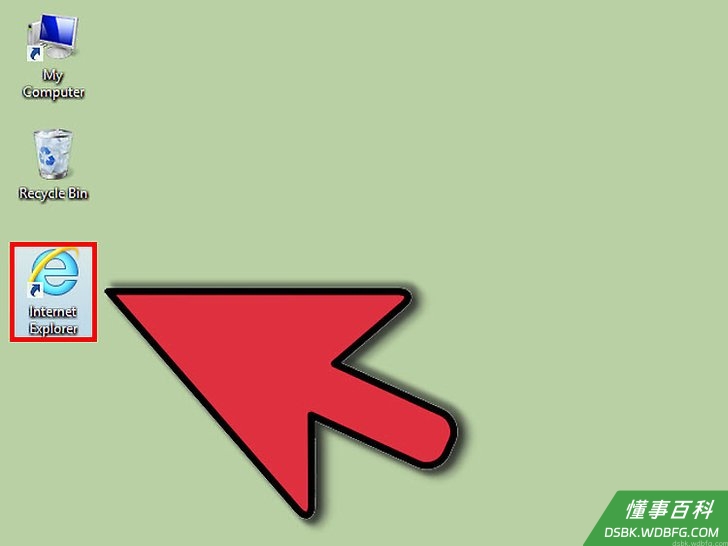
打开IE浏览器。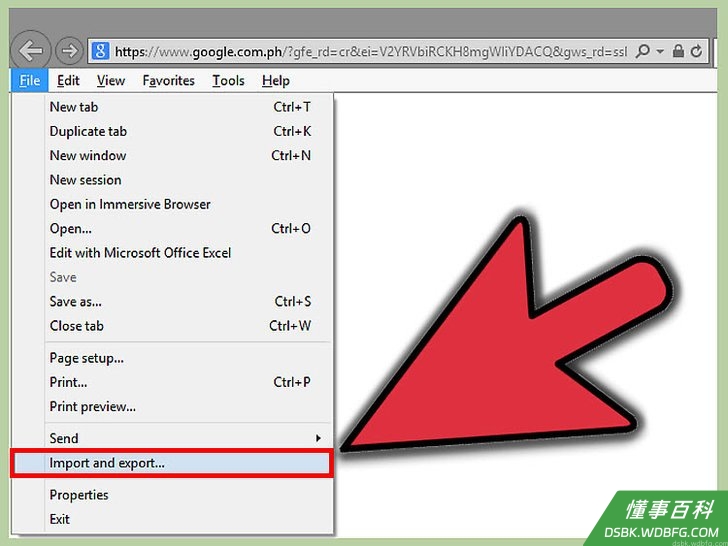
按下ALT键,然后点击文件菜单,然后点击导入和导出按钮。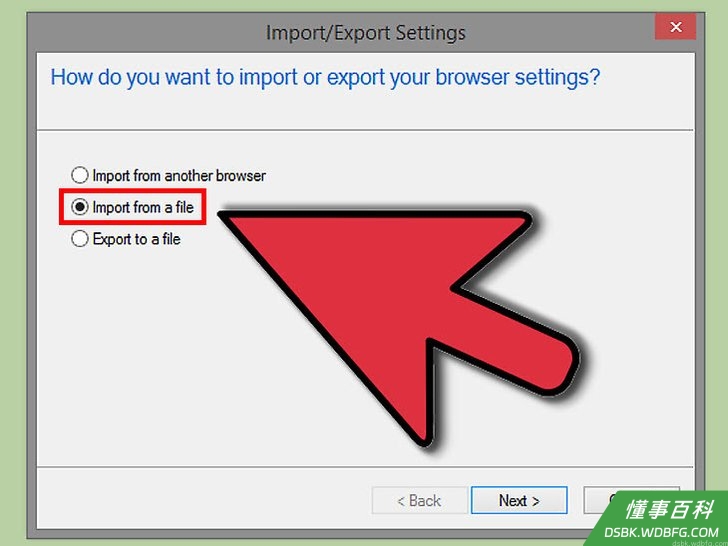
在“导入或导出”设置窗口中,点击“从文件导入”,然后点击下一步。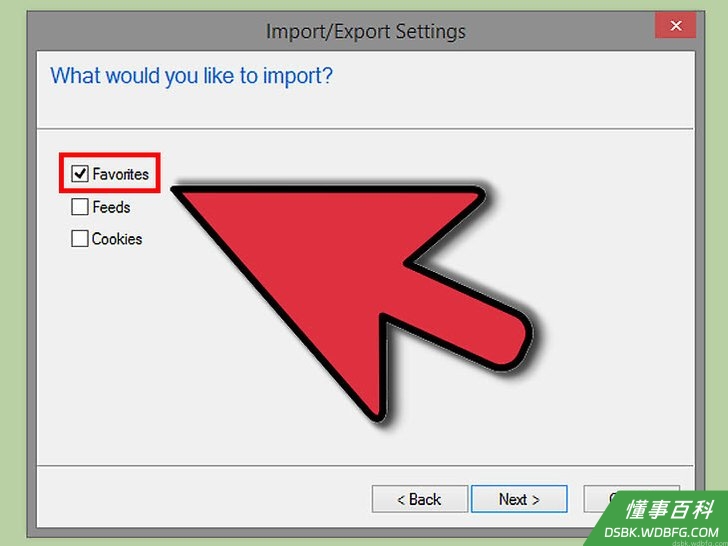
点击收藏夹,然后点击下一步。在IE浏览器中,书签被称为收藏页。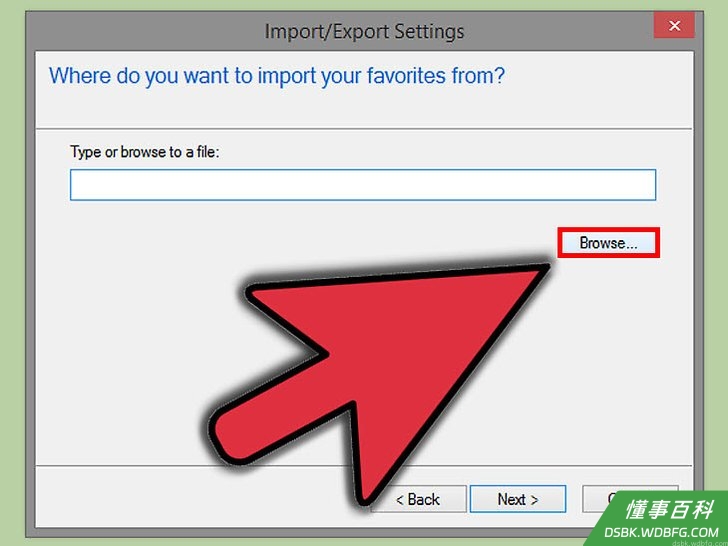
点击浏览。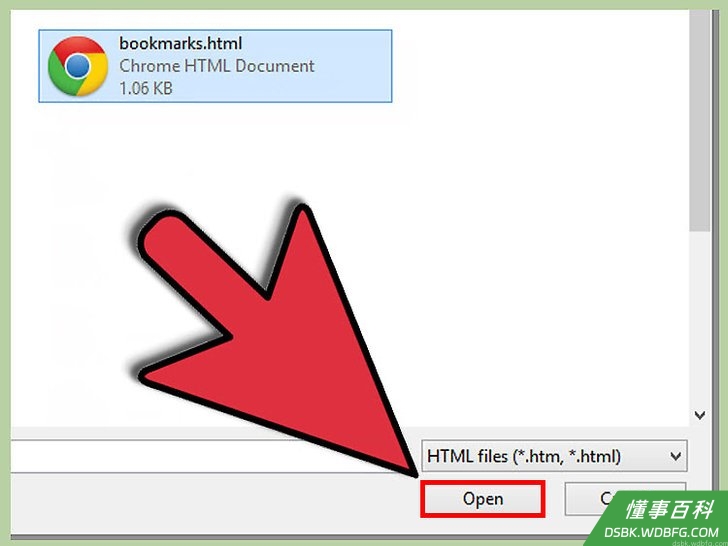
在选择书签文件的窗口中,找到火狐书签文件(HTML文件),然后点击打开。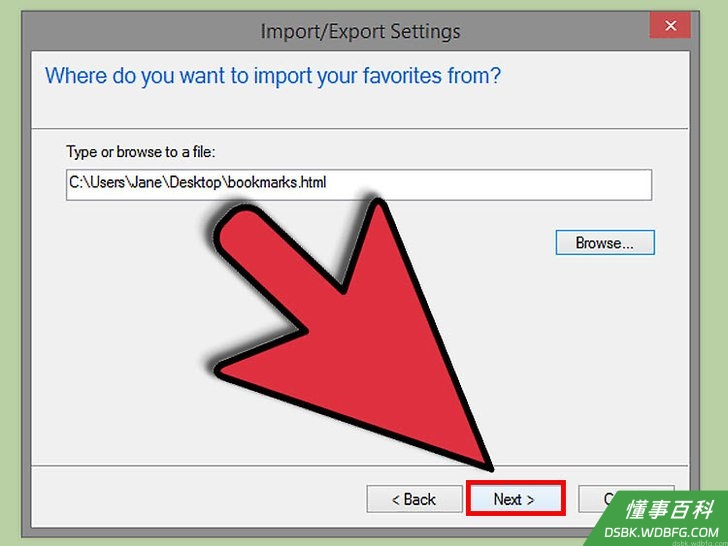
在书签.html文件路径的下面,点击 下一步。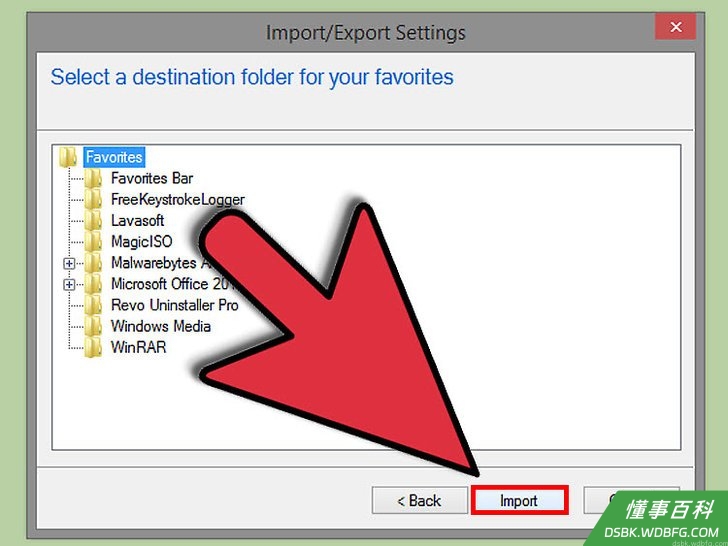
在为你的收藏页选择目标文件夹时,点击收藏夹,然后点击导入。完成后,点击完成。
方法 5
方法 5 的 5:
将书签导入火狐浏览器
打开火狐浏览器。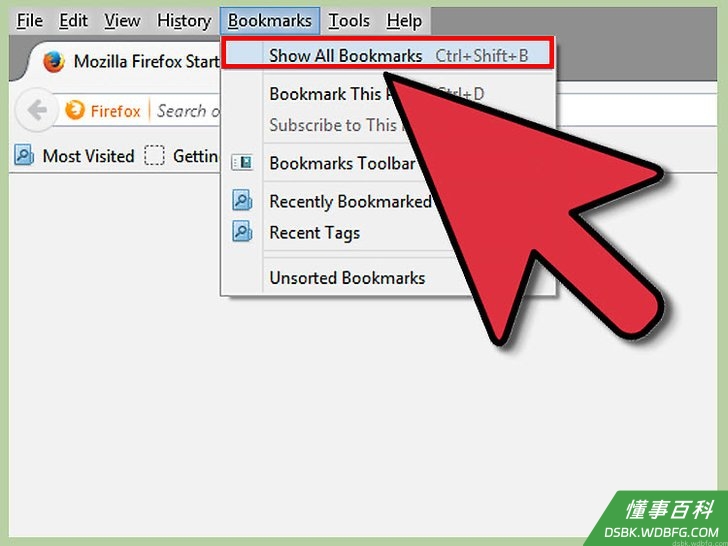
点击书签菜单,然后点击显示所有书签。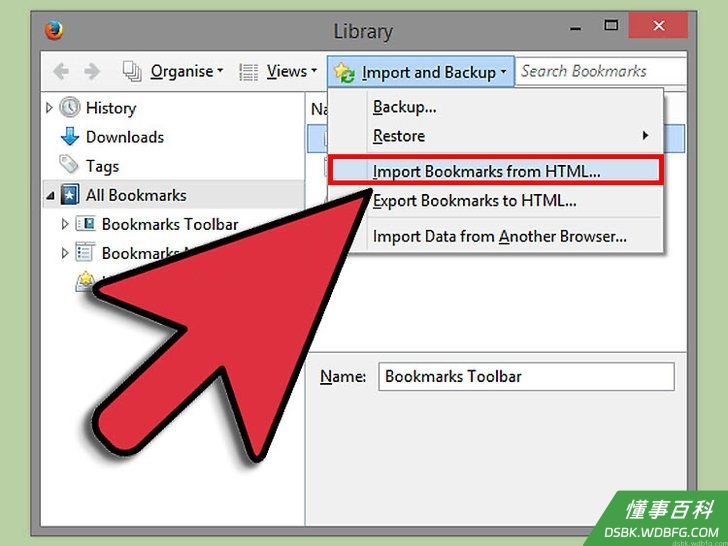
在“我的足迹”窗口中,点击导入和备份按钮,然后点击“导入书签到HTML”。- 在Mac OS X系统中,导入和备份按钮上有一个星星图案,上面还带有两个弯曲的箭头。
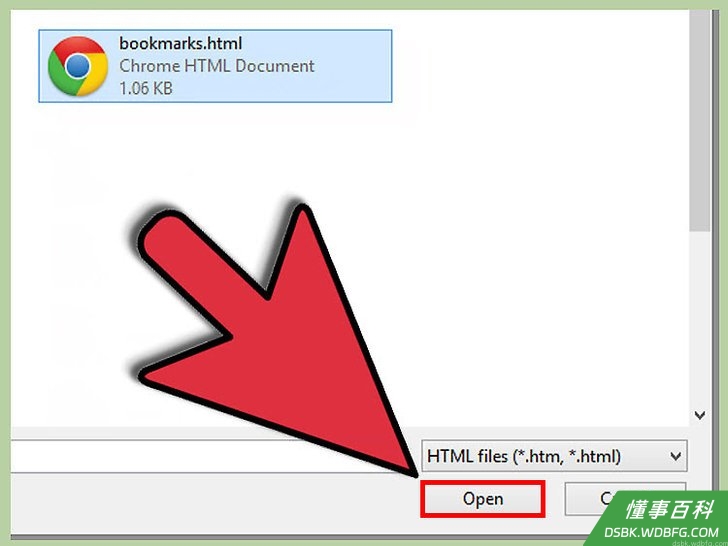
在导入书签文件中,找到你导出的书签文件(HTML文件),然后点击 打开。接着,书签就被导入到火狐浏览器的书签菜单中了。
《如何从火狐浏览器中导出书签》由 dsbk 采用 知识共享署名 4.0 国际许可协议 进行许可, 转载请注明出处 https://dsbk.wdbfg.com/旅行/17800339844849-如何从火狐浏览器中导出书签.html