
如何禁用功能键
dsbk本指南介绍如何禁用电脑键盘上的Fn(功能)键。
本文编写于 144 天前,最后修改于 144 天前,其中某些信息可能已经过时。
本指南介绍如何禁用电脑键盘上的Fn(功能)键。
步骤
方法 1
方法 1 的 3:
在Windows中使用Num Lock键
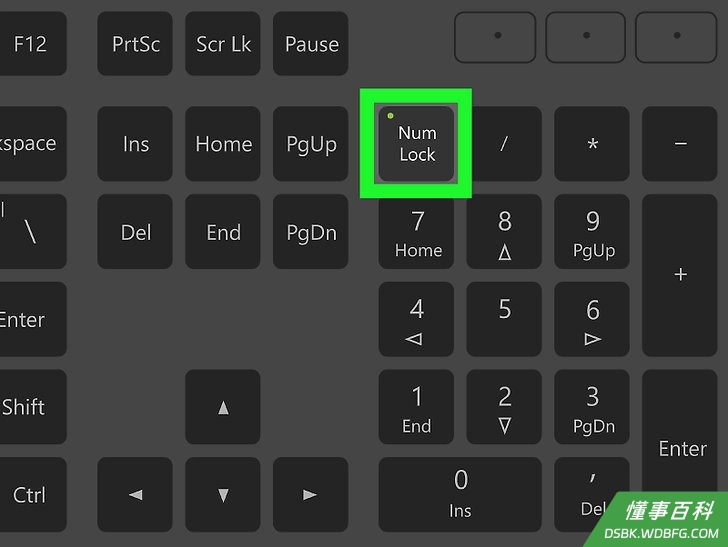
1找到键盘上的Num Lock键。它通常在数字键盘附近,或是某个键的第二功能。- 它的主要功能是锁定数字键盘上的数字键,但也可以用来禁用Fn键。
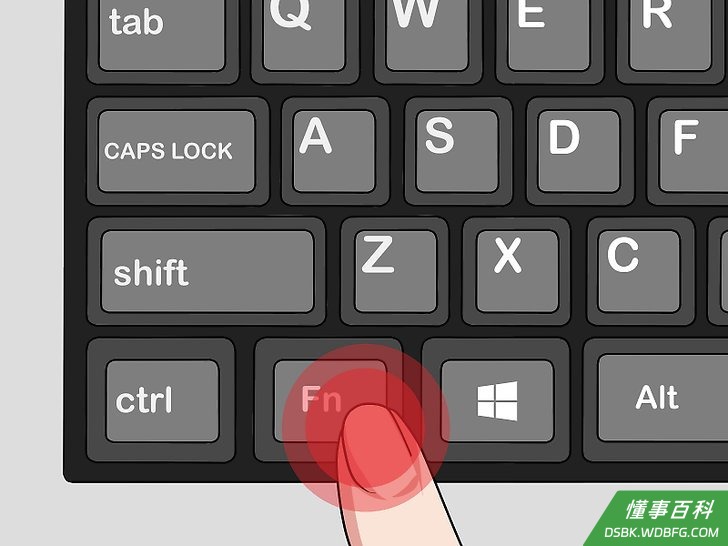
2按住键盘上的Fn键。随后就能使用Num Lock键禁用Fn键。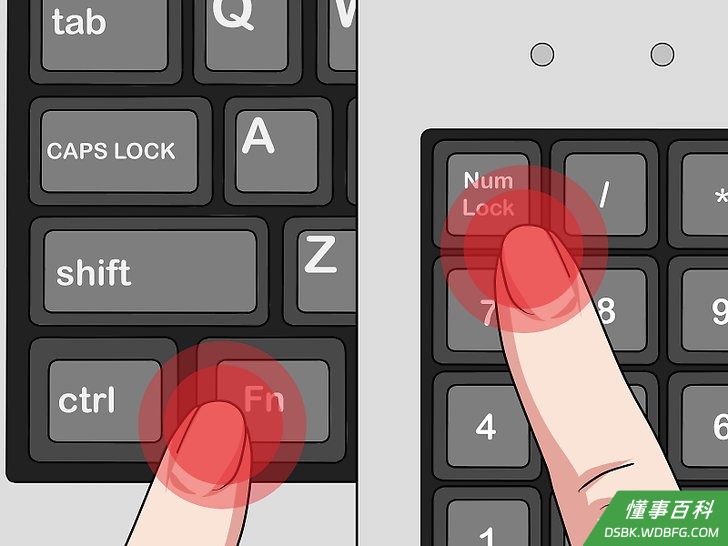
3按住Fn键的同时按NumLock键。这样就能立即禁用Fn键的所有功能。- 在某些键盘上,Num Lock键的符号可能是Num ⇩。
方法 2
方法 2 的 3:
在Windows中使用Fn锁定键
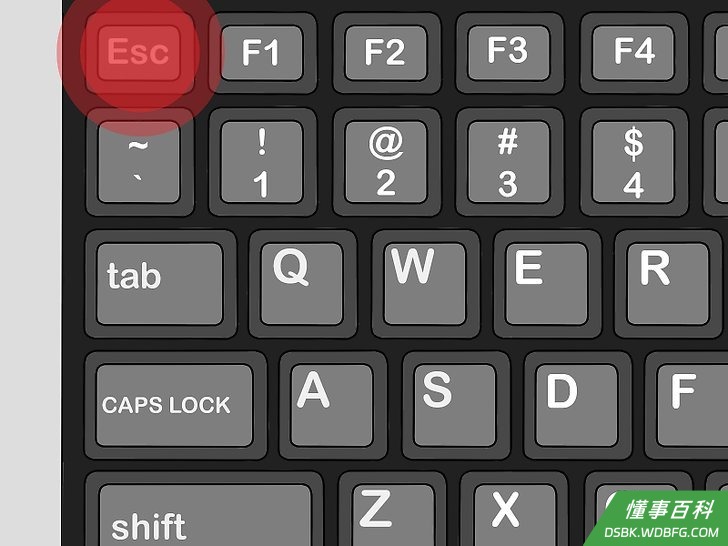
1找到键盘上的Fn锁定键。它通常印有Fn字样和锁定标志。- 它可能是某个标准功能键(F1-F12)的第二功能,也可能在Esc等特殊功能键上。
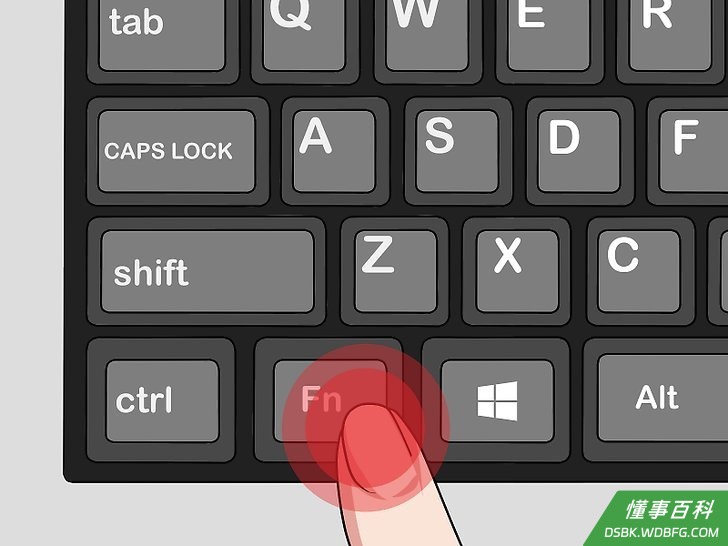
2按住键盘上的Fn键。随后就能使用Fn锁定功能禁用Fn键。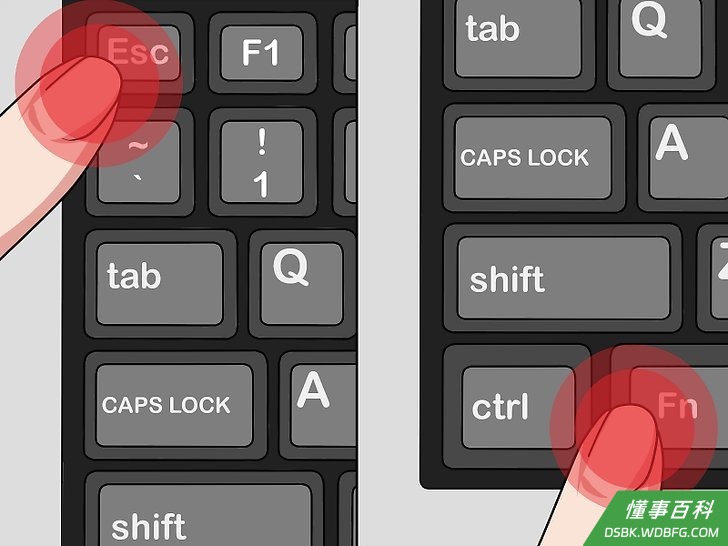
3按住Fn键的同时按Fn锁定键。这样就能立即禁用Fn键的所有功能。- Fn锁定键的功能类似大写锁定键,可以随时开启或关闭。
方法 3
方法 3 的 3:
在Mac电脑中
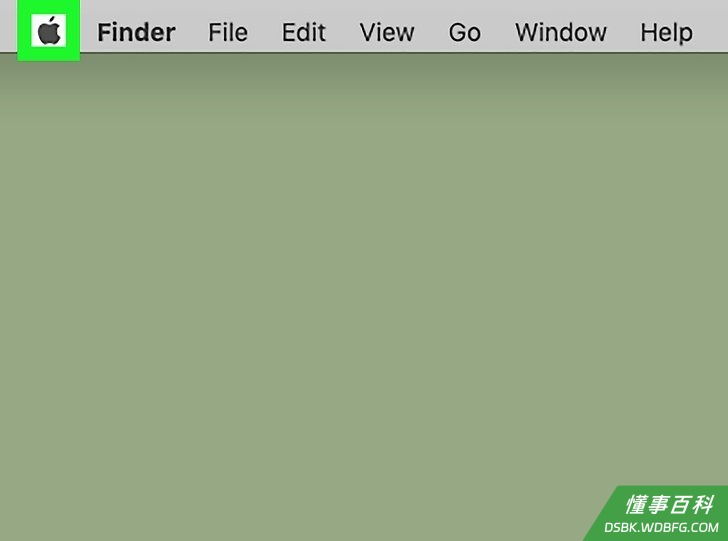
1在菜单栏上打开Mac的主菜单。单击屏幕左上角的Apple标志打开主菜单。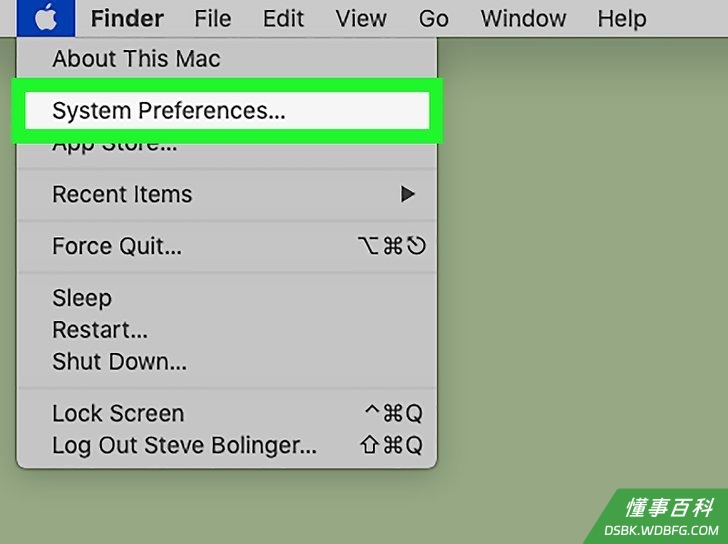
2单击系统偏好设置。随后会在新窗口中打开“系统偏好设置”。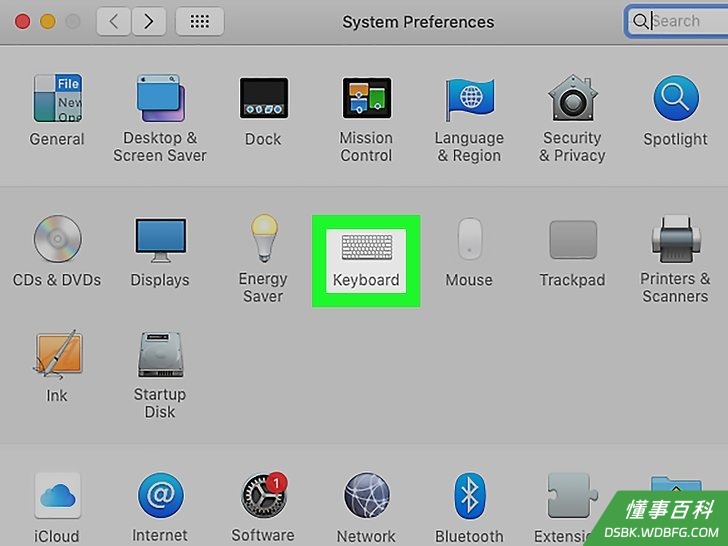
3在“系统偏好设置”中单击键盘。它位于菜单的第二行,图标是一个键盘。随后会打开输入设置。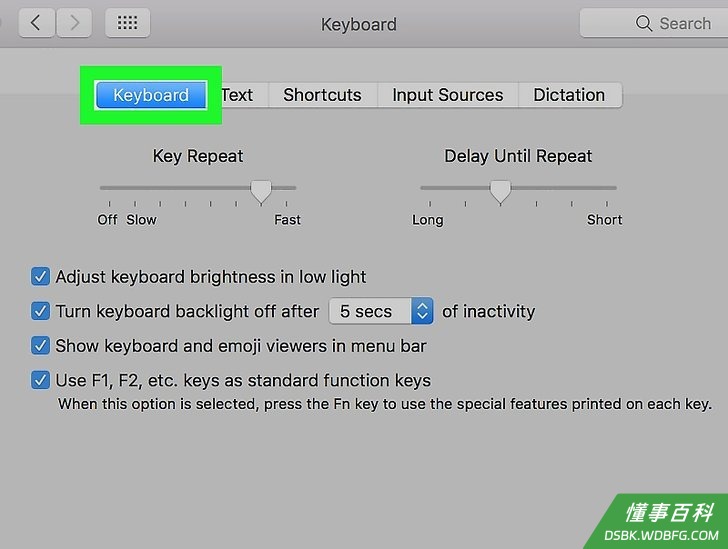
4单击顶部的键盘选项卡。它位于“键盘”页面上“文本”选项卡的左侧。- 打开“键盘”菜单后,第一个显示的可能就是该选项卡,这样就不需要再点击选项卡。
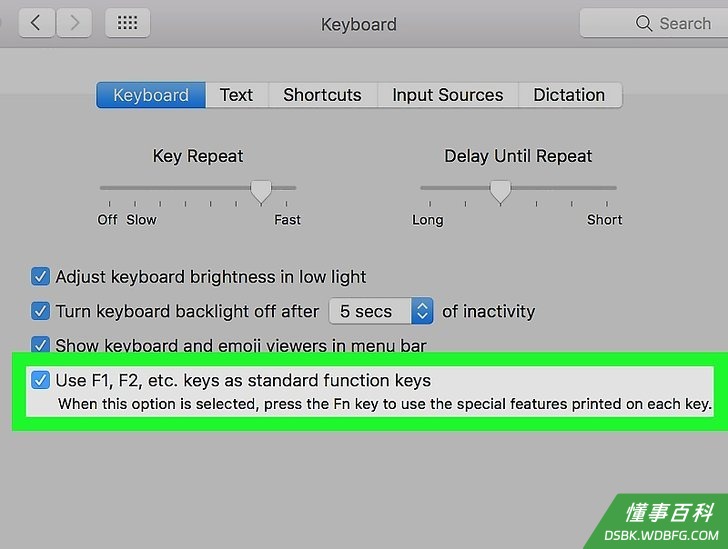
5选中“将F1、F2等键用作标准功能键”复选框。勾选后,除了各个F键上的特殊功能外,Fn键的其他功能都会被禁用。- 该选项位于“键盘”菜单的底部。
- 键盘顶部的F1-F12键将作为标准功能键。可以直接使用功能键,无需按Fn。
- 如果要使用这些键上的特殊功能,按住Fn键的同时按F键。这是Fn键目前唯一的功能。
《如何禁用功能键》由 dsbk 采用 知识共享署名 4.0 国际许可协议 进行许可, 转载请注明出处 https://dsbk.wdbfg.com/电脑部件/如何禁用功能键.html