
如何在PC或Mac上连接无线耳机
dsbk本文教你如何将无线耳机连接到PC或Mac上。你可以使用蓝牙轻松连接无线耳机。
本文编写于 143 天前,最后修改于 143 天前,其中某些信息可能已经过时。
本文教你如何将无线耳机连接到PC或Mac上。你可以使用蓝牙轻松连接无线耳机。
步骤
方法 1
方法 1 的 2:
PC

1打开无线耳机。确保你的无线耳机有足够的电量。
2点击。“开始”菜单是任务栏左下角带有Windows标志的按钮。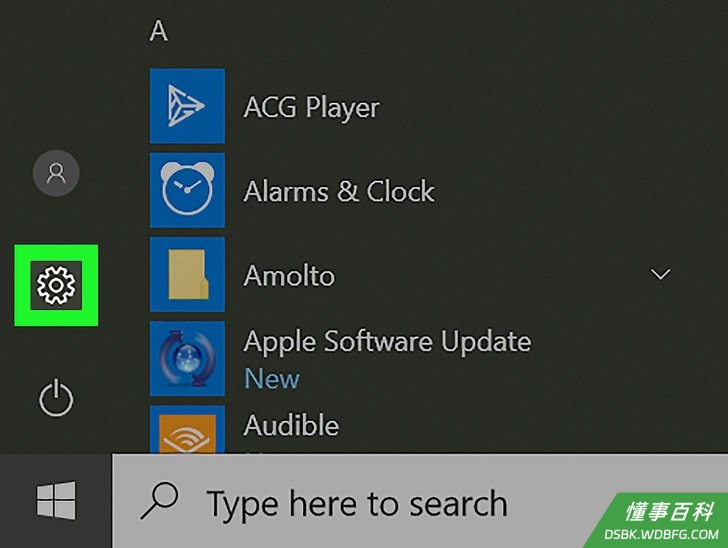
3点击。“设置”菜单图标类似一个齿轮,位于Windows“开始”侧边栏的最左边栏中。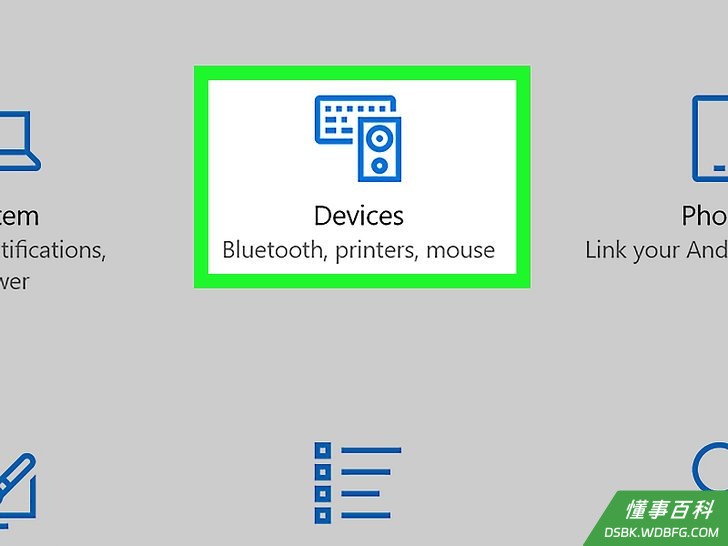
4点击设备。它是“设置”菜单中的第二个选项。图标类似一个iPod和键盘。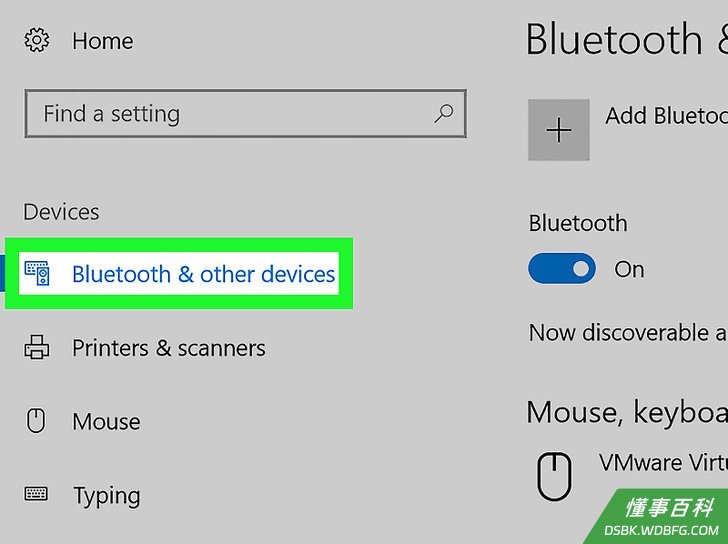
5点击蓝牙和其他设备。它是“设备”下方侧栏菜单中的第一个选项。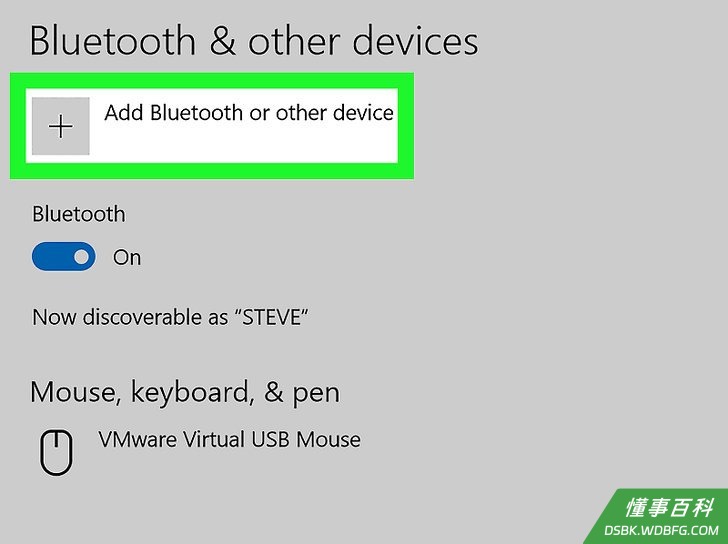
6点击+添加蓝牙或其他设备。它是“蓝牙和其他设备”菜单中的第一个选项。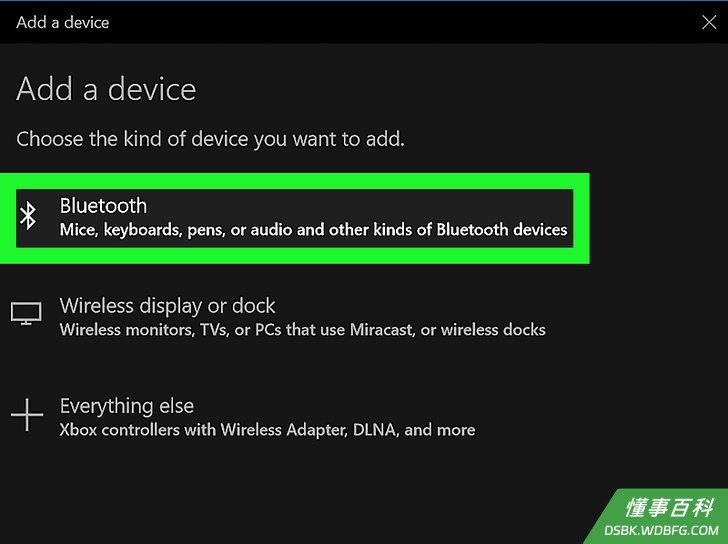
7点击蓝牙。它是“添加设备”弹出窗口中的第一个选项。电脑会开始搜索附近的蓝牙设备。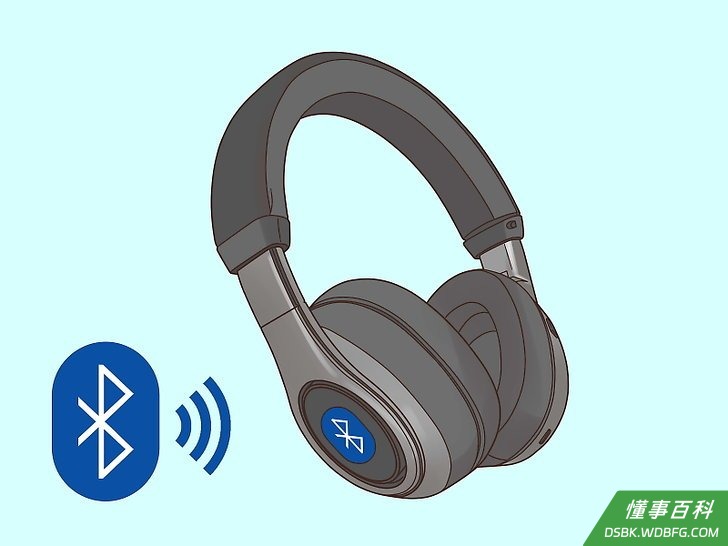
8将蓝牙耳机设为配对模式。大多数无线耳机都有一个按钮,甚至有好几个按钮,你可以按住相应的按钮,将无线耳机设为配对模式。查阅无线耳机的用户手册,了解如何将无线耳机设置为配对模式。当电脑发现无线耳机时,它们就会出现在“添加设备”弹出窗口中。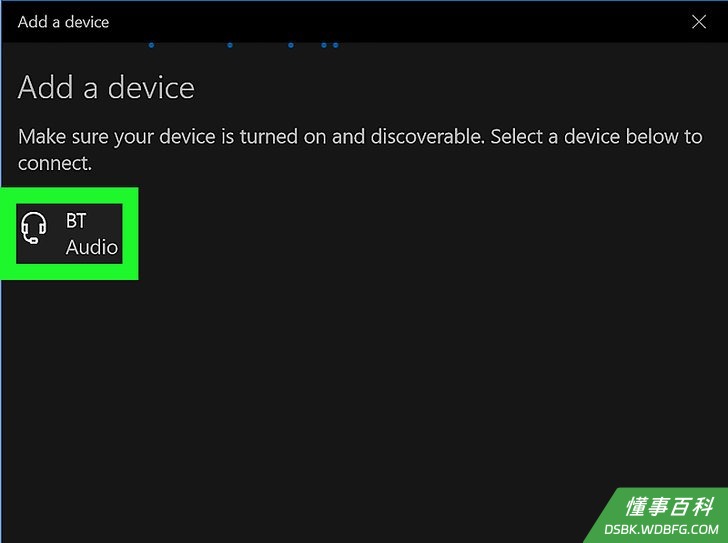
9点击你的无线耳机。当无线耳机出现在“添加设备”菜单中后,点击添加它们。成功配对后,你就可以在电脑上使用无线耳机了。
方法 2
方法 2 的 2:
Mac
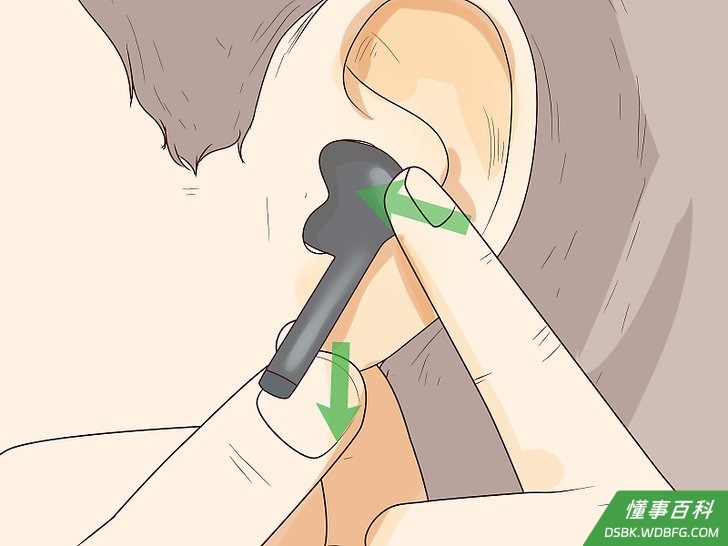
1打开无线耳机。确保你的无线耳机有足够的电池寿命。
2点击。蓝牙图标位于顶部菜单栏的右侧。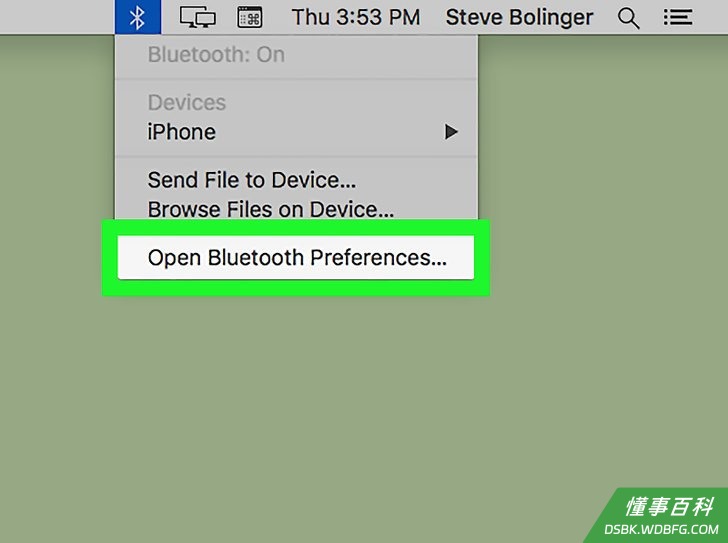
3点击打开蓝牙偏好设置。它是“蓝牙”菜单中的最后一个选项。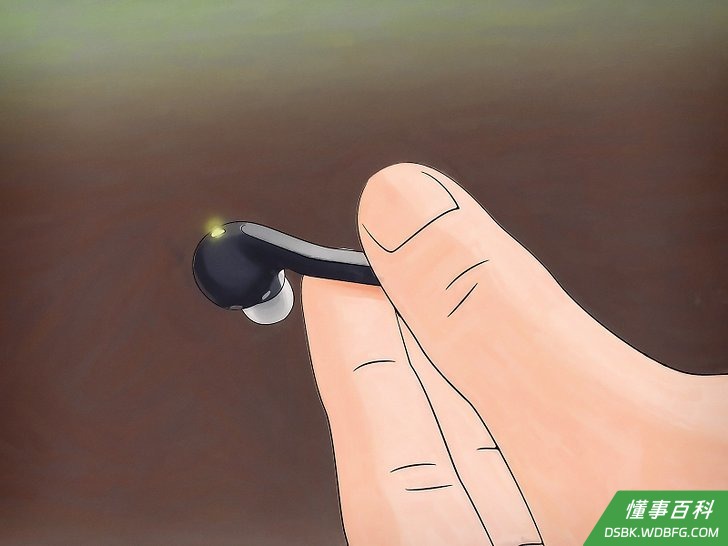
4将蓝牙耳机设为配对模式。大多数无线耳机都有一个按钮,甚至有好几个按钮,你可以按住相应的按钮,将无线耳机设为配对模式。查阅无线耳机的用户手册,了解如何将无线耳机设置为配对模式。当Mac发现你的无线耳机时,它们会出现在Mac的蓝牙设备列表中。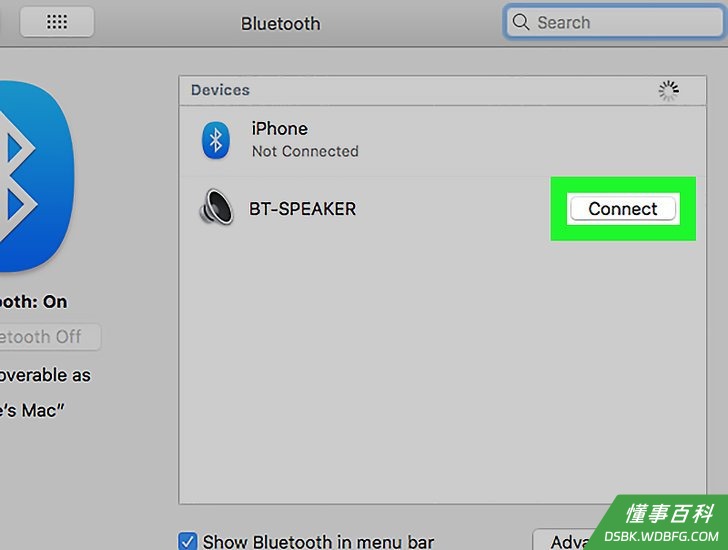
5点击耳机对面的连接。看到无线耳机出现在蓝牙设备列表中后,点击耳机对面的“连接”。耳机成功与Mac配对后,你就可以开始在Mac上使用它们了。
《如何在PC或Mac上连接无线耳机》由 dsbk 采用 知识共享署名 4.0 国际许可协议 进行许可, 转载请注明出处 https://dsbk.wdbfg.com/电脑/如何在PC或Mac上连接无线耳机.html