
如何从U盘上使用操作系统
dsbk你可以在U盘中安装操作系统,并通过在Windows上使用Rufus或在Mac上使用“磁盘工具”,就像使用便携式电脑一样使用它。对于每种方法,你都需要获得操作系统安装程序或镜像,格式化U盘,并将操作系统安装到U盘上。别忘了在BIOS中激活Windows的USB启动,并切换Mac的启动盘!
本文编写于 148 天前,最后修改于 148 天前,其中某些信息可能已经过时。
你可以在U盘中安装操作系统,并通过在Windows上使用Rufus或在Mac上使用“磁盘工具”,就像使用便携式电脑一样使用它。对于每种方法,你都需要获得操作系统安装程序或镜像,格式化U盘,并将操作系统安装到U盘上。别忘了在BIOS中激活Windows的USB启动,并切换Mac的启动盘!
步骤
方法 1
方法 1 的 2:
使用Rufus创建一个Windows或Linux可启动驱动器
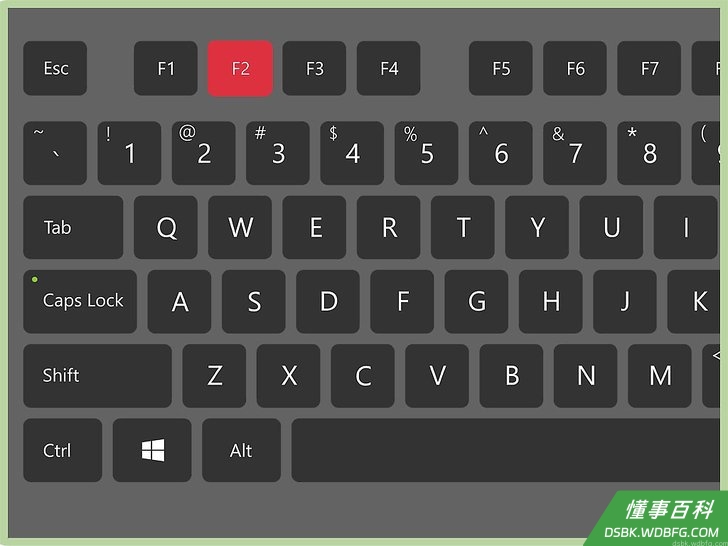
在BIOS中启用USB启动。BIOS(基本输入/输出系统)帮助你管理电脑硬件。开机时,按指定的键访问BIOS(通常是F2或Del)。使用箭头键导航到“启动”选项卡。使用Enter将USB移动到列表顶部。选择“保存并退出”,电脑将以新设置重新启动。- 不同的制造商在他们的电脑中使用不同类型的BIOS。检查制造商的说明书,查看访问和更改BIOS配置的具体按键。
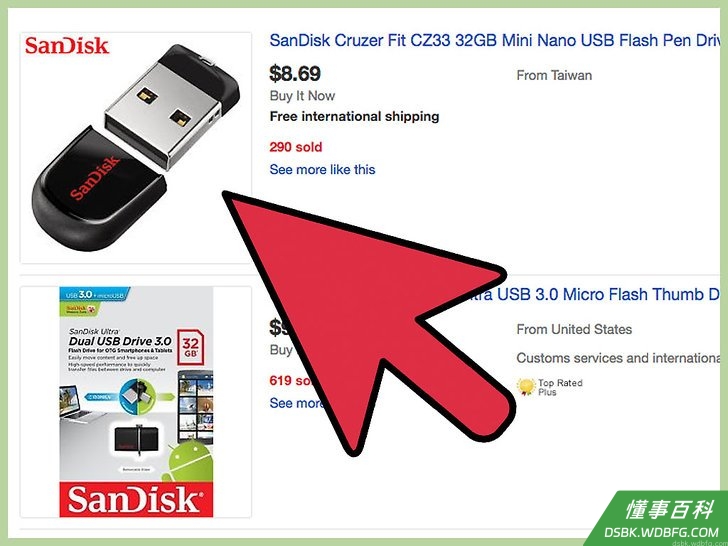
购买合适的U盘。你需要一个至少16GB容量的U盘。USB 2.0就可以了,但USB 3.0的速度更快更好。- 如果你想在U盘上安装除操作系统以外的其他东西,建议使用32GB或更大的内存。增加存储容量比较便宜(16 GB和32 GB差价仅为5美元)!
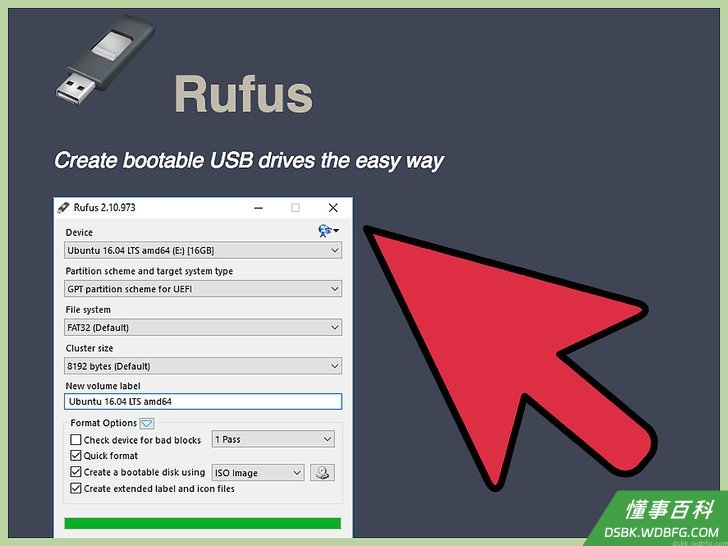
下载要安装的操作系统的“磁盘镜像”。Rufus网站在页面底部,“已知可用的ISO Rufus非详尽列表”标题下有许多操作系统磁盘镜像下载链接。你需要下载的文件称为ISO。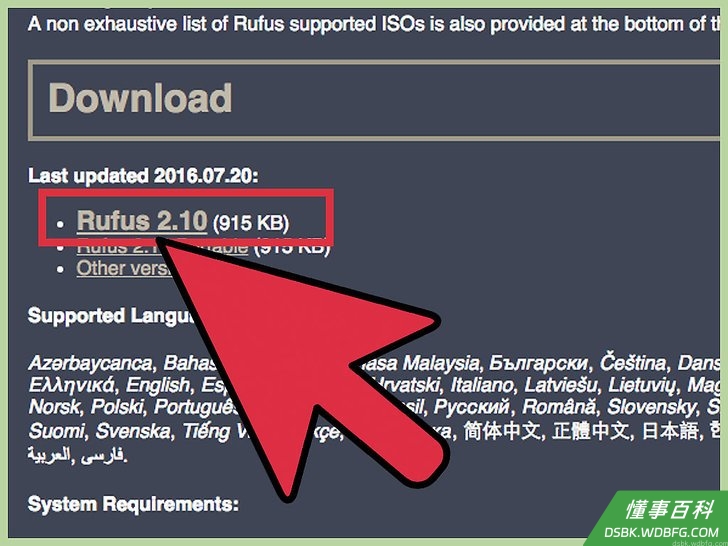
下载并打开Rufus。Rufus是一个独立的程序,不需要安装——只需要下载并打开。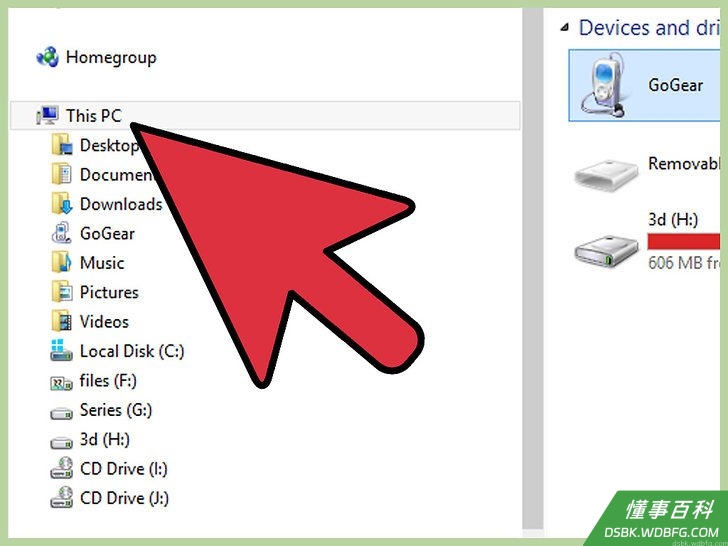
将U盘连接到电脑上。它会在“此电脑”中出现,与其他驱动器一起列出。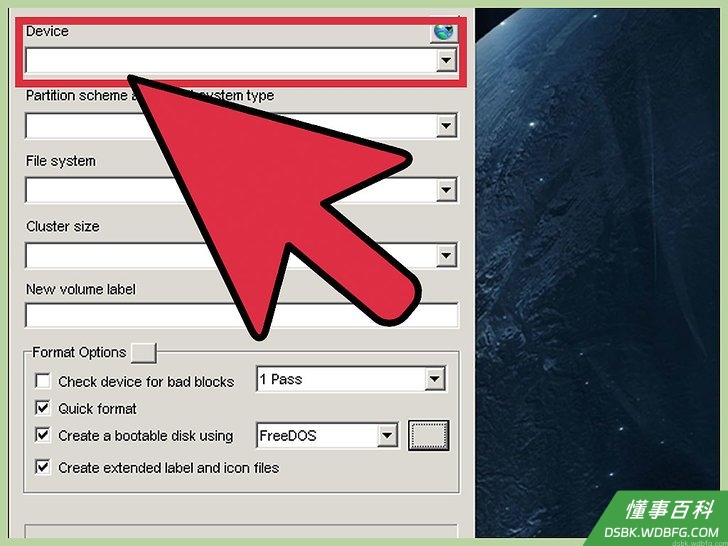
点击“设备”下拉框,从列表中选择U盘。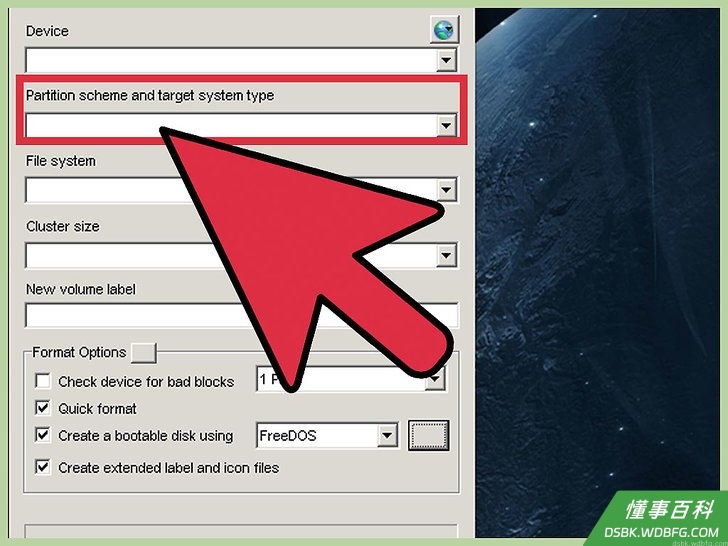
点击“分区方案”下拉菜单,选择“MBR for BIOS或UEFI”。MBR(主引导记录)是一种比较老但更常见的磁盘结构,广泛用于Windows电脑。- 你可以选择GPT(GUID磁盘分区表),一种更新的技术,但安装有些操作系统可能会有兼容性问题。
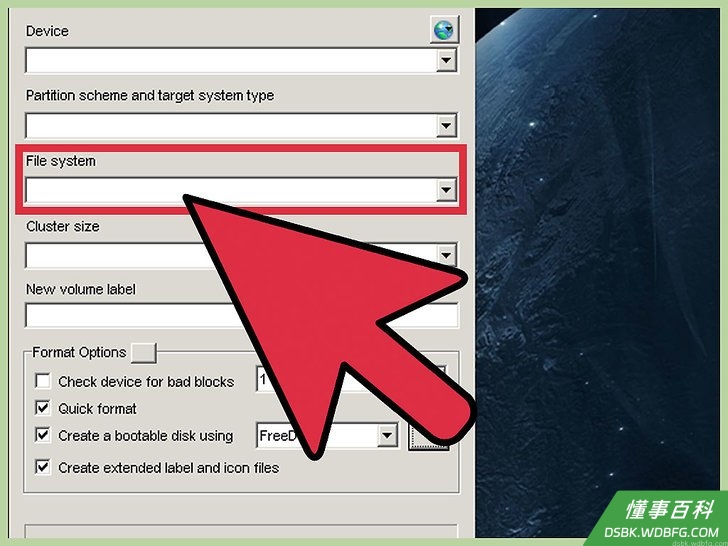
点击“文件系统”下拉菜单,选择合适的文件系统。如果要将Windows安装到可启动U盘上,使用“NTFS”;如果要将Linux安装到可启动U盘上,使用“exFat”。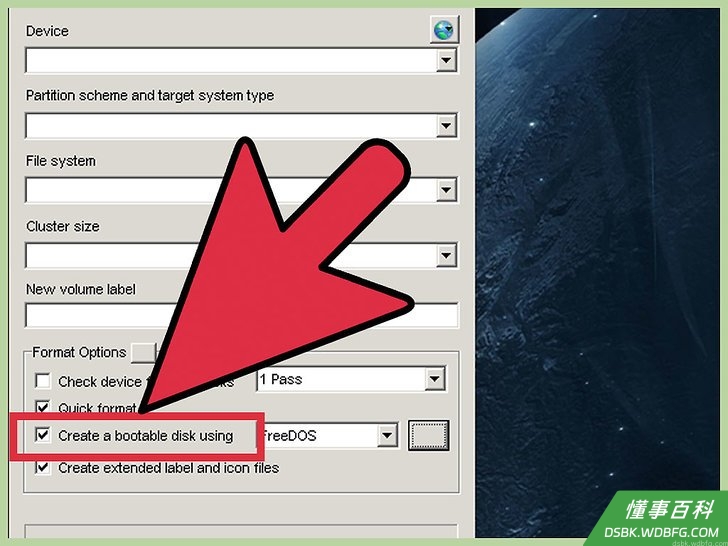
点击激活“创建可启动磁盘”复选框。这个复选框列在“格式选项”标题下,允许你使用ISO创建可启动U盘。ISO(磁盘镜像)是包含磁盘内容的数字文件——在本例中是你将要安装的操作系统。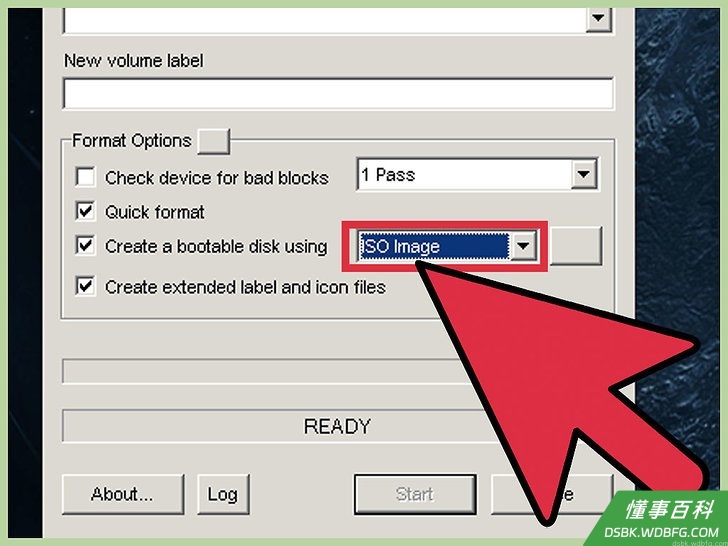
从复选框右侧的菜单中选择“ISO镜像”。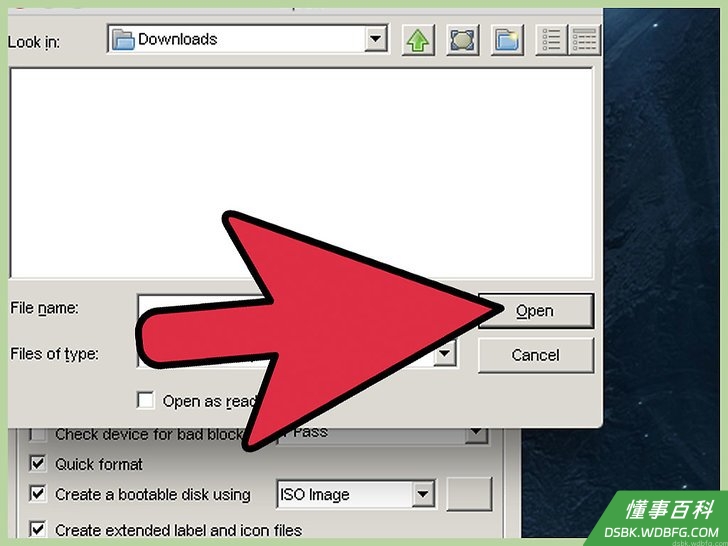
点击磁盘图标并选择下载的磁盘镜像。磁盘图标位于所选ISO镜像的下拉菜单右侧。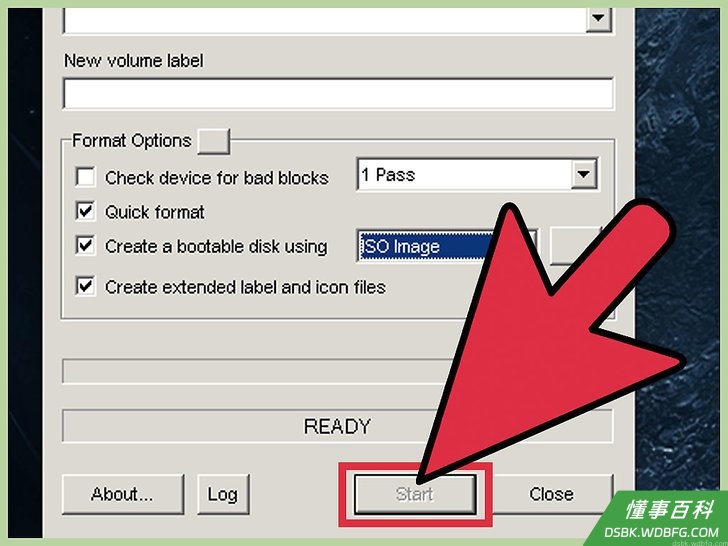
按“开始”。进度条将显示进度。当这个过程完成时,你会收到通知。- 注意:这个过程将格式化U盘。格式化U盘将删除所有内容。如果U盘里有任何你想保存的数据,先拷贝到电脑上保存。
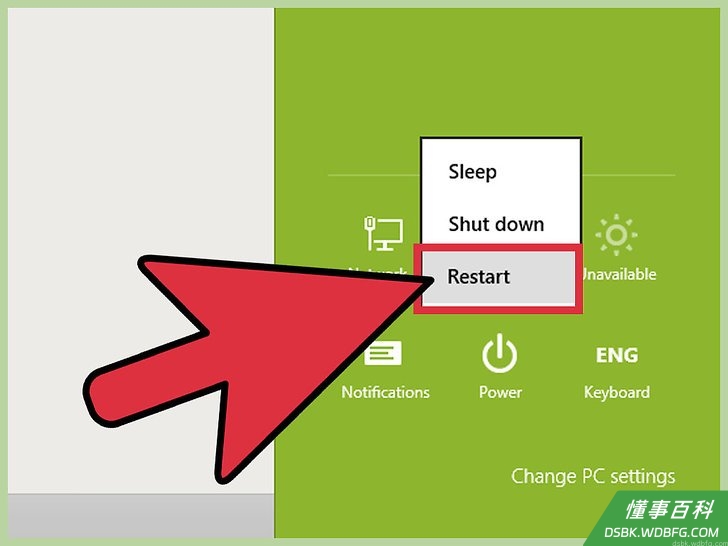
重启电脑,测试可启动驱动器。启用USB启动后,电脑应该会重新启动,并使用USB来启动磁盘镜像。- 有些BIOS有一个单独的菜单,专门用于选择启动磁盘。这个菜单在常规的BIOS启动菜单中会有一个不同的访问按钮。检查制造商的说明书,确定如果这是这样的情况下,你是否在启动到U盘时遇到困难。
方法 2
方法 2 的 2:
将macOS或OSX安装到便携式驱动器上
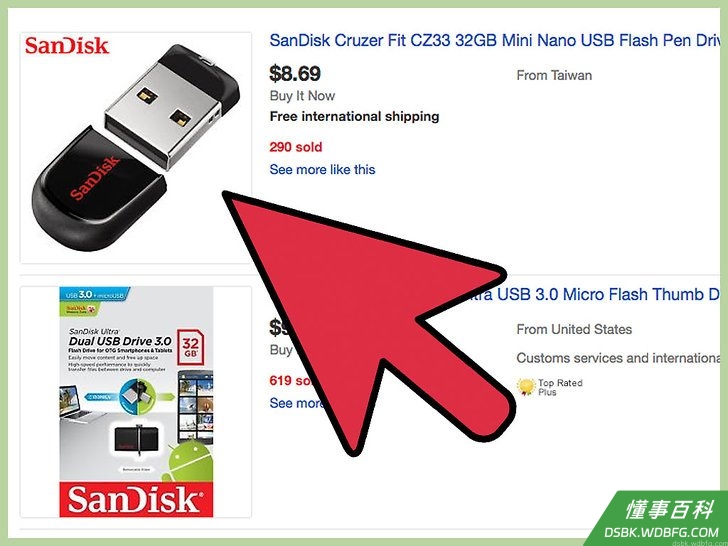
准备一个合适的U盘。要安装一个现代的macOS或OSX操作系统,你需要一个至少16GB容量的U盘。USB 2.0就可以了,但USB 3.0的速度更快更好。- 如果你想在驱动器上安装除操作系统以外的其他东西,建议使用32GB或更大的内存。增加存储容量比较便宜(16 GB和32 GB差价仅为5美元)!
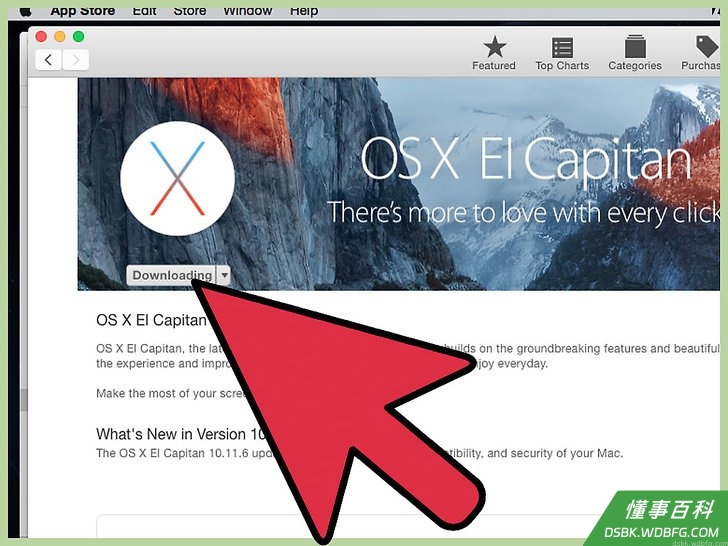
从App Store下载OS安装程序。搜索你想安装的macOS或OSX版本,然后按“下载”。下载完成后,安装程序将出现在“应用程序”文件夹中。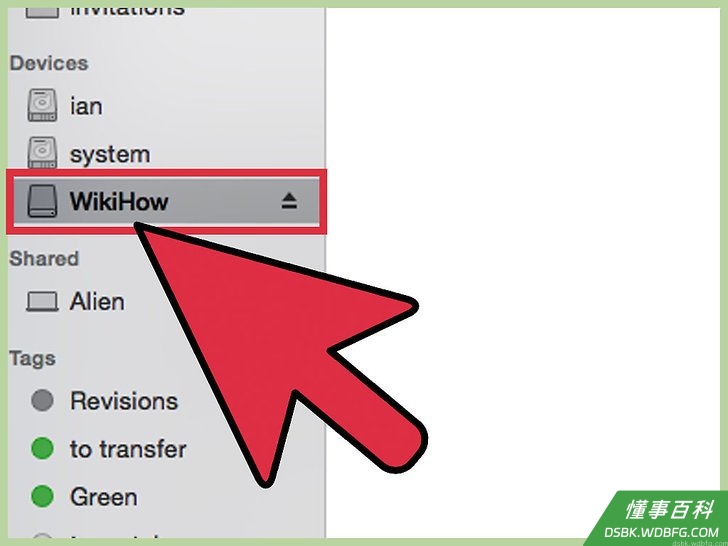
将U盘连接到电脑上。它会自动加载,与其他驱动器一起出现在桌面。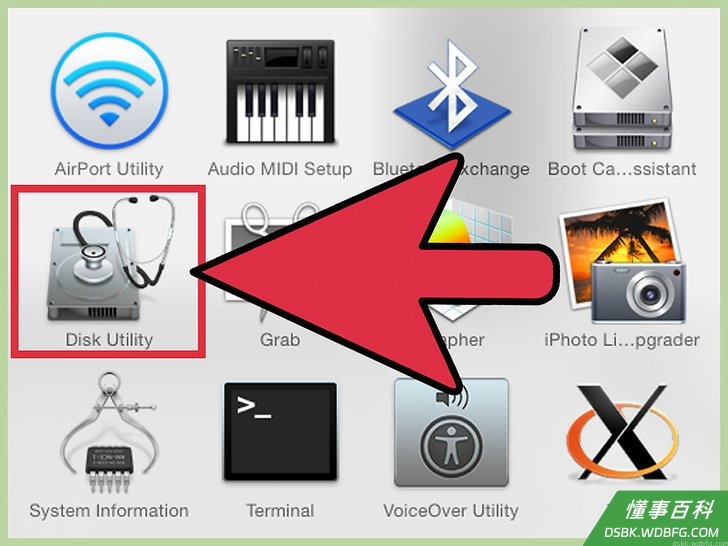
前往“应用程序>实用工具”打开“磁盘工具”。“磁盘工具”用于管理和修改驱动器。驱动器将出现在左侧驱动器列表中。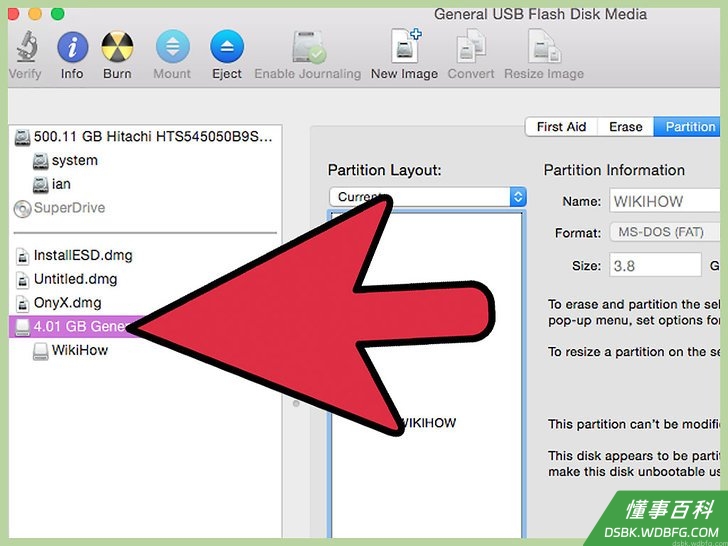
从列表中选择U盘并按“分区”。分区是一种将驱动器的存储分割到单独空间的方法。这个按钮是菜单栏下面列出的选项卡之一。选项卡包含格式化U盘,并将它设置为可启动的选项。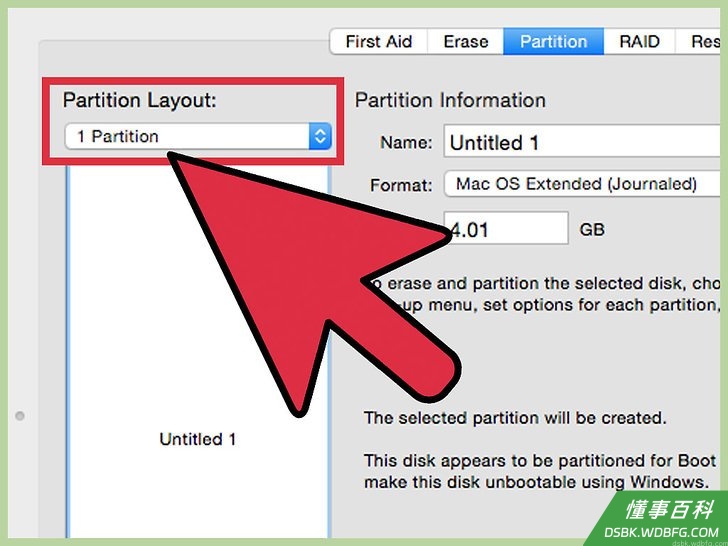
打开“分区布局”菜单,选择“1个分区”。单个分区可以最大化可移植操作系统的空间。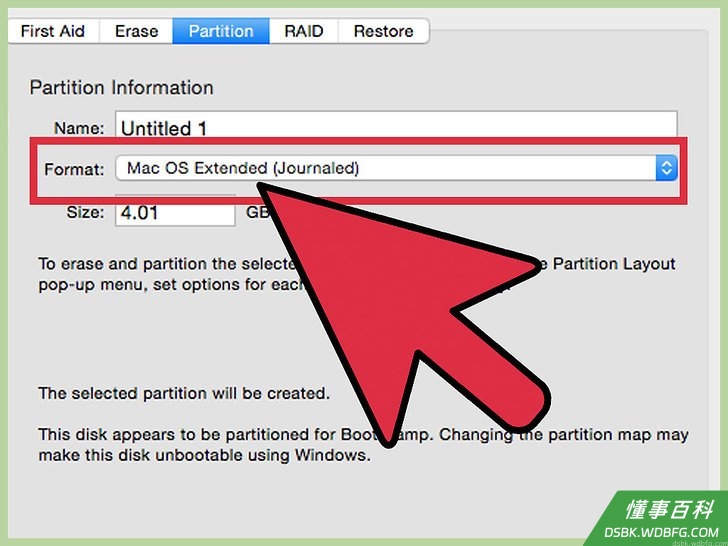
打开“格式”菜单,选择“Mac OS扩展(日志式)”。这种格式是运行操作系统所必需的。- 注意:格式化U盘将删除所有内容。如果U盘上有任何你想保存的数据,先拷贝到电脑上保存。
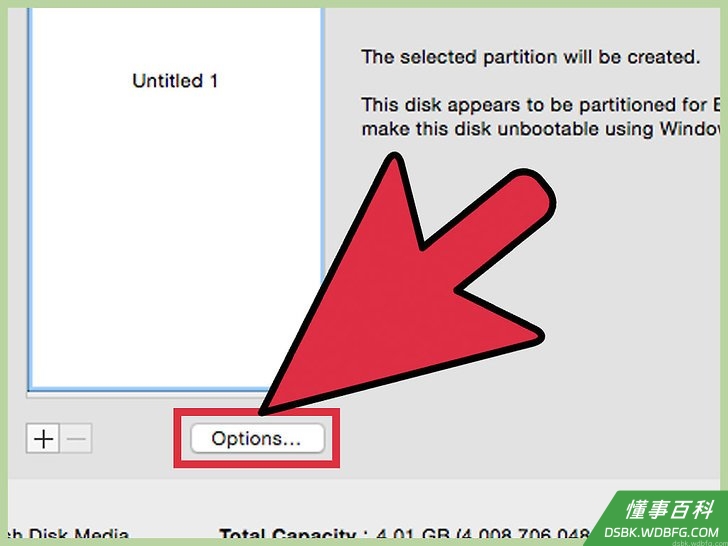
按“选项...”。这个按钮位于分区表下方,点击将打开所选分区的选项菜单。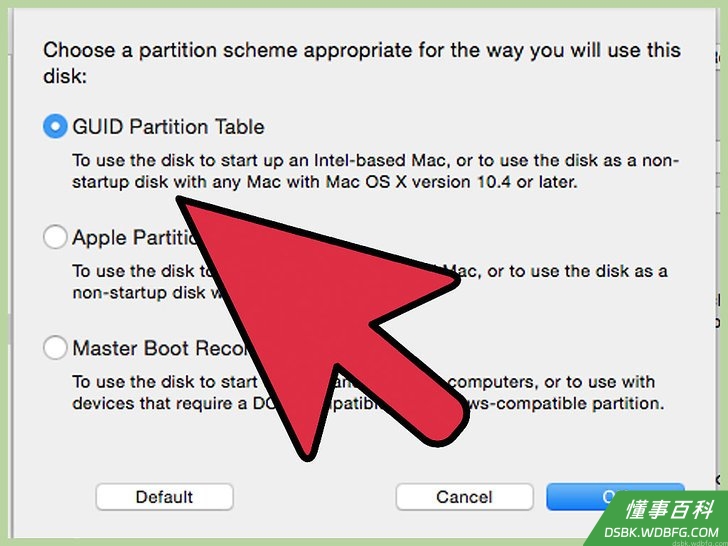
选择“GUID分区表”并按“确定”。这个分区方案对于实现分区可启动是必需的。- 其他选项用于使驱动器在PowerPC或Windows电脑中可启动,但现代macOS或OSX在大多数非Mac硬件上都不能正常工作。
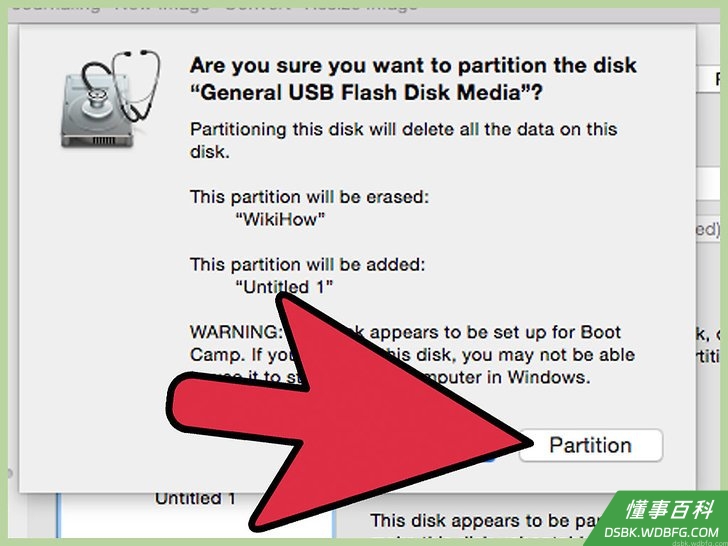
从弹出的警告中按“应用”,然后按“分区”。将会出现一个进度条,表示格式化和分区的进度。这个过程可能需要几分钟。当完成时,进度条将会消失。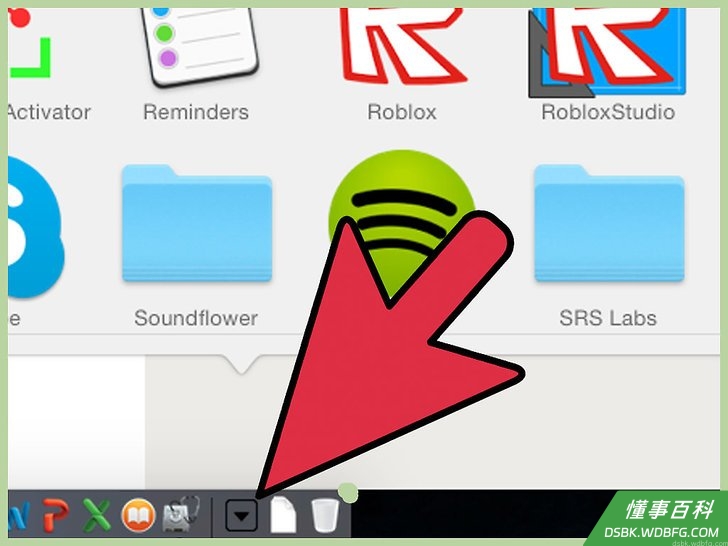
打开macOS或OSX安装程序。安装程序位于“应用程序”文件夹中。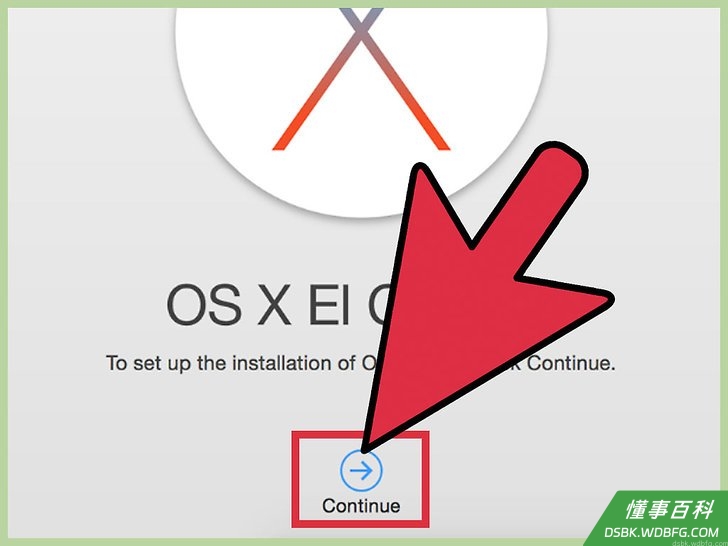
按“继续”开始安装。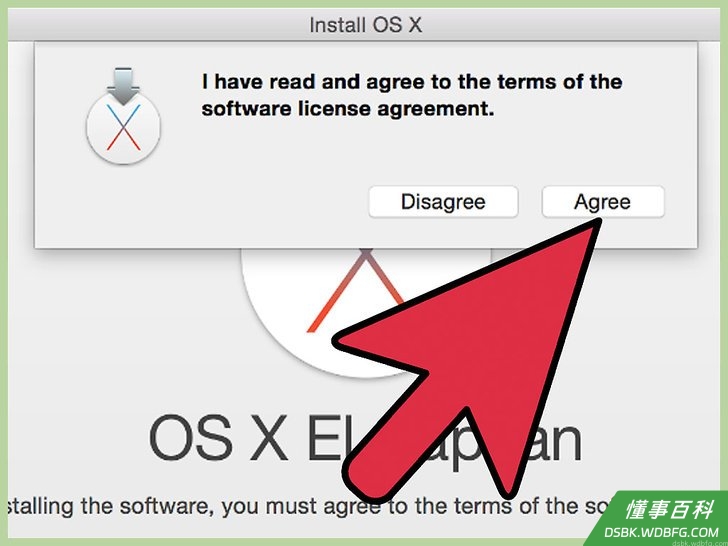
点击“同意”,然后在弹出窗口中再次点击“同意”。点击这个按钮将同意安装程序窗口中显示的许可信息。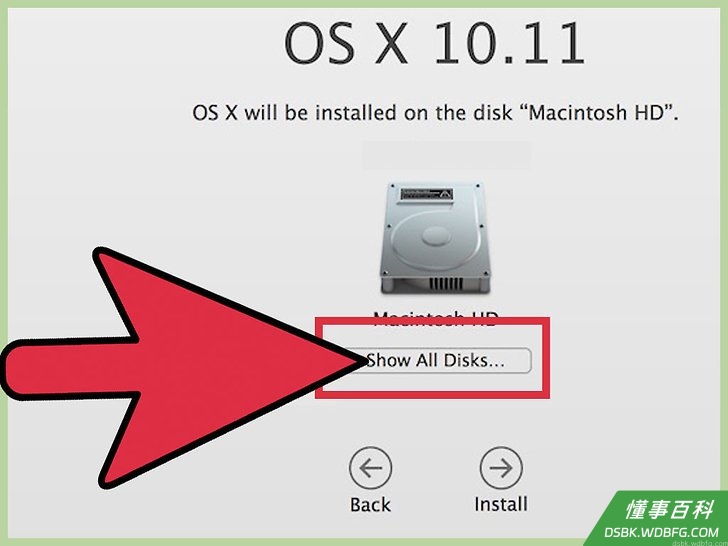
按“显示所有磁盘”。这样你就可以选择将操作系统安装到哪个磁盘上。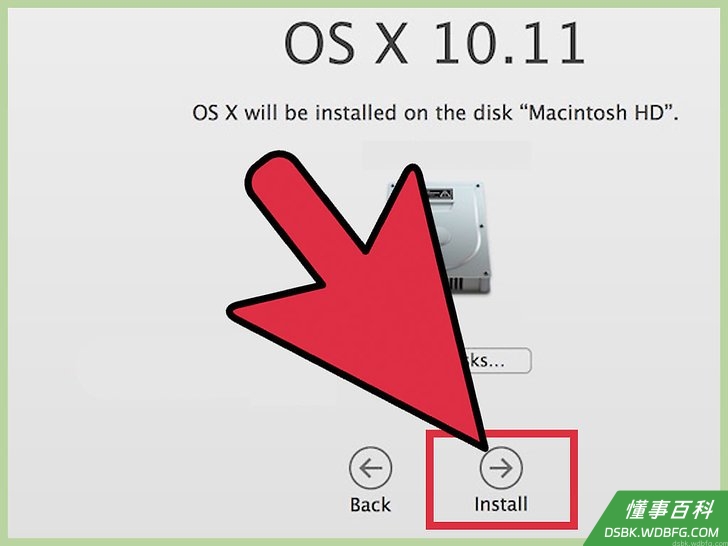
从磁盘列表中选择U盘,然后按“安装”。将开始安装,可能需要大约30分钟或更长时间。安装完成后,会提示你安装新的操作系统。- 点击安装,验证操作后,可能会提示你输入电脑的登录信息。
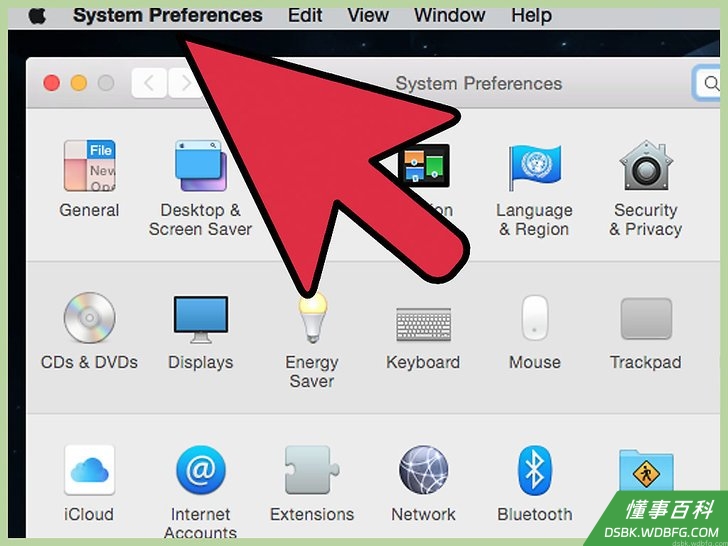
输入操作系统初始化信息。系统将提示你输入用户名、密码、位置和wifi信息,以配置新的操作系统安装。完成后,将会启动到便携式驱动器中。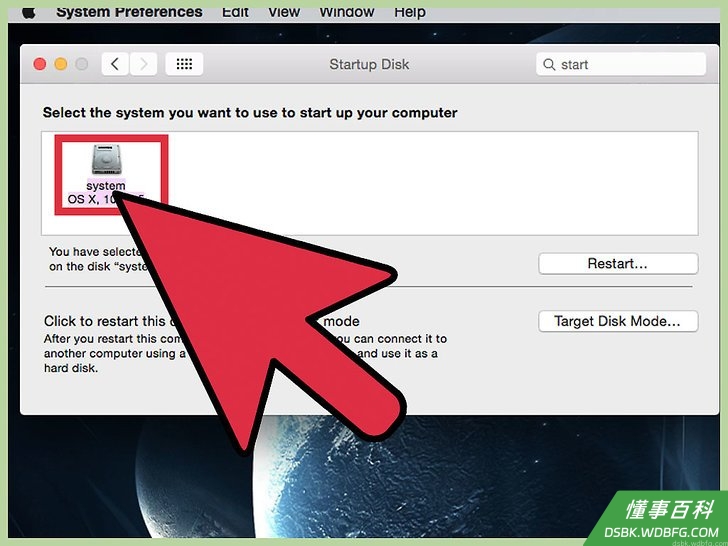
前往“应用程序>系统设置”,并打开“启动磁盘”。你最好确保将默认启动磁盘切换回电脑的硬盘,以免在移除U盘后出现问题。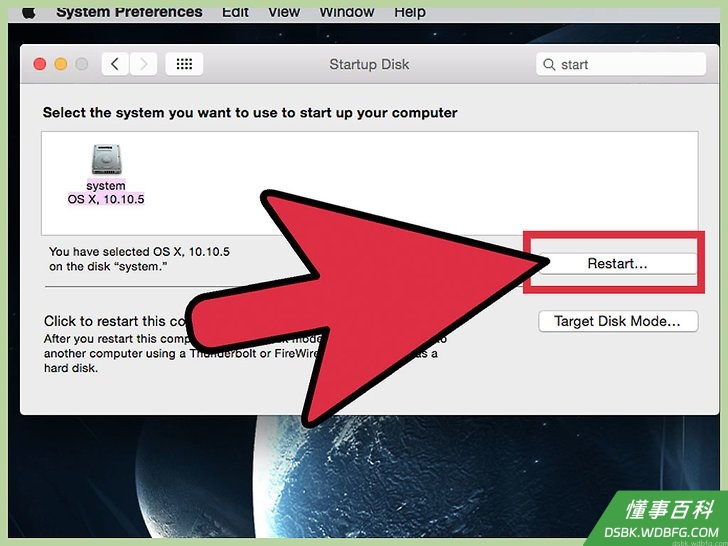
选择电脑的硬盘,并按“重启”。你将重新在电脑硬盘中启动,现在可以安全弹出U盘了。
小提示
- 在Windows电脑上使用macOS或OSX便携式驱动器或者反过来使用,可能会遇到严重的不兼容问题。在Windows或Mac电脑上可能都可以运行可移植的Linux安装。
《如何从U盘上使用操作系统》由 dsbk 采用 知识共享署名 4.0 国际许可协议 进行许可, 转载请注明出处 https://dsbk.wdbfg.com/电脑/17800340749775-如何从U盘上使用操作系统.html