
如何添加音乐到iPod中
dsbk您拥有了一台新iPod并想马上利用它来听听音乐。毕竟,没有音乐的iPod不能让您最好地利用它。要添加您的音乐库只需几分钟的时间,请参考以下步骤。
本文编写于 143 天前,最后修改于 143 天前,其中某些信息可能已经过时。
您拥有了一台新iPod并想马上利用它来听听音乐。毕竟,没有音乐的iPod不能让您最好地利用它。要添加您的音乐库只需几分钟的时间,请参考以下步骤。
步骤
方法 1
方法 1 的 3:
同步您的媒体库
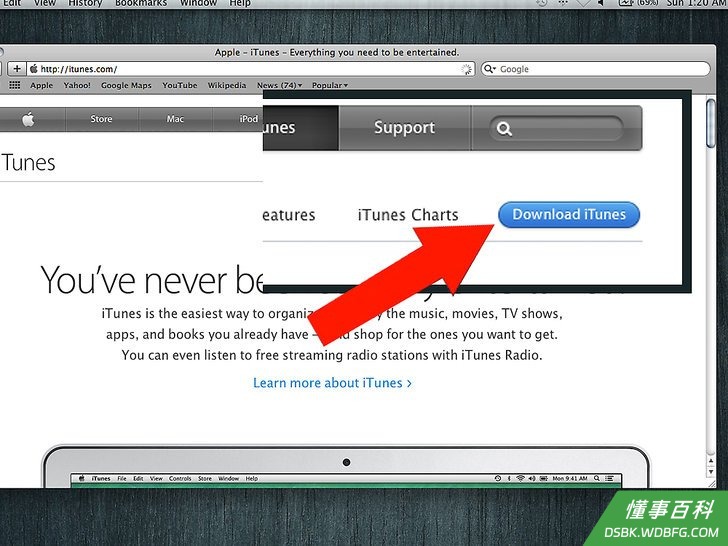
1如有必要,请下载iTunes。这是一款免费软件,您可以从Apple的网站上获取它。某些iPod还带有安装光盘,如果您的互联网连接速度较慢,这最适合不过。如果您的计算机较为旧式,请确保它能满足安装要求。- 如果您从没使用过iTunes,您可以阅读有关的手册如何使用.
- 您可以通过以下方式添加音乐到您的iTunes媒体库:从CD导入歌曲、从iTunes音乐商店购买音乐或者添加已保存在您的计算机上的歌曲。
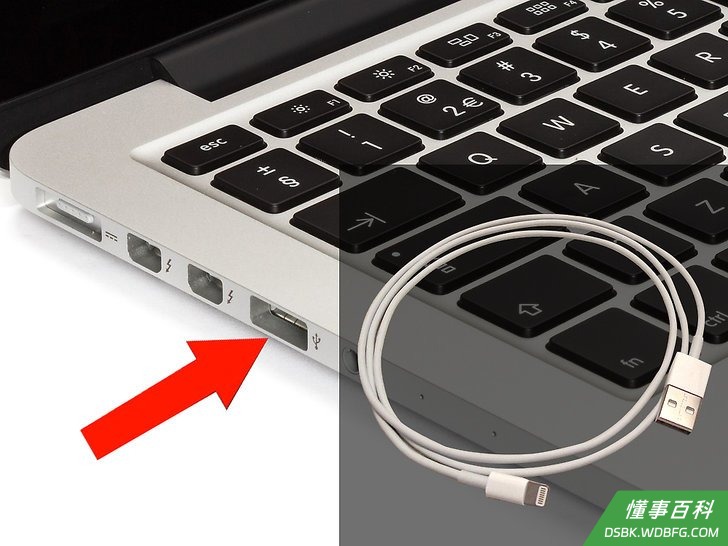
2把您的iPod连接到计算机。使用您的iPod附带的USB连接线即可。iTunes应能马上识别出设备,您的设备将出现在iTunes的“设备”部分。- 如果您的iPod在此之前尚未连接过计算机,请根据提示设置iPod名称以及其他初始选项。
- 如果iTunes无法识别您的iPod,您需要修复它。
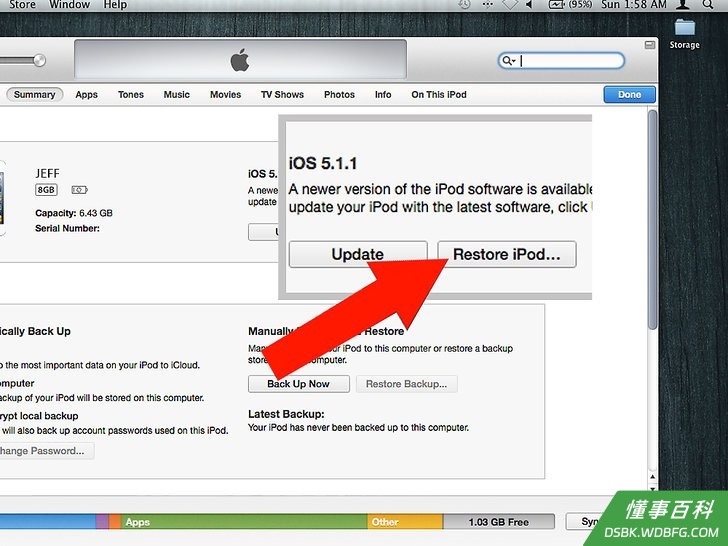
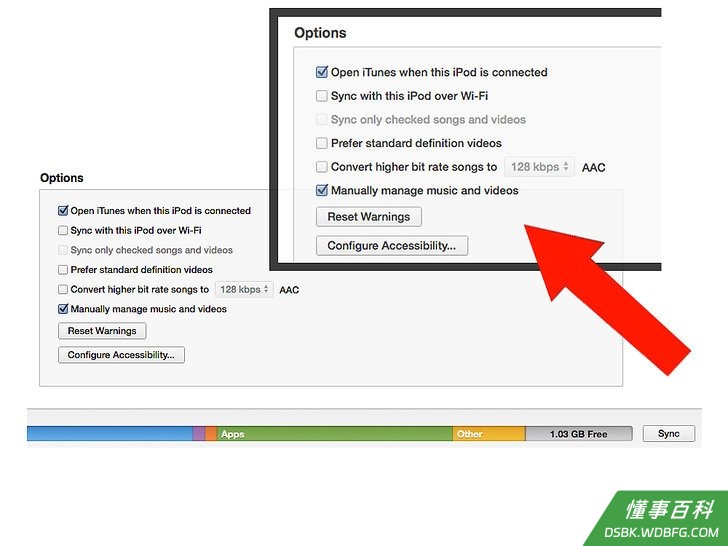
3设置您的同步偏好。连接后,iPod应出现在“设备”部分的列表中。点击它并打开概要窗口。滚动至底部查看您的基本同步设置。
4设置对哪些音乐进行同步。在窗口的顶部,点击音乐标签。点击同步音乐旁的复选框,并选择您是否希望整个媒体库进行同步还是只对您指定的播放列表进行同步。- 同步将删除您的iPod当前具有的内容。要手动选择您的音乐,请参看下一部分。
- 您的同步选项可能因iPod型号的不同而不同。
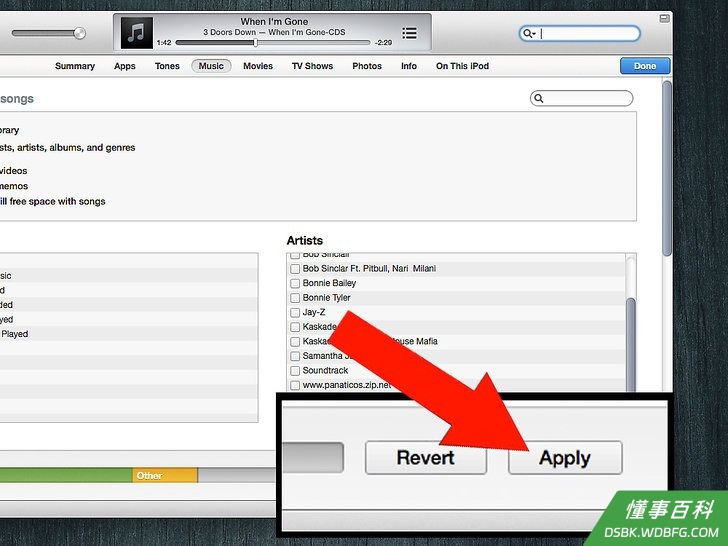
5等待同步的完成。完成您的设置后,点击应用即可开始同步。所需时间将取决于您要传输的音乐数量。您可以在iTunes查看其进度。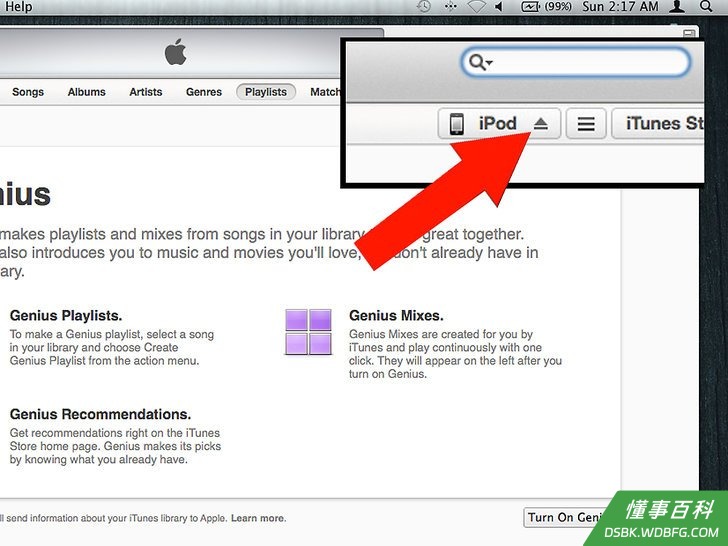
6断开iPod连接。同步完成后,在设备菜单中选择您的iPod。点击显示在设备名称旁的弹出按钮。当iPod成功弹出后,您即可将其与计算机的连接断开。
方法 2
方法 2 的 3:
手动添加乐曲
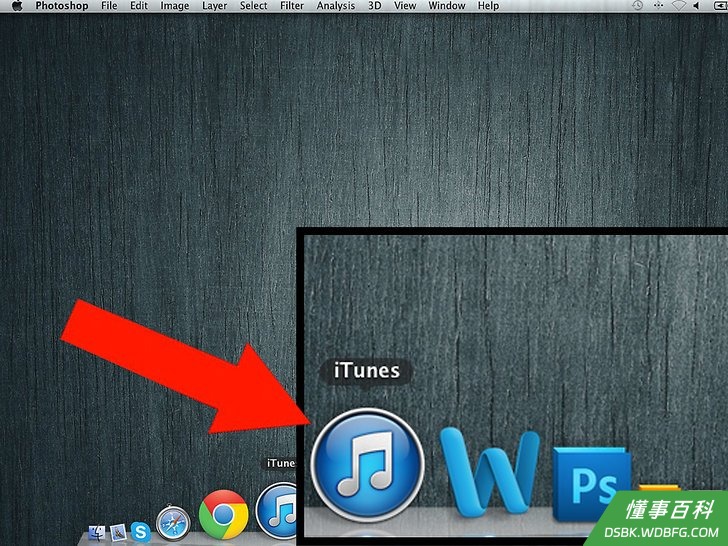
1打开iTunes连接iPod。您的iPod将出现在设备部分。选中它并打开概况标签。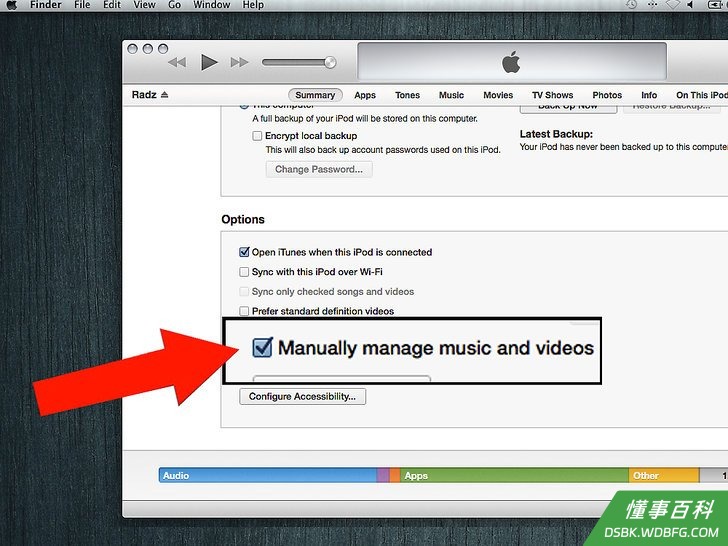
2选择“手动管理音乐”。这将禁用自动同步设置。点击应用,您的设备将进入磁盘使用模式(iPod Touch不会进入磁盘使用模式)。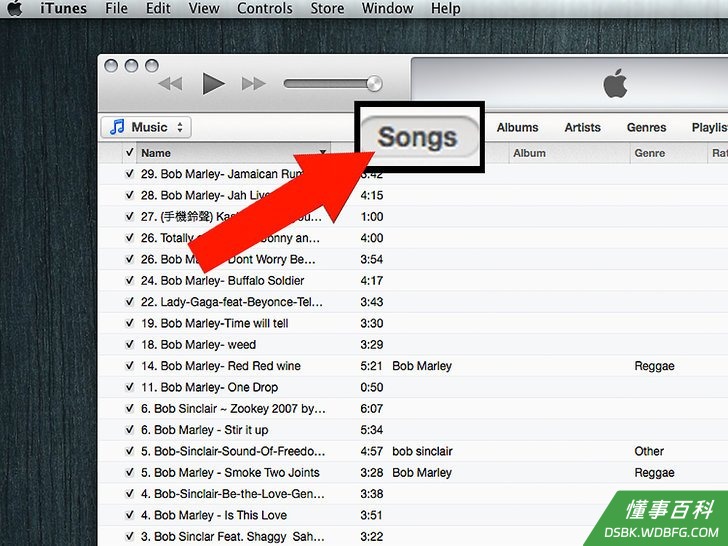
3添加音乐到iPod中。打开媒体库,浏览您需要添加的音乐。点击并拖拉乐曲及专辑到列表于设备部分的iPod中。- 您可以从播放列表队列中通过拖拉添加完整的播放列表。
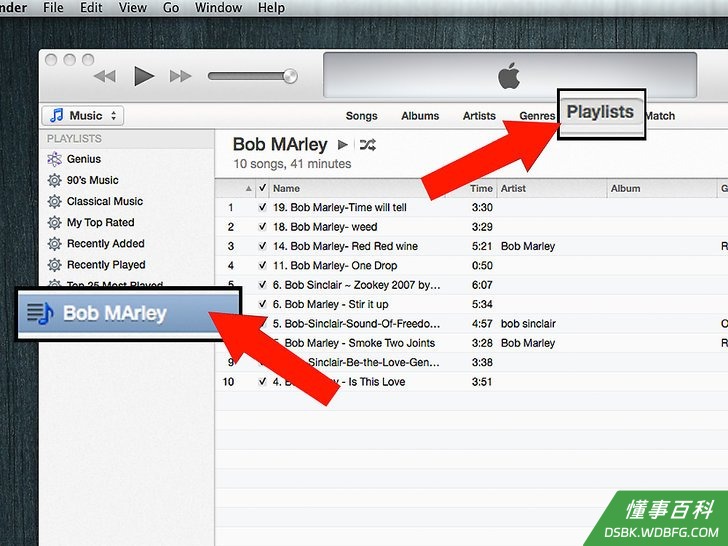
- 您可以从播放列表队列中通过拖拉添加完整的播放列表。
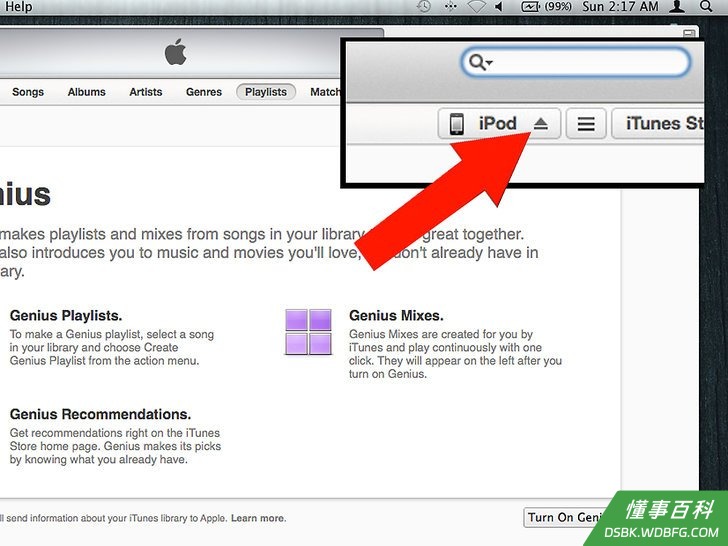
4弹出您的iPod。当您完成乐曲添加后,点击设备部分您的iPod旁的弹出按钮 。当iPod成功弹出后,您即可将其与计算机的连接断开。
方法 3
方法 3 的 3:
使用自动填充
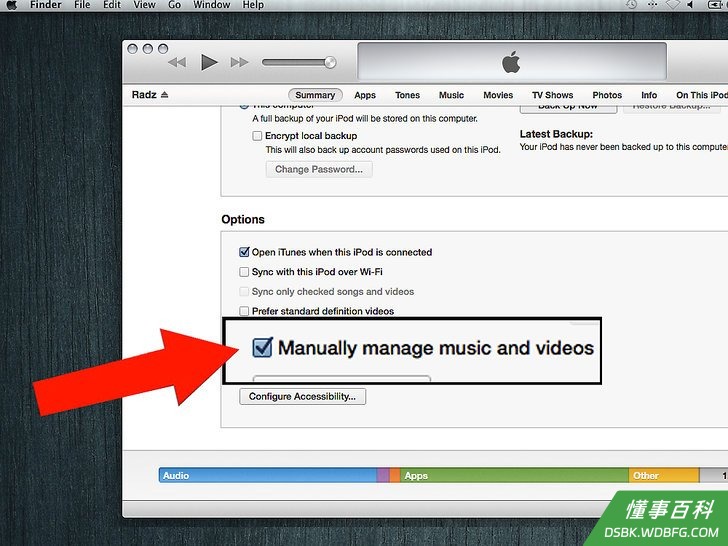
1开启手动管理音乐。执行上一部分的前两个步骤。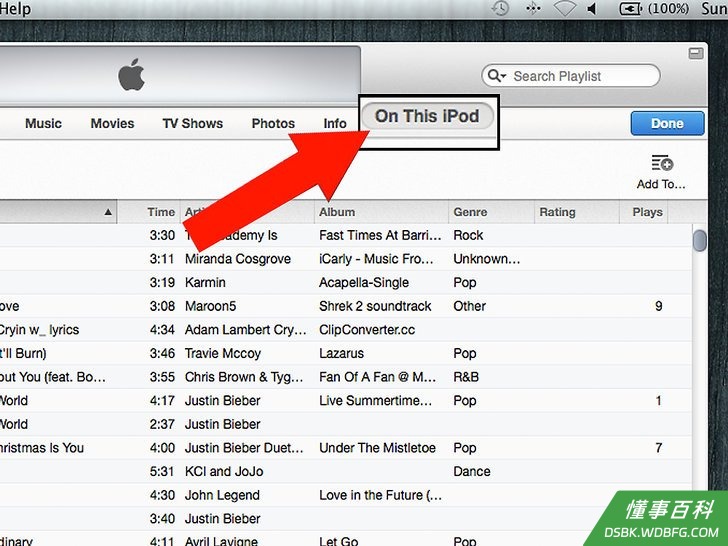
2在设备部分选择您的iPod。点击旁边的箭头展开iPod。选择音乐部分。您将看到iPod中所有音乐的一个列表。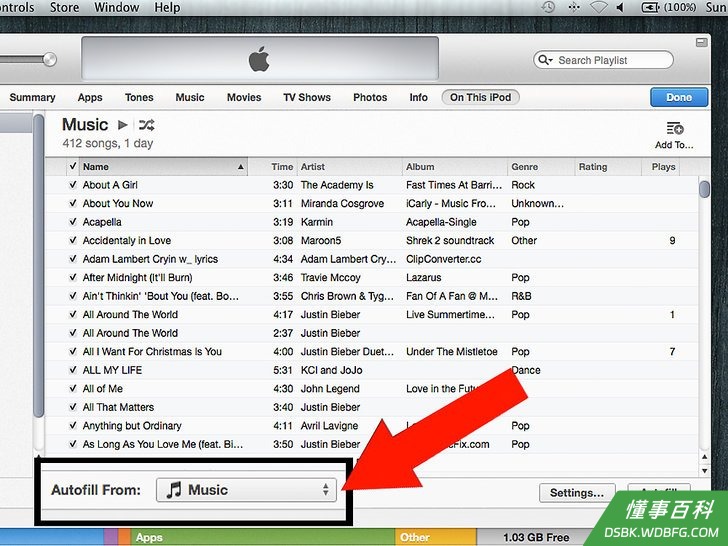
3选择用于自动填充的媒体库。在iTunes窗口的地步您将看到自动填充栏。在这里,您将可以选择用于自动填充的媒体库,以及对自动填充选项进行设置。- 当应用自动填充时,您可以选择是否替换iPod中的所有音乐。
- 您可以让自动填充随机地从您的媒体库中添加乐曲。
- 您可以让自动填充更多地选择高评价乐曲。
- 您可以在使用自动填充时设定指定的预留空间。如果您把它设为0,则自动填充将尝试利用iPod的所有空间添加音乐。
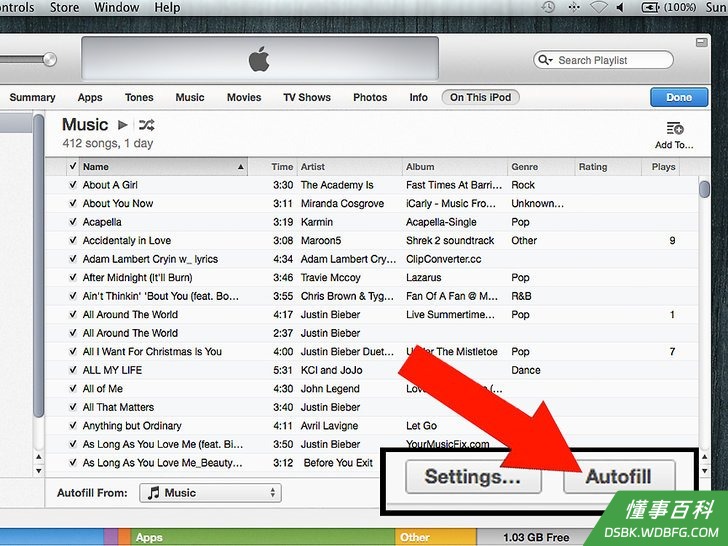
4点击自动填充。完成设置后,点击自动填充按钮开始自动填充。您可以在iTunes中查看其进度。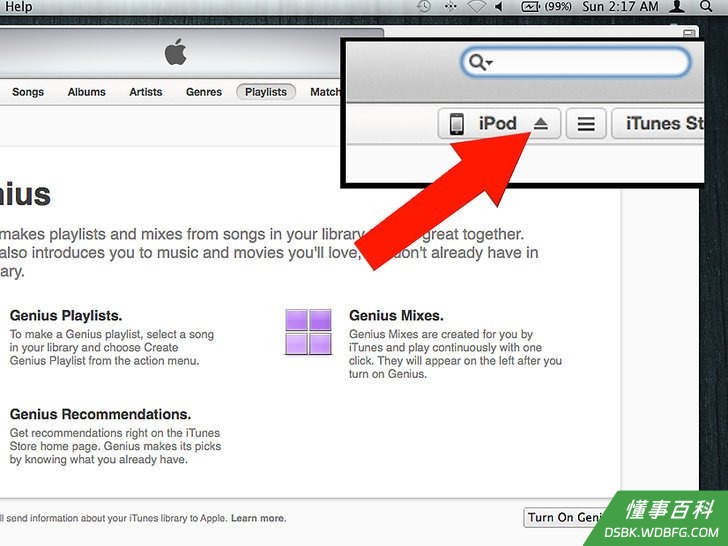
5弹出iPod。自动填充完成后,点击设备部分您的iPod旁的弹出按钮。当iPod成功弹出后,您将可以将其与计算机的连接断开。
小提示
- 在您计划使用iPod的计算机上对iPod进行设置。在Macintosh上设置的iPod需要把它的全部乐曲删除后才能在Windows操作系统上使用。当您转换计算机时,这一步骤只需进行一次,但为了避免不必要的麻烦,尽量只在一台计算机上使用iPod。
- 在iTunes上通常有免费乐曲。
警告
- 确保您正确地断开了iPod的连接,避免出现问题或丢失文件。点击iTunes上iPod图标旁的弹出按钮,或在右下角,等待断开iPod直到有提示出现在屏幕中。如果您退出了iTunes,把桌面上的iPod图标拖拉到垃圾桶(Mac),或者,在Windows PC上右击桌面上的iPod图标。
您需要准备
- USB连接线
- 存有音乐的iTunes
- iPod
- 计算机
《如何添加音乐到iPod中》由 dsbk 采用 知识共享署名 4.0 国际许可协议 进行许可, 转载请注明出处 https://dsbk.wdbfg.com/艺术与娱乐/如何添加音乐到iPod中.html