
如何下载电影并将它们转移到优盘
dsbk这篇文章将教你如何在Windows或Mac电脑上将你下载的电影移动到优盘里。下载电影时,请确保不要因为版权问题违反当地的法律法规。在大多数情况下,你需要在下载电影前购买它。
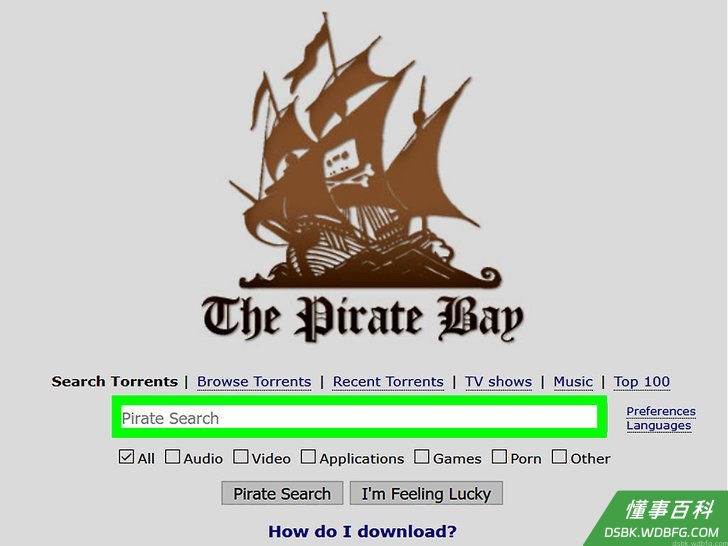
搜索你想要下载的电影。 你可以从很多网站下载电影,包括 YouTube 和其它下载电影的网站。考虑到相关法律法规,你需要在下载电影前购买它。 在下载电影前,确保没有违反任何法律法规。 如果在种子网站上,你可以 使用uTorrent 或BitTorrent下载电影。
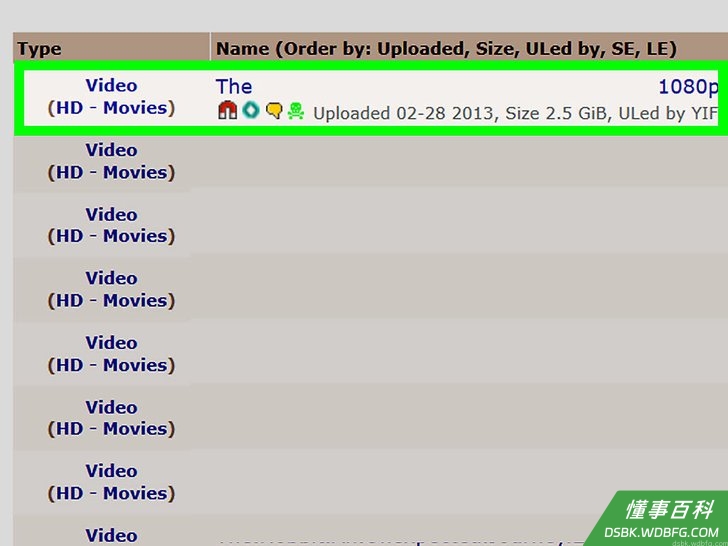
确保选择的电影文件是安全的。 从网上下载任何文件时,都要警惕带有可疑弹窗或骚扰广告的网站,以及那些网站地址中“www”部分前面没有“HTTPS”的网站。 如果可以的话,看一下别的用户对这个下载文件的评价和评分。如果其它用户评论说文件里带有病毒或其它问题,请避免使用这个网站。 你也可能想要确保电影格式是否兼容于电脑、电视或其它播放电影的设备。
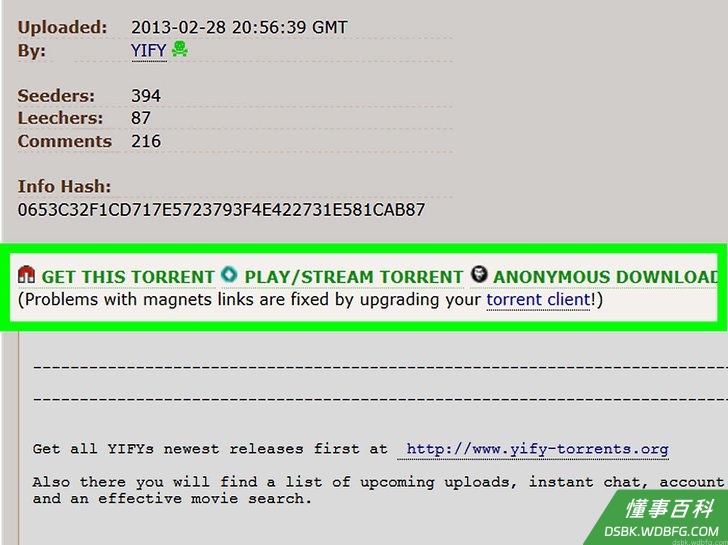
下载电影。 点击网站的“下载”按钮,按钮上写着 下载 或向下指的箭头。 根据浏览器的设置,你可能需要在下载文件前选择一个下载路径(如:桌面)。 确保点击网站实际的下载按钮,而不是弹出广告。下载按钮通常是一个链接,而不是一个绿色的巨大的闪烁按钮。
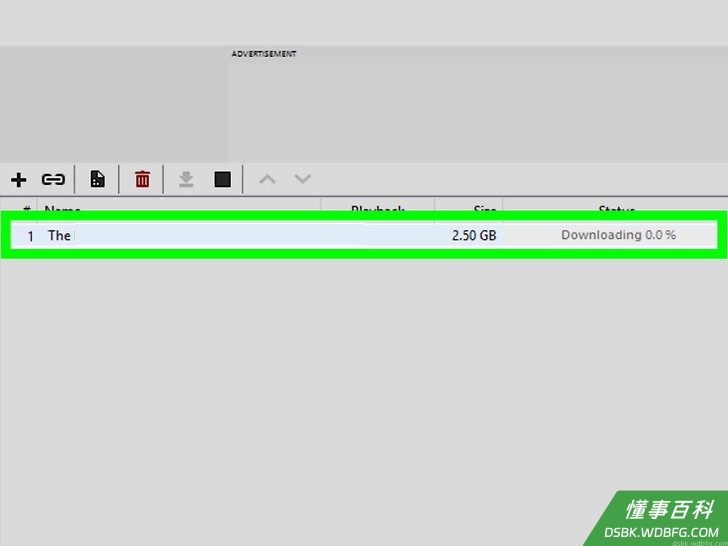
等待电影完成下载。 完成下载后,你可以把它移动到优盘上。
在Windows电脑上转移电影
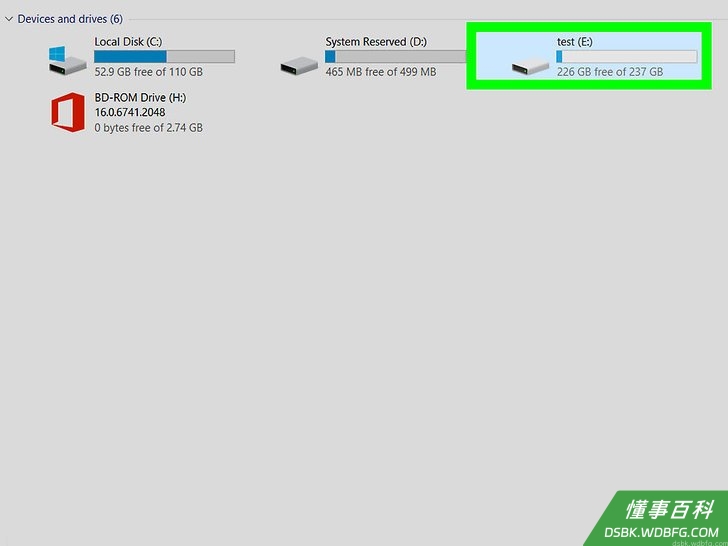
将优盘插入电脑。 优盘应该能够插到电脑的USB端口里。
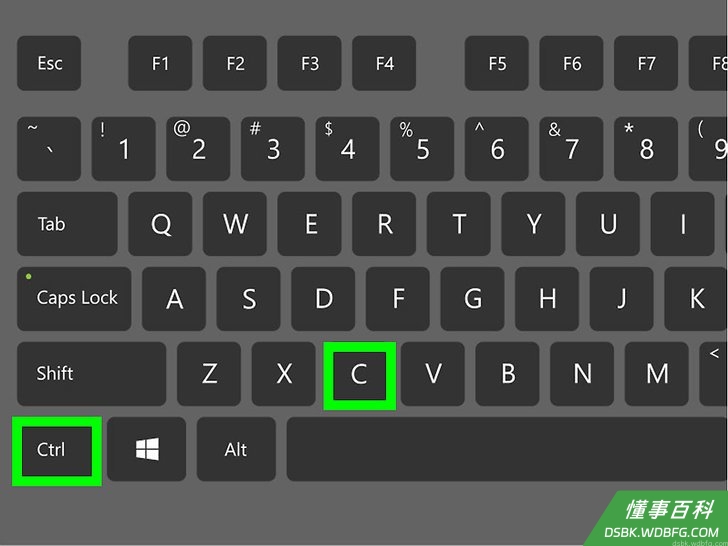
剪切电影文件。 点击下载的电影文件,按下 Ctrl 剪切它,接着电影文件会消失不见。 如果想要在电脑上保留电影文件,请按下 Ctrl 组合键。
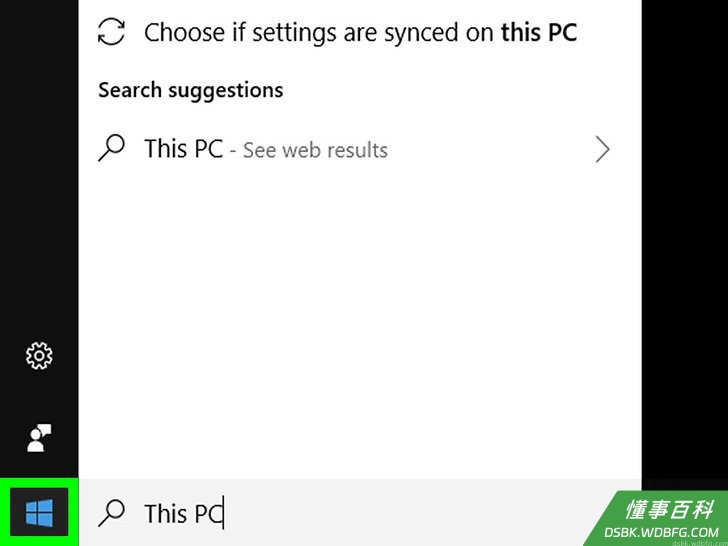
打开开始菜单。 打开开始菜单 点击屏幕左下角的Windows商标。
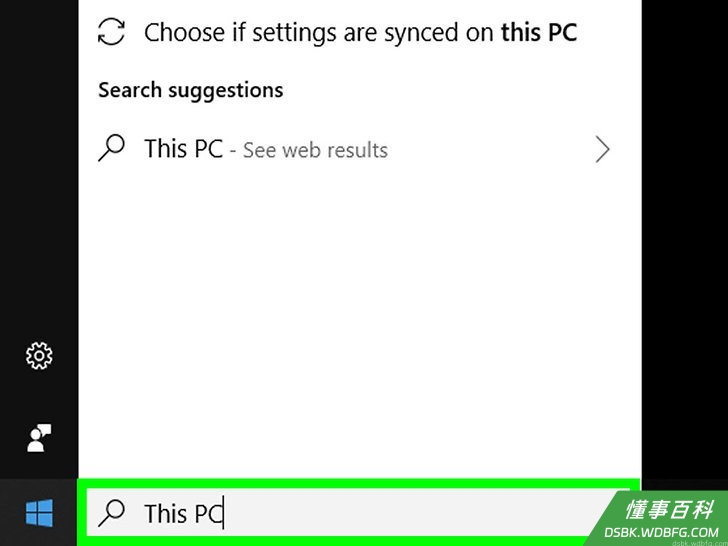
打开“此电脑”。 此电脑 ,然后点击开始菜单顶部的 此电脑 ,打开新窗口。
打开优盘。 在窗口中央的“设备和驱动器”部分,双击优盘名称。 如果在“设备和驱动器”标题下没有看到任何东西,请双击标题。
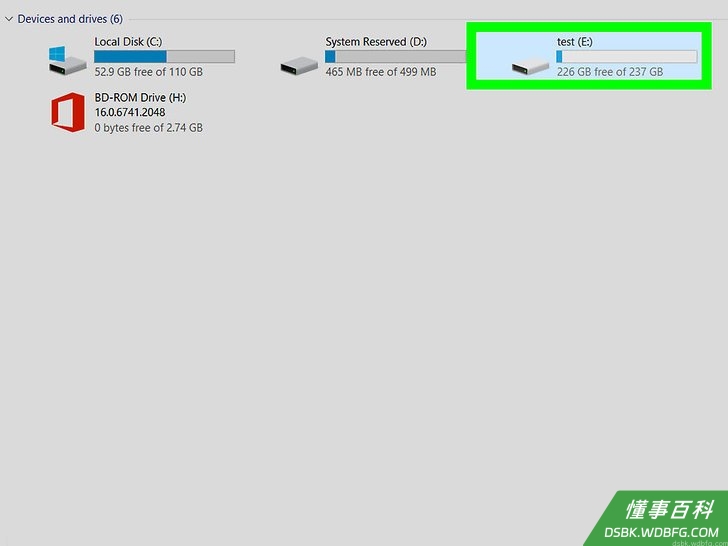
粘贴电影文件。 在优盘窗口中,按下 Ctrl 组合键。电影文件会出现在优盘里,如果电影文件大(如:超过1GB),需要花费一段时间完成转移。
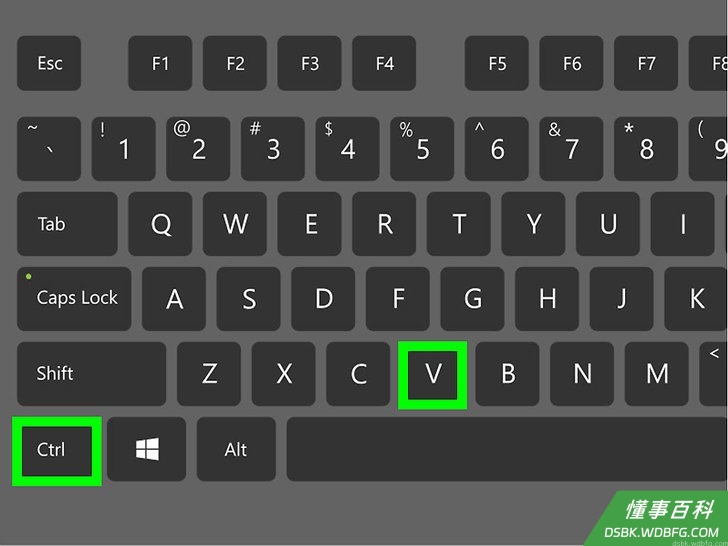
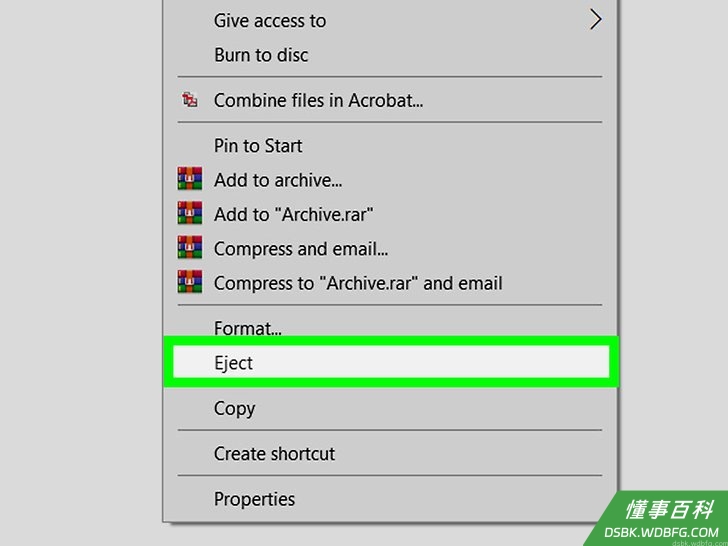
弹出优盘。 完成传输后,点击屏幕右下角的优盘形状的图标,然后点击弹出菜单里的 弹出 按钮。接着拔下优盘。 你可能需要点击 图标,才能看到优盘图标。
在Mac电脑上传输电影
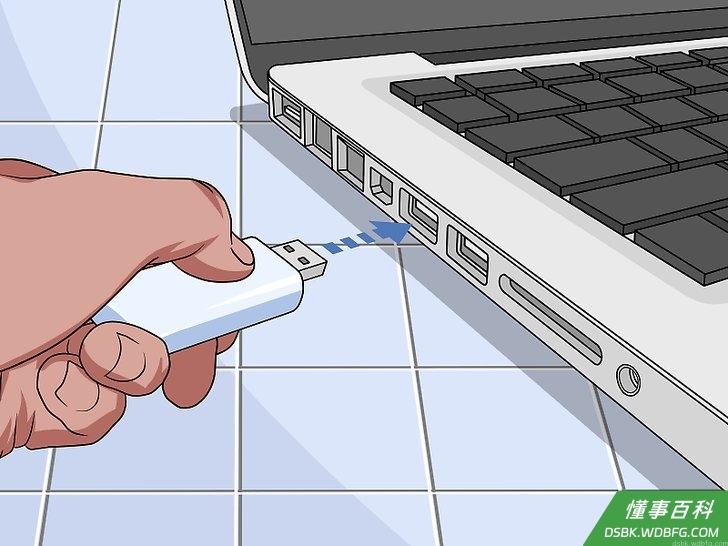
将优盘插入电脑。 优盘应该能够插到电脑的USB端口里。 如果电脑没有USB 3.0端口,你需要使用雷电3转USB转换器或USB-C优盘。
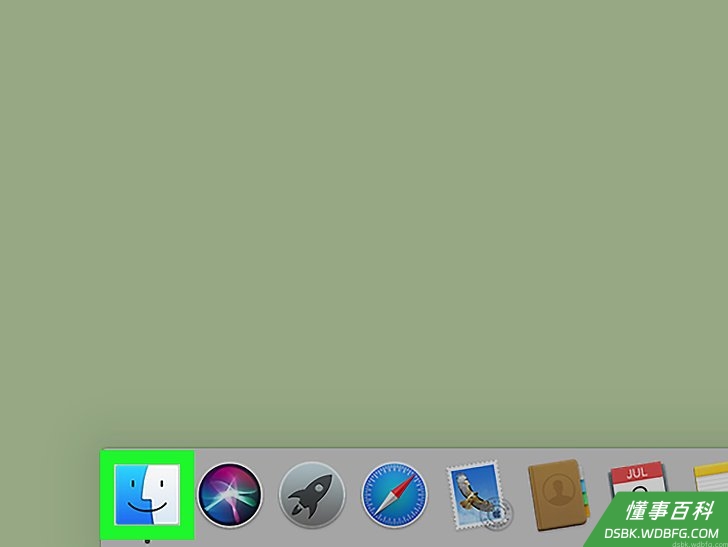
打开 Finder程序。点击Finder应用程序图标,它位于停靠栏中,是一个蓝脸图案。
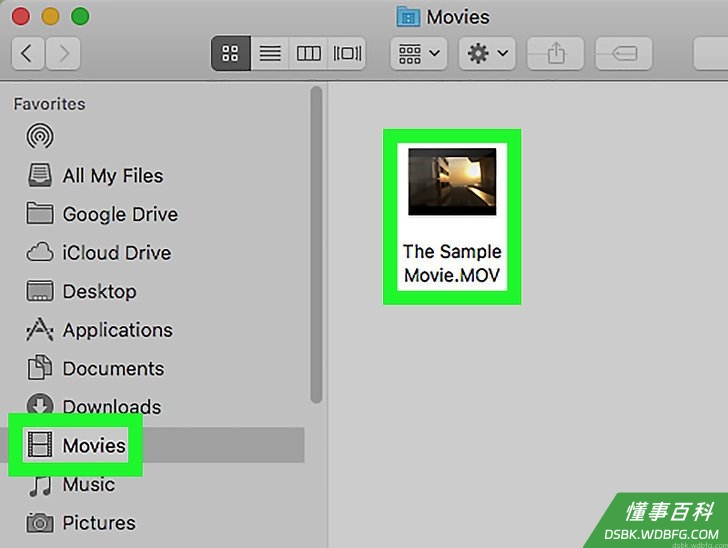
找到电影文件。 前往下载的电影文件所在的文件夹。 默认情况下,大部分浏览器会将下载的文件保存到 下载 文件夹,点击Finder窗口左侧的 下载

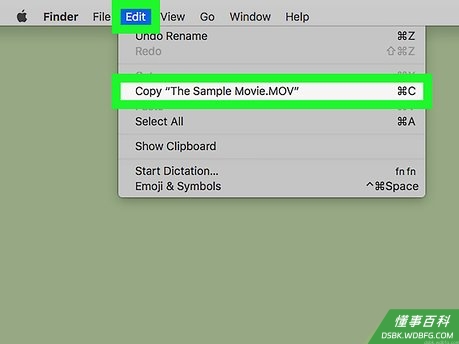
复制电影文件。 点击电影文件,选中它,然后点击屏幕顶部的 编辑 按钮,点击下拉菜单中的 复制[文件名] 选项。 例如,如果电影文件名为“霍比特”,那么点击 编辑 下拉菜单里的 复制“霍比特”
点击优盘名。 它位于Finder窗口左下角。这会在Finder主窗口里打开优盘。
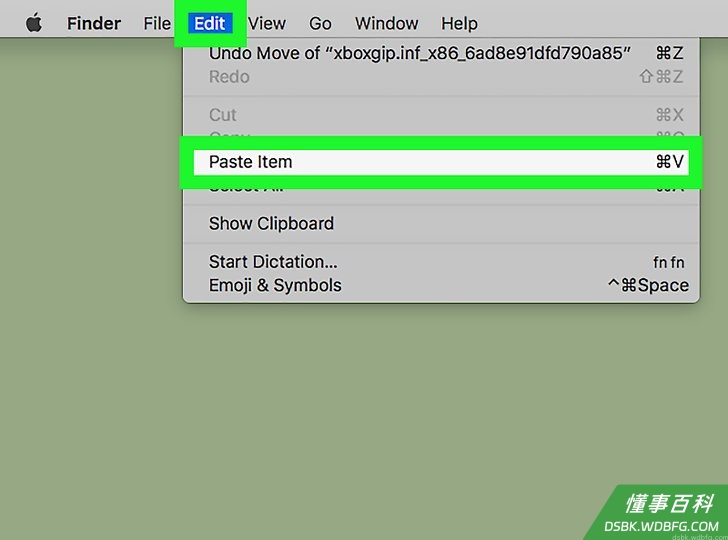
粘贴电影文件。 在优盘窗口里,再次点击 编辑 按钮,然后点击 粘贴项目
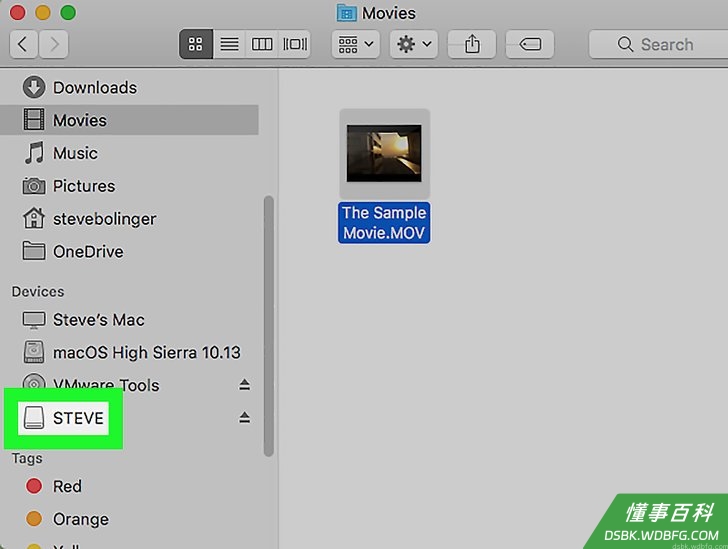
点击“弹出”图标。 点击“弹出” 图标。 它位于Finder窗口里优盘名的右侧,是一个向上指的箭头。完成传输后,然后弹出优盘,完成操作。
拔出优盘。 提示时,你可以拔下优盘。
《如何下载电影并将它们转移到优盘》由 dsbk 采用 知识共享署名 4.0 国际许可协议 进行许可, 转载请注明出处 https://dsbk.wdbfg.com/艺术与娱乐/17800332462606-如何下载电影并将它们转移到优盘.html