
如何下载电影到iPad中
dsbk本文编写于 103 天前,最后修改于 103 天前,其中某些信息可能已经过时。
这篇文章将教你如何将电影和电视节目下载到iPad。你可以使用iTunes商店的应用程序,将在iTunes商店购买的电影或电视节目放到iPad设备。你也可以用电脑和iTunes程序将其它来源的电影放到iPad。这篇文章会覆盖各种情况,为你提供全方位的解决方法。
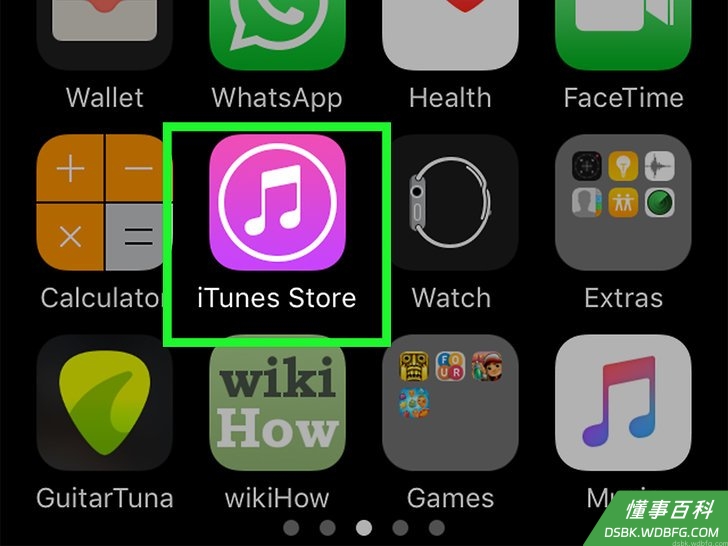
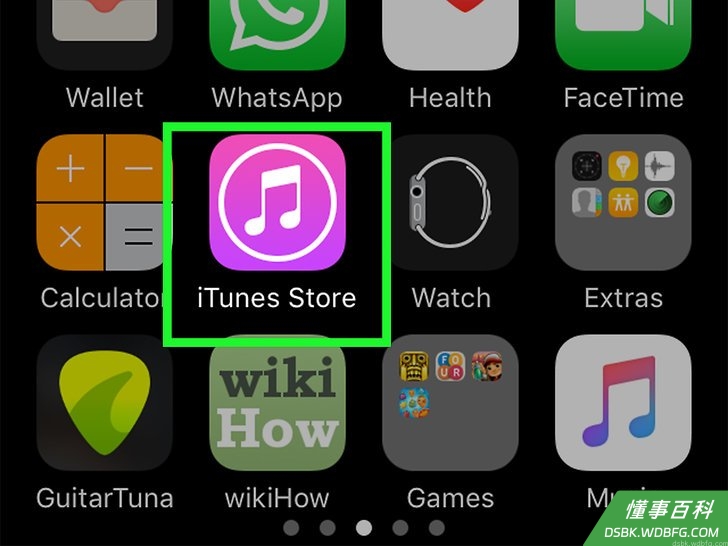
打开“iTunes Store”应用程序。 它的图标是紫色背景,上面有一个白色圆圈,圆圈里面有一个白色音符。 由于下载视频会耗费大量流量,我们建议你先将 设备连接到无线网络
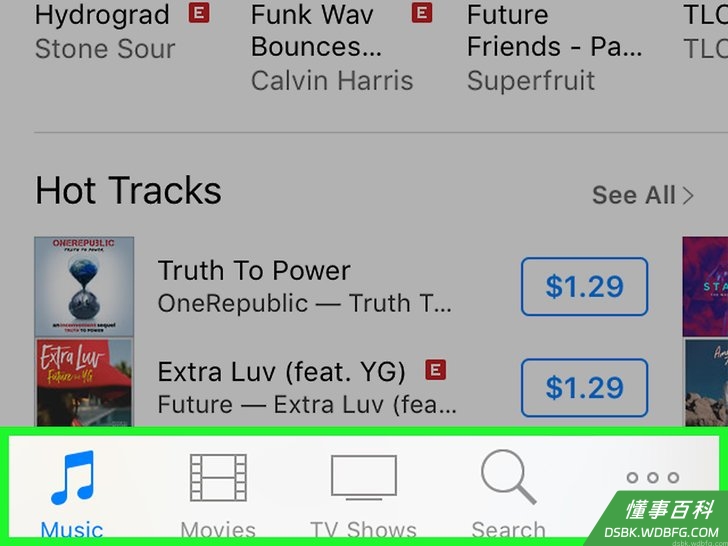
搜索电影或电视节目。 你可以通过以下方法搜索电影: 搜索 。屏幕的右下角部分有一个放大镜图标。 你可以在顶部的搜索栏中输入演员、导演、电影电视的名字或关键词,然后按下 电影 。它位于屏幕的左下角,图标是一个电影胶片。 在这里你可以浏览影片类型、最新上线的电影,也可以按分类或价格浏览影片。 电视节目 。它位于屏幕底部中央,图标是一个电视屏幕。 你可以按系列浏览节目,也可以找到最近更新的剧集或完结的节目。
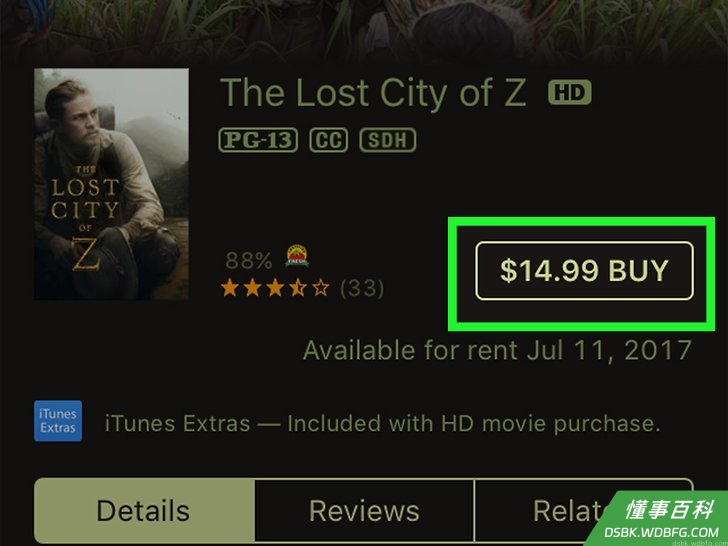
轻触价格。 如果你想下载歌曲、专辑、电影、电视节目或系列剧集,请点击标题旁边的价格按钮。 在某些电影和电视节目上,你可能会看到租借选项。如果你想要租借节目,而不是购买它,请点击租借价格。
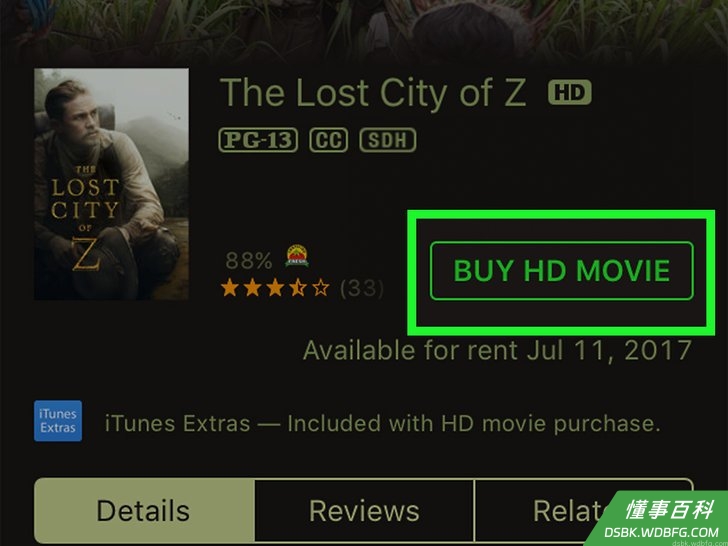
点击购买按钮。 购买 按钮。 这个按钮和价格按钮的位置是相同的。点击它确认购买或租借操作。接着,你就能将购买或租借的节目下载到iPad了。 打开视频应用程序,在资源库的“下载”选项卡中找到刚刚购买或租借的电影、电视节目。
下载过去购买的电影
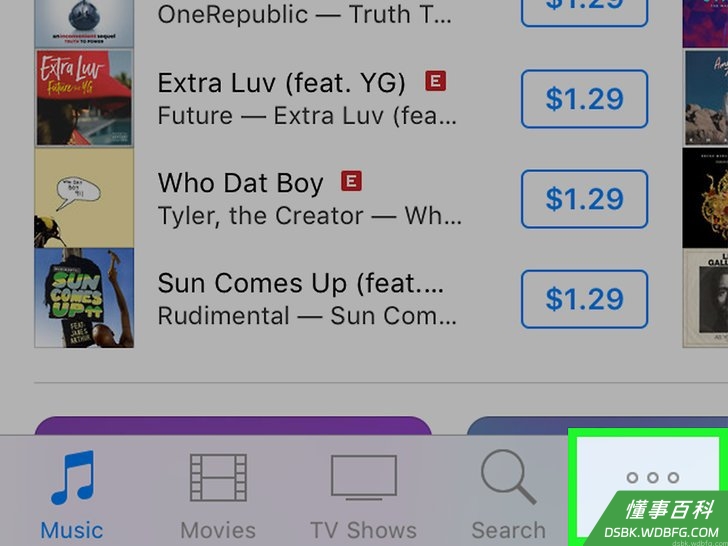
点击更多。 更多 这个按钮位于屏幕右下角,图标是一串省略号。

点击已购项目。 已购项目
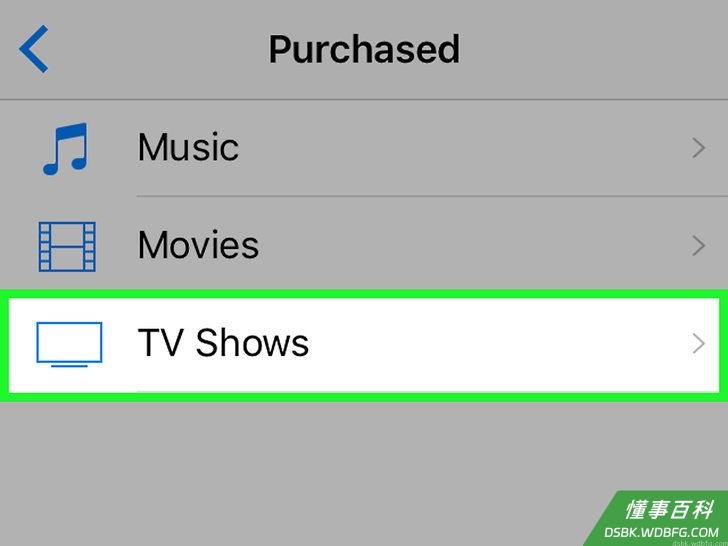
点击多媒体文件类型。 电影 电视节目 来进行下载。
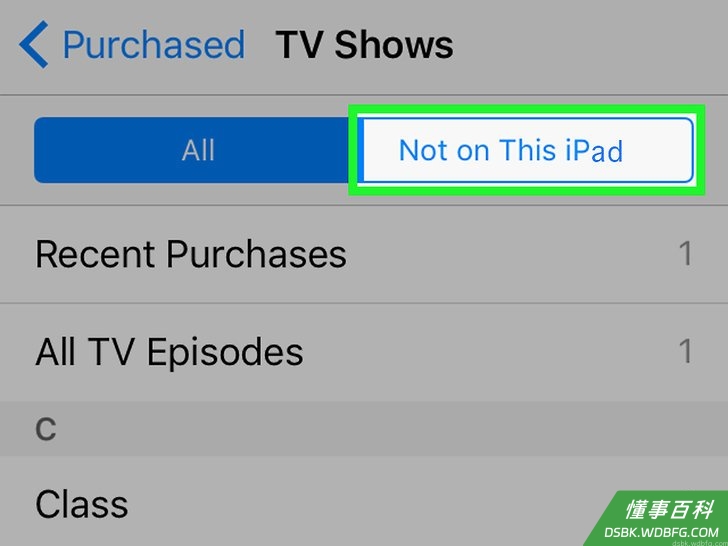
点击不在此iPad上。 不在此iPad上 它位于屏幕右上角。
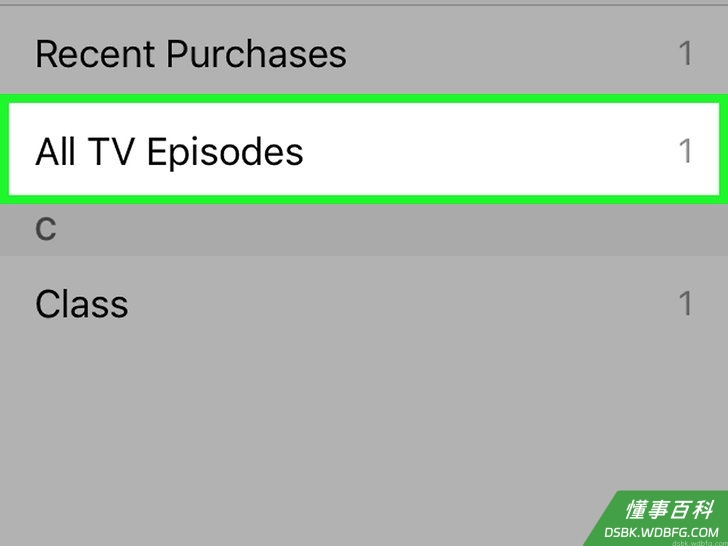
点击表演者或视频标题。 电影会按照名字的首字母顺序排列,电视剧集会按照系列标题的首字母顺序排列。
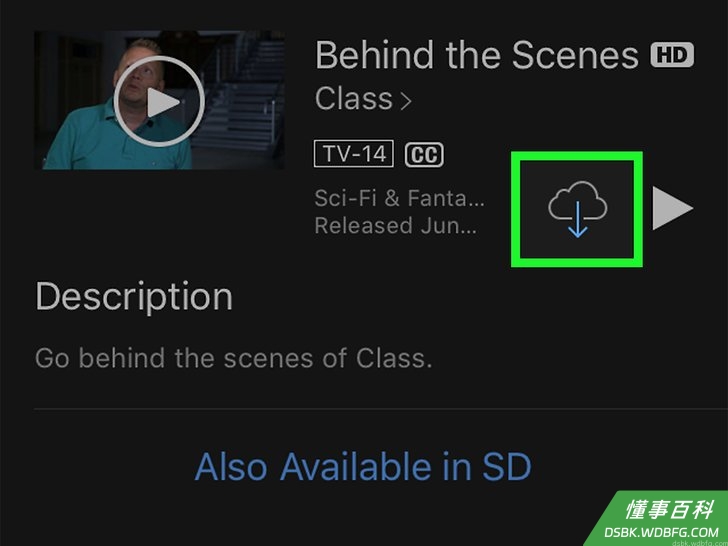
点击“下载”按钮。 它位于购买的电影、剧集或电视剧的右侧。下载按钮的图标是一个云彩状图案,里面有一个向下指的箭头。 接着就会将视频下载到iPad上。 打开视频应用程序,在资源库的“下载”选项卡中找到你刚刚下载的电影或电视节目。
用iTunes程序添加电影文件
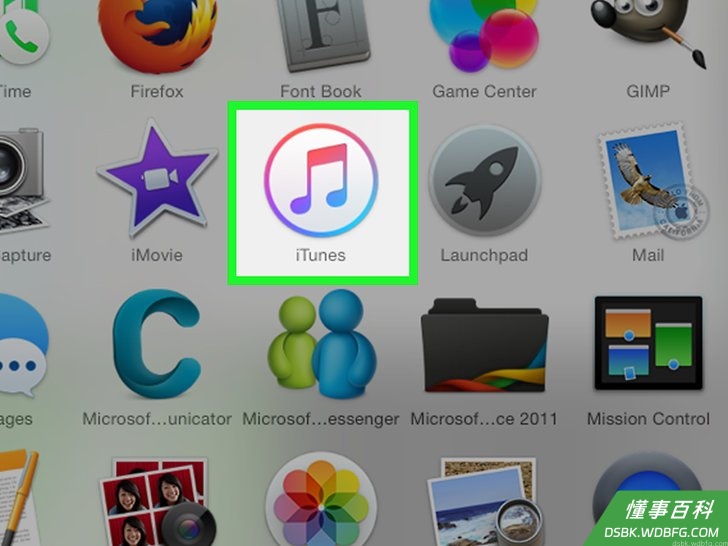
在电脑上打开“iTunes”应用程序。 它是一个白色图标,上面有一个彩色圆环,圆环里有一个彩色音符。 如果iTunes提示你下载 最新版本 ,请下载它。
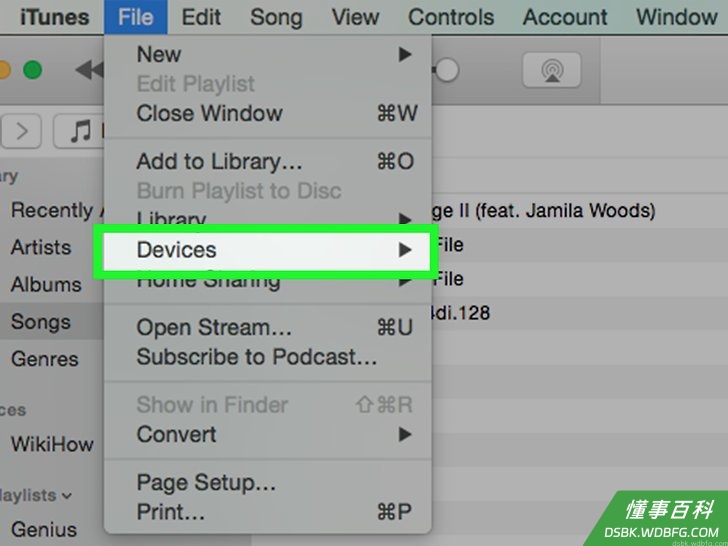
将iPad设备连接到电脑。 使用iPad设备的数据线,将USB端口插入电脑,另一端插入iPad的充电口。
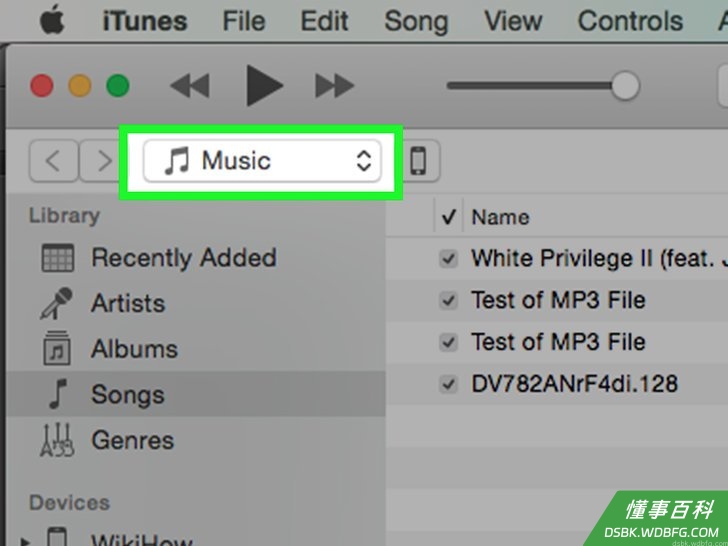
点击多媒体下拉菜单。 它位于屏幕的左上角、iPad设备图标的旁边。
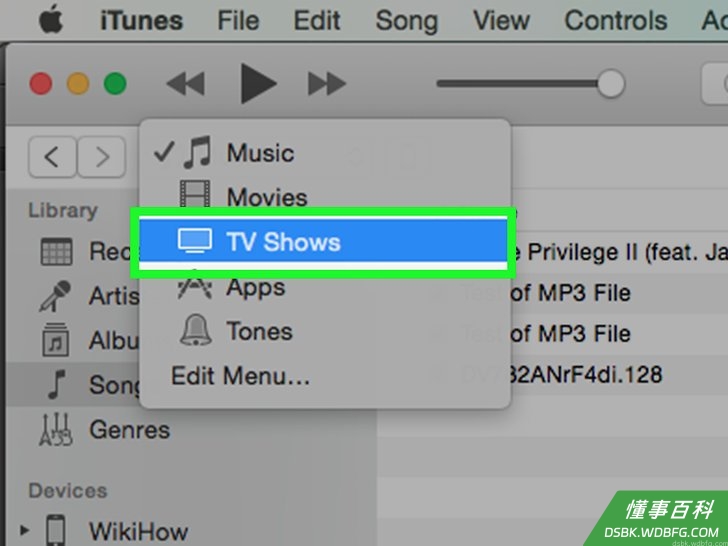
点击电影或电视节目。 电影 电视节目
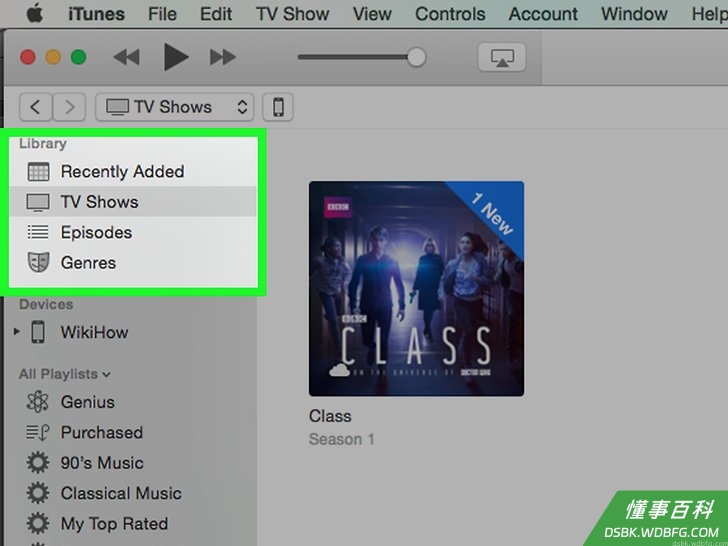
点击“资料库”选项。 在窗口左侧的“资料库”部分中,有多个选项,提供多种不同的方式来让你浏览资料库中的视频: 最近添加 :按添加日期列出电影和节目。 电影 :按电影名称的首字母展示电影文件。 电视节目 :按电视节目的首字母顺序列出所有节目。 剧集 :按照购买的电视节目的单个剧集列示视频文件。 体裁 :按电影或节目的分类列出视频。 家庭共享 :列出你添加到iTunes中,但并不是从iTunes商店中购买的视频文件。
点击一个项目,并拖拽到iPad。 点击窗口右侧资料库中电影或电视节目的标题,按住鼠标键不松开。将文件拖拽到窗口左侧的iPad图标(iPad图标位于“设备”部分下,高亮标记为蓝色)上,然后松开鼠标按钮。 你可以按住Windows电脑的 Ctrl 键或Mac电脑的 Command 键,然后点击多个文件来同时选多个项目。
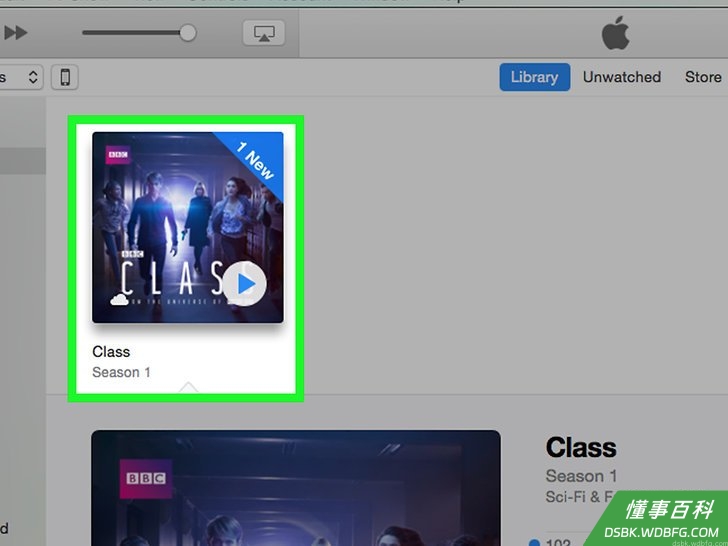
等待文件被保存到iPad上。 完成后,断开iPad和电脑的连接。 此时,电影、家庭共享和电视节目已经被传输到iPad设备上,被保存在视频应用程序“资料库”界面的“下载”选项卡中。
《如何下载电影到iPad中》由 dsbk 采用 知识共享署名 4.0 国际许可协议 进行许可, 转载请注明出处 https://dsbk.wdbfg.com/艺术与娱乐/17800332473884-如何下载电影到iPad中.html