
如何下载音乐
dsbk这篇文章将教你在电脑或手机上下载音乐。你可以在电脑上使用iTunes下载音乐;如果使用的是智能手机,还可以从iPhone的iTunes Store,或者安卓的Play Music应用程序购买音乐。如果不介意使用第三方应用或网站,也可以从YouTube和SoundCloud等地方下载免费音乐。
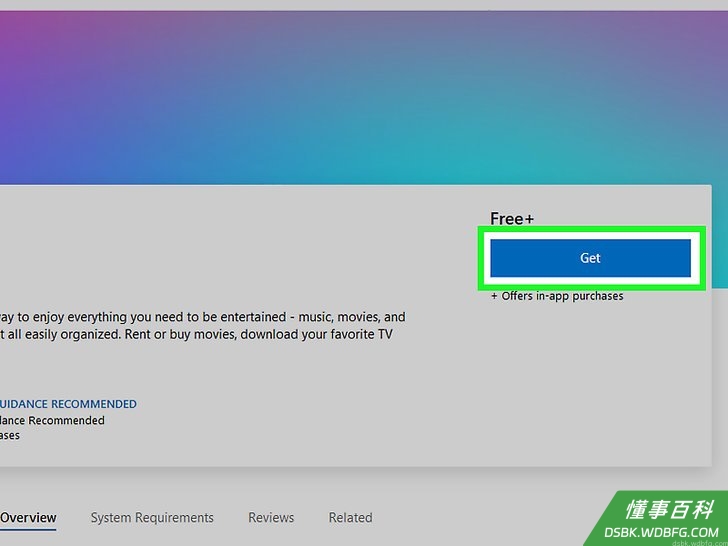
如果你使用的是Windows电脑,需要安装 iTunes。 如果你使用的是Windows电脑,需要 安装 iTunes Windows电脑没有内置的购买和下载音乐选项;但是iTunes是一个不错的替代方法。 你还需要创建一个Apple ID,然后输入付款信息,才能通过Windows上的iTunes购买音乐。 如果使用的是Mac电脑,一般会默认安装iTunes。
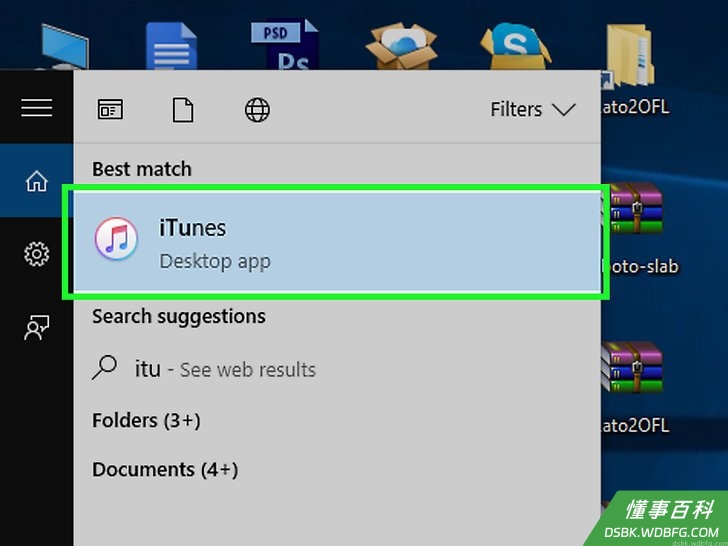
打开iTunes。 单击或双击iTunes应用程序图标,这个图标是一个有着白色背景的彩色音符。
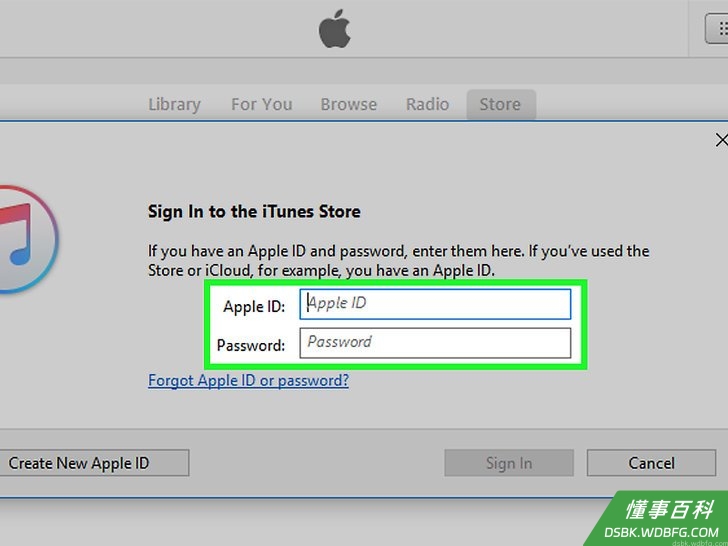
登录你的Apple ID。 如果你未登录iTunes,需要执行以下操作: 单击iTunes(Windows)或者屏幕(Mac)顶端的 账户 菜单项。 点击下拉菜单中的 登录 在弹出的窗口中,输入Apple ID的电子邮件和密码。
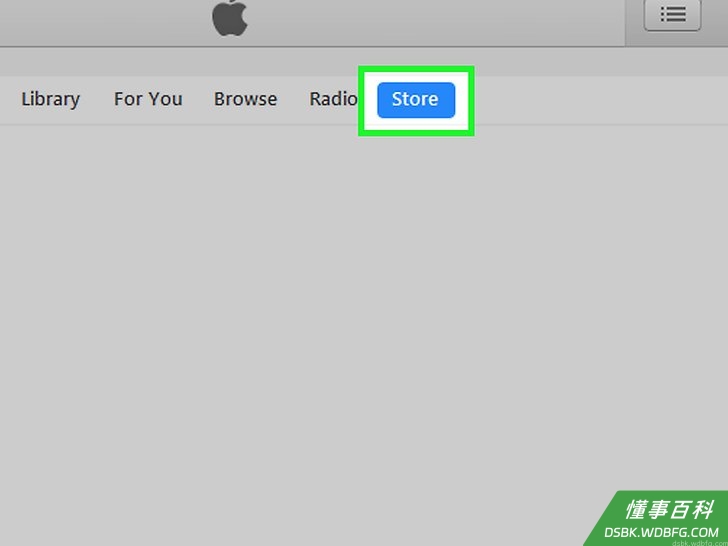
点击商店。 商店 这个选项卡靠近iTunes窗口顶部。
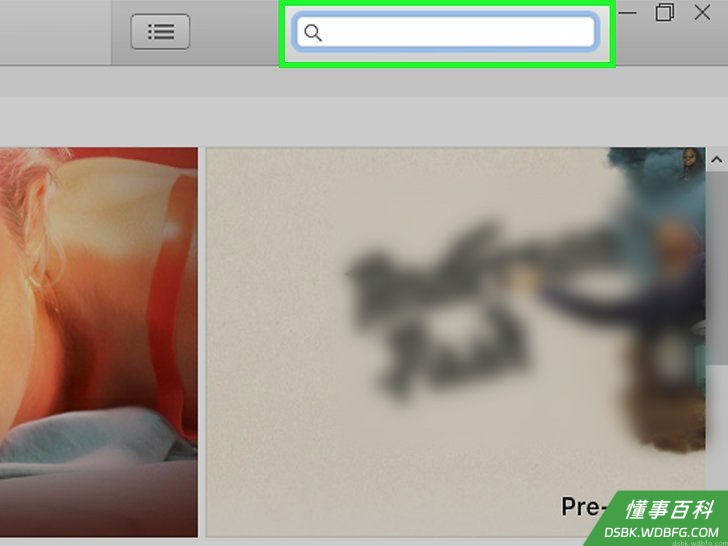
点击搜索栏。 这是一个在iTunes窗口右上角的“搜索”文本框。
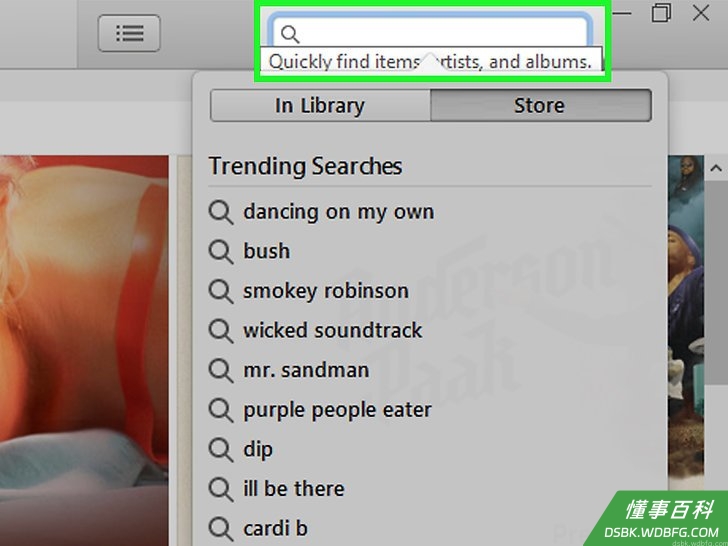
搜索音乐。 输入歌曲、专辑或艺术家的名称,然后按 Enter
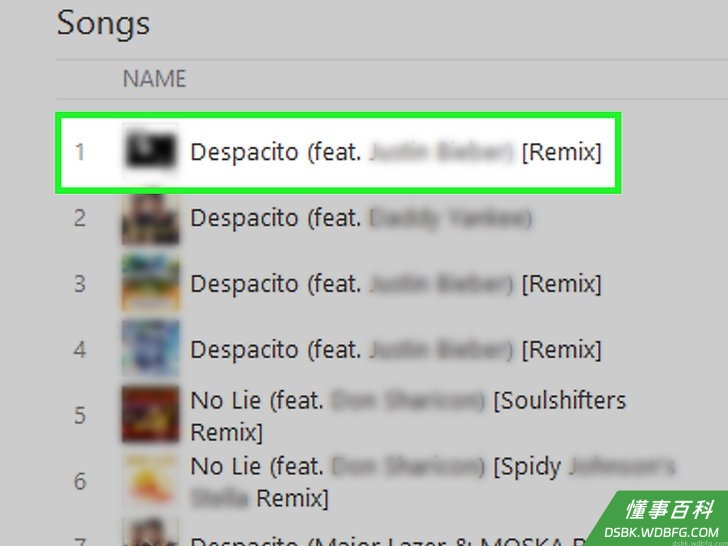
查看专辑曲目。 如果要查看专辑的曲目列表,单击专辑名称展开它。 如果只想购买专辑,可以点击专辑下方的价格。 如果你只想下载页面上的歌曲,可以跳过这一步骤。
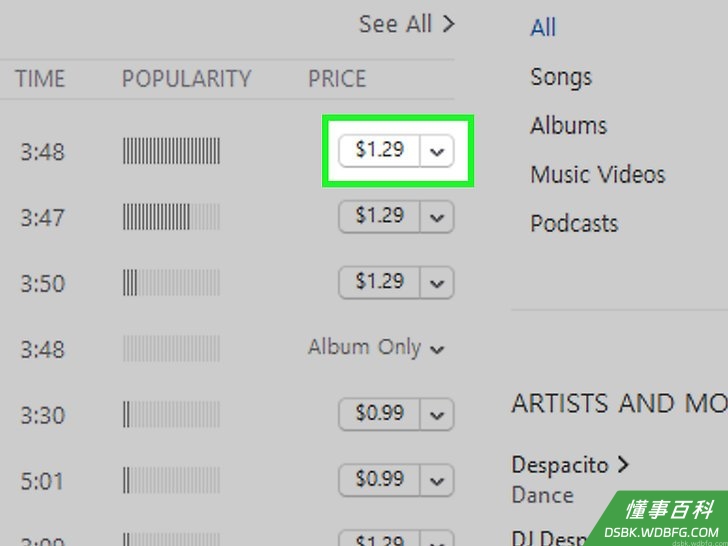
点击音乐的价格。 如果你要购买一张专辑,价格就在专辑图片或者名称的下方;如果你要买一首歌,价格就在歌曲的右边。
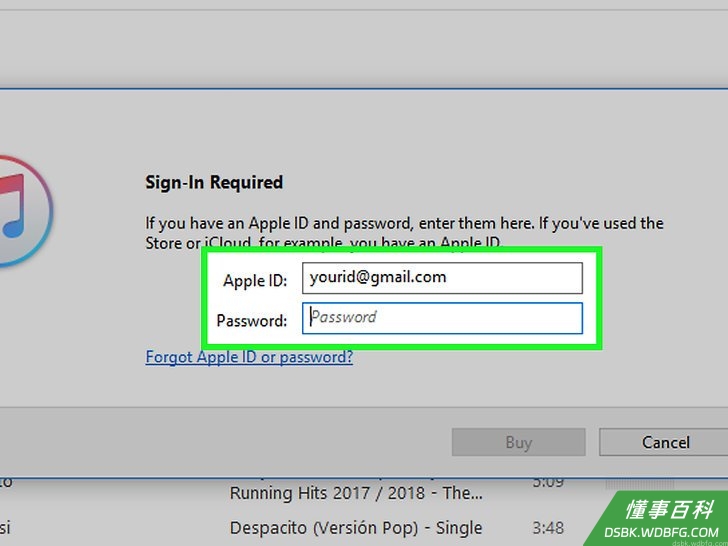
当出现提示时,输入Apple ID的密码。 输入与Apple ID对应的密码。 如果使用的是带有触控栏的MacBook,你可以将已录入指纹的手指放在触控栏最右侧的扫描仪上。
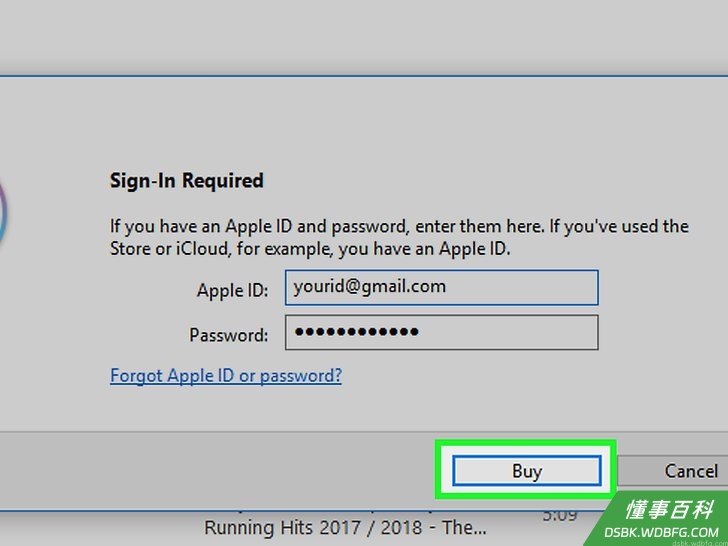
点击购买。 购买 它位于弹出窗口的底部。点击之后或确认购买音乐,并将它添加到你的曲库中。 如果使用触控ID验证购买,可以跳过这一步骤。
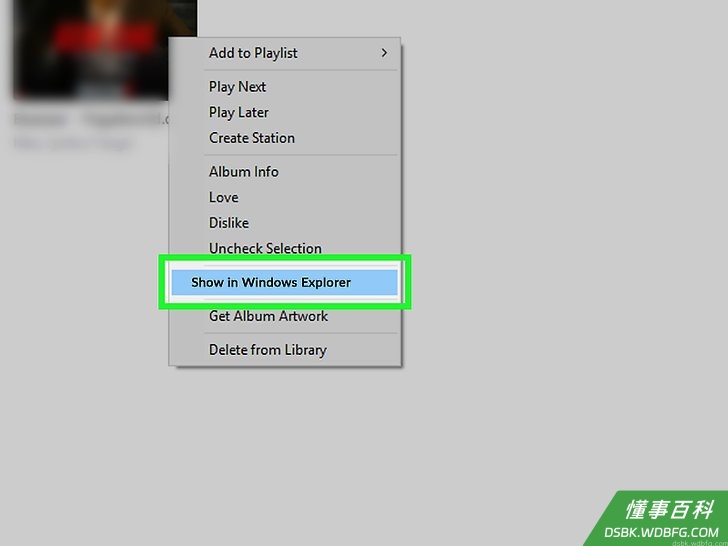
查看Windows计算机上的音乐文件。 如果要查看电脑上音乐存储的位置,以便将文件传输到其他位置或服务,需要执行以下操作: 找到到刚刚下载的歌曲或专辑。 点击专辑将其打开。 右键单击歌曲(或专辑中的任何歌曲)。 点击下拉菜单中的 在Windows资源管理器中显示
在iPhone上购买音乐
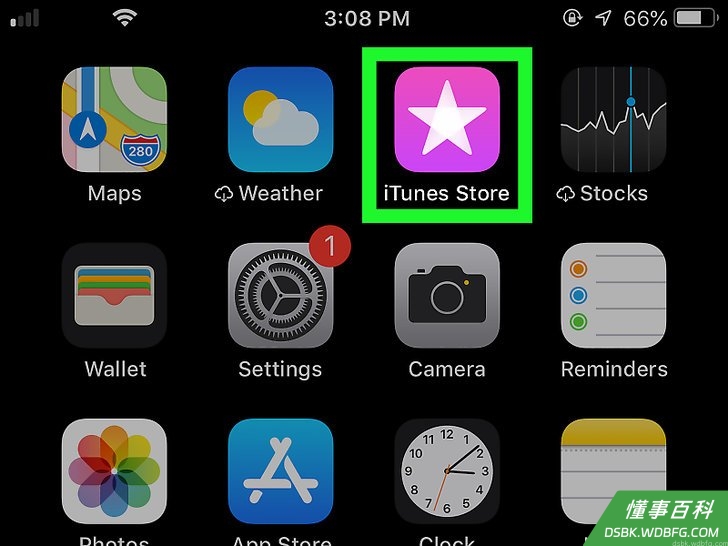
打开iPhone的iTunes Store。 点击iTunes Store应用程序图标,是一个有着洋红色背景的白色星星图案。
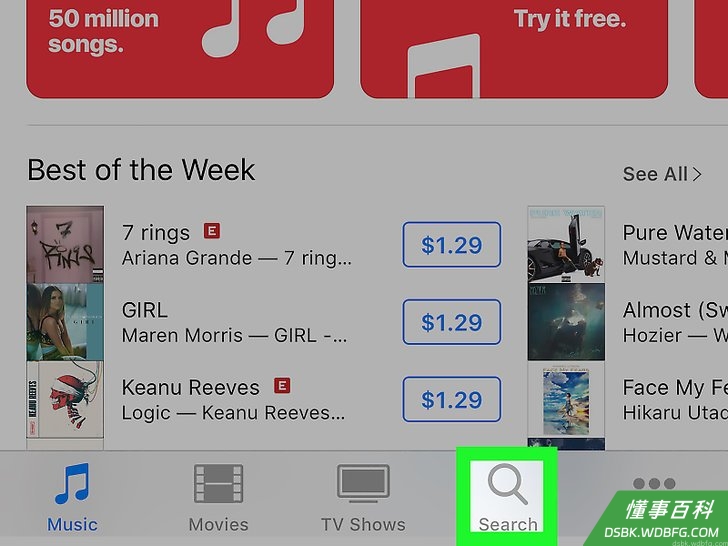
点击搜索。 搜索 图标是位于屏幕右下方的放大镜。
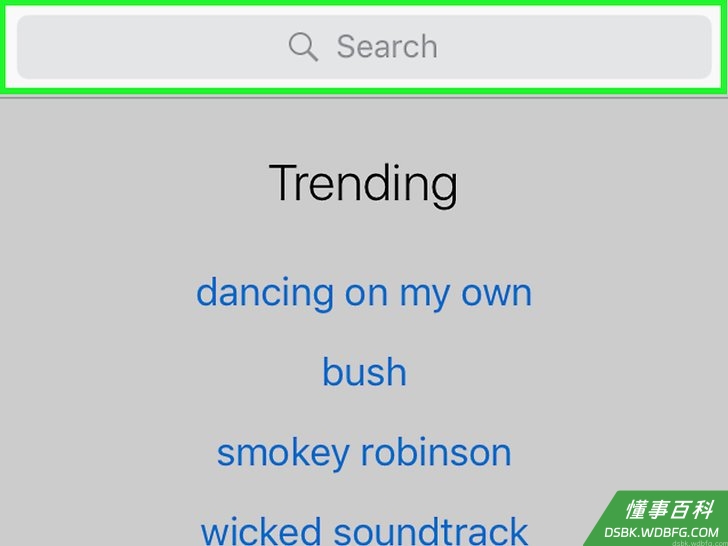
点击搜索栏。 它位于屏幕的顶部。点击之后会调出iPhone的虚拟键盘。
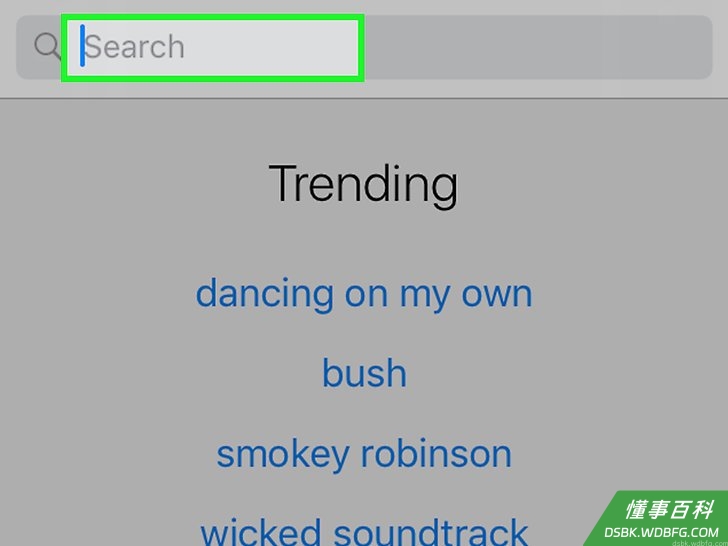
搜索音乐。 输入艺术家、歌曲或专辑的名称,然后点击 搜索
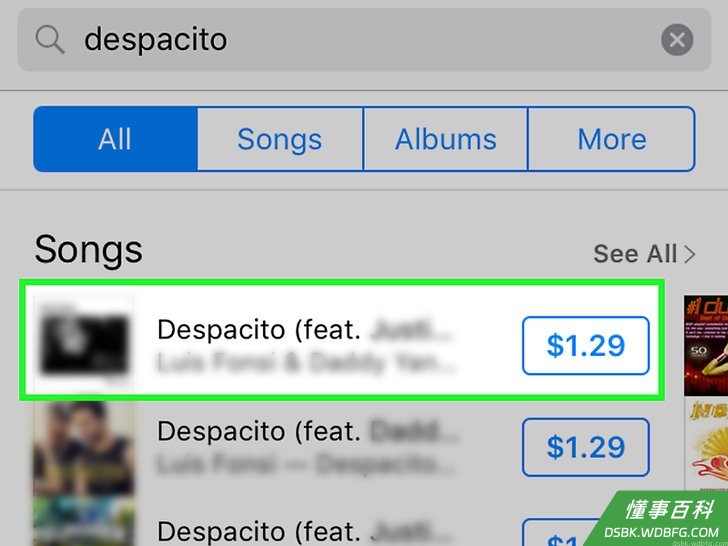
选择要下载的歌曲或专辑。 滚动搜索结果,直到找到要下载的音乐,然后点击它。 如果你搜索了特定的歌曲或专辑标题,可以先点击屏幕顶部的 歌曲 专辑 来显示音乐。
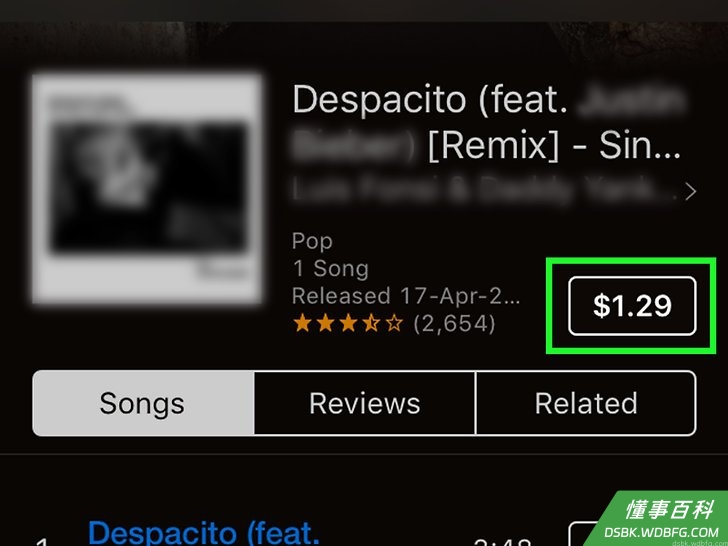
点击歌曲或专辑的价格。 它分别位于歌曲或专辑名称的右侧。 如果你想在购买前收听歌曲,可以点击屏幕最左侧的歌曲图标。
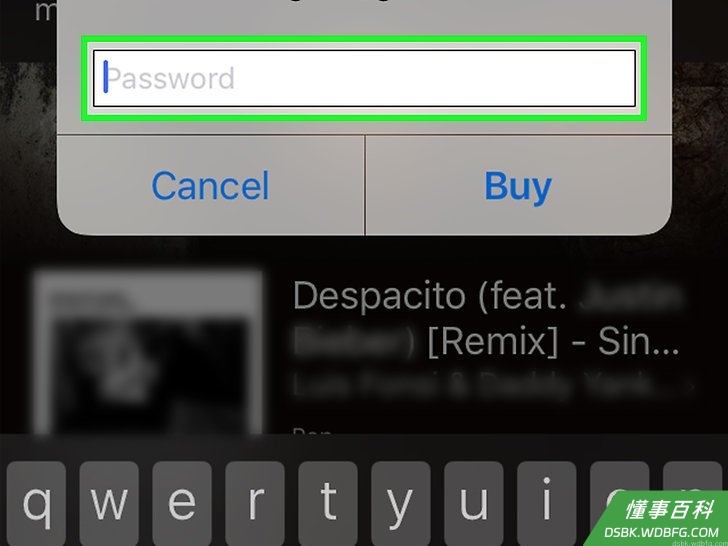
按下触控ID或输入Apple ID密码。 出现提示时,扫描你的触控ID(或iPhone X的脸部识别),或者输入Apple ID密码。然后歌曲或专辑会开始下载到iPhone上。 音乐完成下载后,可以在iPhone以及使用Apple ID登录的任何桌面版iTunes中找到它。
在安卓设备上购买音乐
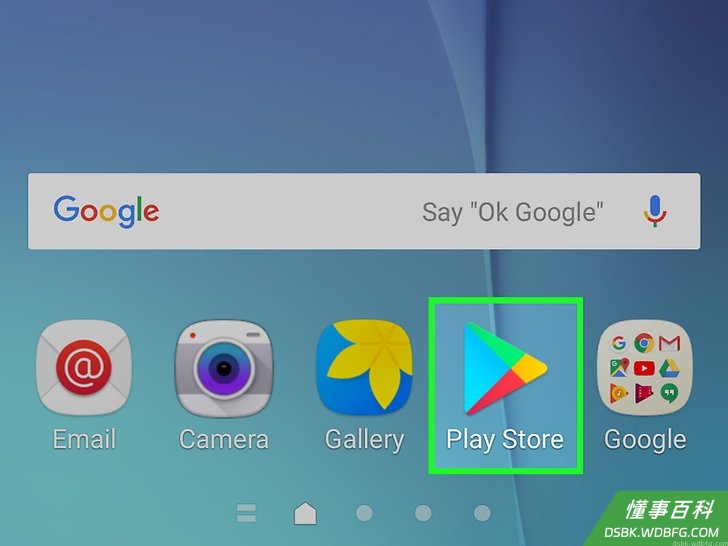
打开安卓的应用商店。 打开安卓的 应用商店。 点击Play Store应用程序图标,它是一个有着白色背景的彩色三角形。

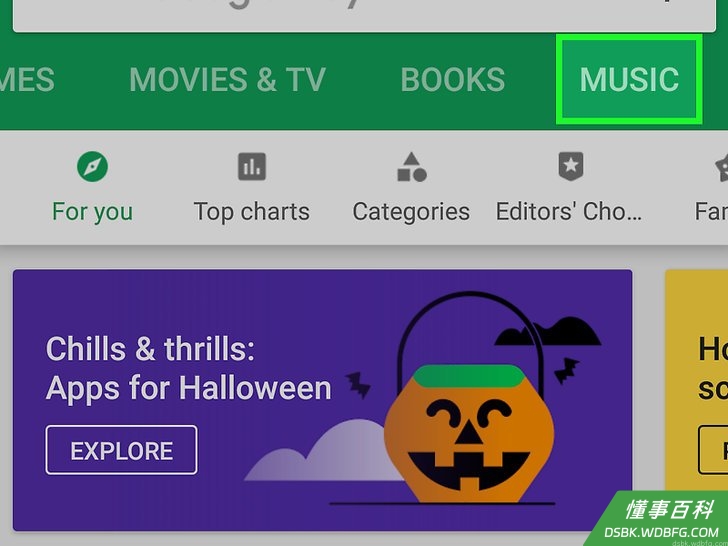
点击音乐选项卡。 音乐 选项卡。 它位于Play商店页面的顶部,就在搜索栏的下方。按下后可以看到Play Store的颜色从绿色变为橙色。 如果没有看到这个标签,点击屏幕左上角的 ☰ ,接着点击弹出菜单中的 音乐
点击搜索栏。 它位于页面顶部。点击后会出现安卓设备的虚拟键盘。
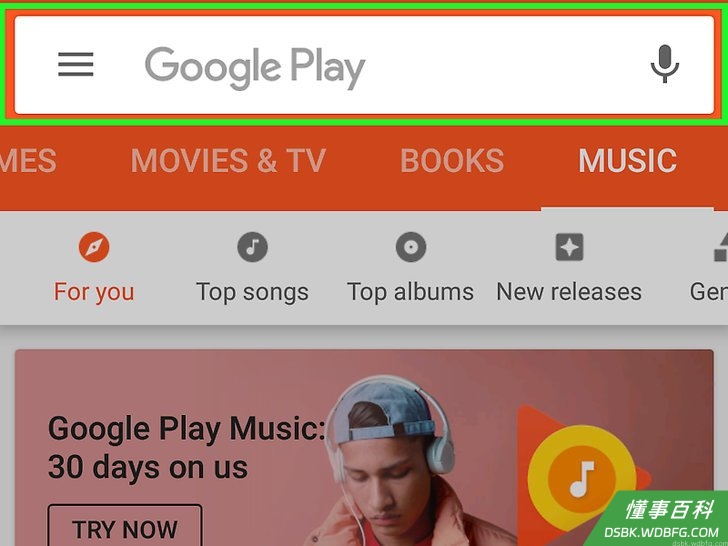
搜索音乐。 输入艺术家、歌曲或专辑的名称,然后点击安卓键盘上的“搜索”图标。
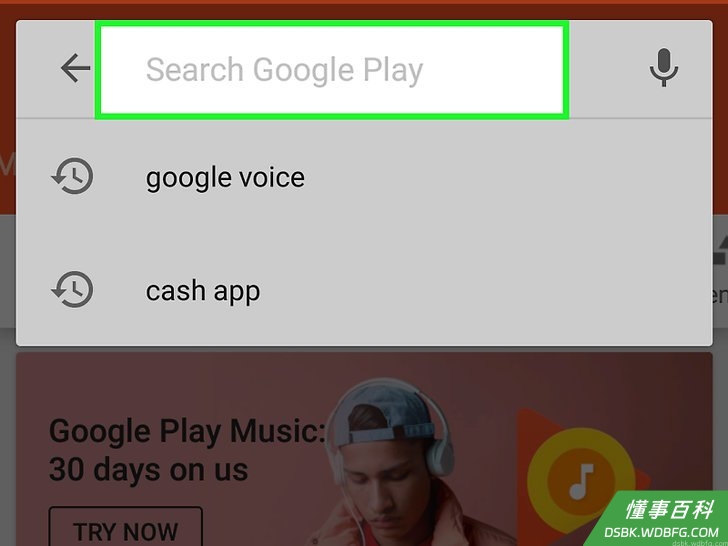
选择音乐。 加载搜索结果后,向下滚动,直到找到要下载的歌曲或专辑,然后点击它。
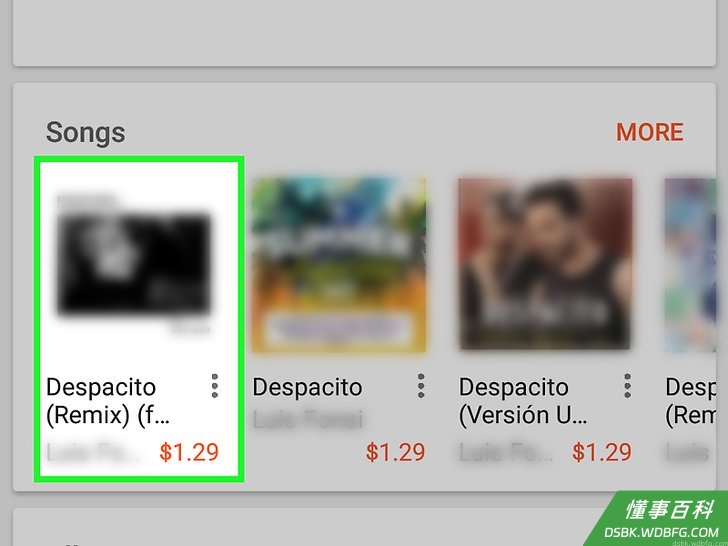
点击音乐的价格。 如果要下载专辑,只需点击页面右上角的价格即可;如果想购买一首单曲,需要向下滚动到专辑的曲目列表,然后点击你想要的那首歌曲右边的价格。 点击歌曲的名称会打开相关专辑的页面,即使该歌曲是单曲,也有相关介绍页面。
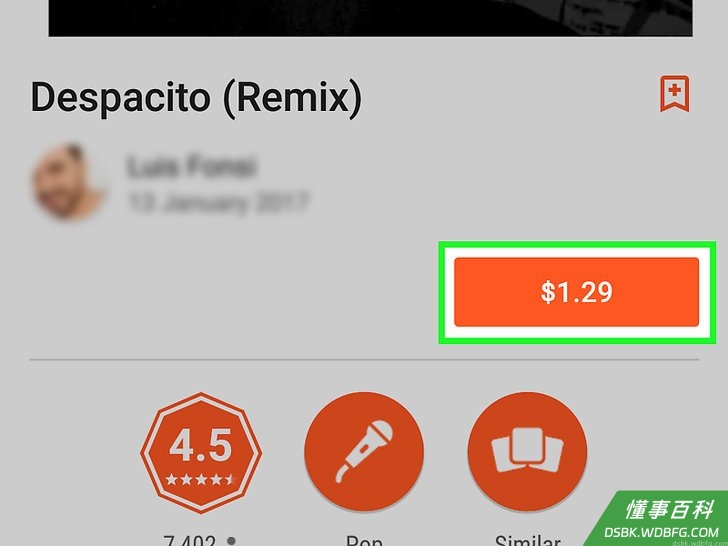
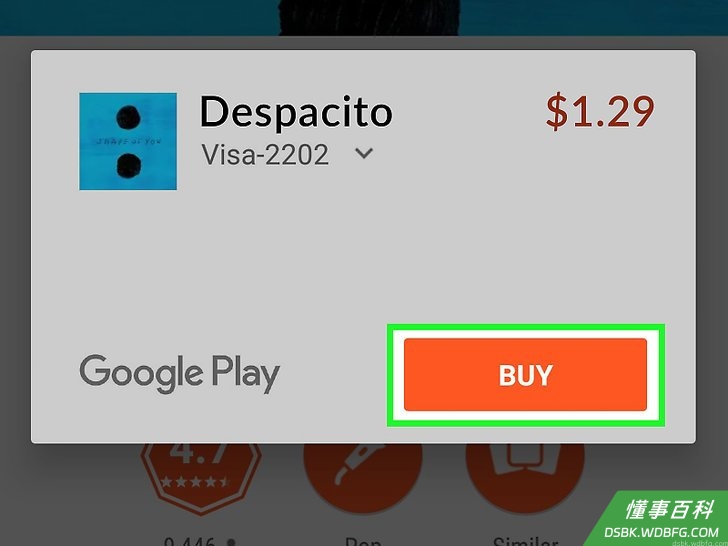
当出现提示时,点击购买。 当出现提示时,点击 购买 专辑或歌曲会开始下载到手机上。 在下载开始之前,系统可能会要求提供Google帐户密码或者手机密码。 你可以在安卓设备的Play音乐应用中找到下载的音乐。
从YouTube下载免费音乐
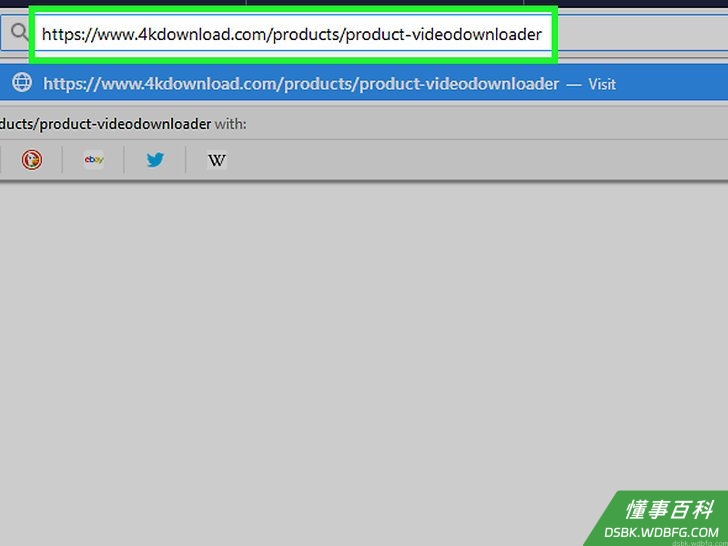
下载并安装“4K视频下载器”。在电脑的浏览器中访问https://www.4kdownload.com/products/product-videodownloader,然后点击页面左侧的 获取4K视频下载器。 获取4K视频下载器 完成下载后,根据电脑运行的操作系统执行以下操作: Windows Windows — 双击设置文件,出现提示时单击 是 ,然后按照屏幕上的设置说明进行操作。 Mac Mac — 双击安装文件,根据需要进行验证和安装,单击并将4K 视频下载器的图标拖到 "应用程序"文件夹,然后按照屏幕上的说明进行操作。
打开YouTube。用电脑上的浏览器访问https://www.youtube.com/。 除非你要下载的内容受年龄限制,否则无需在此处登录Google帐户。 还可以使用“4K视频下载器”从Dailymotion,Vimeo,Facebook和SoundCloud下载音乐。
找到你想要获取音频的视频。 搜索你想要提取音频的视频,然后点击视频标题打开它。
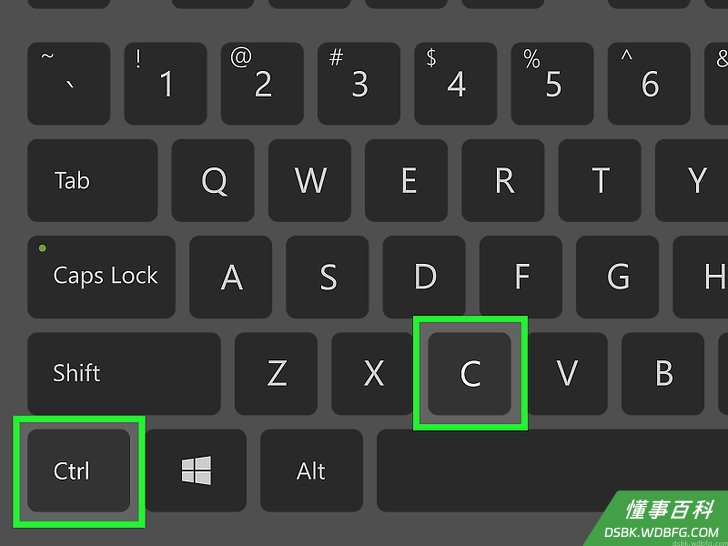
复制视频的地址。 在浏览器窗口顶部的栏中,选中视频的地址,然后按 Ctrl (Windows) ,或者 Command (Mac)进行复制。 如果从YouTube以外的来源下载视频,这一步可能会有所不同。比如,下载Facebook视频的音频时,右键单击该视频,点击 显示视频网址 ,然后复制网址。
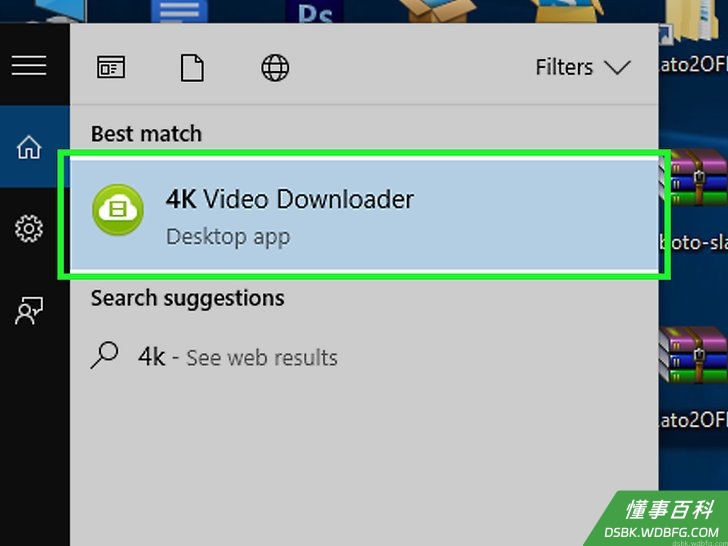
打开“4K视频下载器”。 开始 (Windows) 或 Spotlight (Mac),然后输入 4k video downloader ,单击(或在mac上双击) 4K Video Downloader 搜索结果。接着会弹出一个小的“4K视频下载器”窗口。 如果“4K视频下载器”在安装后自动打开,可以跳过此步骤。
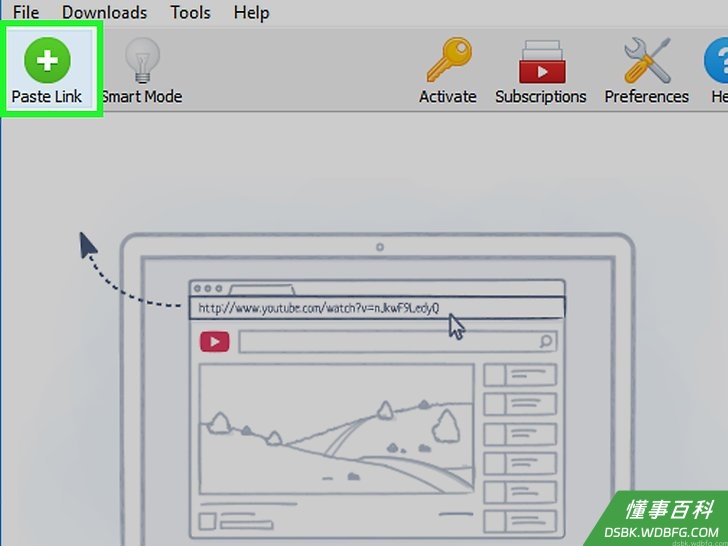
点击粘贴链接。 粘贴链接 它位于窗口的左上角。这样可以将复制的链接添加到“4K视频下载器”中。
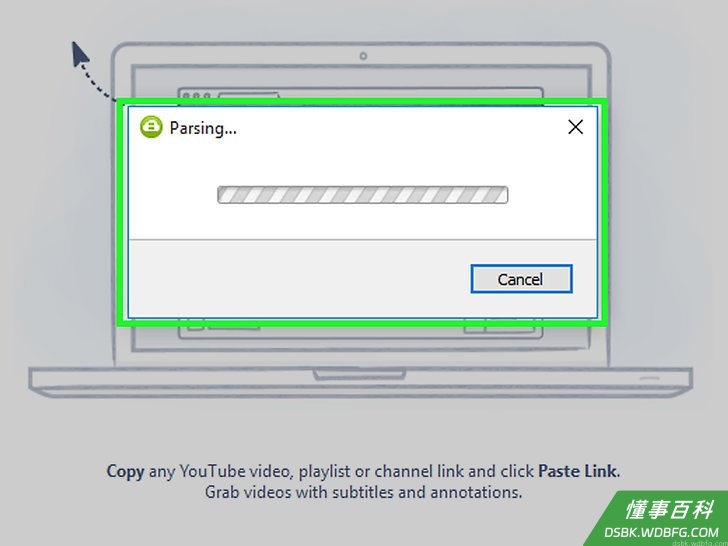
等待视频完成解析。 一旦看到“4K视频下载器”窗口中出现质量选项,就可以继续下一步了。

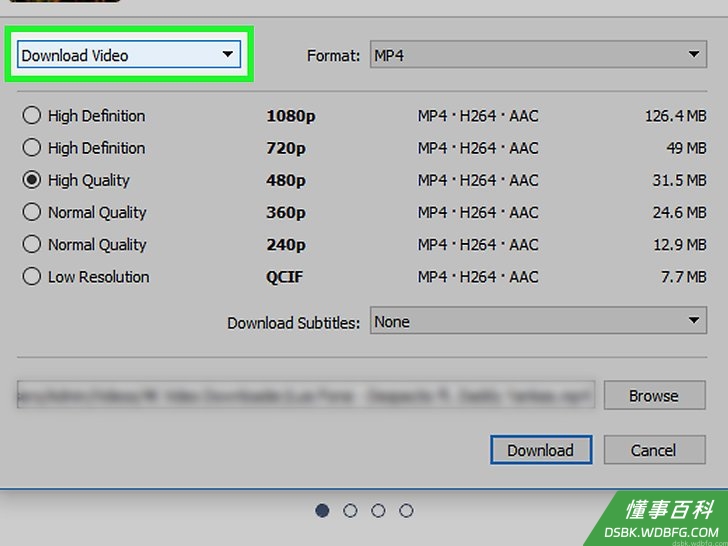
点击"下载视频"下拉框。 它位于窗口的左上角。这会出现一个下拉菜单。
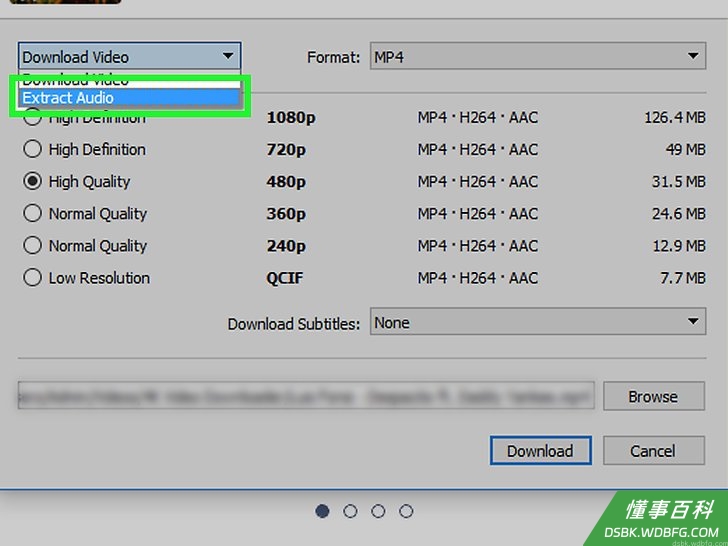
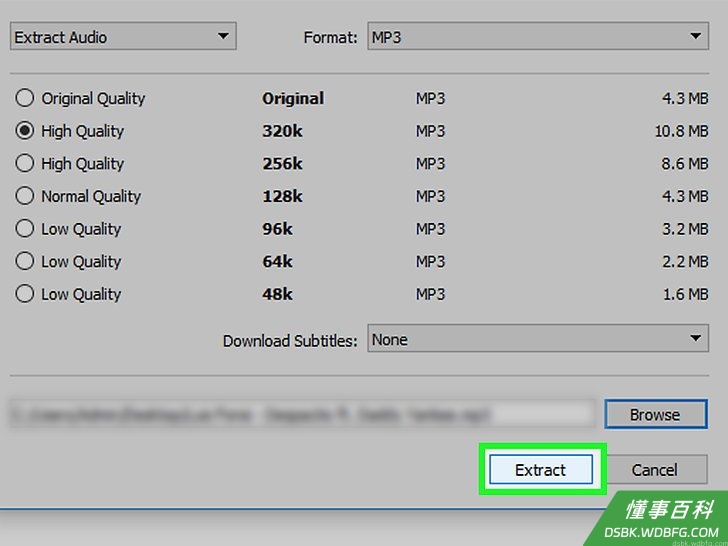
点击提取音频。 提取音频 这个选项在下拉菜单中。
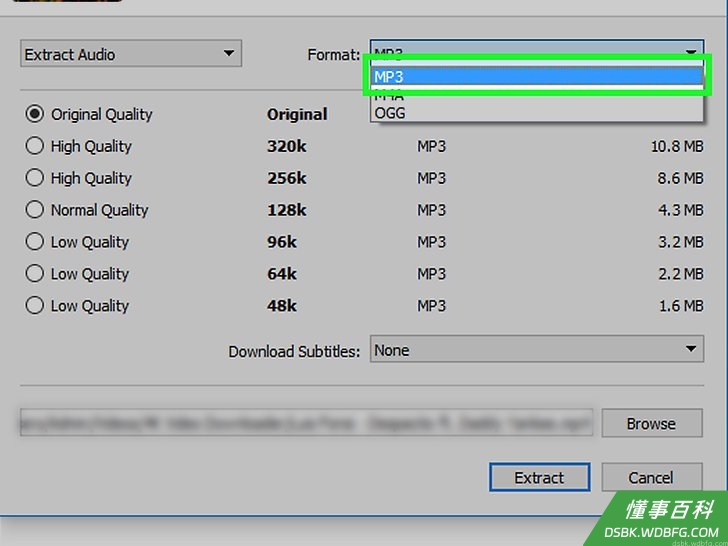
根据需要,更改音频格式。 默认情况下,音乐将以MP3格式下载,这几乎适用于所有音乐播放器。如果由于某种原因想要更改音频格式,单击“格式”下拉菜单,然后单击想要的音频格式。
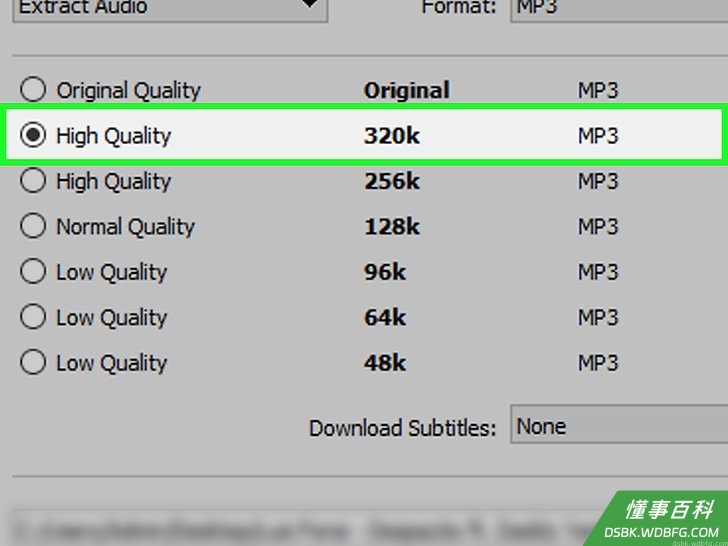
选择质量。 默认情况下将选择音乐的原始质量,但可以通过选中窗口中某个选项左侧的选项框,更改要下载的音频文件质量。 比如,选中“高质量”选项框,通常会提高文件的质量。
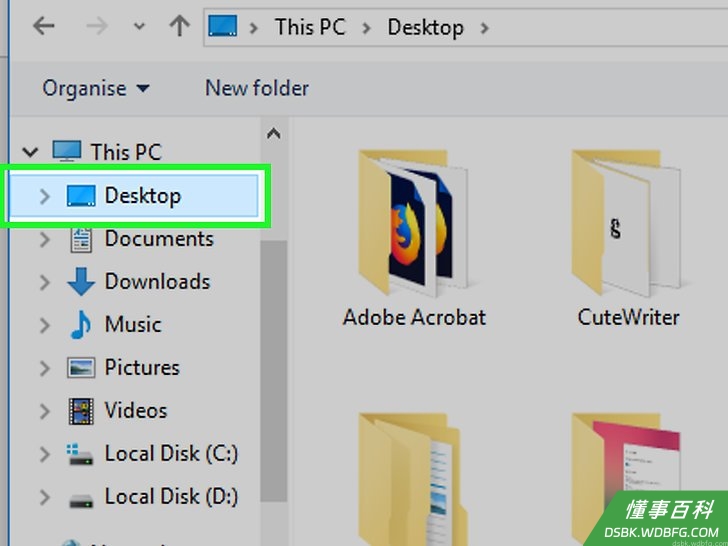
选择保存位置。 点击点击窗口底部的 浏览 ,然后点击要用来保存解压缩音频的文件夹,比如 桌面 ,然后点击 保存 在Mac上,你可以点击保存位置文本框右侧的 ⋯ 。点击 选择 以确认你的选择。
点击提取。 提取 它位于窗口的底部。有关视频的音频就会以你首选的文件格式开始下载。下载完成后,你能够在所选的保存位置找到下载的文件。 双击下载的音频文件,它就会在电脑的默认音频播放器中播放。
从SoundCloud下载免费音乐
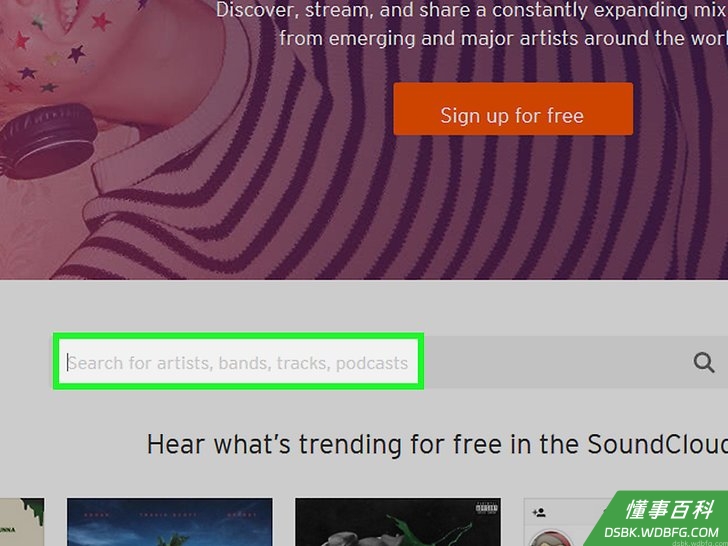
打开SoundCloud。用电脑的浏览器访问https://www.soundcloud.com/。
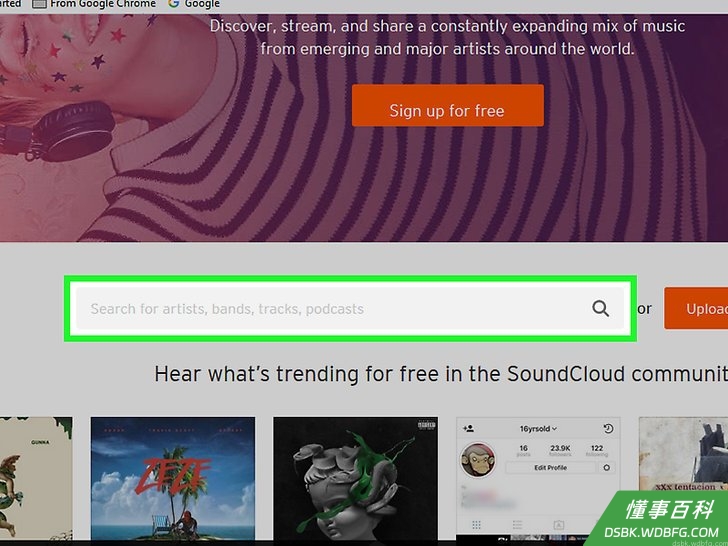
点击搜索栏。 根据你是否已经登录SoundCloud,搜索栏位于页面顶部或者页面中间。
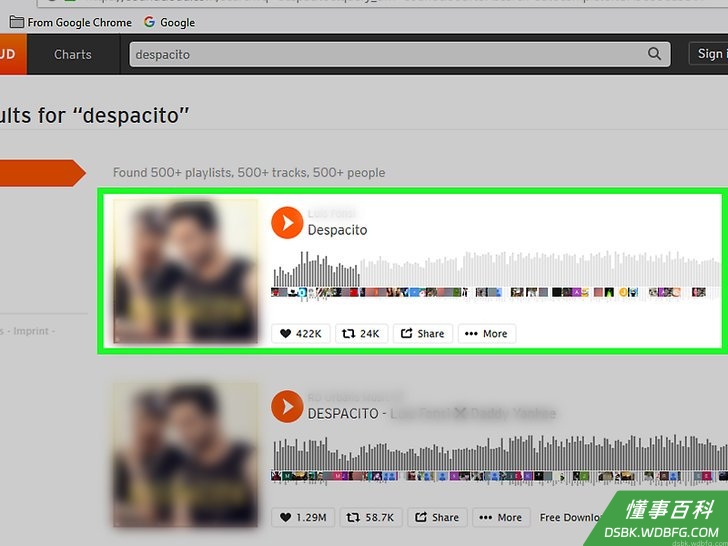
搜索音乐。 输入歌曲或者艺术家的名字,然后按 Enter
选择音乐。 向下滚动,直到找到要下载的歌曲,然后点击它的标题打开页面。
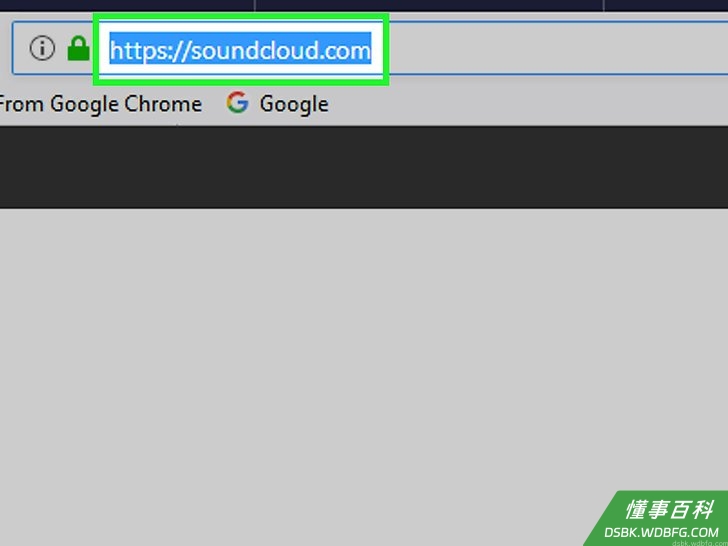
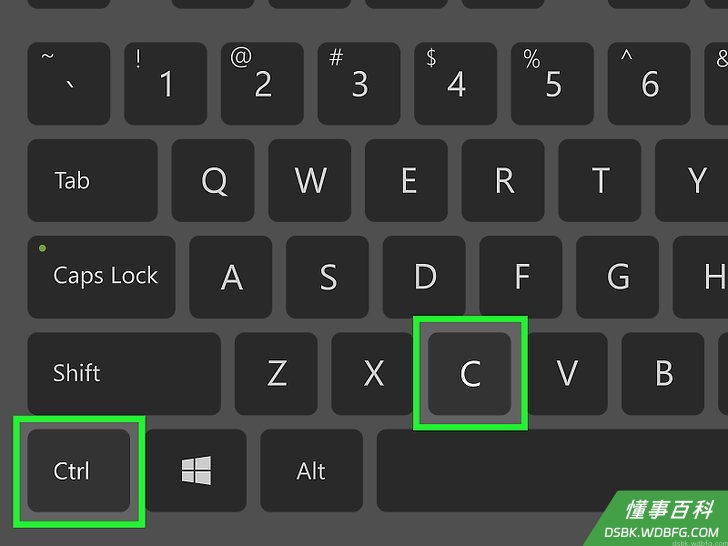
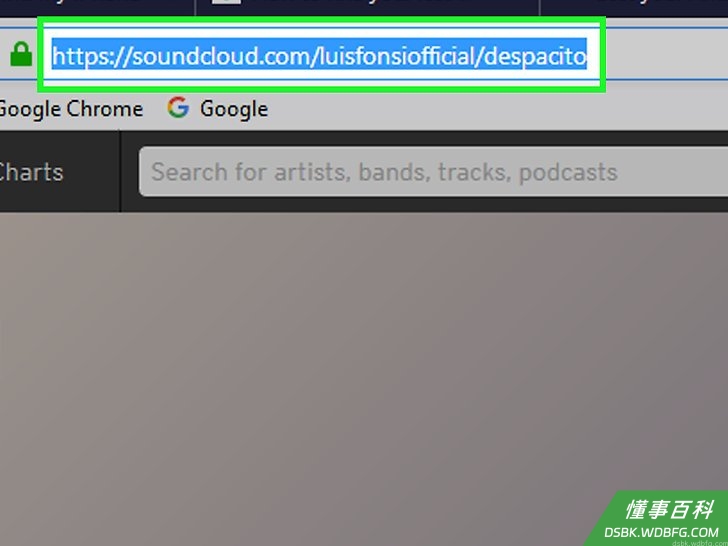
复制歌曲的地址。 单击浏览器顶部的地址栏,然后按 Ctrl (Windows)或 Command (Mac)。
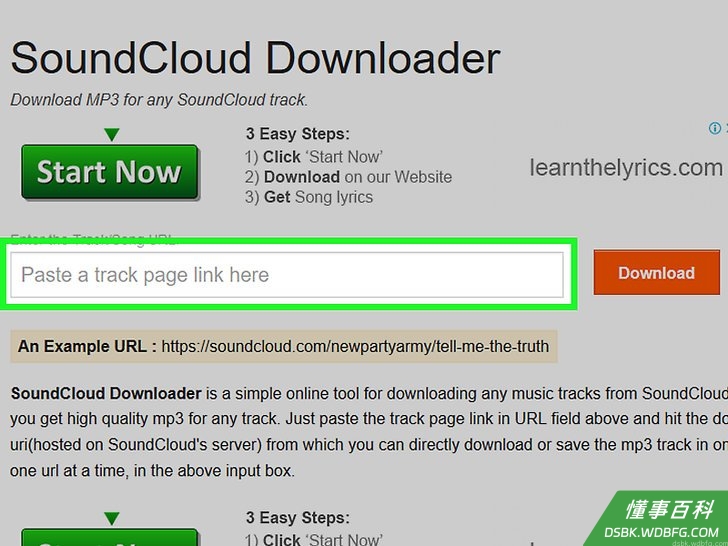
打开SoundCloud下载器的网站。用电脑的浏览器访问https://scdownloader.net/。
单击文本框。 它位于“输入曲目或歌曲网址”文字下方,就在页面顶部附近。
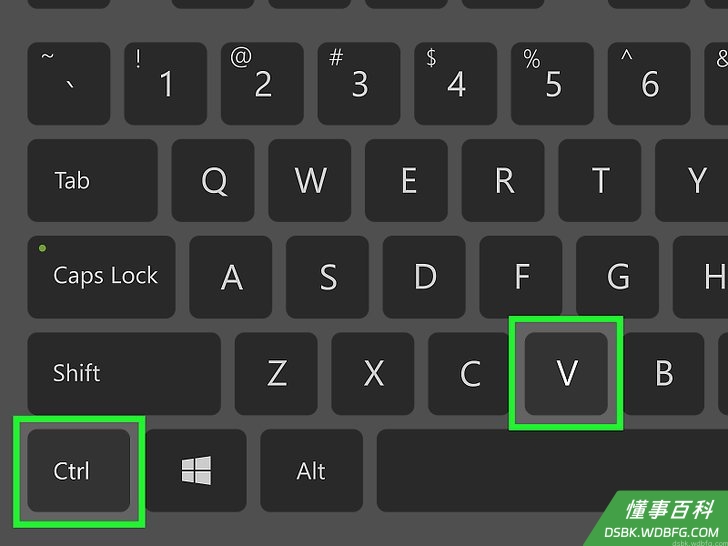
粘贴歌曲的地址。 Ctrl (Windows)或者 Command (Mac)即可。地址将会出现在文本框中。
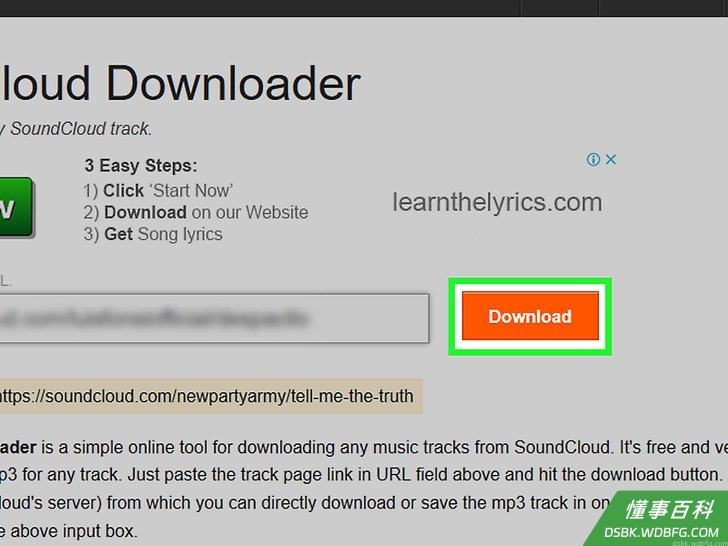
点击下载。 下载 这是一个在文本框右侧的橙色按钮。
右键单击下载链接按钮。 右键单击 下载链接 按钮。 它是在页面中间的橙色按钮。点击后会出现一个下拉菜单。 在Mac上,你可以按住 Control ,同时点击 下载链接 ,弹出一个下拉菜单。
点击将链接另存为。 将链接另存为 它位于下拉菜单中。这样会打开一个“另存为”窗口。 在Safari上,可以在此处点击 下载链接文件
保存文件。 输入文件的名称,比如歌曲的名称,单击目标文件夹,然后单击 保存 。浏览器将会开始下载音乐文件。
《如何下载音乐》由 dsbk 采用 知识共享署名 4.0 国际许可协议 进行许可, 转载请注明出处 https://dsbk.wdbfg.com/艺术与娱乐/17800332698411-如何下载音乐.html