
使用Shazam音乐神搜在各种设备上识别视频中播放的音乐
dsbk本文编写于 108 天前,最后修改于 108 天前,其中某些信息可能已经过时。
使用Shazam自动识别在安卓设备、iPhone或iPad上自动识别歌曲
步骤1:安装Shazam应用程序(如果还没有安装)

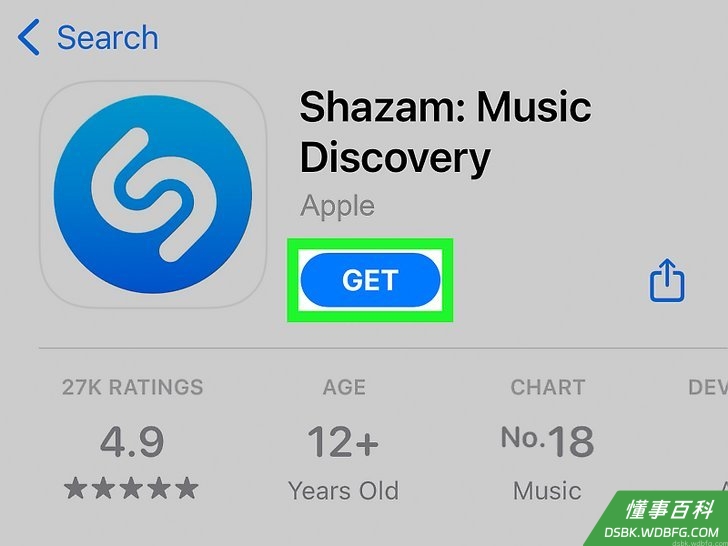
你需要在安卓设备、iPhone或iPad上安装Shazam应用程序,然后才能使用Shazam自动识别,它能够立即识别你周围所播放的任何歌曲。你可以从App Store或Play 商店下载这款应用程序。
如果你用的iPhone或iPad,其实都不需要用这种方法——你可以直接使用控制中心来识别视频中的歌曲,而不用下载应用程序。但要是你想让Shazam能与Spotify或Apple Music进行连接,那就可以下载Shazam应用程序。
如果你想自动识别不同视频中的许多歌曲,使用Shazam自动识别会特别方便,你不用在应用程序之间来回切换。
步骤2:打开Shazam应用程序,长按大大的字母“S”
一旦你松开手指,Shazam就会做好准备,以便对音频进行识别。
如果这是你第一次使用Shazam,它会要求你授予应用程序对麦克风的访问权限。确保为它授予这一权限。
步骤3:播放任何视频
只要Shazam自动识别处于激活状态,它就会识别所听到的任何音乐,而无论是来自手机上正在播放的视频还是附近正在播放的视频。这包括YouTube视频、保存在手机中的视频,甚至是电脑或电视上播放的音乐。
步骤4:回到Shazam应用程序来识别歌曲
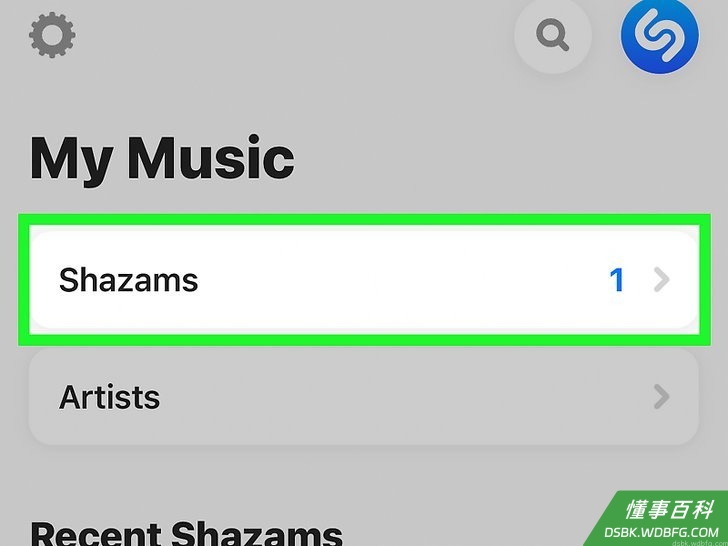
在启用Shazam自动识别后,Shazam识别出的任何歌曲都会出现在应用程序的“我的音乐”(iPhone/iPad)或音乐库(安卓)标签中。
一旦开启,Shazam自动识别就会一直识别它听到的音乐——也就是说只要启用了Shazam自动识别,你就不用为每个视频单独激活Shazam。
如果视频声音很小,或者音乐不太清楚,Shazam可能需要较长的时间才能识别出艺术家和标题。如果应用程序中没有出现任何结果,那就试着让Shazam多听一会儿。
步骤5:再次点击Shazam标志,关闭Shazam自动识别
然后,Shazam就会停止识别音乐。
iPhone和iPad上的控制中心
步骤6:将Shazam添加到控制中心
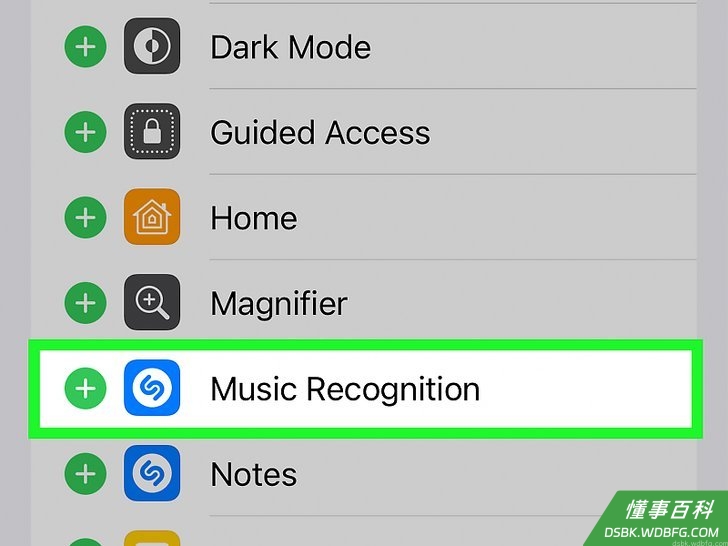
你可以使用控制中心的Shazam快捷方式来识别任何视频中的音乐,包括你正在iPhone或iPad上播放的视频。在开始之前,你需要将Shazam的快捷方式添加到控制中心。 Here's how:
打开iPhone的设置。
向下滚动并点击控制中心。
点击“音乐识别”旁边的+。
步骤7:播放视频
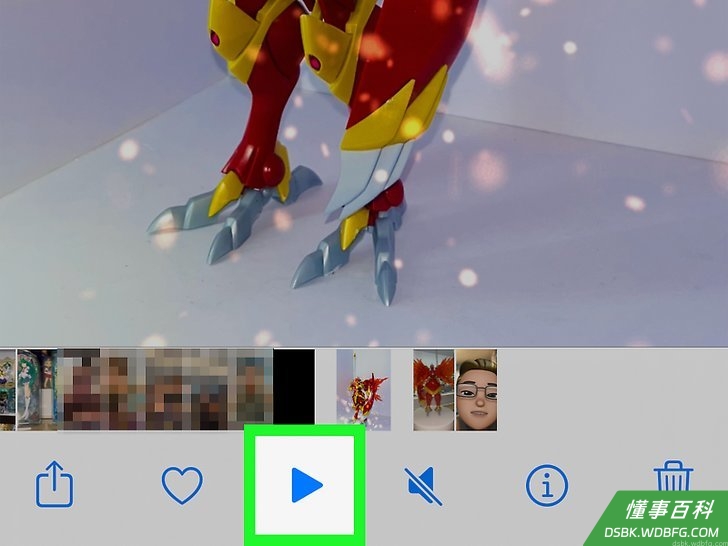
这可以是iPhone或iPad上任何应用程序中的视频,包括YouTube或媒体库中的视频。你还可以识别周围播放的视频中的音乐,比如电视或Mac电脑。
步骤8:打开控制中心
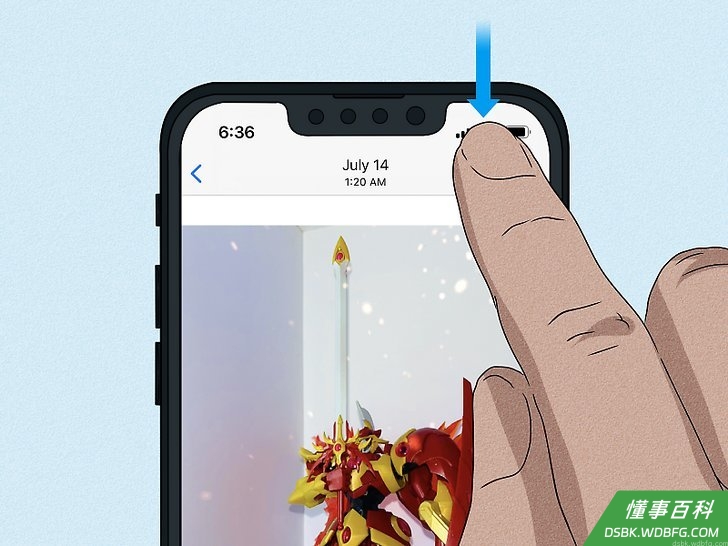
在观看视频时,从屏幕的右上角向下滑动(如果是iPhone X或更高型号),或从屏幕底部向上滑动(较早型号和iPhone SE)。现在你就会看到Shazam磁贴,它是一个白色的圆圈,里面有一个“S”。
步骤9:点击Shazam图标来识别视频中的音乐
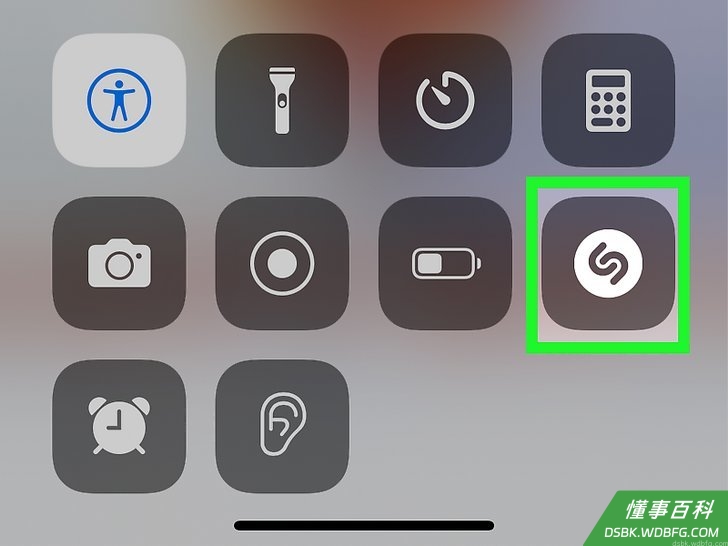
一旦识别出成功,你就会在屏幕上看到艺术家和标题。
你可以随时从控制中心查看Shazam历史记录。只要点击并按住Shazam就可以打开历史记录视图。
如果你在iPhone或iPad上使用Siri,那么还可以让Siri识别视频中的音乐。在播放视频时,你只用说:“嘿,Siri,正在播放什么歌曲?”
安卓设备上的“弹出Shazam”
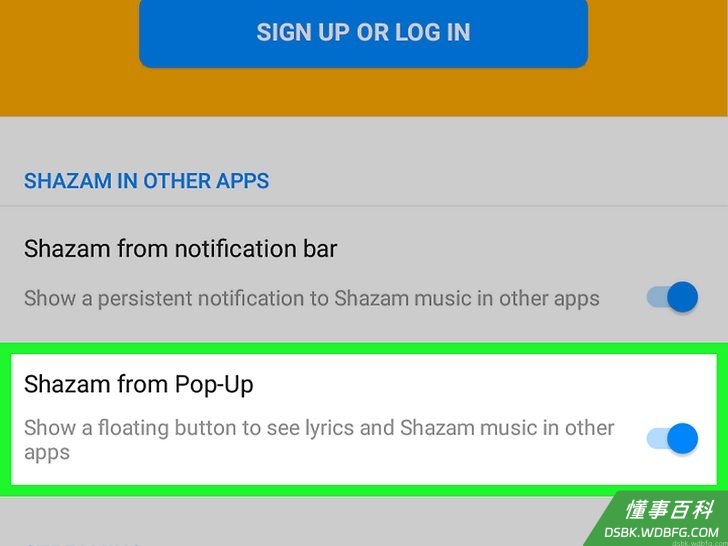
步骤10:在Shazam应用程序中启用“弹出Shazam”

“弹出Shazam”会在任何安卓应用程序的顶部显示一个Shazam悬浮按钮,这让在播放的任何视频中识别音乐变得超级方便。你需要做的第一件事是开启这个功能:
如果你还没有安装Shazam,可以从Play商店下载。
打开Shazam应用程序并滑动到音乐库标签。
点击齿轮图标并开启“在弹出窗口中使用Shazam”。
点击前往设置并开启“允许在其他应用程序上显示”。
步骤11:在任何应用程序中播放视频

有了弹出Shazam,无论你在哪个应用程序里播放视频,屏幕上都会出现Shazam悬浮图标,让你随时都能调出它。只要在你最喜欢的应用程序中开始播放视频就可以开始识别了。
步骤12:点击Shazam悬浮图标

它是一个带有“S”的圆圈。这样会立即启动Shazam,并很快就识别出视频中的歌曲。
你可以随时关闭悬浮图标——按住图标并把它拖到屏幕底部的X上。
要在识别歌曲后重新显示悬浮图标,可以从屏幕顶部向下滑动,打开通知面板,然后点击Shazam的通知。
如果你没有启用Shazam通知,那也可以直接打开Shazam应用程序,对任何歌曲进行识别——之后悬浮图标会重新出现。
PC和Mac上的Shazam Chrome扩展程序
步骤13:为Google Chrome安装Shazam
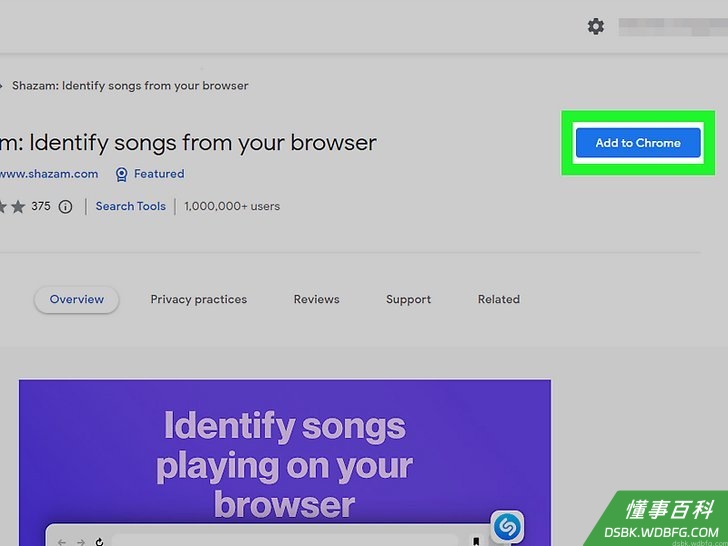
想用Shazam在电脑上识别流媒体视频中的音乐吗?Shazam Chrome扩展程序能让你在PC或Mac上轻松实现歌曲识别。
打开Google Chrome(或Chrome兼容的浏览器,如Microsoft Edge)。
前往 https://www.shazam.com/home 。
点击页面中间的Chrome扩展程序。
点击蓝色的添加至Chrome按钮。
点击添加扩展程序。
步骤14:播放视频

你可以打开YouTube视频,播放保存在电脑上的视频,甚至可以访问你最喜欢的流媒体平台,比如Netflix或Hulu。
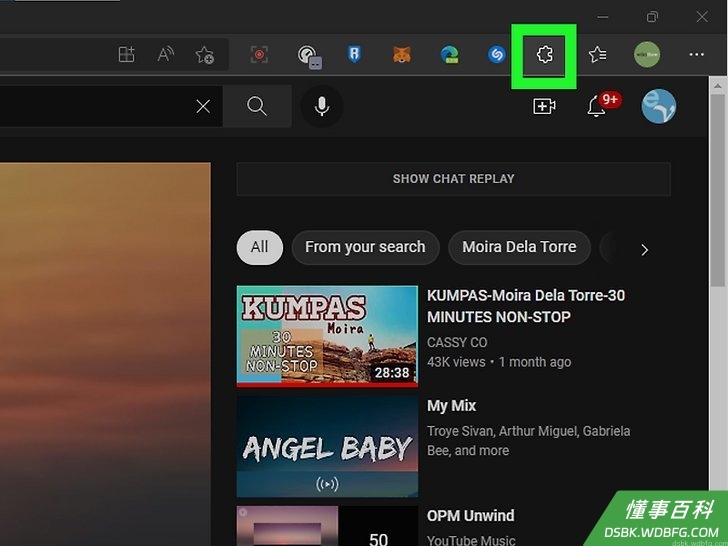
步骤15:点击Chrome右上角的拼图图标

这样将显示已安装的所有Chrome扩展程序,其中就包括了Shazam。
步骤16:点击Shazam
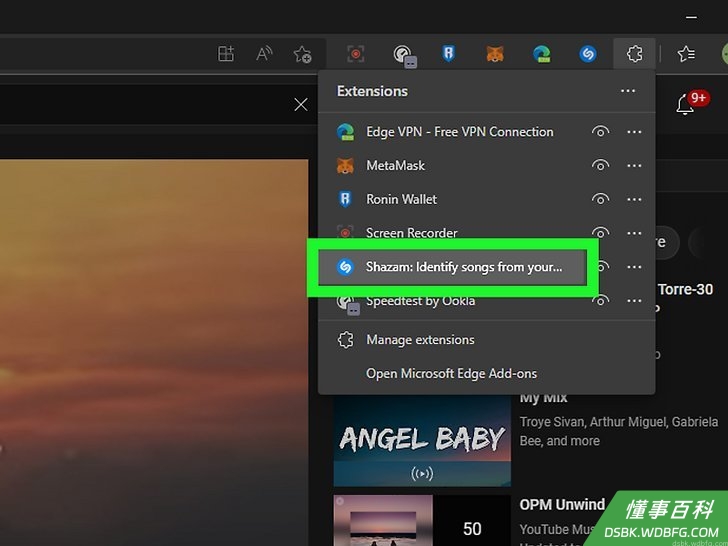
Shazam将马上开始识别音乐。一旦Shazam识别出了视频中播放的歌曲,歌曲和艺术家的名字就会出现在右上角的窗口中。
小提示
- 无论是安卓设备还是iPhone,Shazam都能识别应用程序中以及电视或电脑上播放的视频中的歌曲。
- 在iPhone或iPad上,你可以把Shazam添加到控制中心,这样就能随时随地识别歌曲。
- 使用Shazam自动识别可以自动识别播放的所有视频中的音乐,但要事先启用这个功能。
注意事项
- 无论是安卓设备还是iPhone,Shazam都能识别应用程序中以及电视或电脑上播放的视频中的歌曲。
- 在iPhone或iPad上,你可以把Shazam添加到控制中心,这样就能随时随地识别歌曲。
- 使用Shazam自动识别可以自动识别播放的所有视频中的音乐,但要事先启用这个功能。
《使用Shazam音乐神搜在各种设备上识别视频中播放的音乐》由 dsbk 采用 知识共享署名 4.0 国际许可协议 进行许可, 转载请注明出处 https://dsbk.wdbfg.com/艺术与娱乐/Shazam.html