
如何修复Spotify无法播放当前歌曲的错误
dsbk想要在Spotify(声破天)上听歌,却出现“Spotify无法播放当前歌曲”的错误信息?有许多原因会导致音乐无法播放,比如手机、平板或桌面电脑上的存储空间不足,或者需要更新应用程序等。当你看到这条错误信息,不要惊慌,下面会教你如何一步一步解决问题。
本文编写于 143 天前,最后修改于 143 天前,其中某些信息可能已经过时。
- 更新Spotify并重启设备。 |
- 检查网络连接。 |
- 清除iOS和安卓设备上的缓存文件。 |
- 清除Windows和Mac电脑上的缓存文件。 |
- 禁用硬件加速。 |
- 更改音乐质量。 |
- 解决本地文件相关问题(Premium帐号)。 |
- 启用受保护内容(Spotify网络播放器) |
- 设置默认输出设备(Windows) |
- 设置默认音频格式(桌面电脑) |
- 在iOS和安卓设备上重置“淡入淡出”(Crossfade)功能 |
- 在电脑上重置“淡入淡出”(Crossfade)功能。 |
- 卸载后重新安装Spotify。
想要在Spotify(声破天)上听歌,却出现“Spotify无法播放当前歌曲”的错误信息?有许多原因会导致音乐无法播放,比如手机、平板或桌面电脑上的存储空间不足,或者需要更新应用程序等。当你看到这条错误信息,不要惊慌,下面会教你如何一步一步解决问题。
须知事项
- 先尝试简单的解决方法,比如更新和重启设备。
- 清除Spotify在iPhone、iPad、安卓设备、Windows或Mac电脑上的缓存,为歌曲腾出空间。
- 如果你认为设备的图形处理器(GPU)不能胜任播放Spotify的任务,可以关闭硬件加速。
步骤
方法 1
方法 1 的 13:
更新Spotify并重启设备。
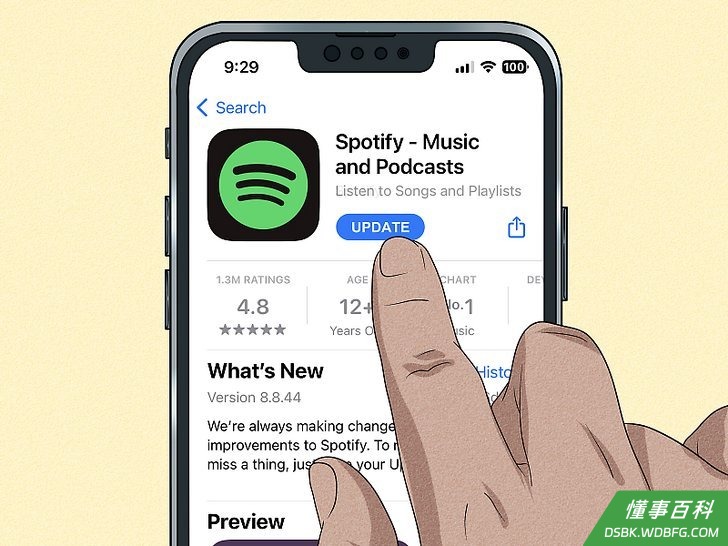
1更新Spotify应用。过时的应用程序可能会出现许多错误。更新电脑、安卓设备、iPhone或iPad上的Spotify应用,以避免它出错。- 如果你使用安卓设备,前往Google Play商店,点按自己的头像,选择我的应用和游戏,然后点按Spotify旁边的更新。
- 如果是iPhone、iPad、Apple智能手表等iOS设备,打开App Store,点按更新选项卡,然后点按Spotify旁边的更新。
- 至于Windows和Mac电脑,打开Spotify应用,打开菜单,选择帮助 > 关于Spotify,看看是否有可用的更新。
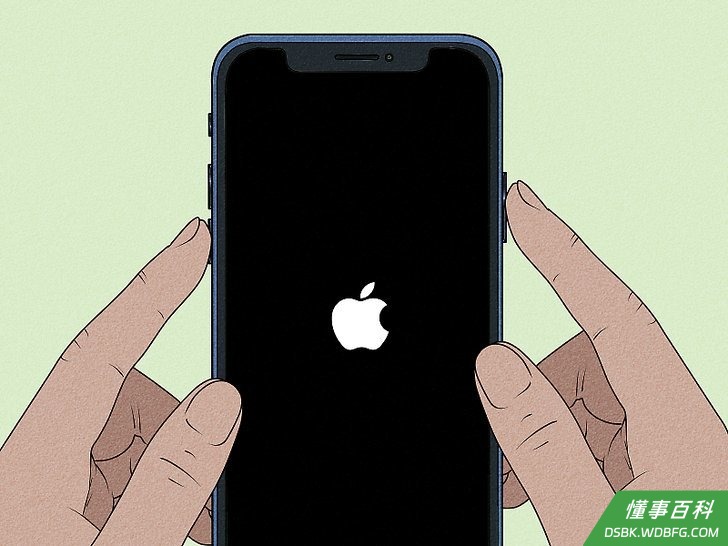
2重启设备。更新应用后,检查它现在能不能播放歌曲。如果还是不能,那就接着重启手机、平板或桌面电脑。- 要重启安卓设备,按住电源按钮,然后点按重启。
- 要重启iPhone,同时按住几个按钮,然后用手指拖动滑块来关机。几分钟后,按住相同的按钮组合来重新开机。
- 要重启Windows或Mac电脑,打开“电源”菜单,选择重新启动。

3检查Spotify能否播放歌曲。如果可以,那就大功告成啦。如果还是不行,那就继续尝试下一个方法。- 许多人发现仅仅是更新Spotify和重启手机、平板或桌面电脑,就能解决问题!重启电子设备可以解决许多导致Spotify无法播放歌曲的简单漏洞和故障。
方法 2
方法 2 的 13:
检查网络连接。
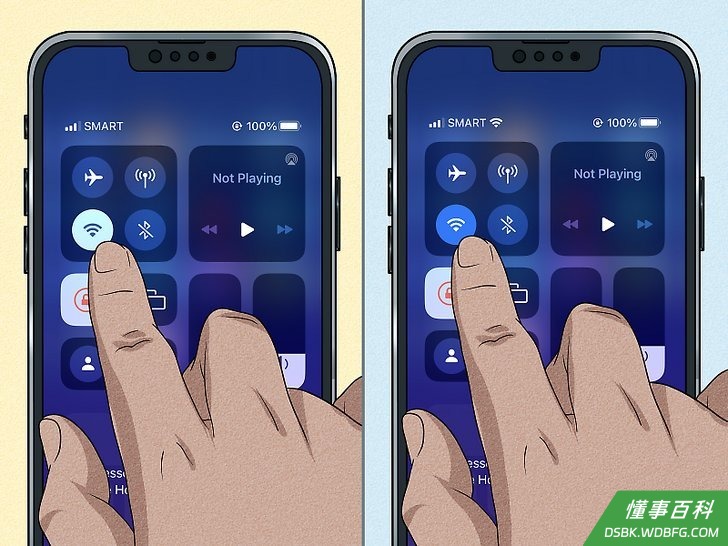
1如果网络连接不良,Spotify就无法正常运作。也许你在开车路上经过了没有5G信号或网络服务的地区,或是已经用完了流量套餐。根据情况,打开Wi-Fi来连接到可靠的网络,或是关闭不可靠的Wi-Fi网络。- 如果是安卓设备,从屏幕顶部向下滑动手指,然后点按Wi-Fi图标来启用或禁用Wi-Fi。
- 如果是iPhone或iPad,点按“控制中心”里的Wi-Fi图标。
方法 3
方法 3 的 13:
清除iOS和安卓设备上的缓存文件。
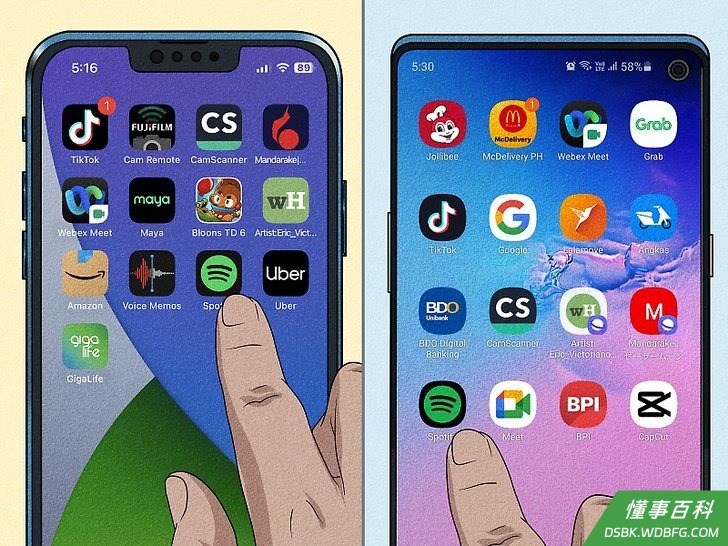
1打开Spotify应用。图标的背景颜色是绿色,里面有一个黑色的声波。- 有时候缓存太满,占用太多存储空间,会导致歌曲无法播放。Spotify建议至少要有250mb的可用空间,才可以不间断地听歌。
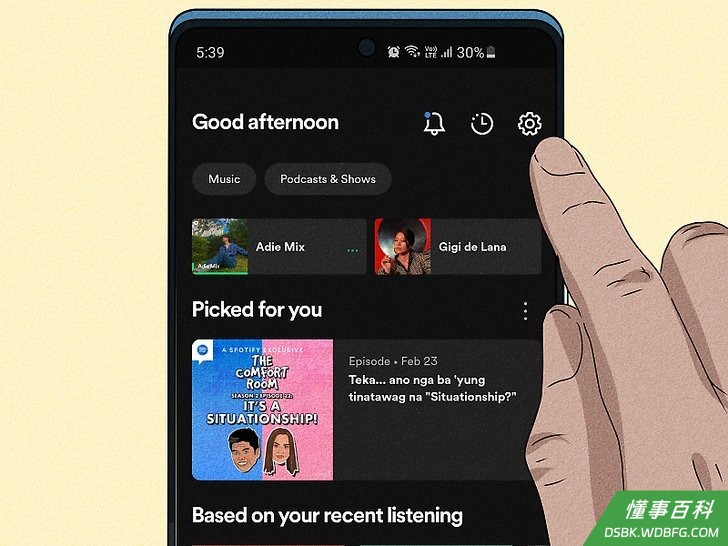
2点按[[Image:|techicon|x30px|alt=]]。它就在屏幕右上角,图标是一个齿轮。- 如果没有找到这个图标,点按屏幕底部的主页选项卡,确保你没有进入播放列表。
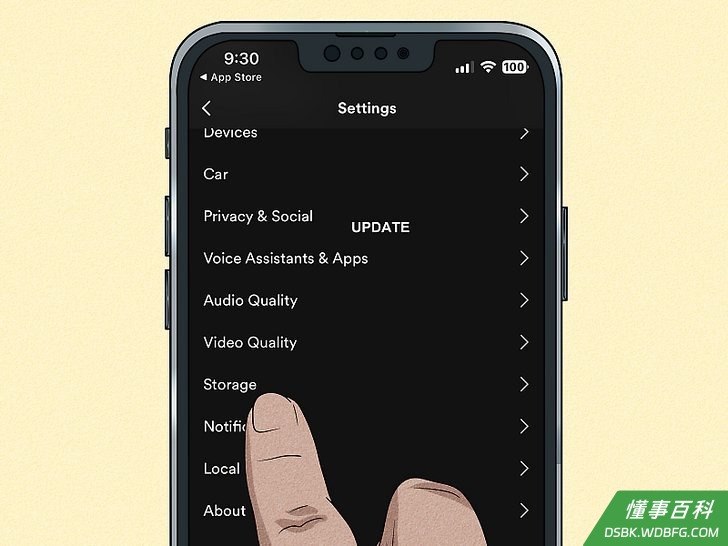
3点按存储空间(仅iOS)。安卓用户可以跳过这一步。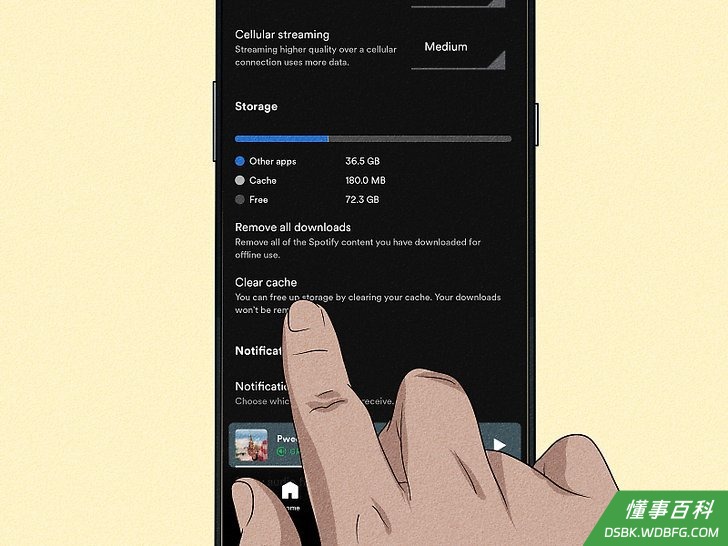
4点按清除缓存。安卓用户可以在“存储空间”标题底下看到这个选项。- 再次点按清除缓存来确认操作。
方法 4
方法 4 的 13:
清除Windows和Mac电脑上的缓存文件。
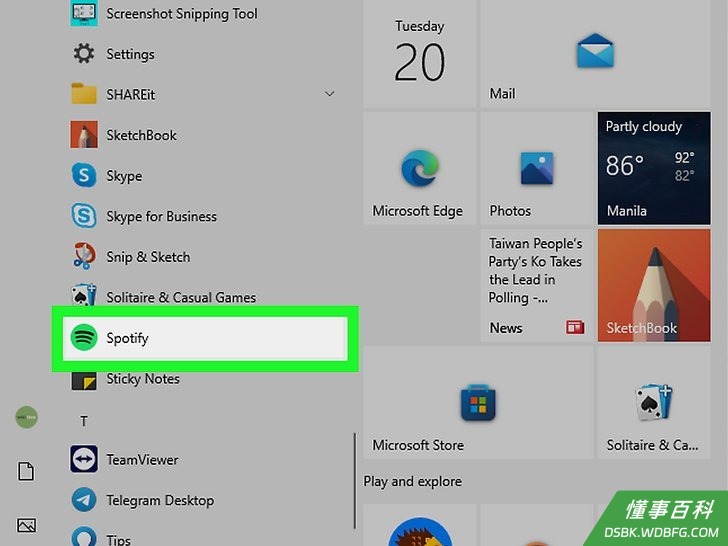
1打开Spotify应用。图标的背景颜色是绿色,上面是一个黑色声波。- 有时候缓存太满,占用太多存储空间,会导致歌曲无法播放。Spotify建议至少要有250mb的可用空间,才可以不间断地听歌。
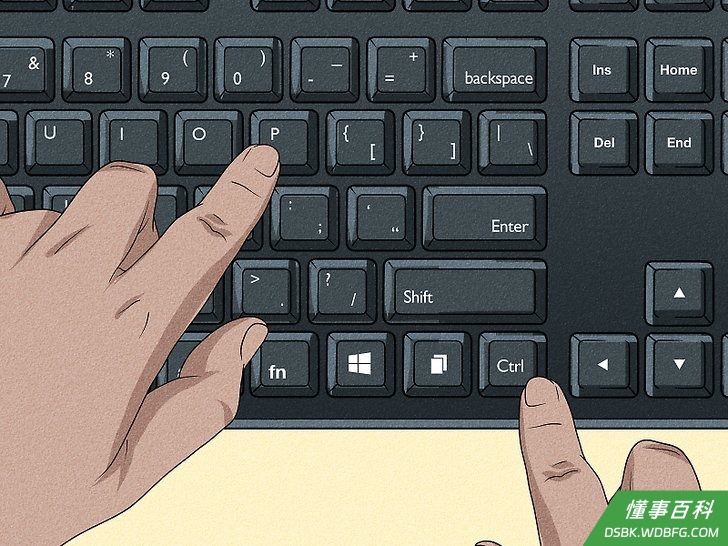
2打开“设置”。点击你的头像,选择设置,或是同时按下Ctrl + P键。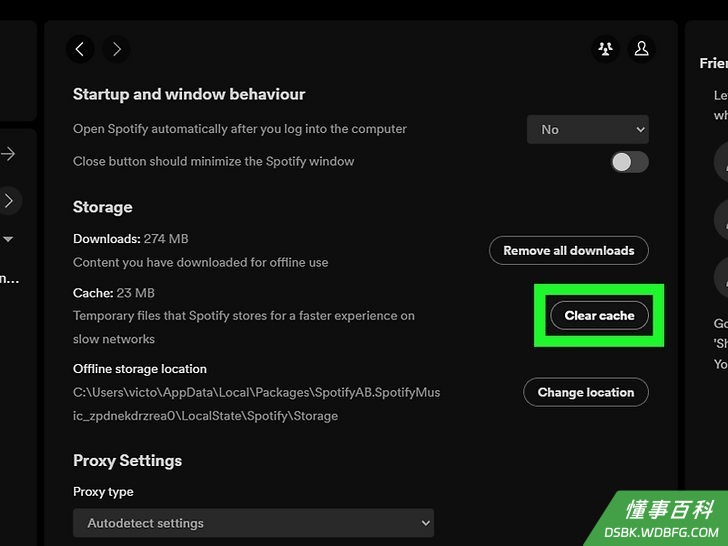
3点击清除缓存。往下滚动到“存储空间”标题,点击“缓存”右边的清除缓存。- 如果没有看到这个选项,也许是你的Spotify版本过时了,需要更新。你也可以删除“离线存储位置”里的数据,给Spotify腾出一些空间。在Spotify的“设置”中,记住“离线存储位置”旁边标注的存储位置,然后在“访达”“或文件资源管理器”中打开目标文件夹,并删除相关内容。
- 如果电脑没有显示本地文件,你可能需要再采取一些额外步骤,比如检查本地文件设置,或是检查文件的格式。
方法 5
方法 5 的 13:
禁用硬件加速。
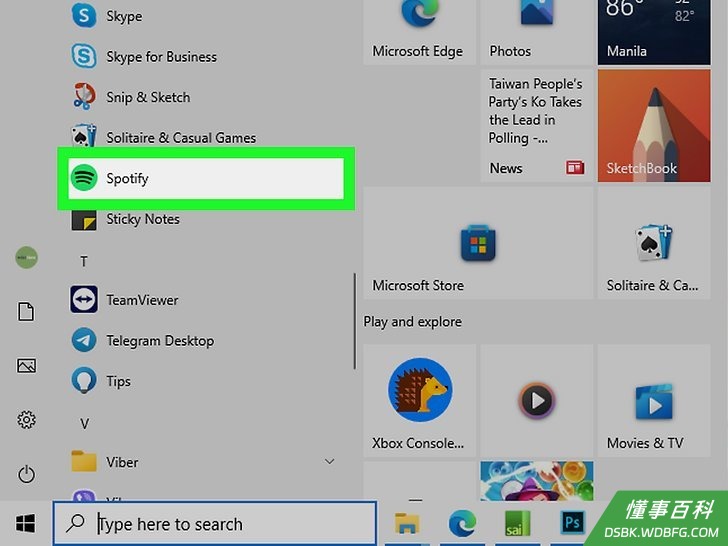
1打开Spotify应用。许多人发现这个方法只能用在桌面电脑。如果图形处理器(GPU)负荷过重,歌曲可能会断断续续或完全无法播放。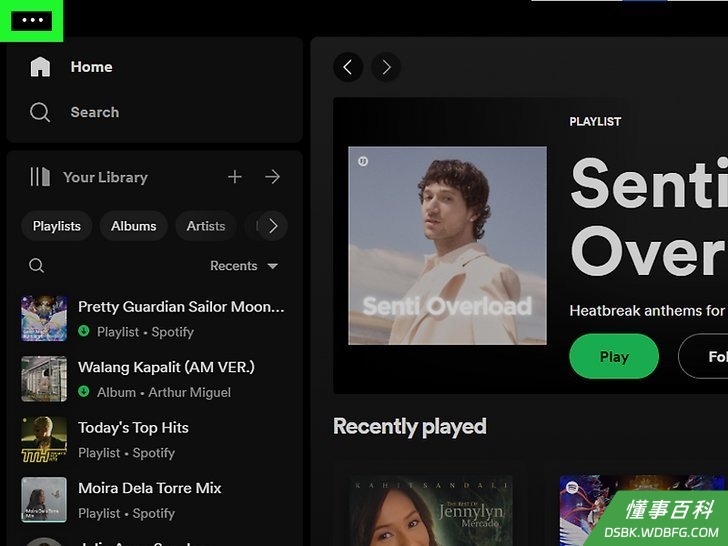
2点击屏幕左上角的3个点菜单•••。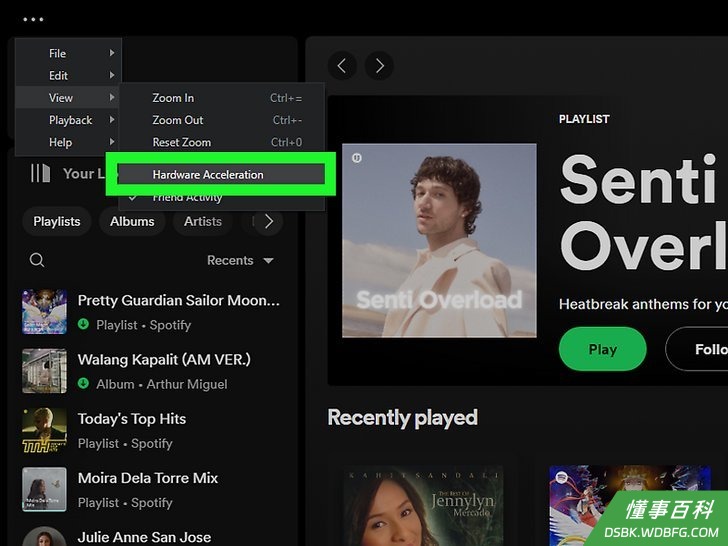
3将鼠标悬停在视图上,然后选中硬件加速来关闭这项功能。确保它的旁边没有对号。- 这项功能是默认启用的,好让GPU接管一些繁重的任务,让你可以听歌。
- 如果没有找到这个选项,你也可以点击自己头像,打开设置 > 启用硬件加速。
方法 6
方法 6 的 13:
更改音乐质量。
1打开Spotify应用。如果你取消订阅Spotify的Premium服务后,才开始遇到这样的错误,那么这个方法可以帮助你解决问题。也许是你的播放器设置为高音质,但是Spotify没有为免费帐号提供高音质的串流服务。- 这个方法适用于移动应用和桌面客户端。
2前往“设置”。点击你的头像,选择设置或同时按下Ctrl + P键。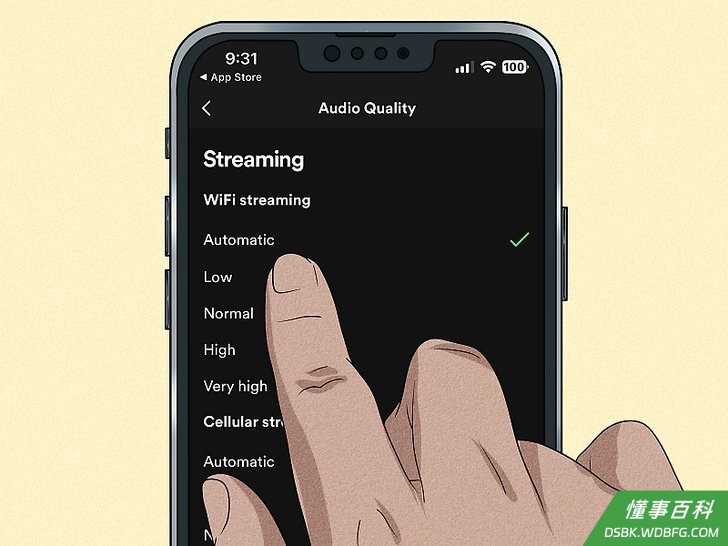
3在“音质”标题下,将“串流质量”设置为自动或低音质。
方法 7
方法 7 的 13:
解决本地文件相关问题(Premium帐号)。
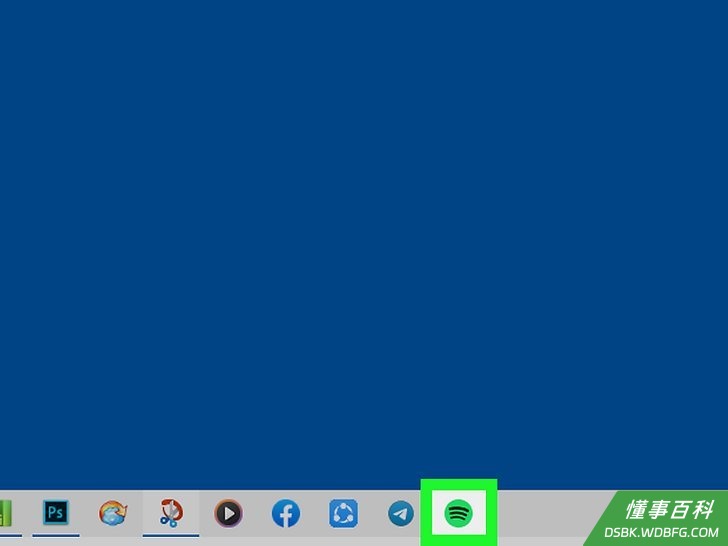
1打开电脑上的Spotify。有时候Spotify会出现故障,无法识别你导入的歌曲所在位置,或是无法读取它们的文件格式。Spotify只接受mp3、m4p、mp4和m4a格式的音乐文件。要解决这个问题,最好的方法就是刷新本地文件的设置。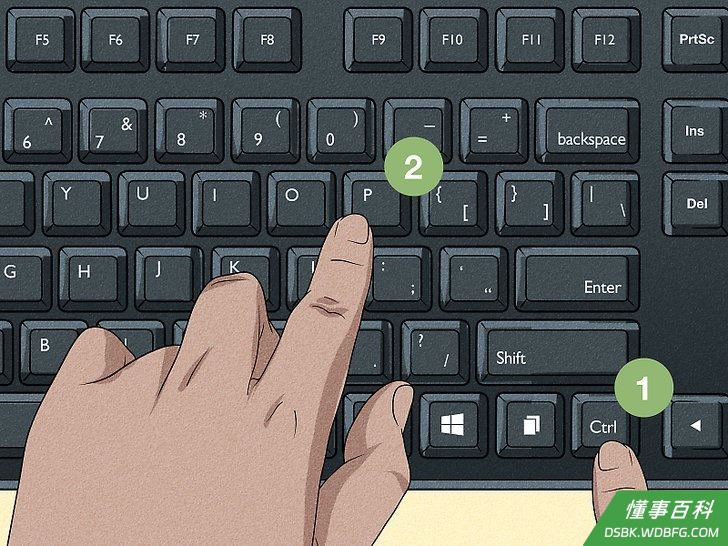
2打开“设置”。点击你的头像,选择设置,或是同时按下Ctrl + P键。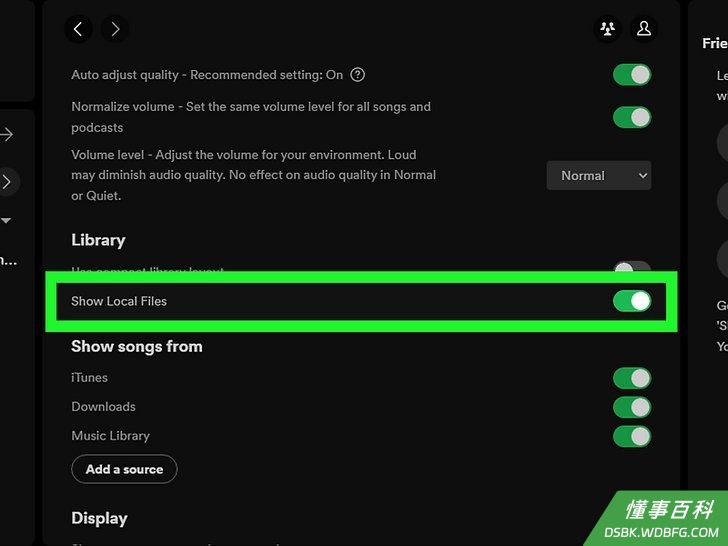
3找到“显示本地文件”,点击它旁边的开关来启用它。当开关变成绿色并指向右,说明已经显示本地文件。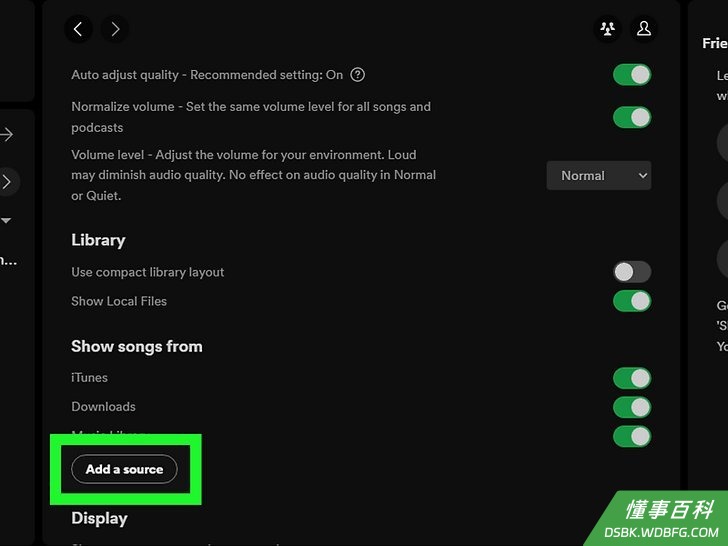
4点击添加来源。它就在“显示歌曲来自”的标题底下,允许你刷新导入的歌曲文件。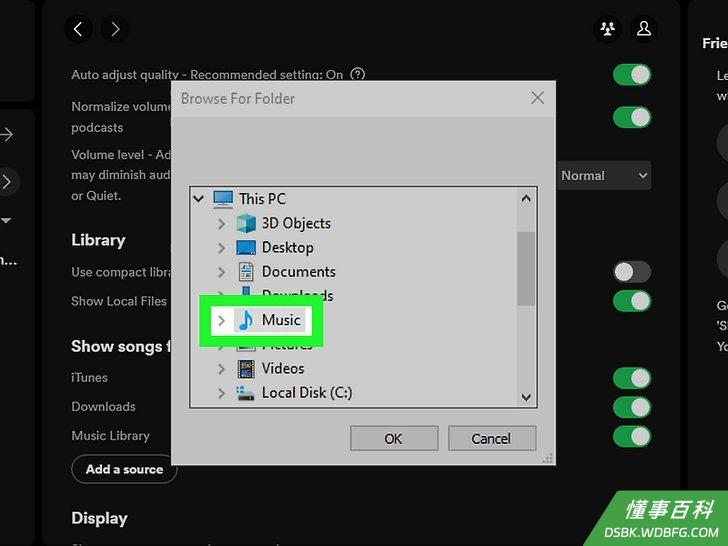
5前往音频文件所在的文件夹。使用“文件资源管理器”或“访达”,找到之前导入到Spotify的所有歌曲所在的文件夹。原始文件的目的地可能已经损坏,导致你的歌曲无法在Spotify上播放。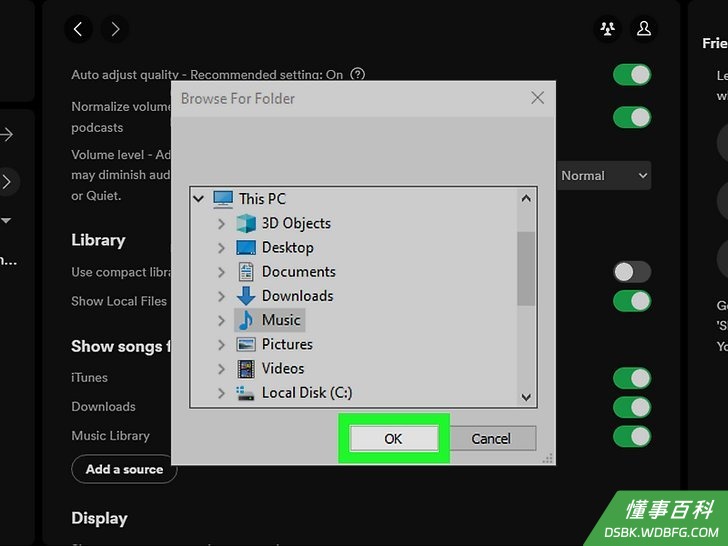
6点击OK。添加了来源后,重新打开Spotify来应用更改。再次尝试播放歌曲,看看是否还会出错。如果还是出错,接着尝试下一个方法。
方法 8
方法 8 的 13:
启用受保护内容(Spotify网络播放器)
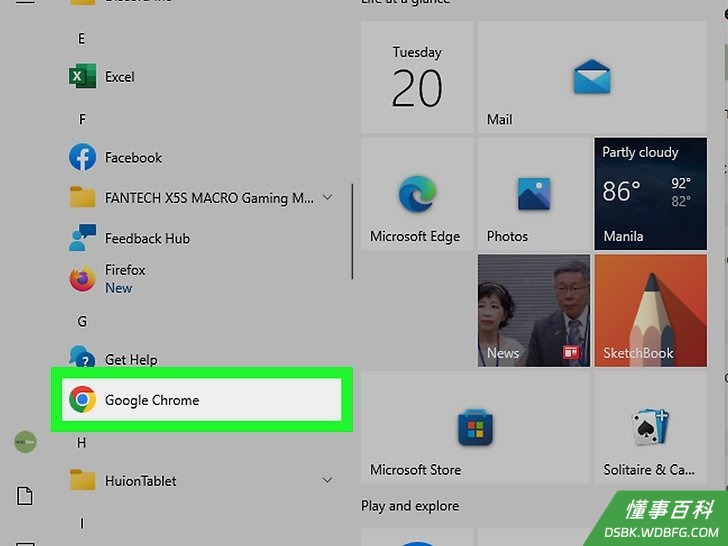
1打开Chrome浏览器。只有在Chrome浏览器使用Spotify网络播放器遇到这个错误信息,才可以使用这个方法。- 这个方法适用于Windows和Mac电脑上的Chrome浏览器。
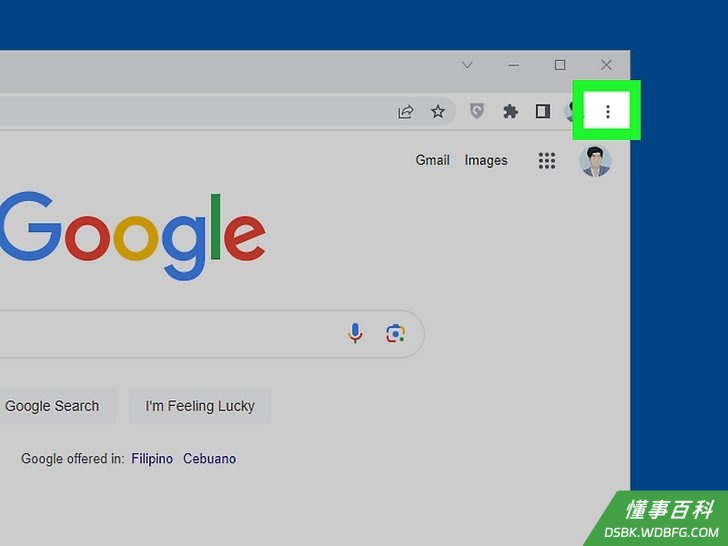
2点击⋮菜单图标。这3个垂直排列的点就位于浏览器右上角。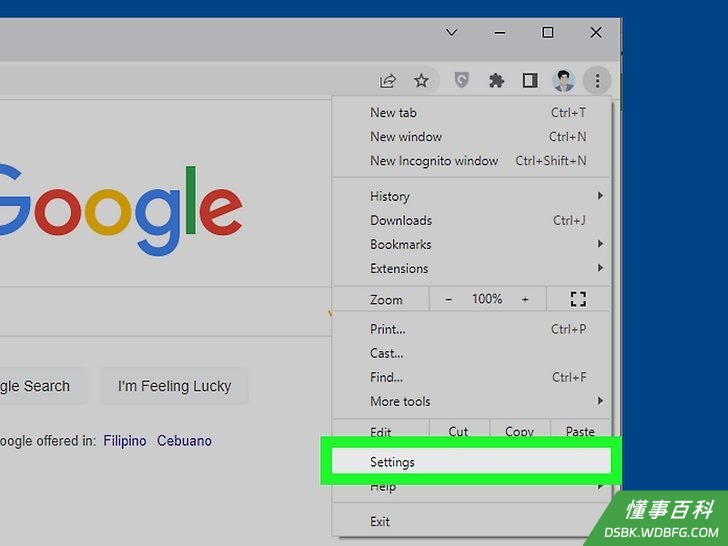
3点击靠近菜单底部的设置,打开新的标签页。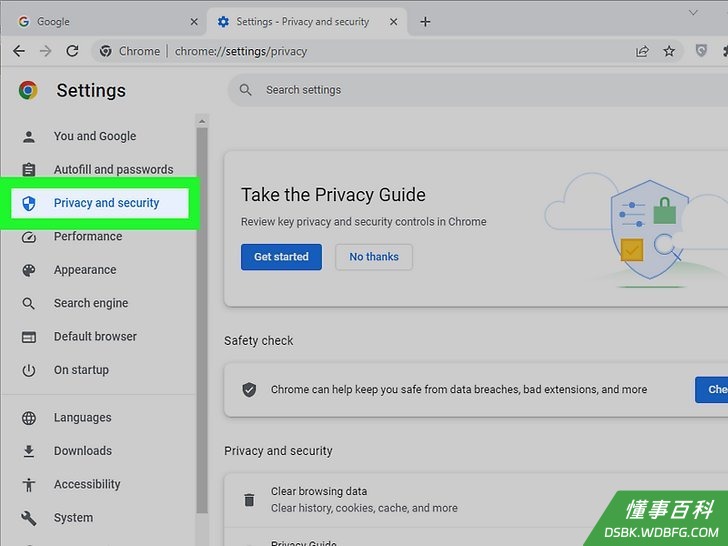
4点击隐私和安全。它位于页面左侧的菜单里。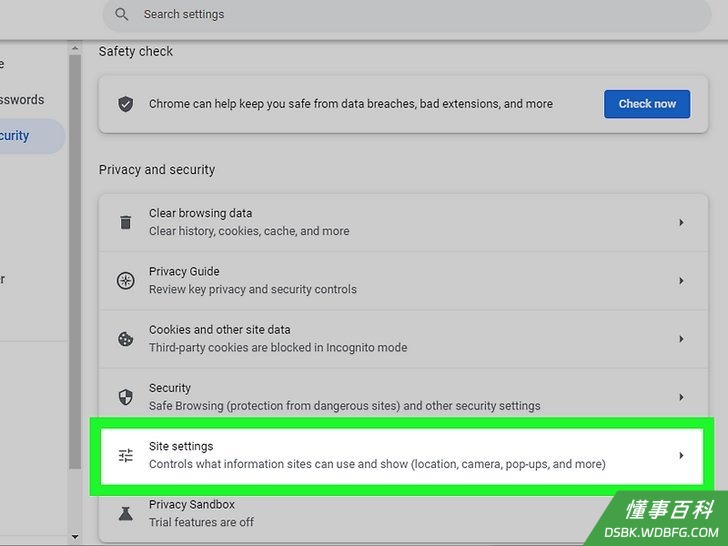
5点击过滤器图标旁边的网站设置。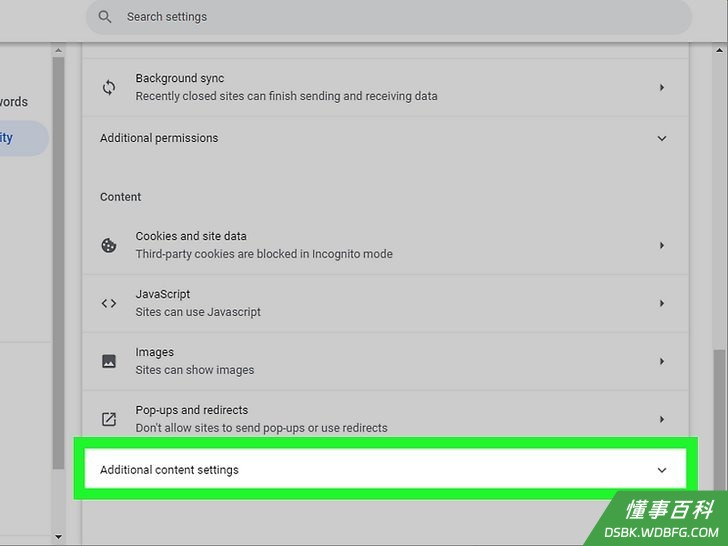
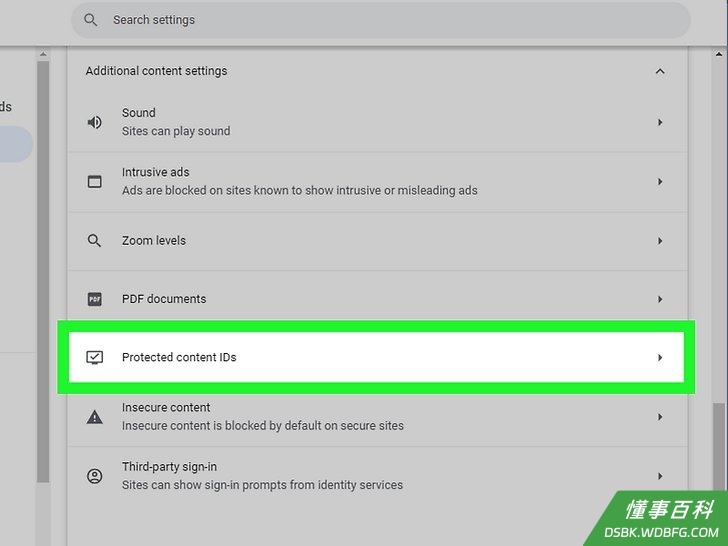
6点击更多内容设置。它就在靠近网页底部的“内容”部分。- 这会展开一个菜单,显示更多选项。
7点击受保护内容ID。图标是一个显示屏,里面有一个对号。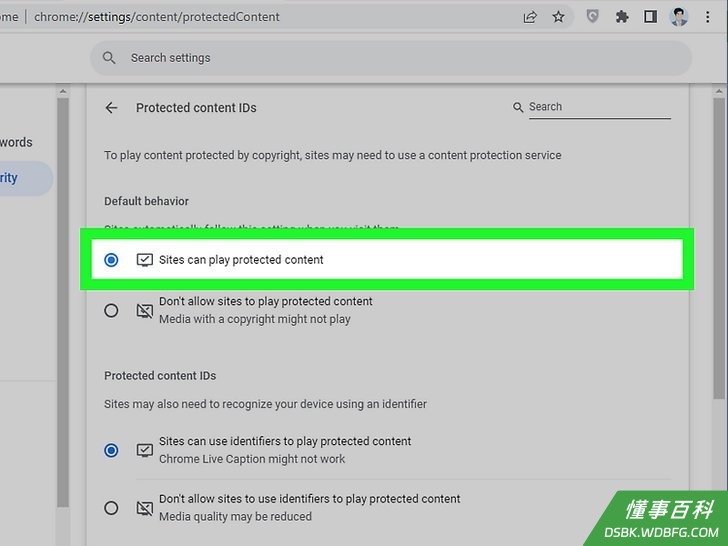
8选择“网站可以播放受保护内容”。它旁边的圆圈被圈起来后,关闭并重启Chrome浏览器,看看你做的更改能否解决Spotify网络播放器的问题。
方法 9
方法 9 的 13:
设置默认输出设备(Windows)
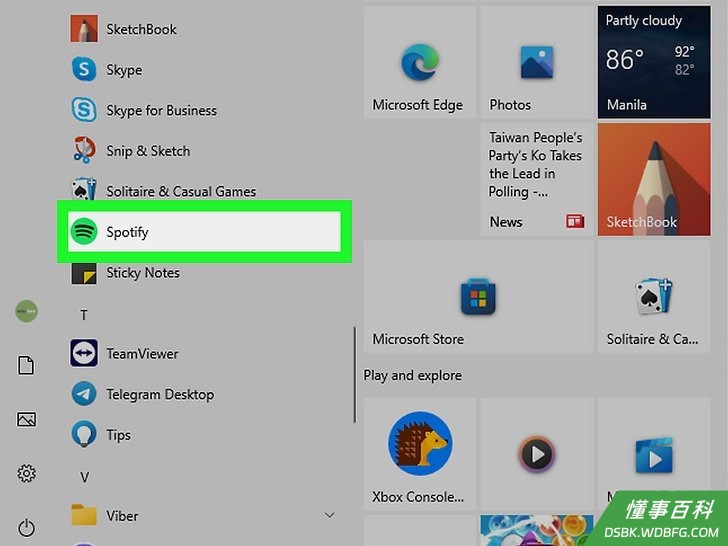
1打开Spotify应用。图标的背景颜色是绿色,里面是一个黑色的声波。- 这个方法适用于Windows 10和11。
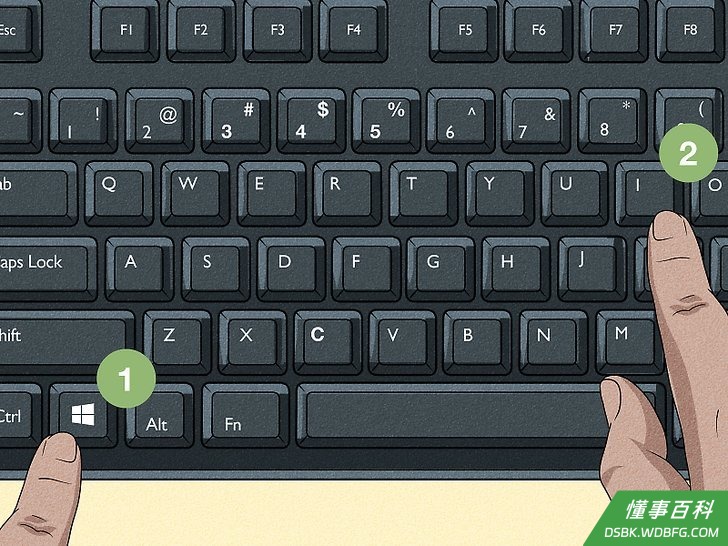
2打开“音量合成器”。在Windows 11,同时按下Win + I键,选择声音 > 音量合成器。在Windows 10,同时按下Win + I键,选择声音 > 应用音量和设备首选项。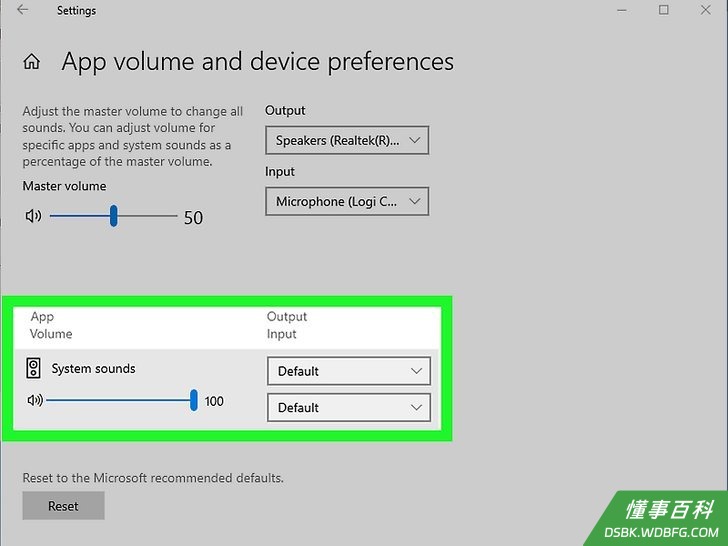
3将Spotify的“输出设备”菜单设置为“默认”。如果这个选项已经被选中,那就不必做任何改变。- 更改设置后,关闭并重启Spotify,再次尝试播放歌曲。
方法 10
方法 10 的 13:
设置默认音频格式(桌面电脑)
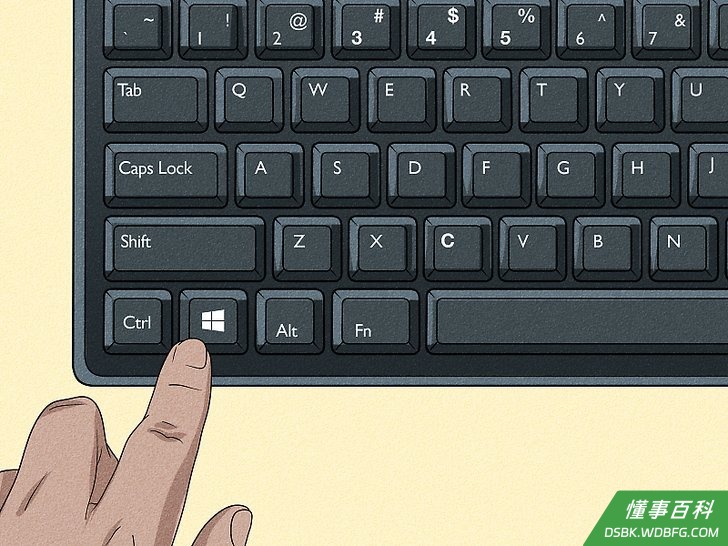
1Windows 10。使用不兼容的音频格式,会导致Spotify无法播放歌曲。- 按下Windows键,输入控制面板,点击搜索结果中的控制面板。
- 点击“控制面板”中的硬件和声音或声音,如果是前者,需要再次点击声音。
- 右击你的音频设备,选择属性,然后点击高级选项卡。
- 选择低一点的采样率,然后重启Spotify。如果你之前选择的是“24-bit 48000Hz Studio Quality”,Spotify可能无法支持这么高的采样率。
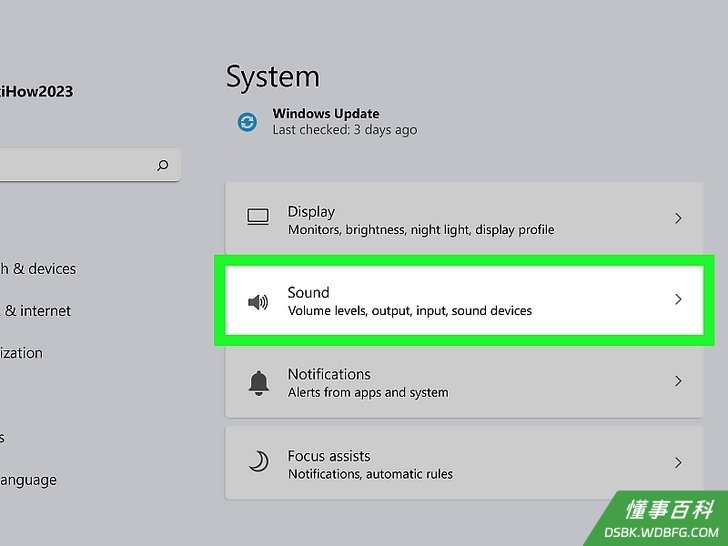
2Windows 11。下面的步骤适用于所有运行Windows 11的电脑。- 同时按下Win + I键,然后选择声音。
- 点击扬声器,选择低一点的采样率,然后重启Spotify。
- 关闭并重启Spotify,看看是否可以顺利播放歌曲,不再显示“Spotify无法播放当前歌曲”的错误信息。
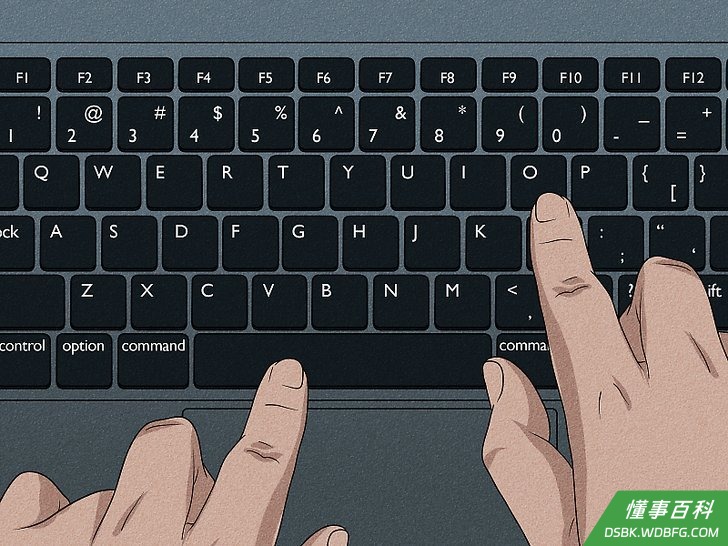
3Mac电脑。- 打开Mac电脑上的“Audio MIDI设置”。你可以通过“聚焦”进行这一步。同时按下Spacebar + O键来打开“聚焦”,然后输入“Audio MIDI设置”。从搜索结果中找到它,点击钢琴键盘图标来打开它。
- 从左侧的菜单中,点击你的输出设备。最后,选择一个低一点的采样率,然后重启Spotify。
- 重启Spotify,看看还会不会出现相同的错误信息!如果还是会出错,别担心,下面还有许多方法可以尝试!
方法 11
方法 11 的 13:
在iOS和安卓设备上重置“淡入淡出”(Crossfade)功能
1打开Spotify应用。图标的背景颜色是绿色,里面是一个黑色的声波。- 这个方法适用于所有使用Spotify移动应用的安卓和iOS设备,包括智能手机和平板电脑。
2点按[[Image:|techicon|x30px|alt=]]。它就在屏幕右上角,图标是一个齿轮。- 如果没有看到它,先点按主页,确保你没有进入播放列表。
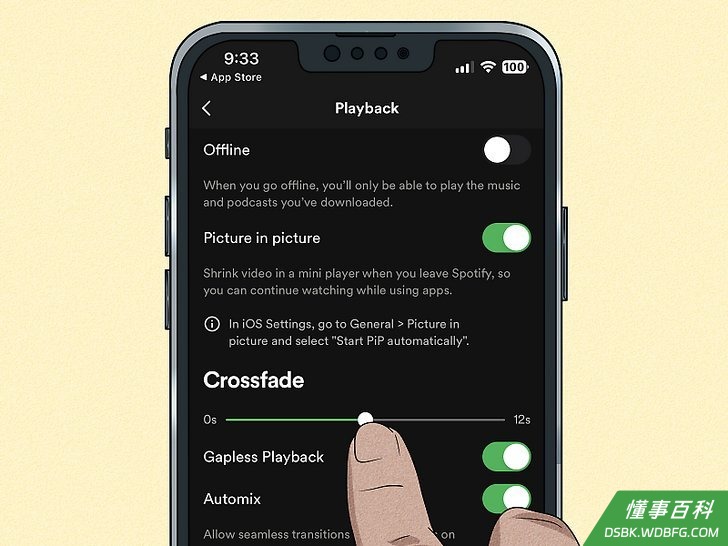
3拖动滑块来调整“淡入淡出”功能。如果没有看到滑块,先点按回放。“淡入淡出”的时间设置得越长,前后两首歌交叉的部分会更久。举个例子,如果你设置了6秒的淡入淡出时间,前一首歌会在最后6秒慢慢淡出,下一首歌会开始淡入。- 你是否发现在iPhone或iPad上打开Facebook时,Spotify会停止播放歌曲?别担心,你可以[使用一些技巧]来避免这个问题发生。
方法 12
方法 12 的 13:
在电脑上重置“淡入淡出”(Crossfade)功能。
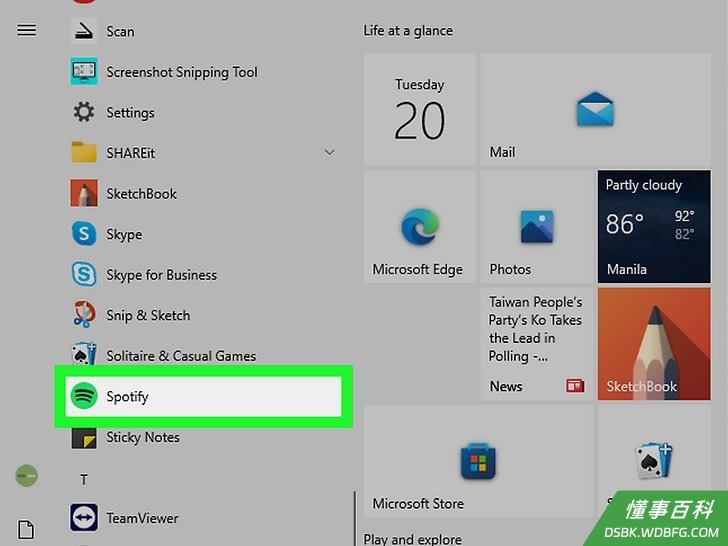
1打开Spotify应用。图标的背景颜色是绿色,里面是一个黑色的声波。- 你可以用这个方法重置Mac和Windows电脑上的Spotify“淡入淡出”功能。
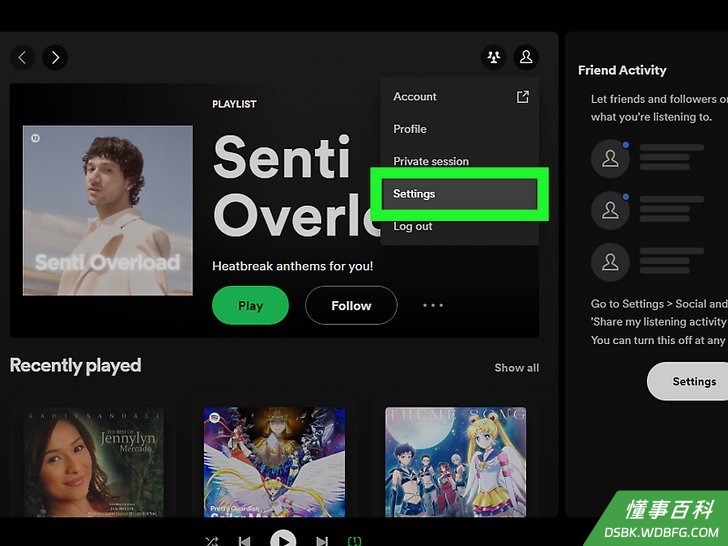
2点击你的头像,选择设置。头像位于窗口右上角,点击后会打开一个下拉菜单。你可以在靠近菜单底部的位置找到设置。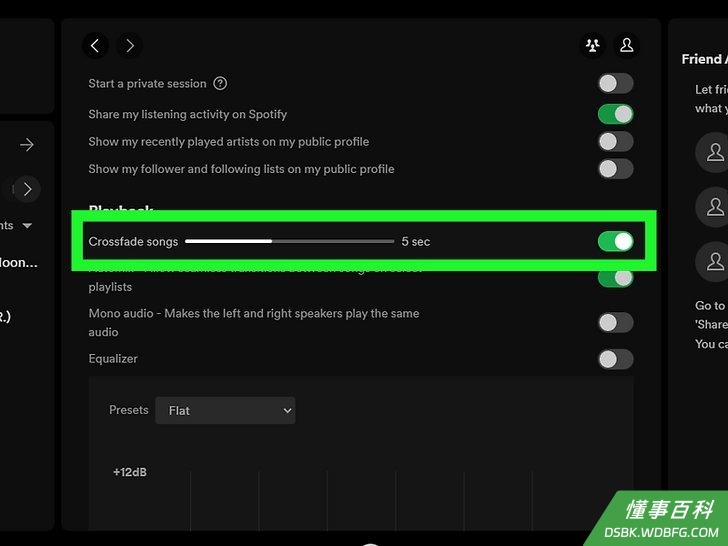
3点击“淡入淡出”旁边的开关来打开它。启用这项功能后,屏幕上会出现一个滑块。- 如果你在“回放”底下没有看到它,那就点击显示高级设置。
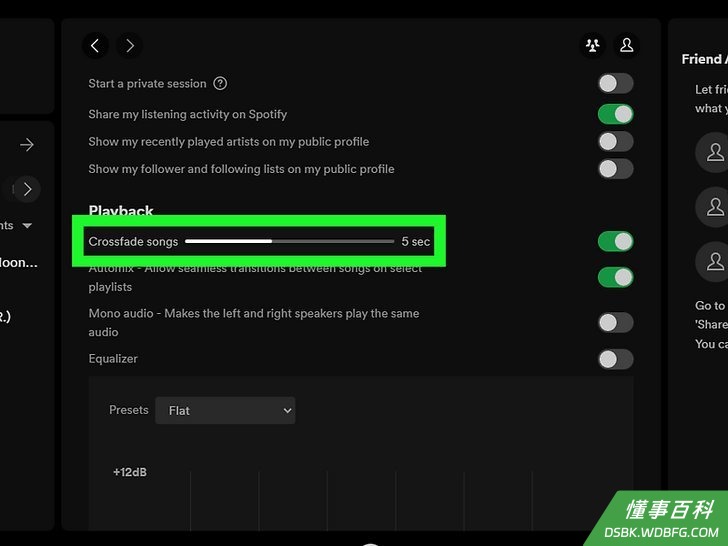
4拖动滑块来调整“淡入淡出”功能。如果没有看到滑块,先点按回放。“淡入淡出”的时间设置得越长,前后两首歌交叉的部分会更久。举个例子,如果你设置了6秒的淡入淡出时间,前一首歌会在最后6秒慢慢淡出,下一首歌会开始淡入。- Spotify上的某些播放列表会推荐合适的淡入淡出时间,好让听众充分享受音乐。
- 你也可以禁止Spotify应用在Windows或Mac电脑开机时自动启动。
方法 13
方法 13 的 13:
卸载后重新安装Spotify。
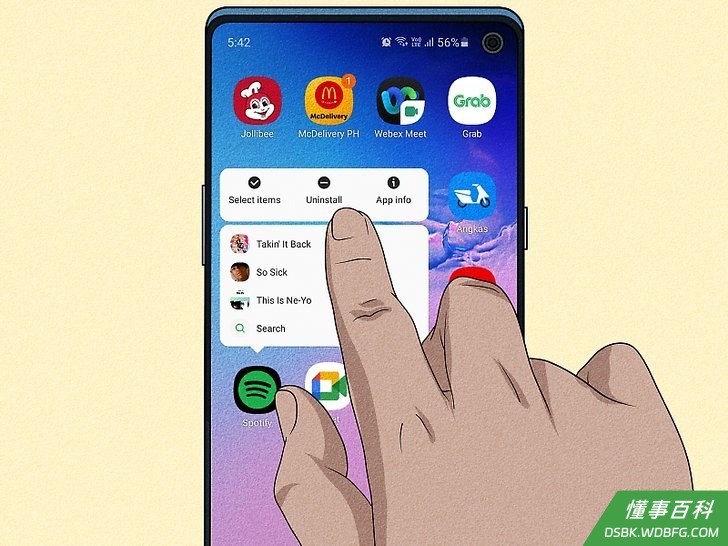
1卸载Spotify。每个操作系统的卸载方法都有所不同:- 要在Windows电脑上卸载Spotify,同时按下Win + I键,然后点击应用。从列表中找到Spotify,然后点击卸载。
- 要在Mac电脑卸载Spotify,直接将它的图标拖放到“废纸篓”。
- 要在安卓设备、iPhone或iPad上卸载Spotify,按住它的图标,然后点按删除或卸载。
- 卸载之前,查看你在Spotify的收听数据。结果很有趣,或许会出乎你的意料!
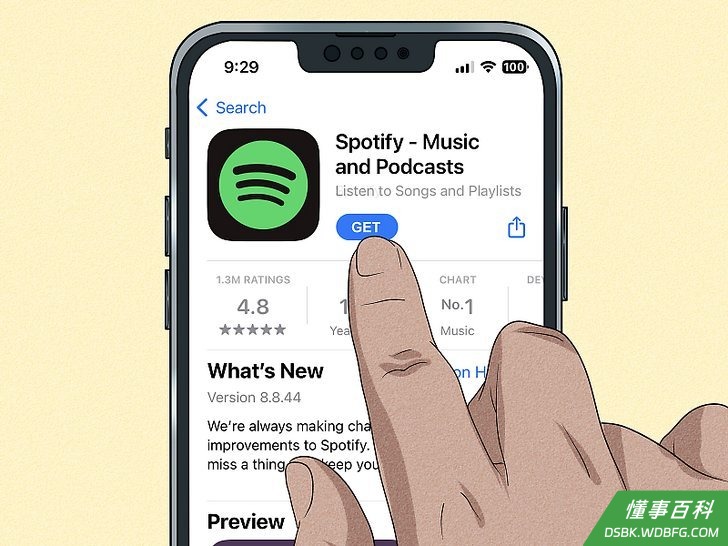
2重新安装Spotify。前往Spotify网站重新下载Spotify的安装程序,或是到应用商店重新下载并安装它。由于这是全新的安装,你可能需要再次登录帐号,或是导入本地文件。
3试着听歌,看看还会不会出现同样的错误。如果采取了上面所有步骤,还是显示“Spotify无法播放当前歌曲”,你可能需要将设备恢复出厂设置,抹除当前所有数据和设置。
《如何修复Spotify无法播放当前歌曲的错误》由 dsbk 采用 知识共享署名 4.0 国际许可协议 进行许可, 转载请注明出处 https://dsbk.wdbfg.com/计算机与电子产品/如何修复Spotify无法播放当前歌曲的.html