
如何修复iPhone屏幕故障
dsbkiPhone屏幕突然闪烁、变亮或变暗,出现奇怪的线条、伪影或是突然变色?这些屏幕故障不仅碍眼,还会让人抓狂不已。但也别急着送修,没准你自己就能试着修复这些问题。一起来了解iPhone屏幕故障的原因和解决方法吧!
- 屏幕故障的原因 |
- 更新iPhone |
- 强制退出应用 |
- 强制重启iPhone |
- 调低屏幕亮度 |
- 启用“降低透明度”功能 |
- 删除引起问题的应用 |
- 恢复出厂设置 |
- 送去维修
iPhone屏幕突然闪烁、变亮或变暗,出现奇怪的线条、伪影或是突然变色?这些屏幕故障不仅碍眼,还会让人抓狂不已。但也别急着送修,没准你自己就能试着修复这些问题。一起来了解iPhone屏幕故障的原因和解决方法吧!
须知事项
- iPhone进水、重重摔落或某个部件出现缺陷,都可能会引起硬件问题,从而导致屏幕出现故障。
- 充电太久、过度使用iPhone和对硬件要求很高的应用,也会造成手机过热,从而导致屏幕故障。
- 跟操作系统或应用相关的软件问题,也会导致屏幕故障。
步骤
章节 1 的 9:
屏幕故障的原因
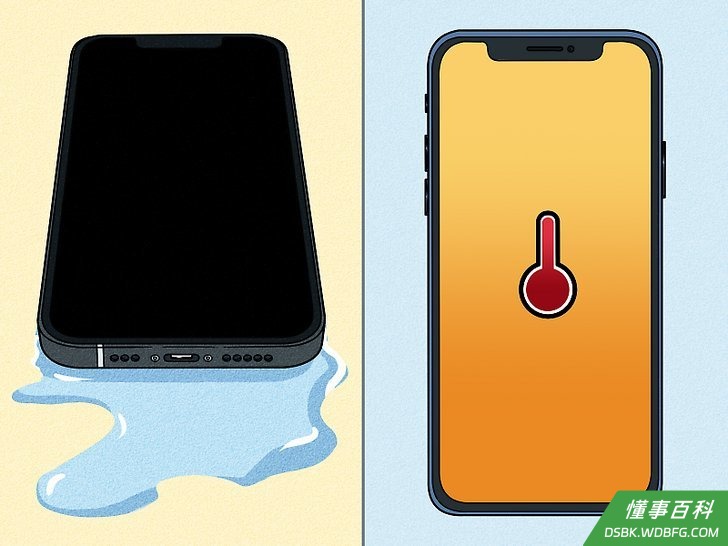 iPhone屏幕故障的迹象包括屏幕闪烁,突然变亮或变暗,幽灵触屏,出现直线、横线或变色等。造成这些情况的原因有很多,比如:
- 手机进水:这可能是导致iPhone屏幕故障的主要原因。如果手机不小心掉进水里或放进洗衣机里洗了,里面的电子元件可能就会严重受损,很大可能需要送去维修或换新的。如果你很擅长修理电子产品,也许可以自己动手。
- 如果手机刚被弄湿,赶紧关机并弄干它。放着晾干48-72小时,才再次尝试开机。
- 手机过热:手机过热会导致屏幕出现故障,并影响其它性能。过热有可能是充电太久、过度使用或是3D电子游戏等对硬件要求很高的应用造成。老旧的手机也会更容易过热。
- 硬件问题:当iPhone掉在地上,或者部件存在缺陷,屏幕可能就会开始闪烁。这种情况可能是从高处重重摔落、部件有缺陷或是用久了而造成的。当iPhone出现硬件问题,你首先要做的是联系Apple,确认iPhone是否还在保修期内。如果是,或许可以送去维修或换台新的。如果保修期过了,你可能就只能自己出钱送修或是购买新手机了。
- iOS操作系统的问题:操作系统崩溃或过时了,会引起许多故障和错误,包括屏幕问题。如果你使用iOS 14,还有一种故障是屏幕出现绿线,通常只要更新系统就能解决。
- 内存问题:iPhone的内存不足会影响手机性能,导致屏幕开始闪烁。
- 应用程序的问题:应用出错或崩溃会引起各种问题,包括屏幕故障。这种情况经常发生在安装App Store以外的应用,或是越狱的iPhone。
- 手机进水:这可能是导致iPhone屏幕故障的主要原因。如果手机不小心掉进水里或放进洗衣机里洗了,里面的电子元件可能就会严重受损,很大可能需要送去维修或换新的。如果你很擅长修理电子产品,也许可以自己动手。
章节 2 的 9:
更新iPhone
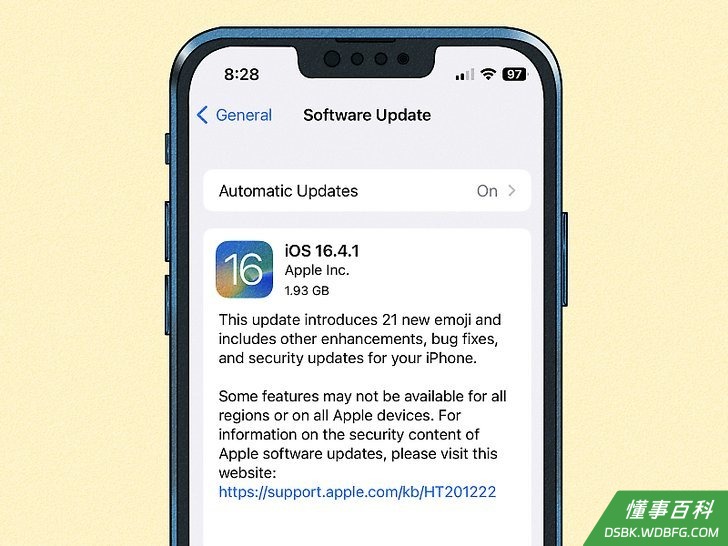 升级到最新版本的iOS系统。更新iPhone有助于修补软件故障和安全漏洞方面的问题。按照下面的步骤来升级iPhone系统:
- 打开设置应用。
- 点击通用。
- 点击软件更新。
- 点击下载并安装。
- 等待更新完毕。
章节 3 的 9:
强制退出应用
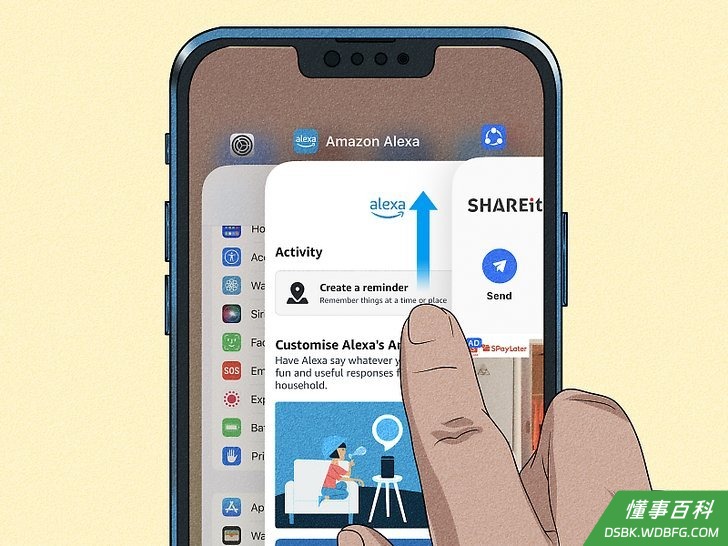 屏幕故障是否发生在你运行某个应用的时候?当你同时运行太多应用,屏幕可能会出现故障或闪烁,直到你释放手机内存才得到解决。按照下面的步骤关闭造成屏幕故障的应用:
- 按主屏幕按钮(如有),或者从屏幕中间向上滑动。
- 向左右滑动,浏览已经打开的应用程序。
- 向上滑动某个应用来关闭它。
章节 4 的 9:
强制重启iPhone
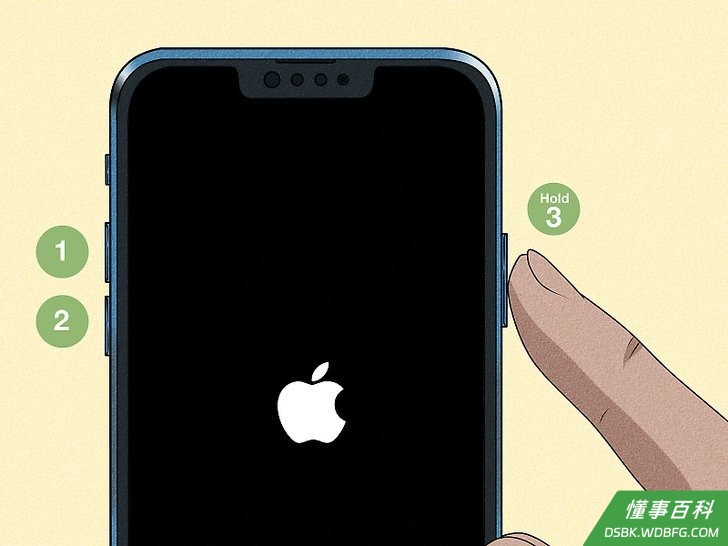 强制重启手机。在手机屏幕刚开始故障的时候,强制重启手机或许可以解决问题。按照下面的步骤来强制重启iPhone:
- iPhone 8、S、X、11、12、13和14:迅速按下调高音量按钮,然后按调低音量按钮。长按侧边按钮,直到屏幕上出现Apple标志才松开。
- iPhone 7或7 Plus:同时长按调低音量和睡眠或唤醒按钮,直到屏幕上出现Apple标志。
- iPhone 6和以下的版本:同时长按主屏幕按钮和睡眠或唤醒按钮。
章节 5 的 9:
调低屏幕亮度
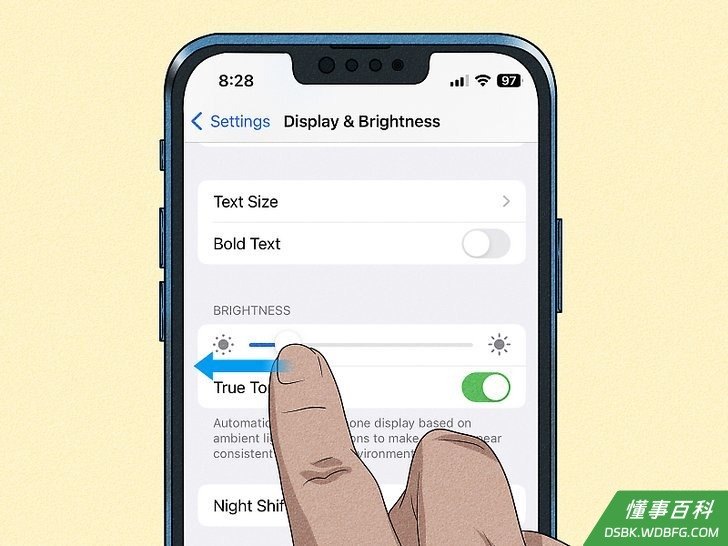
1调低屏幕亮度。降低屏幕亮度耗电更少,对屏幕的压力比较小,可以减少故障的发生。按照下面的步骤来调低屏幕亮度:- 打开设置应用。
- 往下滚动,点击显示与亮度。
- 将“亮度”底下的滑块滑到左边来降低亮度。
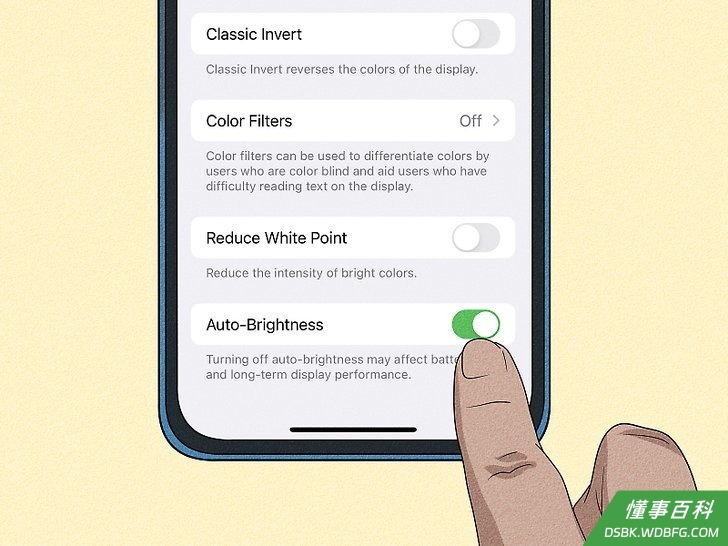
2关闭自动亮度调节。这可以防止屏幕又亮起来:- 打开设置应用。
- 点击辅助功能。
- 点击显示与文字大小。
- 往下滚动,点击“自动亮度调节”旁边的切换开关。
章节 6 的 9:
启用“降低透明度”功能
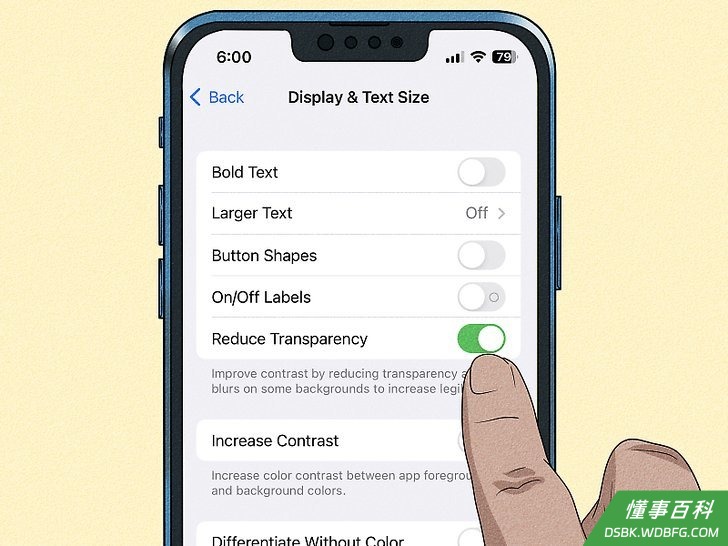 在设置中启用“降低透明度”。这会降低透明度效果,并改进触摸屏性能。按照下面的步骤来启用“降低透明度”功能:
- 打开设置应用。
- 点击辅助功能。
- 点击显示与文字大小。
- 点击“降低透明度”旁边的切换开关。
章节 7 的 9:
删除引起问题的应用
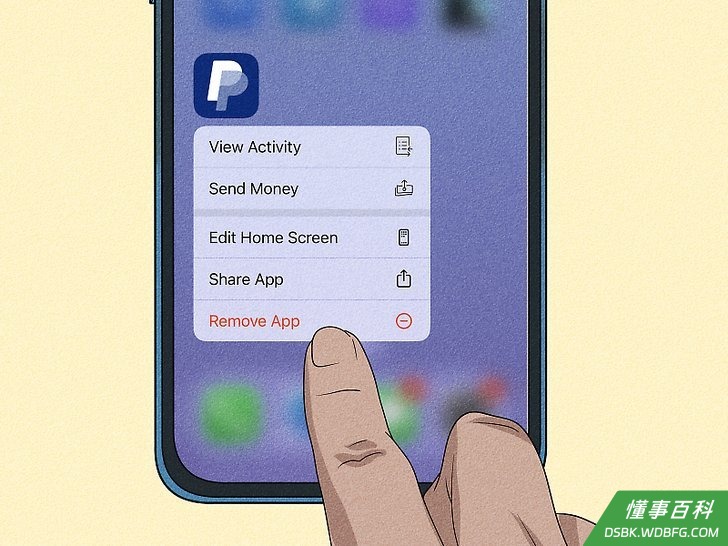 删除引起问题的应用。回想问题是什么时候开始发生的。你当时安装了什么应用吗?是否安装了App Store之外的应用?按照下面的步骤来删除应用,看看是否能解决问题:
- 在主屏幕找到问题应用。
- 按着应用的图标不放。
- 点击图标左上角的“x”。
- 点击删除。
章节 8 的 9:
恢复出厂设置
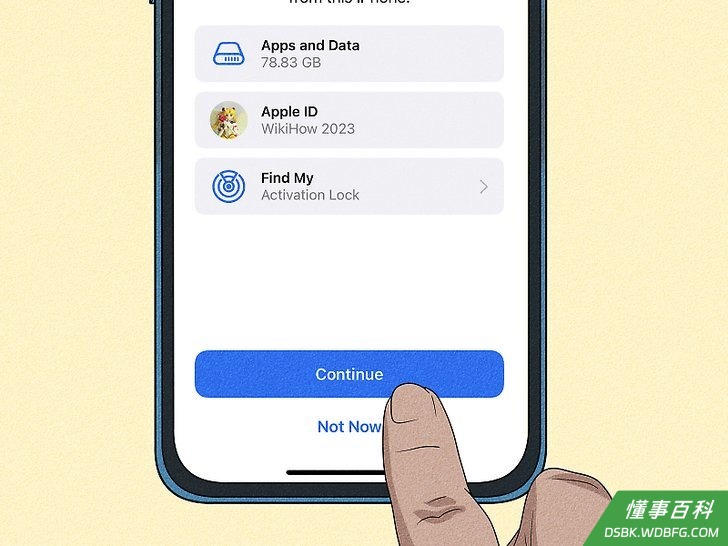 将iPhone恢复出厂设置。这可以解决许多问题和故障,但是也会删除所有应用和数据,所以只能作为万不得以之下的最后手段。尝试这个方法之前,记得先备份手机数据。按照下面的步骤来将iPhone恢复出厂设置:
- 打开设置应用。
- 点击通用。
- 往下滚动并点击传输或还原iPhone。
- 点击抹掉所有内容和设置。
- 点击继续。
- 按照屏幕上的指示操作。
章节 9 的 9:
送去维修
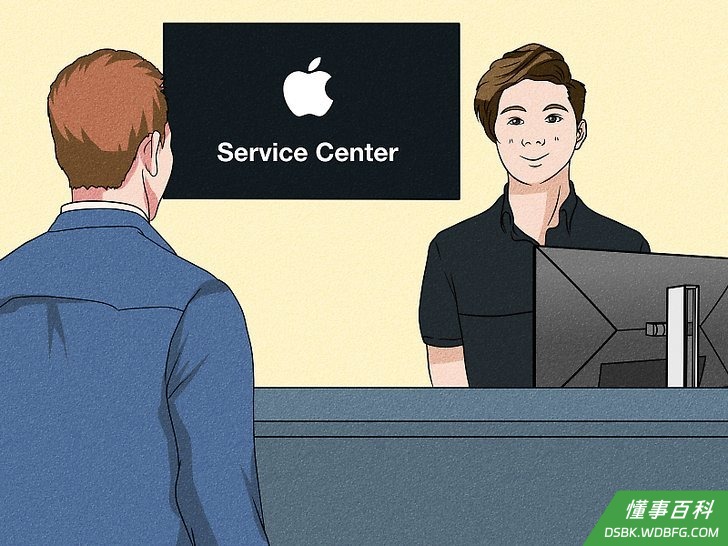 让专业人士修理你的手机。如果试过了所有方法,iPhone屏幕还是出现故障,也许是硬件出了问题,需要交给专业人士修理。如果手机还在保修期内,你可以联系Apple,只要付一小笔费用就能把手机修好。如果保修期过了,你需要全额自费修理,也许直接买新手机会更划算。
《如何修复iPhone屏幕故障》由 dsbk 采用 知识共享署名 4.0 国际许可协议 进行许可, 转载请注明出处 https://dsbk.wdbfg.com/计算机与电子产品/如何修复iPhone屏幕故障.html