
如何修复reCAPTCHA
dsbk电脑或移动设备无法加载reCAPTCHA人机验证码?被屏蔽或无法通过reCAPTCHA人机验证测试,有可能是浏览器版本过时了或是不支持reCAPTCHA,也可能是因为互联网连接不稳定。别担心,这个问题很容易解决,继续往下阅读吧!
电脑或移动设备无法加载reCAPTCHA人机验证码?被屏蔽或无法通过reCAPTCHA人机验证测试,有可能是浏览器版本过时了或是不支持reCAPTCHA,也可能是因为互联网连接不稳定。别担心,这个问题很容易解决,继续往下阅读吧!
须知事项
- 检查你的Wi-Fi或蜂窝网络连接。重启设备,然后再次尝试加载reCAPTCHA。
- 确保你使用的浏览器是最新版本,并且支持reCAPTCHA,比如Chrome、Firefox、Safari或Chromium Edge。
- 禁用虚拟专用网络(VPN)或代理服务,因为它们会影响网络连接。
步骤
1
重启设备。
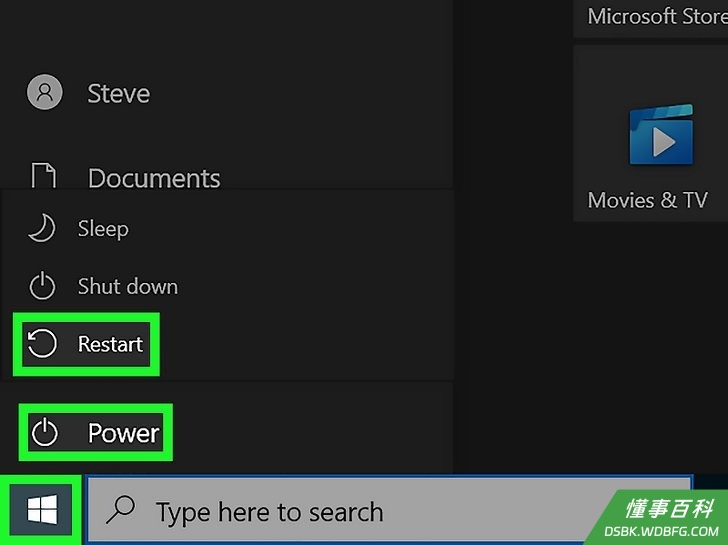 重启电脑可以修复常见错误。有时候,快速重启设备就能解决网络连接问题。重启电脑、iPhone或安卓设备,之后再次尝试加载reCAPTCHA。
2
检查互联网连接。
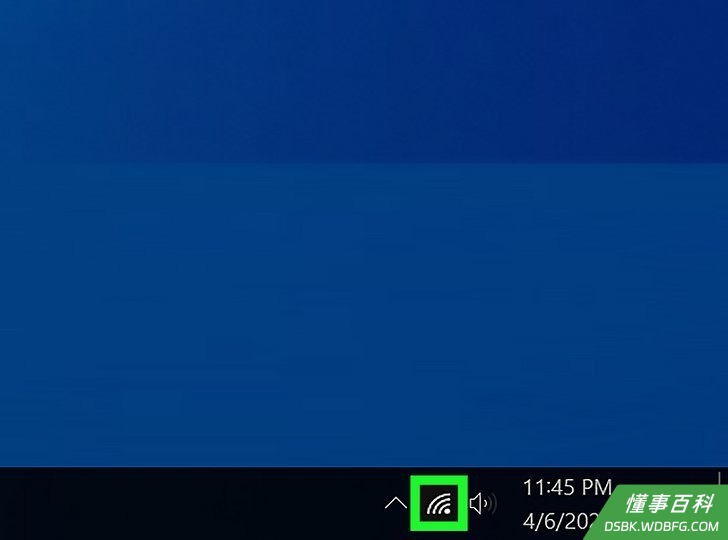 将设备连接到Wi-Fi或蜂窝网络。网速慢可能会导致reCAPTCHA无法正常加载或卡住。如有必要,你可以减少在后台运行的程序或应用数量来加快网速。
3
使用支持reCAPTCHA的浏览器。
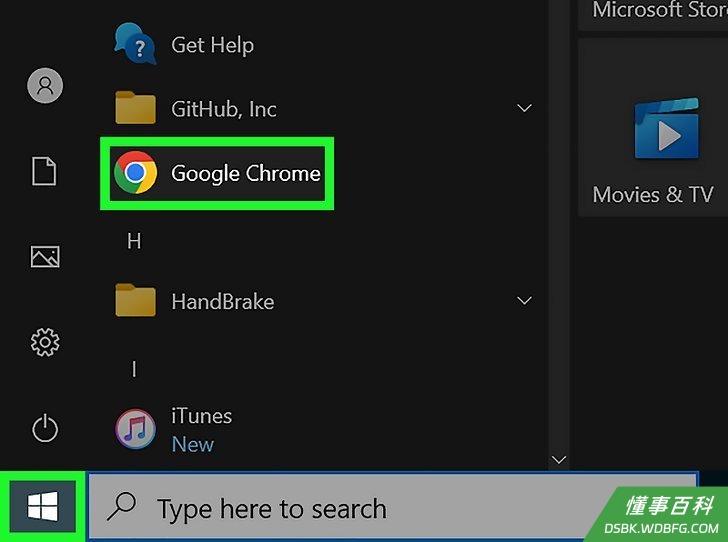 只有使用支持reCAPTCHA的浏览器,你才能顺利加载它。桌面电脑可以使用Google Chrome、Mozilla Firefox、Safari和Chromium Edge。移动设备则可以使用Google Chrome、Safari和安卓原生浏览器。
- 如果你之前不是使用上面提到的浏览器,试着在支持reCAPTCHA的浏览器中重新打开它的链接。
4
更新浏览器。
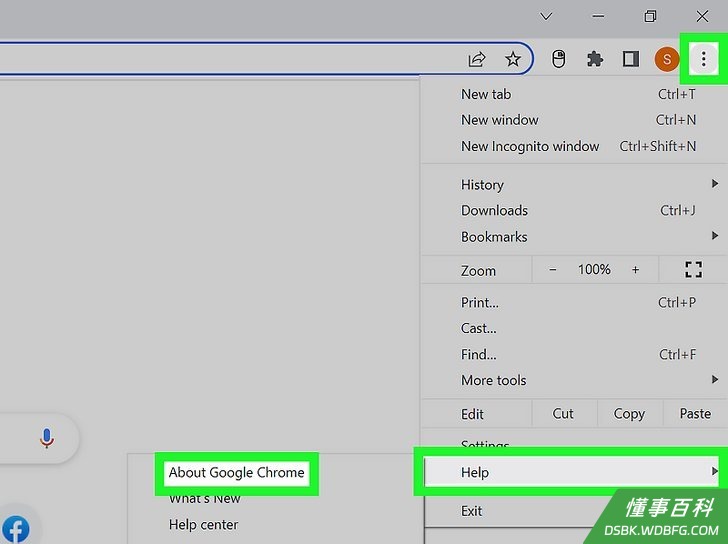 使用最新版本的浏览器,以避免出现故障或漏洞。打开浏览器的设置,查看是否有可用的更新。如果有,根据屏幕上的提示进行安装。
- 更新完毕后重启设备,然后再次尝试加载reCAPTCHA。
5
禁用浏览器的扩展程序。
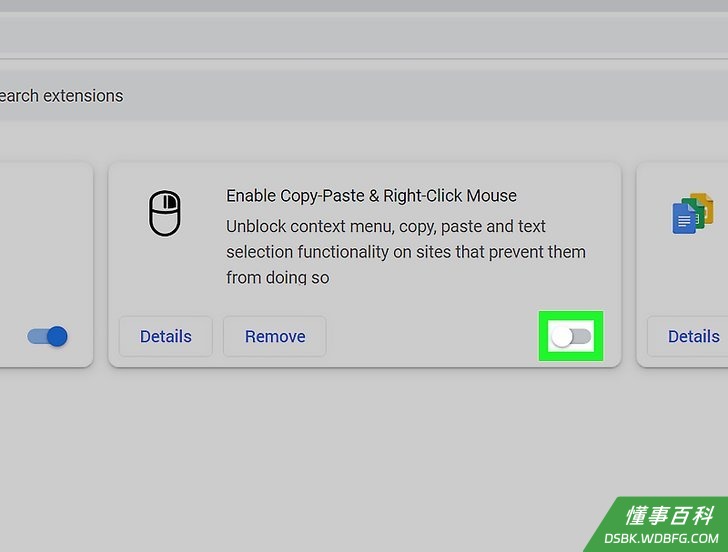 关闭扩展程序和加载项。如果浏览器有运行扩展程序,并且无法正常加载reCAPTCHA,试着禁用它们。有些扩展程序会干扰网页的运作。虽然每个浏览器都略有不同,不过通常可以在工具选项卡中找到禁用扩展程序的选项。
- 禁用扩展程序后,记得重启浏览器。
6
更改IP地址。
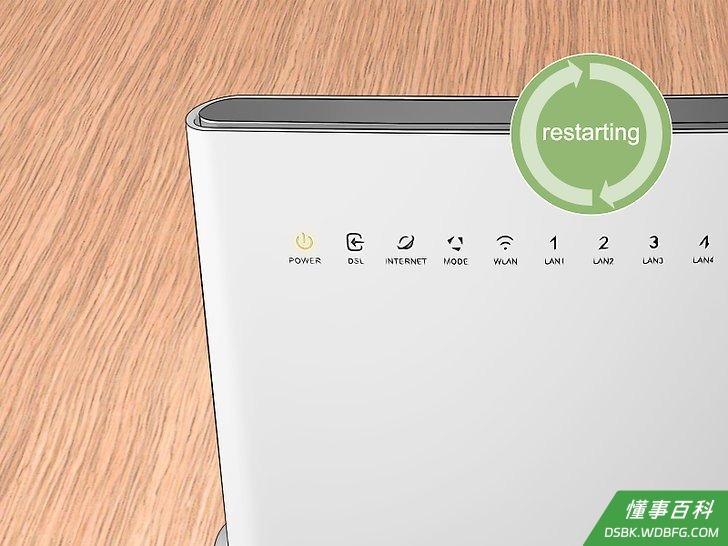 使用新的IP地址。通常重启调制解调器,就能轻松更改IP地址。拔掉调制解调器的插头,等几分钟后再插回去。一旦重新上线,你就可以再次尝试加载reCAPTCHA。
7
创建新的用户帐户。
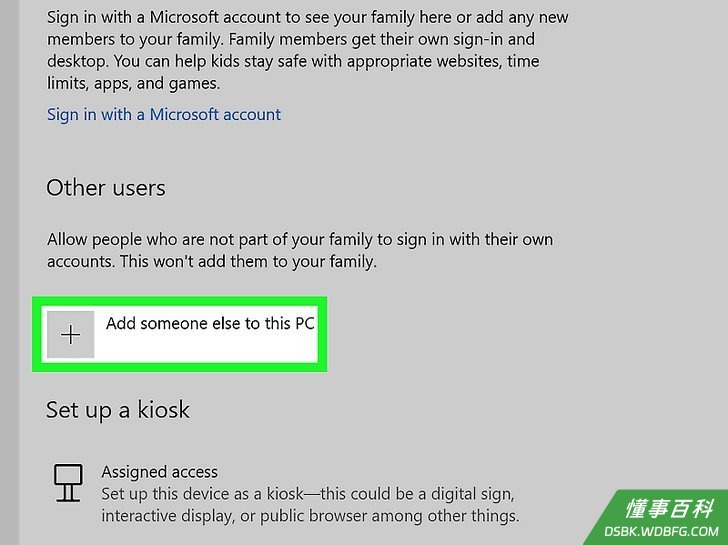 在电脑上创建新的用户帐户。在Windows电脑上,前往设置 → 帐户 → 家庭和其他用户 → 将其他人添加到此电脑。填写必要的字段。
- 在Mac电脑,点击Apple菜单 → 系统设置或系统偏好设置 → 用户与群组 → 添加用户。选择用户类型,然后填写必要的字段。
- 登录新建的用户帐户,然后再次尝试加载reCAPTCHA。
8
禁用虚拟专用网络(VPN)。
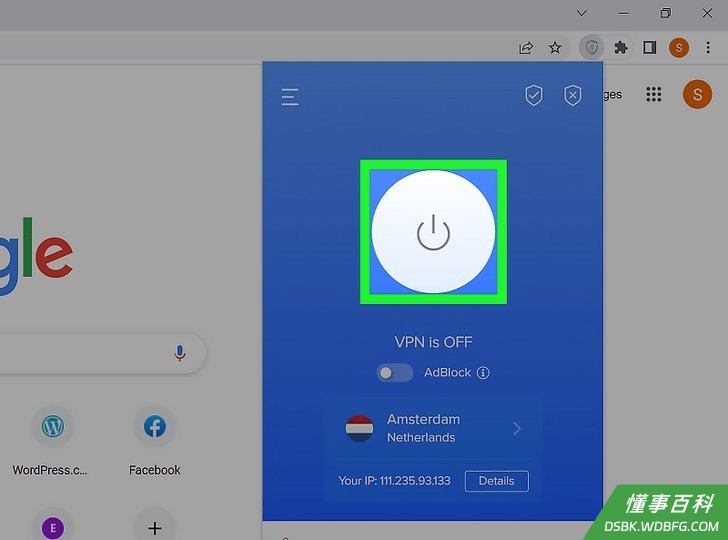 禁用所有运行中的虚拟专用网络(VPN)或代理服务。VPN会干扰Wi-Fi或蓝牙连接。暂时禁用VPN,然后再次尝试加载reCAPTCHA。
《如何修复reCAPTCHA》由 dsbk 采用 知识共享署名 4.0 国际许可协议 进行许可, 转载请注明出处 https://dsbk.wdbfg.com/计算机与电子产品/如何修复reCAPTCHA.html