
如何删除谷歌搜索记录
dsbk你可以在谷歌搜索页面的自动完成列表删除单条搜索记录。如果需要删除很多或全部搜索记录,可以使用谷歌“我的活动记录”页面。清除谷歌搜索记录只能删除你在谷歌搜索框输入的内容。如果需要删除网页浏览记录,参看《删除网页历史记录》一文。
本文编写于 92 天前,最后修改于 92 天前,其中某些信息可能已经过时。
你可以在谷歌搜索页面的自动完成列表删除单条搜索记录。如果需要删除很多或全部搜索记录,可以使用谷歌“我的活动记录”页面。清除谷歌搜索记录只能删除你在谷歌搜索框输入的内容。如果需要删除网页浏览记录,参看《删除网页历史记录》一文。
步骤
方法 1
方法 1 的 2:
删除全部搜索记录
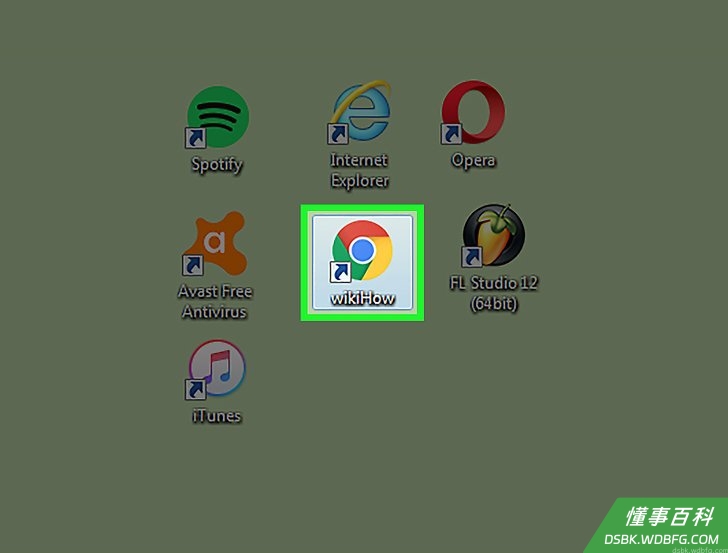
1打开网页浏览器。你可以在电脑或移动设备进行这项操作。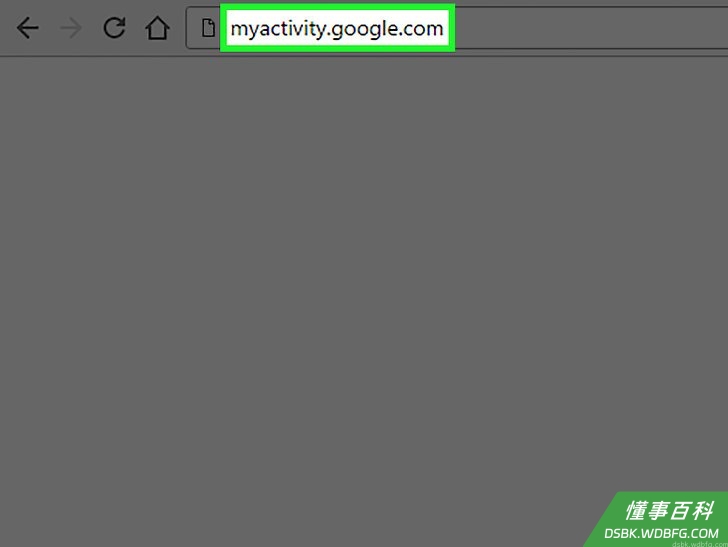
2在地址栏输入myactivity.google.com。
专家提示Marc Crabbé
Google Suite软件专家
Marc是一位翻译员和国际项目经理,自2011年就开始使用Google Suite软件来管理项目。
Marc Crabbé
Google Suite软件专家你也可以从浏览器配置删除历史记录。Google Suite办公套件专家Marc Crabbé说:“要在Crome浏览器删除搜索记录,首先点击Chrome窗口右上角的⋮图标,打开配置菜单。点击“设置”,点击“高级功能”,然后选择“隐私设置和安全性”。最后点击“清除浏览数据”,选择你需要的选项。 ”

3用你的谷歌帐号登录。即使你已经登录,可能会被要求再次输入密码。登录你想要删除所有搜索记录的帐号。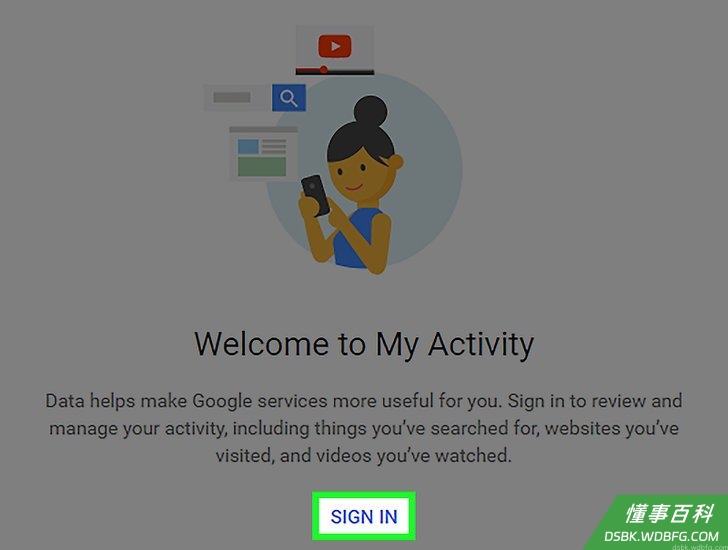
4点击左上角的⁝,会在一个更大的窗口自动打开菜单。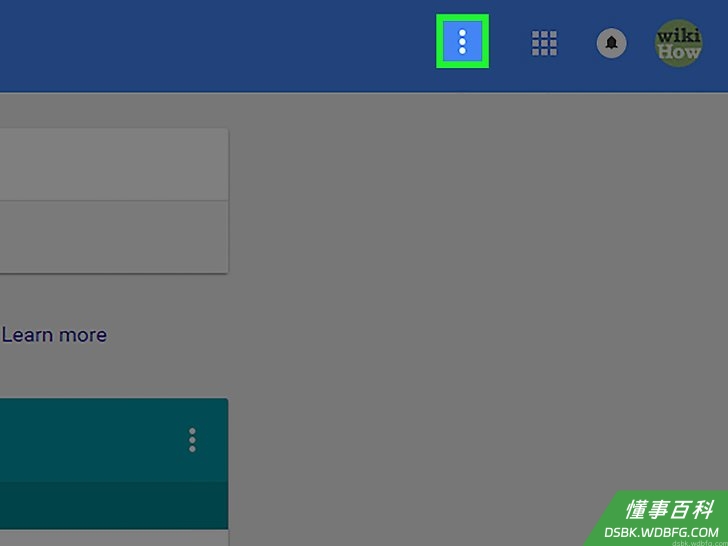
5点击或点按选择性删除活动记录。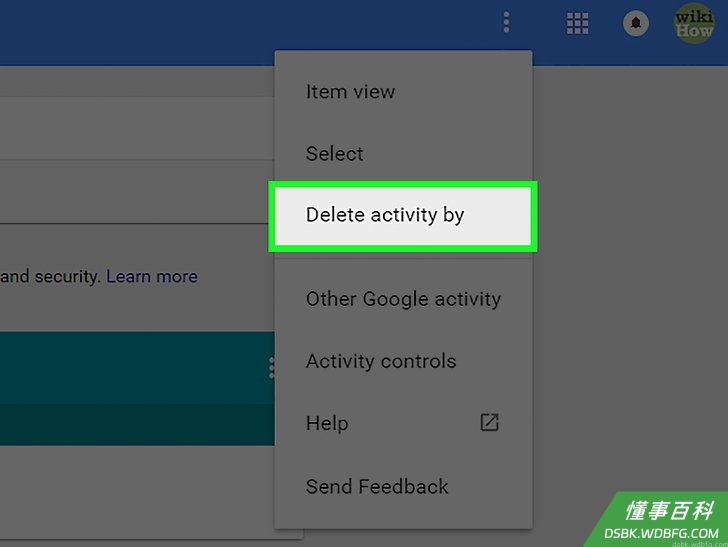
6点击或点按今天菜单。你可以在这里更改搜索记录的删除范围。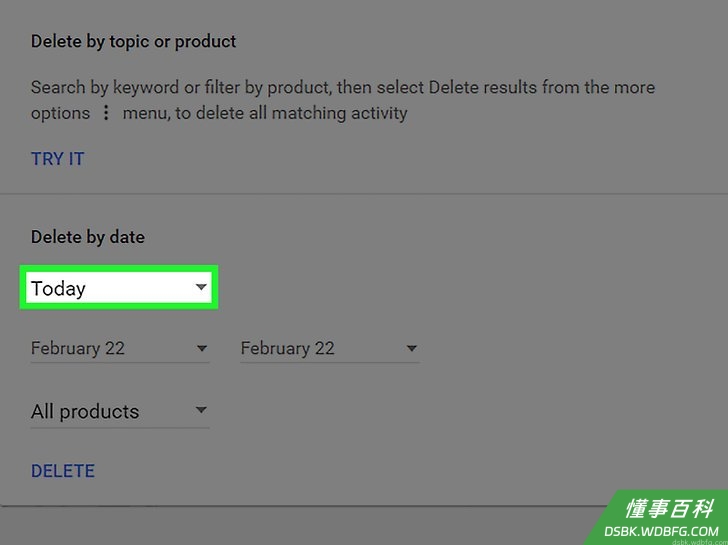
7点击或点按所有时间。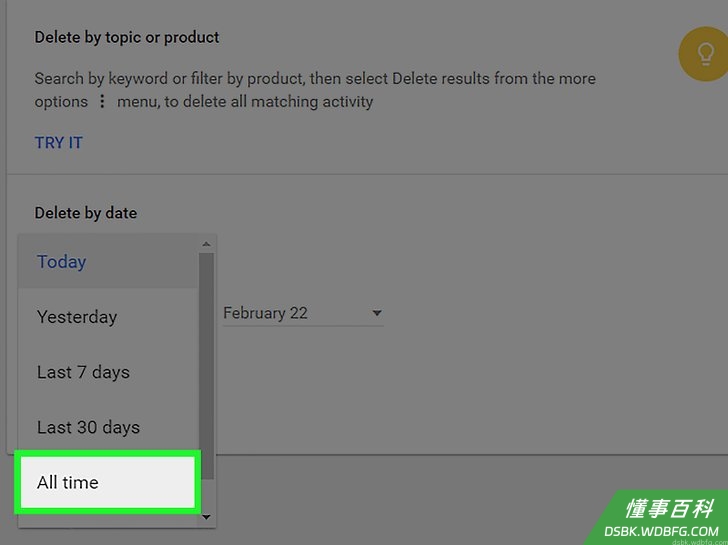
8点击或点按所有产品菜单。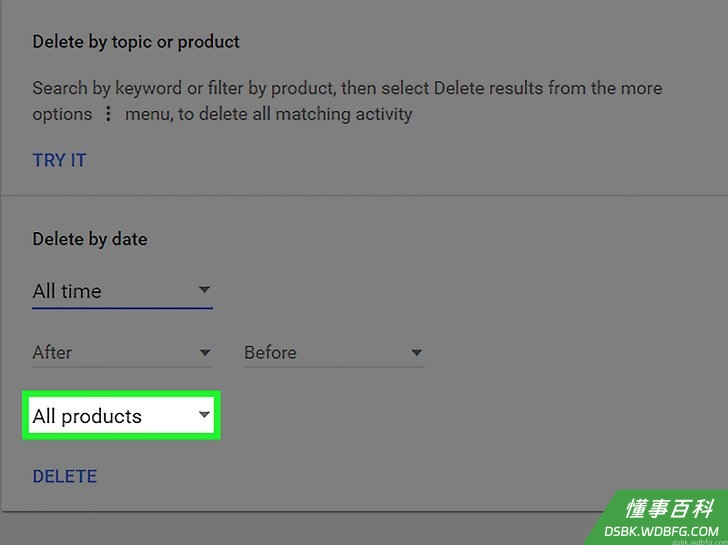
9往下滚动,点击或点按搜索,确保只删除搜索记录。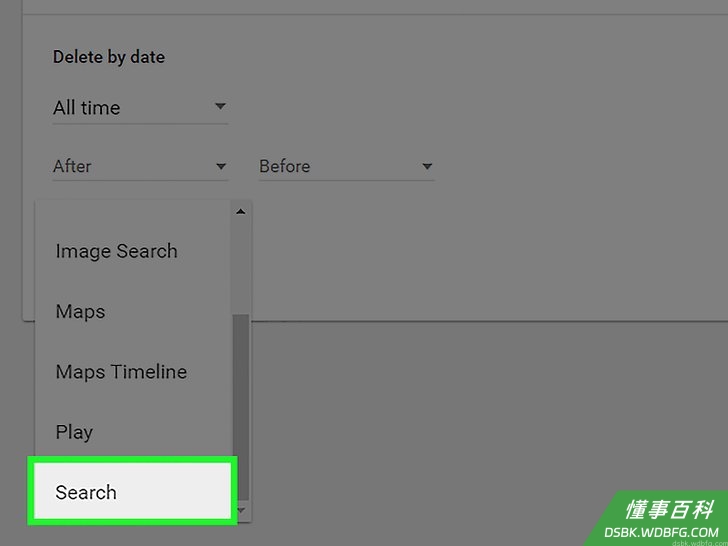
10点击或点按删除。确认后,有关谷歌帐号的所有搜索记录都会被删除。- 你也可以只删除单条搜索记录。打开“条目视图”列表,点按或点击某个条目旁边的“⋮”按钮,然后选择“删除”。
方法 2
方法 2 的 2:
删除单条搜索记录
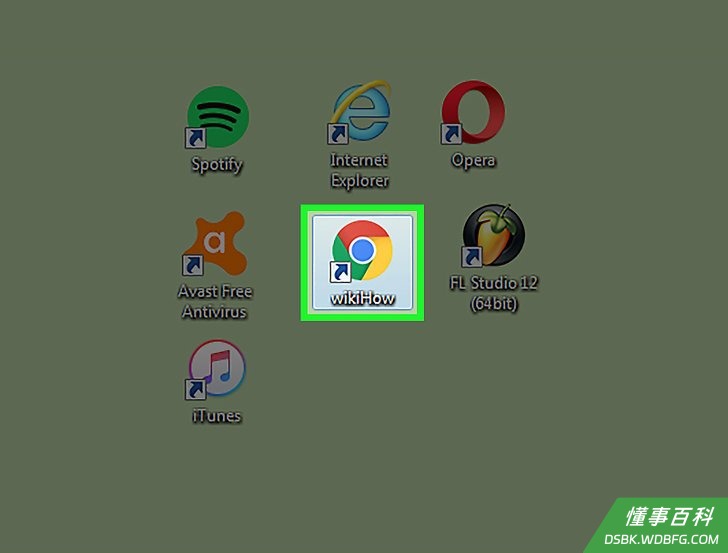
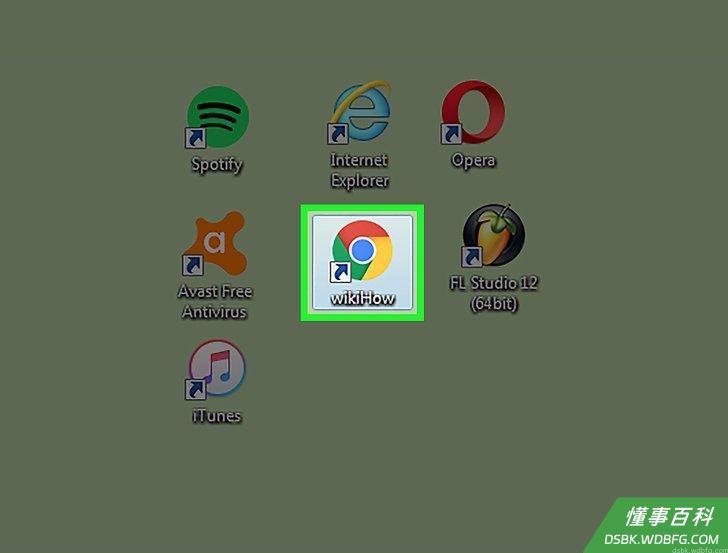
1打开网页浏览器。你可以在电脑或移动设备进行这项操作。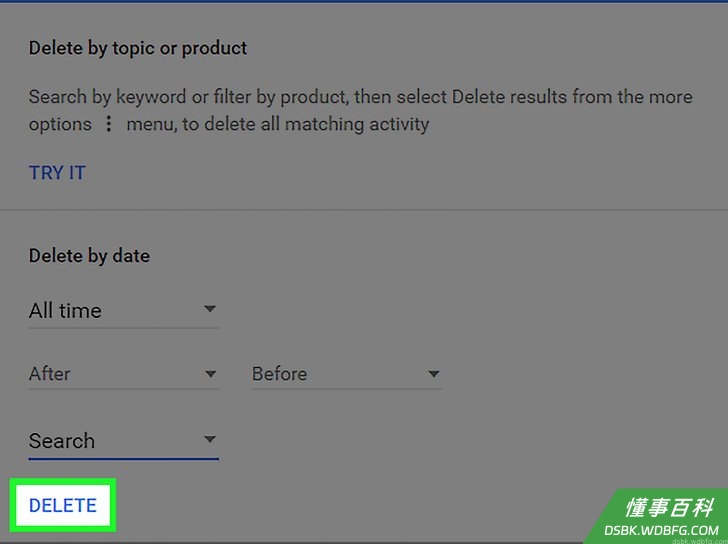
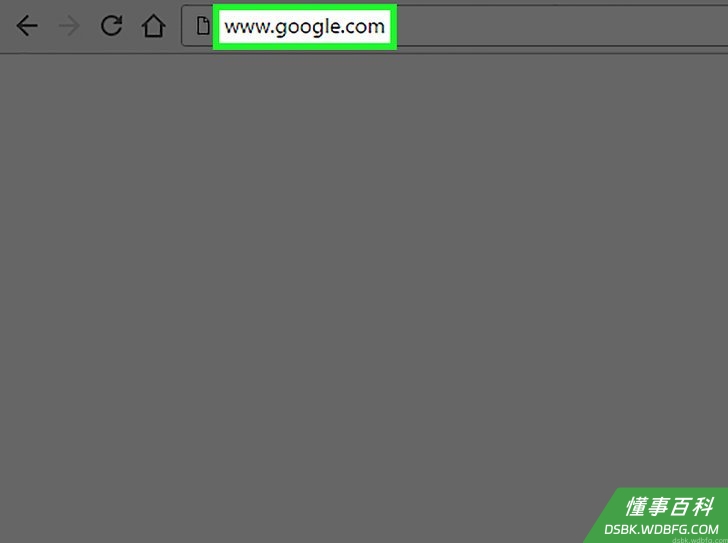
2浏览谷歌网站。在浏览器地址栏中,输入www.google.com。
3如果你还未登录,点击或点按登录按钮。登录有关搜索记录所在的帐号。- 登录谷歌帐号后,才能看到之前的搜索记录。
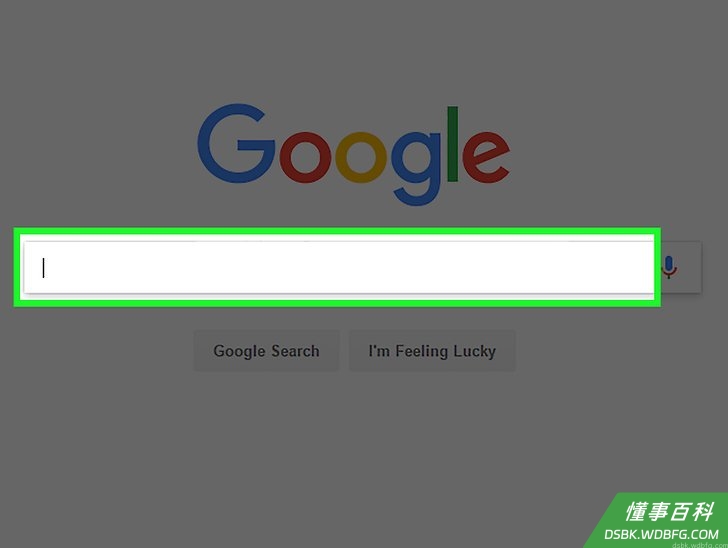
4输入你想要删除的条目。
5寻找你想要删除的搜索条目。它会显示为紫色,而非黑色。- 注意:显示为黑色的是根据常见或热门搜索得出的自动完成结果。它们不能被删除,而且与你的本地搜索记录没有关系。
6点击有关条目旁边的删除链接或X,将它从网页历史记录中删除。- 在移动设备,你需要点击弹出框中的“确定”来确认操作。
小提示
- 谷歌搜索记录只涵盖你在谷歌搜索过的内容,删除搜索记录和删除网页浏览记录是两回事。
- 删除搜索记录后,如果你想要暂停谷歌的活动记录保存功能,可以关闭“谷歌网页和应用活动记录”。
警告
- 虽然你再也看不到搜索记录,但是它永远存在于谷歌服务器。这意味着只要有法庭命令,谷歌会将你帐号的活动记录交给执法单位。
- 删除搜索记录的操作不可逆转。
《如何删除谷歌搜索记录》由 dsbk 采用 知识共享署名 4.0 国际许可协议 进行许可, 转载请注明出处 https://dsbk.wdbfg.com/计算机与电子产品/如何删除谷歌搜索记录.html