
如何卸载Ubuntu软件
dsbk想卸载你安装在Ubuntu系统上的某个程序?你有几个选择,每一项选择操作起来都非常简单。本文会教你如何使用apt-get命令在终端卸载Ubuntu Linux系统上的软件包。如果你比较喜欢使用图形用户界面(GUI),也可以用Ubuntu Software应用进行卸载。最后还会教你如何从电脑上卸载Ubuntu系统。
本文编写于 96 天前,最后修改于 96 天前,其中某些信息可能已经过时。
想卸载你安装在Ubuntu系统上的某个程序?你有几个选择,每一项选择操作起来都非常简单。本文会教你如何使用apt-get命令在终端卸载Ubuntu Linux系统上的软件包。如果你比较喜欢使用图形用户界面(GUI),也可以用Ubuntu Software应用进行卸载。最后还会教你如何从电脑上卸载Ubuntu系统。
步骤
方法 1
方法 1 的 3:
用终端卸载程序
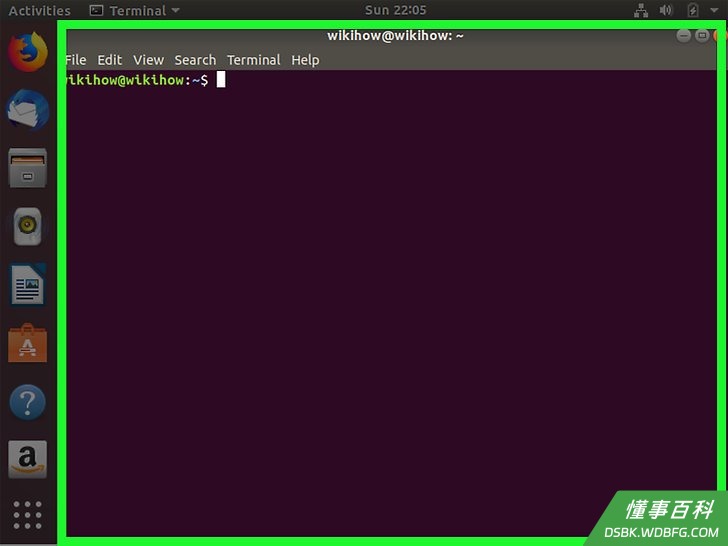
1打开终端。终端应用的图标位于屏幕左侧。找不到的话,可以点击屏幕左上角的Ubuntu图标,在搜索栏里输入terminal,然后点击搜索结果中的Terminal。
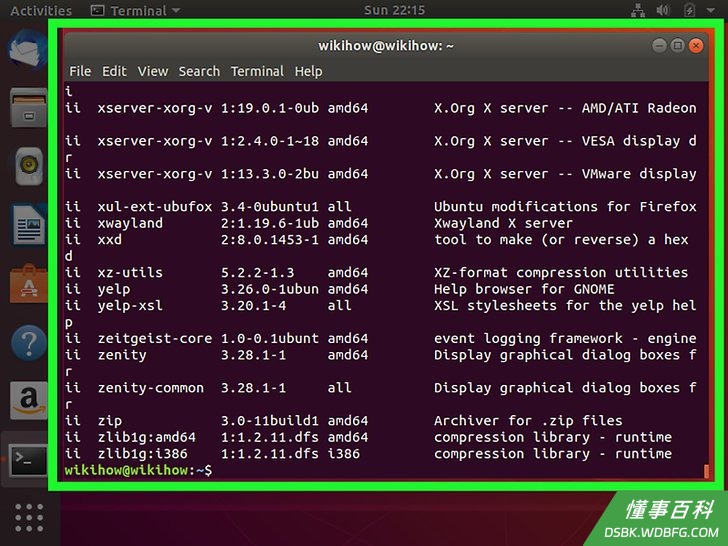
2打开当前已安装程序的列表。在终端里输入dpkg --list,然后按↵ Enter键。
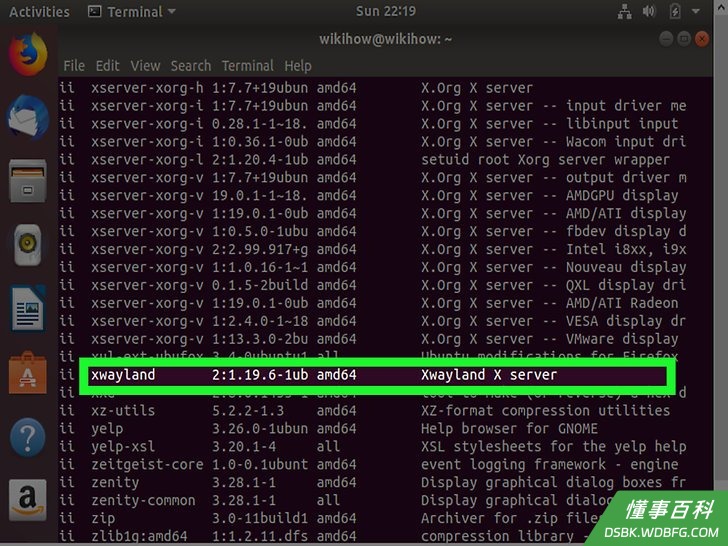
3找到你要卸载的程序。你需要记下程序文件的官方名称,而非程序本身的名称,比如,记住“avg.exe”,而非“AVG Antivirus”。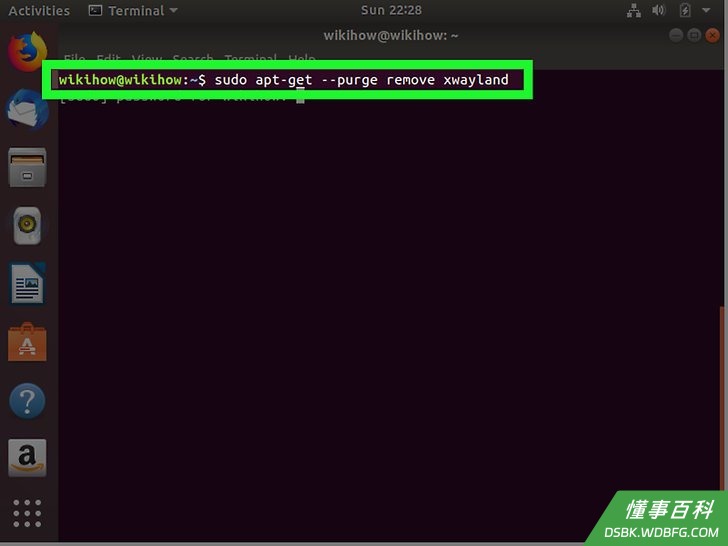
4输入“apt-get”命令。在终端里输入sudo apt-get --purge remove program,将“program” 替换成程序的实际名称,然后按↵ Enter键。
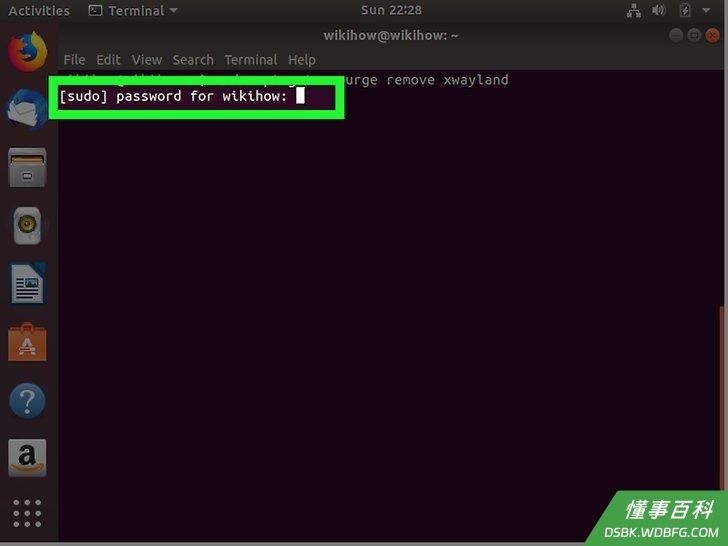
5输入root密码。输入超级用户密码,然后按↵ Enter键。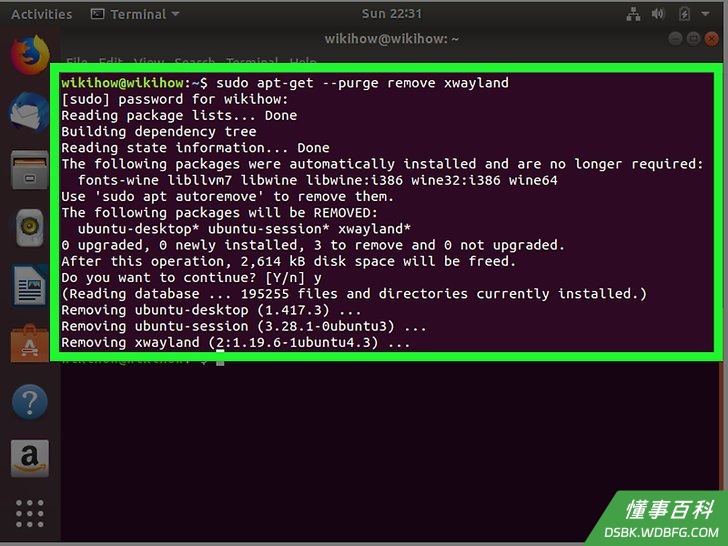
6确认删除。输入y,然后按↵ Enter键。程序会开始自行卸载。完成后就能关闭终端。
- 这个过程可能需要一段时间才能完成,具体取决于程序的大小。
- 如果无法用apt-get命令正常卸载程序,可以改用sudo aptitude remove program命令。
方法 2
方法 2 的 3:
用Ubuntu Software卸载程序
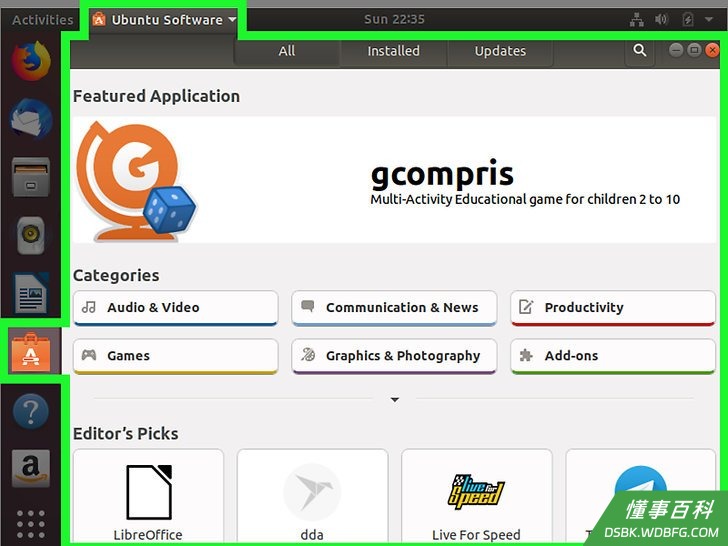
1打开Ubuntu Software。图标是一个橙色手提箱,上面有一个白色的字母“A”。这是Ubuntu Linux系统内置的软件管理器,只用按几下鼠标就能卸载程序。- 如果找不到Ubuntu软件,点击屏幕左上角的Ubuntu图标,在搜索栏里输入ubuntu software,然后点击搜索结果中的Ubuntu Software应用图标。
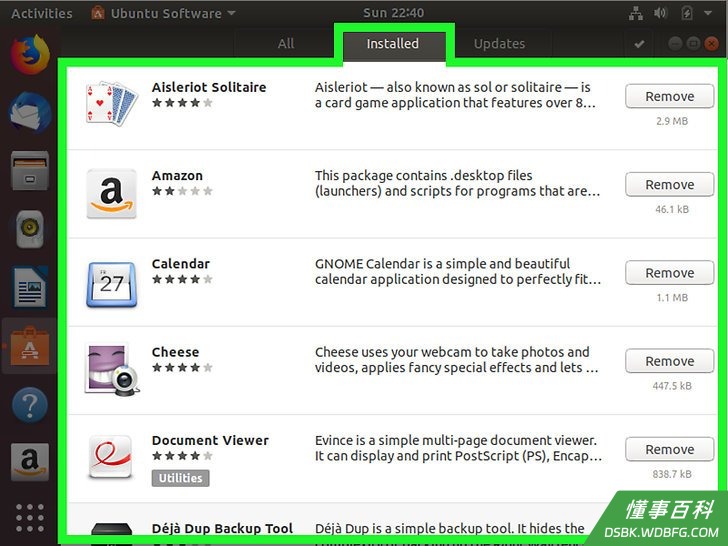
2点击已安装选项卡。它位于Ubuntu Software窗口顶端,图标是一个电脑。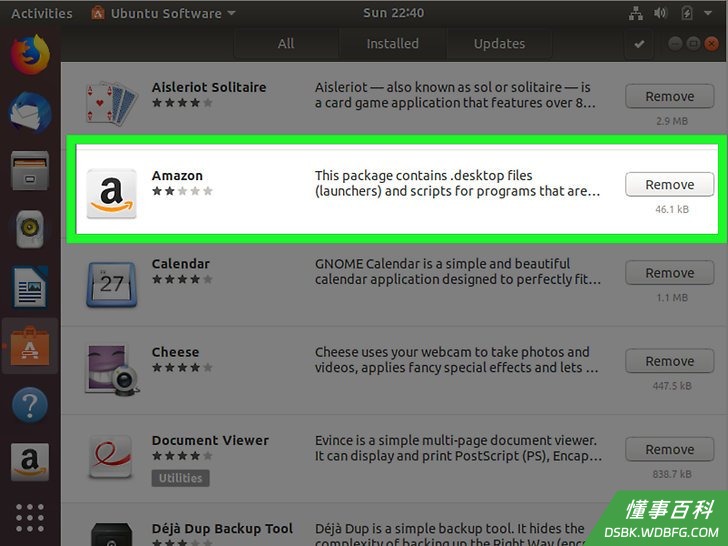
3找到你要卸载的程序。往下滚动已安装的程序列表,直到找到你要卸载的程序,或是将程序名称直接输入到窗口右上角的搜索栏。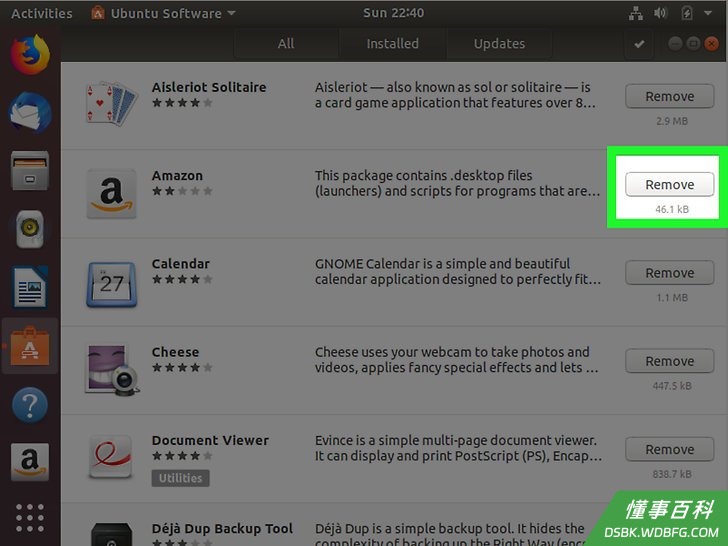
4点击卸载。它就在要卸载的程序右边。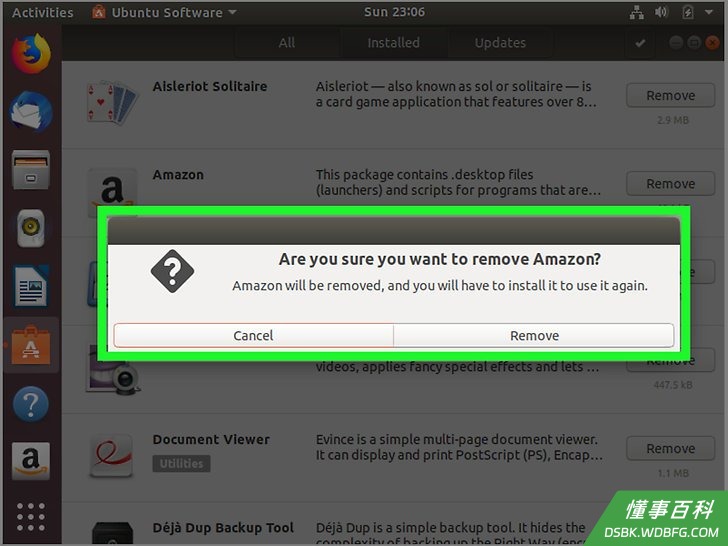
5如果出现提示,确认卸载。如果系统要求你确认操作,那就再次点击卸载或是点击确认。- 出现的提示可能根据你使用的Ubuntu版本而略有不同。
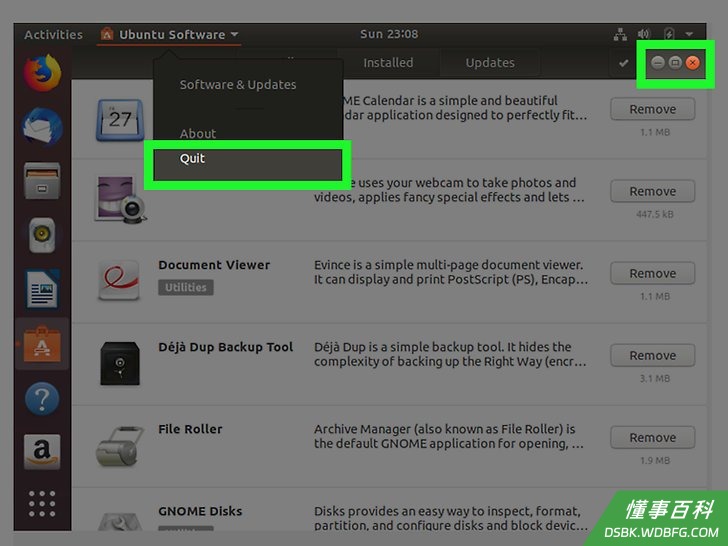
6关闭Ubuntu Software。所选程序现在应该已经被卸载。
方法 3
方法 3 的 3:
卸载Ubuntu Linux系统
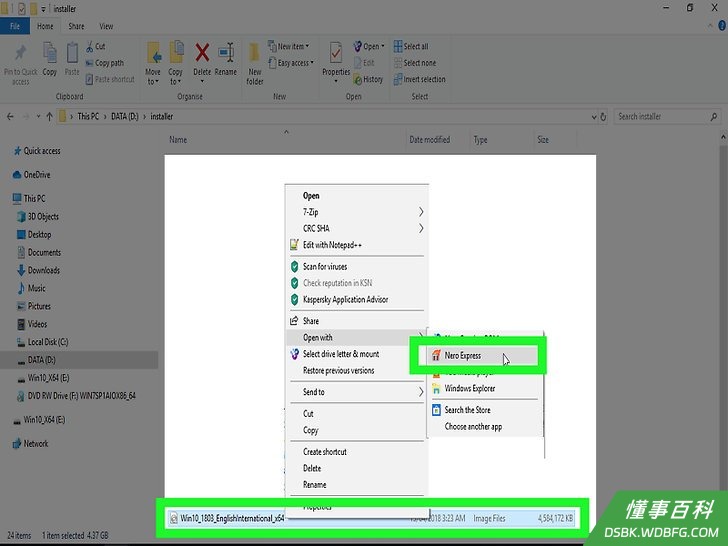
1确保你有一张Windows CD或优盘。在一台只运行Linux系统的电脑上,卸载Ubuntu最简单的方法就是用一张安装CD重新格式化电脑。- Ubuntu通常不会作为唯一的操作系统安装在Mac电脑上。
- 在Ubuntu系统上创建一张Windows CD。将CD插入电脑,从Windows下载网站下载ISO文件,右击ISO,点击写入光盘,选择你的光盘,然后点击创建镜像。
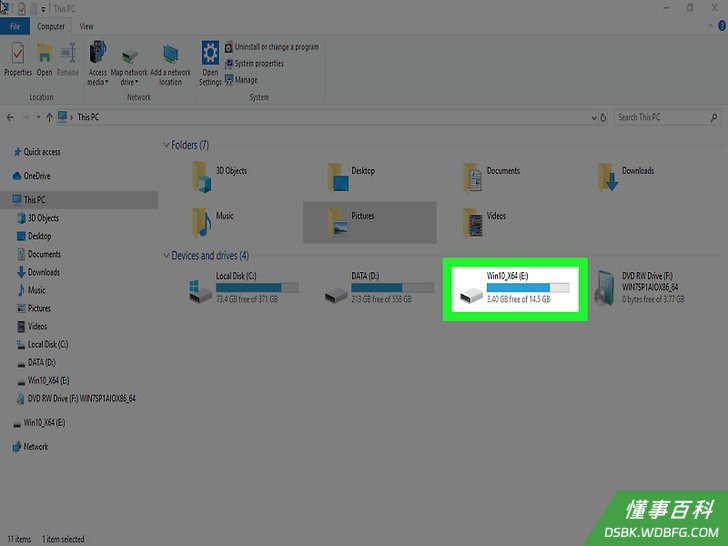
2将CD插入电脑里。确保CD带有图标的一面朝上。- 如果你在前一个步骤创建了Windows CD,可以跳过这一步。
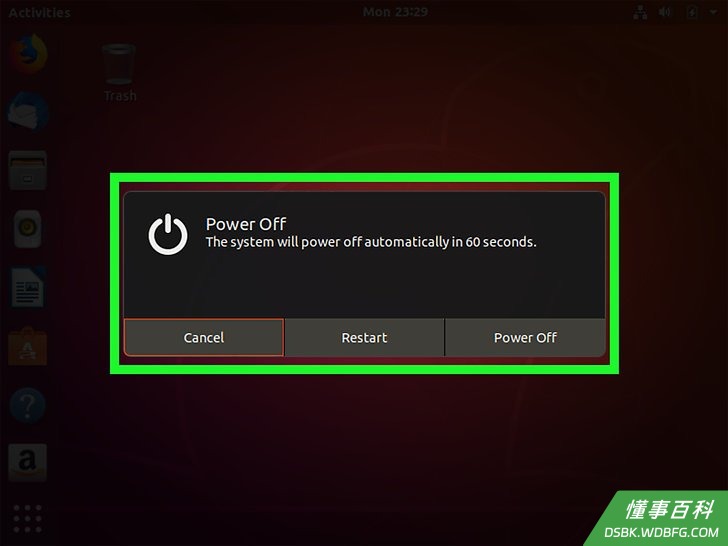
3重新启动电脑。点击屏幕右上角的设置齿轮图标。从出现的下拉菜单中,点击靠近底部的关机,然后在弹出菜单中,点击重新启动。
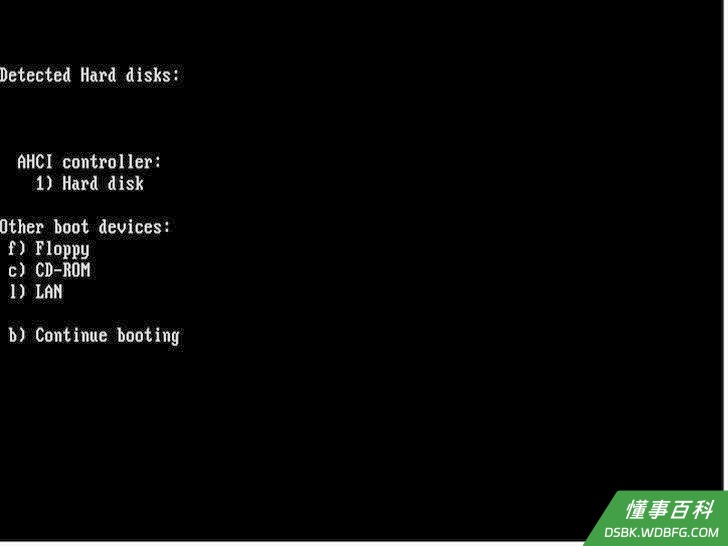
4从CD启动电脑。在大部分电脑上,随意按键盘上任何一个键就行了。- 如果你没有设置电脑从光盘驱动器启动,可能需要在电脑重新启动后的屏幕按“启动选项”,或是从GRUB菜单中选择WIndows DVD作为启动选项。
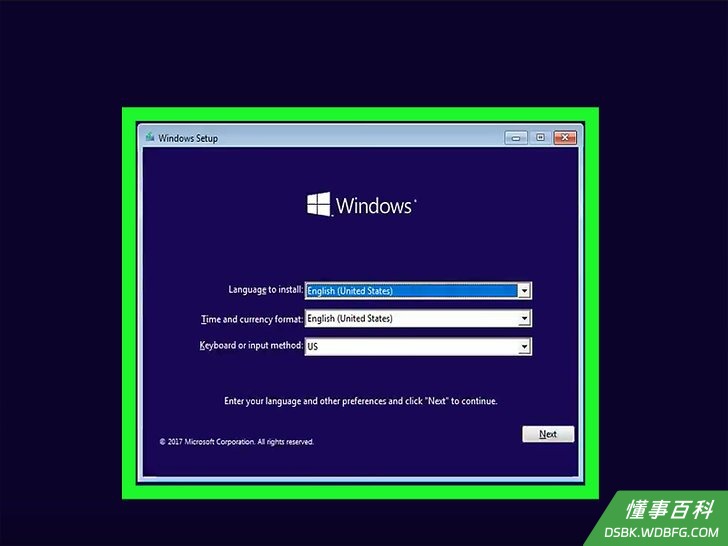
5选择一个时间和语言,然后点击下一步。使用Windows安装窗口中间的下拉菜单,选择你首选的语言和时区。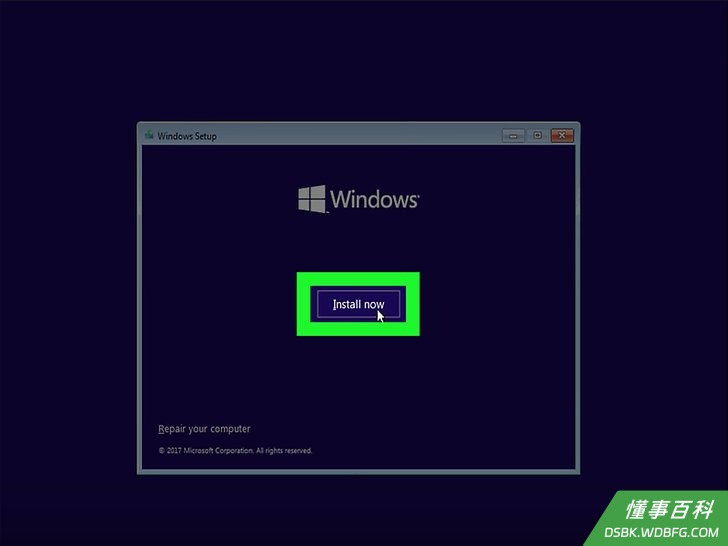
6点击窗口中间的立即安装。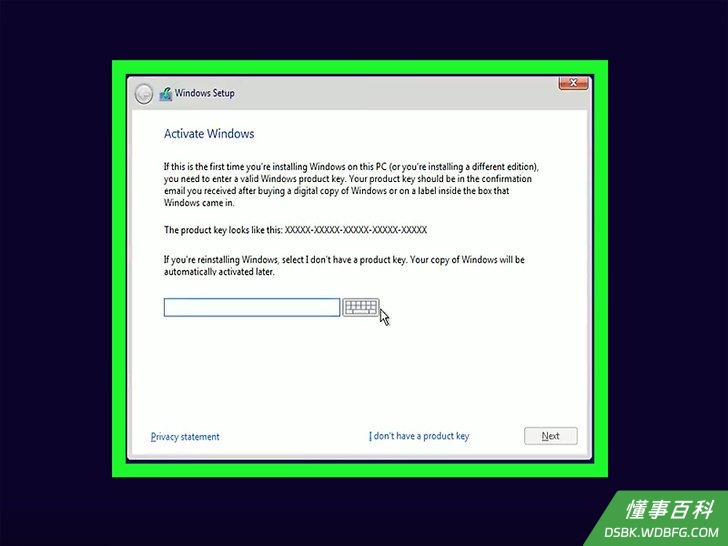
7输入Windows 10产品密钥,点击下一步。将产品密钥输入到靠近窗口底部的文本框中。- 如果你想之后再输入产品密钥,也可以点击我没有产品密钥链接。你需要选择一个Windows版本,才能继续下一步。
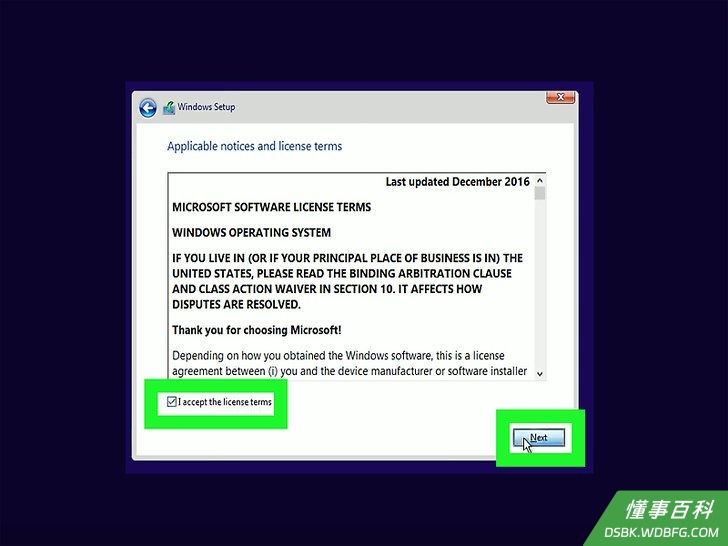
8勾选“我同意”方框,然后点击下一步。这表示你接受Microsoft的使用条款,之后会被带到下一页。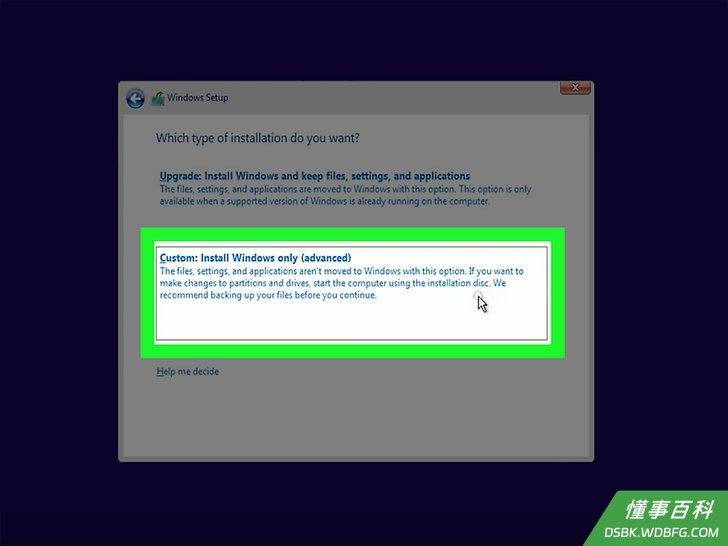
9点击页面中间的自定义选项。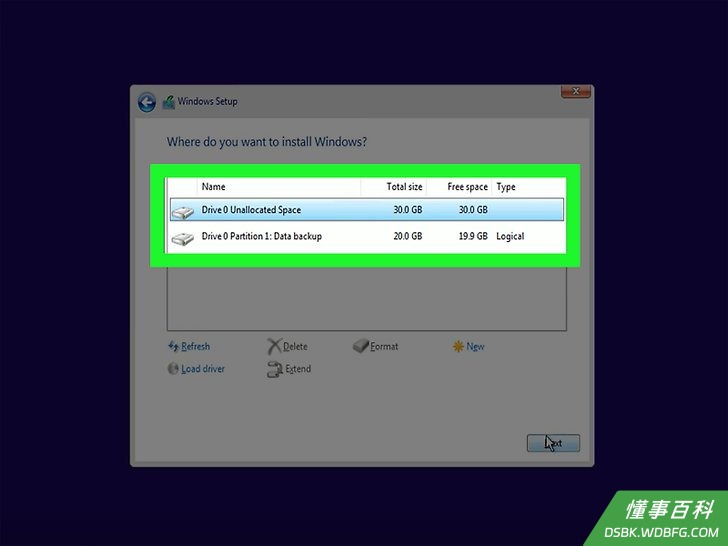
10选择Ubuntu驱动器。点击安装了Ubuntu Linux系统的硬盘驱动器。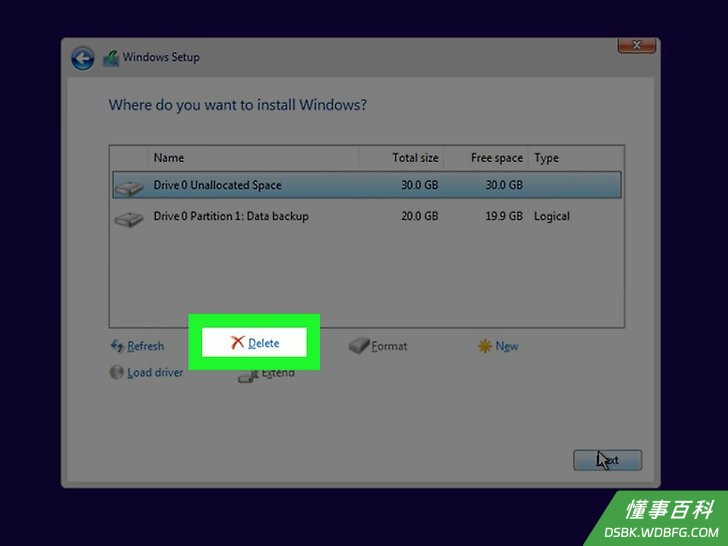
11删除Ubuntu驱动器。点击删除,然后在出现提示时,点击确认。这会从驱动器删除Ubuntu系统,将驱动器重新格式化为Windows使用的NTFS文件系统。- 你可能需要先点击驱动器窗口底下的驱动器选项。
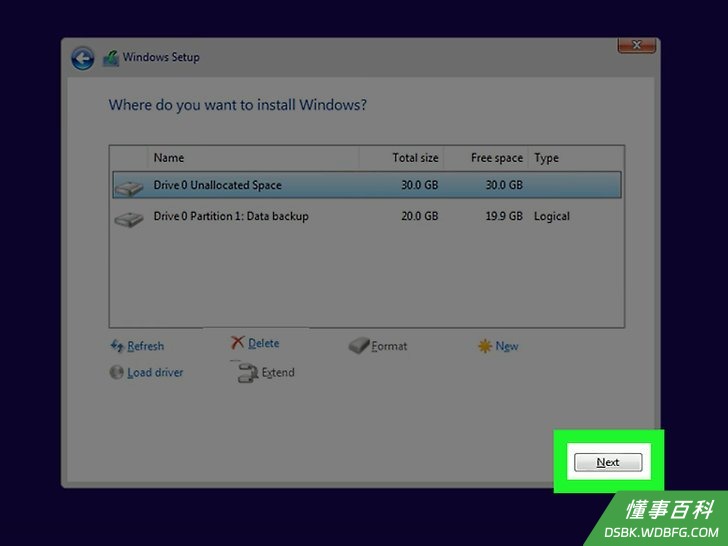
12点击下一步,提示电脑你想把Windows安装在选中的驱动器上。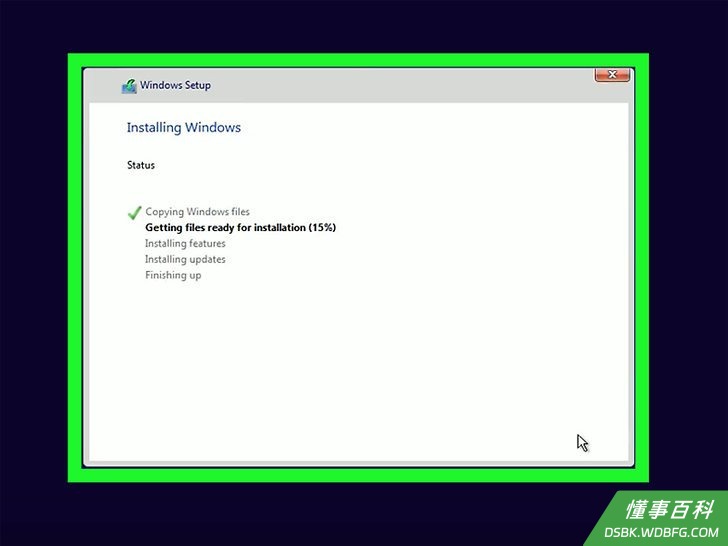
13按屏幕上的指示操作。Windows安装完毕后,会提示你设置语言、日期、时间、辅助功能等系统偏好设置。现在电脑上已经没有了Ubuntu系统。
《如何卸载Ubuntu软件》由 dsbk 采用 知识共享署名 4.0 国际许可协议 进行许可, 转载请注明出处 https://dsbk.wdbfg.com/计算机与电子产品/如何卸载Ubuntu软件.html