
如何合并两个网络
dsbk本指南介绍如何将两个或更多网络合并成一个主网络。这样就能在两个或更多的网络之间分担流量,即使下载大文件或持续串流,也不会影响整体浏览速度。
本文编写于 96 天前,最后修改于 96 天前,其中某些信息可能已经过时。
本指南介绍如何将两个或更多网络合并成一个主网络。这样就能在两个或更多的网络之间分担流量,即使下载大文件或持续串流,也不会影响整体浏览速度。
步骤
方法 1
方法 1 的 3:
Windows
- 1购买USB Wi-Fi适配器。至少准备一个适配器,以便计算机能够识别出多个无线网络。
- 可以在实体店或京东等网店购买USB Wi-Fi适配器。
- 2将Wi-Fi适配器连接到计算机。将USB Wi-Fi适配器插入机箱上的USB端口。
- 如果出现提示,按屏幕上的说明设置适配器。
- 3连接第二个无线网络。单击屏幕右下角的“Wi-Fi”
图标,单击弹出菜单顶部的下拉框,然后单击Wi-Fi 2,这样就能连接到第二个无线网络。
- 4打开“开始”菜单。单击屏幕左下角的Windows徽标。
- 5打开“设置”。单击“开始”菜单左下角的齿轮图标。
- 6单击网络和Internet。这个球形图标位于“设置”窗口中。
- 7单击更改适配器选项。它位于页面中间的“更改网络设置”标题下方。随后会打开包含所有网络连接的“控制面板”窗口。
- 8双击Wi-Fi主连接。也就是在插入无线网络适配器之前连接的网络。随后会弹出窗口。
- 9更改连接属性。要同时启用两个无线连接,必须更改两者的优先级,先从主连接开始:
- 单击属性。
- 选择Internet协议版本4 (TCP/IPv4)
- 单击属性
- 单击高级...
- 取消选中“自动跃点”复选框。
- 在“接口跃点数”文本框中输入15。
- 单击上层窗口中的确定 。
- 单击下层窗口中的关闭 。
- 10更改第二个连接的属性。更改方法与第一个连接完全相同。不要忘了在“接口跃点数”文本框中输入15
。
- 11重启计算机。单击开始菜单
,单击电源
,然后单击重启。计算机重启后,就能使用两个网络分担计算机的带宽。
方法 2
方法 2 的 3:
Mac
- 1确保Mac上有两个网口。想要要合并两个网络但不使用特殊路由器,你需要通过网口连接两个网络的路由器。因此Mac必须拥有两个网口或能够安装网卡:
- 如果有一个网口和至少一个USB-C(Thunderbolt 3)端口,可以购买一个Apple USB-C网卡作为第二个网口。
- 如果没有网口,但有至少两个USB-C(Thunderbolt 3)端口,可以购买两个Apple USB-C网卡作为两个网口。
- 如果只有一个USB-C(Thunderbolt 3)端口,但没有网口,则无法通过以太网合并两个网络。尝试使用负载均衡路由器。
- Mac只能合并两个符合802.3ad标准的连接,因此无法使用USB 3.0网卡。
- 2将两个路由器连接到Mac。使用网线连接各个路由器。将网线的一端插入路由器背面的“LAN”或类似端口,然后将另一端插入Mac的网口。
- 如果只有一个网口,必须先将网卡连接到Mac。
- 3打开Apple菜单。单击屏幕左上角的Apple徽标,随后会出现下拉菜单。
- 4单击系统偏好设置。它位于下拉菜单顶部附近。随后会打开“系统偏好设置”窗口。
- 5单击网络。这个球形图标位于“系统偏好设置”窗口中。单击后出现“网络”窗口。
- 6单击齿轮形状的“操作”图标。它位于窗口的左下角。随后会弹出窗口。
- 7单击管理虚拟接口。它位于“操作”弹出菜单中。随后会出现新窗口。
- 8单击+。它位于新窗口的左下角。单击后出现下拉菜单。
- 9单击新链接聚合。它位于下拉菜单中。
- 10选择网口。选中每个网络左侧的复选框。
- 11输入名称。在窗口顶部的文本框中输入新连接的名称。
- 12单击创建,然后单击应用。随后会合并网络并连接到该网络。Mac会在两个连接之间自动分摊下载和串流等网络负载。
方法 3
方法 3 的 3:
使用负载均衡路由器
- 1购买负载均衡路由器。负载均衡路由器将所有网络合并在一起进行大规模广播。你可以将多个不同无线网络的调制解调器连接到负载均衡路由器,以处理调制解调器的所有网络连接。
- 双Wan口负载均衡路由器的价格在300到600元之间。
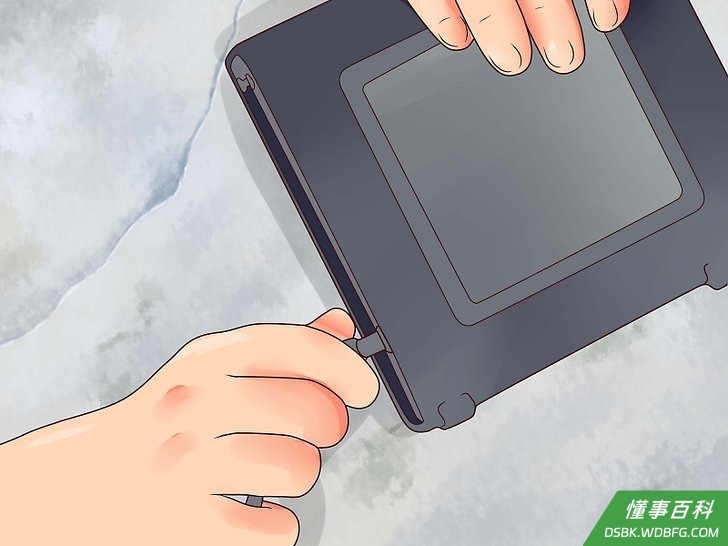
2将调制解调器连接到路由器。如果有两个或更多从不同调制解调器广播的无线网络,将网线的一端连接到所选调制解调器的方形外网端口,另一端连接到路由器背后的方形端口,这样就能将多个无线网络连接到负载均衡路由器。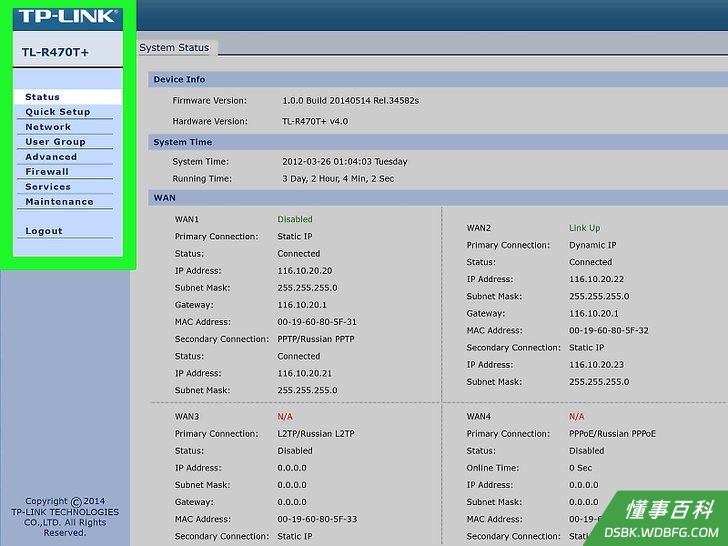
3在计算机上打开路由器的配置页。在连接设置中找到常用网络的IP地址,输入该地址即可访问路由器。- 如果输入连接设置中的IP地址没有转向路由器的配置页面,查看路由器说明书的“基本设置”章节,以找到正确的地址。
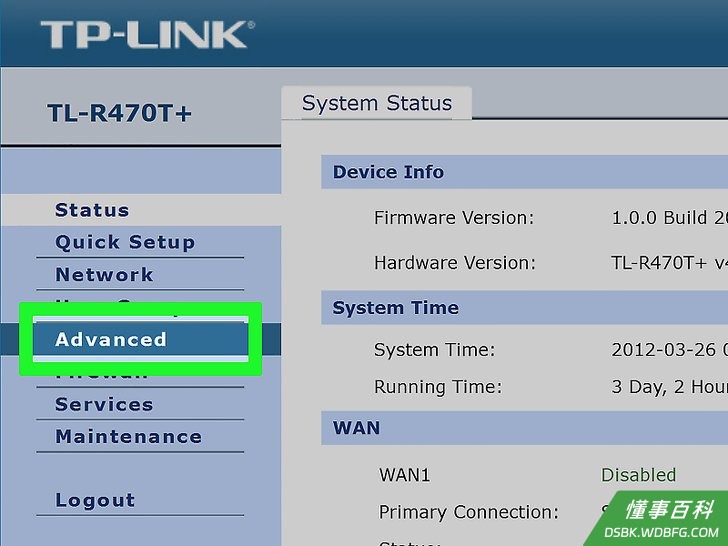
4单击高级。它通常位于路由器页面的左侧。- 大部分负载均衡路由的页面都大同小异,不同制造商之间仅有部分选项不同。
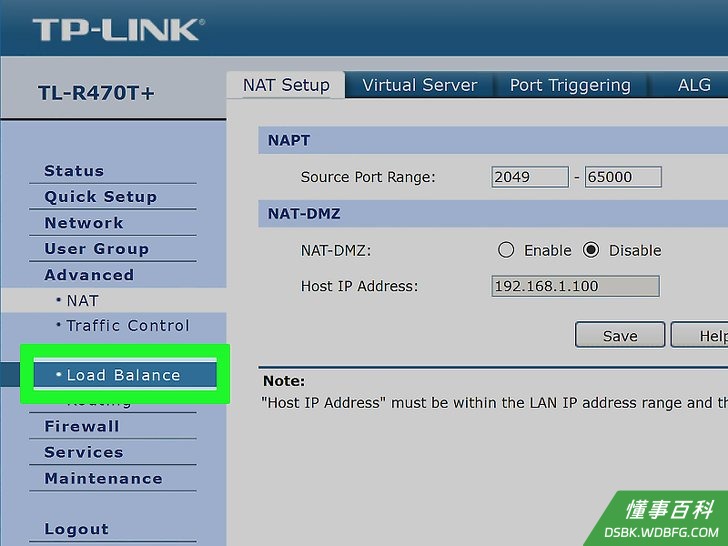
5单击负载均衡。它通常也位于路由器页面的左侧。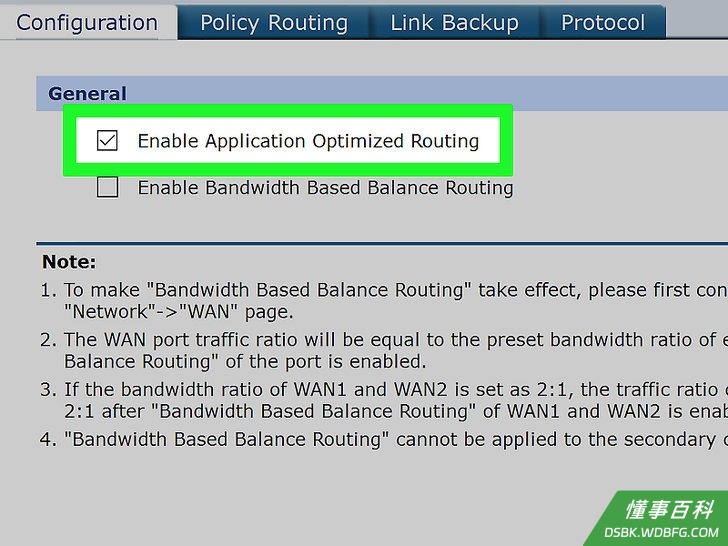
6取消选中“启用应用程序优化路由”复选框。它通常位于路由器页面的顶部附近。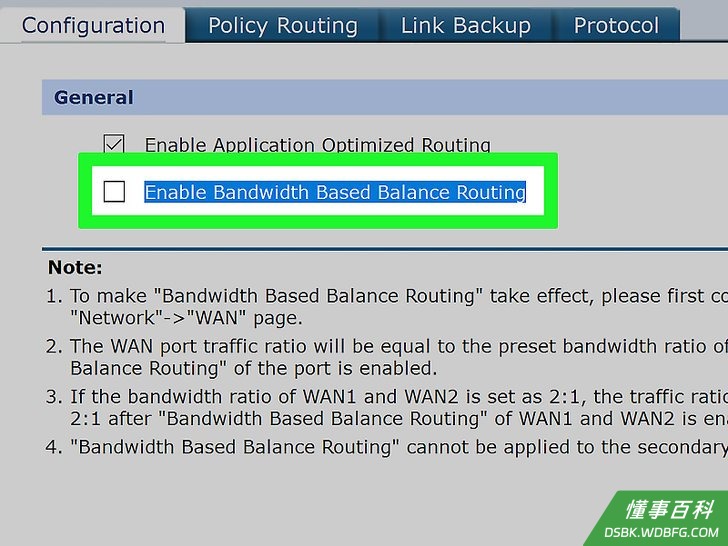
7取消选中“启用基于带宽的均衡路由”复选框。取消选中上述两个复选框后,负载均衡路由器就可以将多个Wi-Fi网络分布在一个连接中。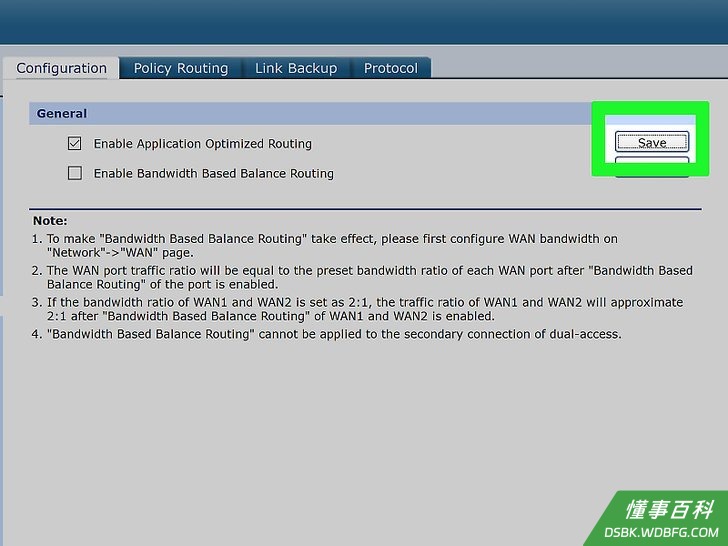
8单击确定或保存。随后会保存设置。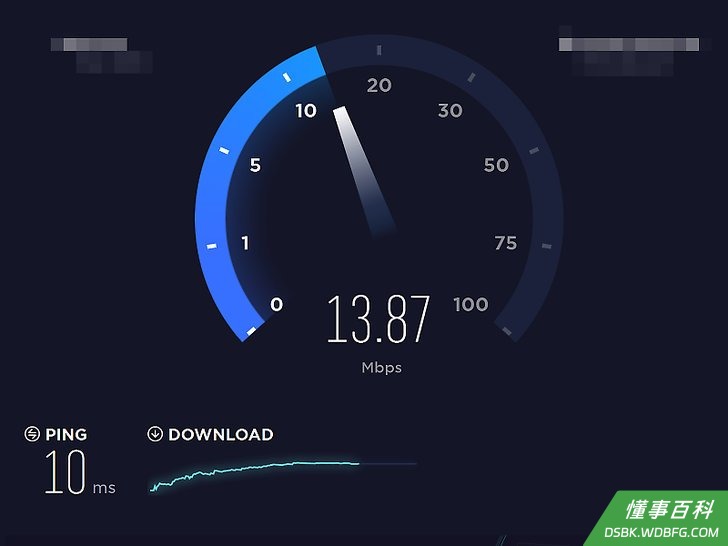
9享受多网合一后的速度飞跃。在完成负载均衡路由器的设置并在Wi-Fi菜单中将计算机连接到该路由器后,就能感觉到浏览速度的变化。
小提示
- 合并网络后,两个网络会分担流量,因此带宽会增加,但下载速度不会翻倍。
- 使用合并后的网络下载大文件,同时在线观看电影,感受一下带宽的提升幅度。
- 如果家里或办公室只有一个无线网络,可以将智能手机设为无线热点来自行创建一个无线网络。
警告
- 合并多个网络可能违反网络运营商的合约。在合并前,先仔细阅读合约条款。
《如何合并两个网络》由 dsbk 采用 知识共享署名 4.0 国际许可协议 进行许可, 转载请注明出处 https://dsbk.wdbfg.com/计算机与电子产品/如何合并两个网络.html