
如何向Illustrator中添加字体
dsbk这篇文章将教你如何为Adobe Illustrator程序安装字体。你可以在Windows电脑和Mac电脑上添加字体。
本文编写于 143 天前,最后修改于 143 天前,其中某些信息可能已经过时。
这篇文章将教你如何为Adobe Illustrator程序安装字体。你可以在Windows电脑和Mac电脑上添加字体。
步骤
方法 1
方法 1 的 2:
在Windows电脑上
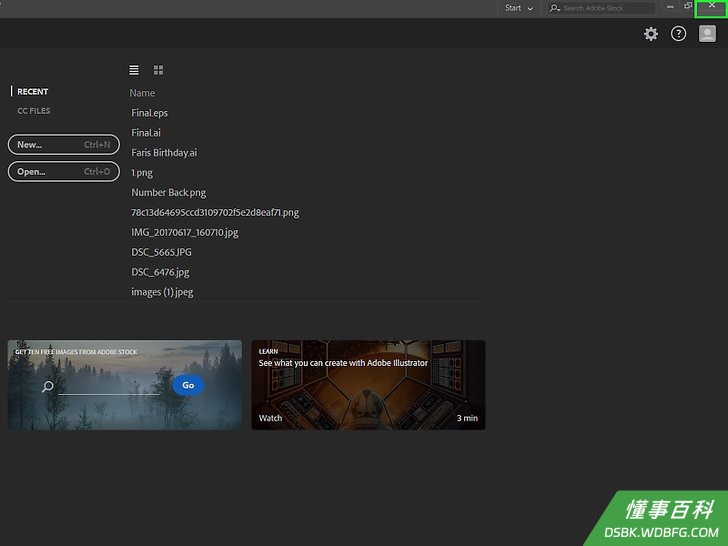
1如果程序处于打开状态,先关闭Illustrator。如果在程序正在运行时进行安装,你会发现找不到新安装的字体。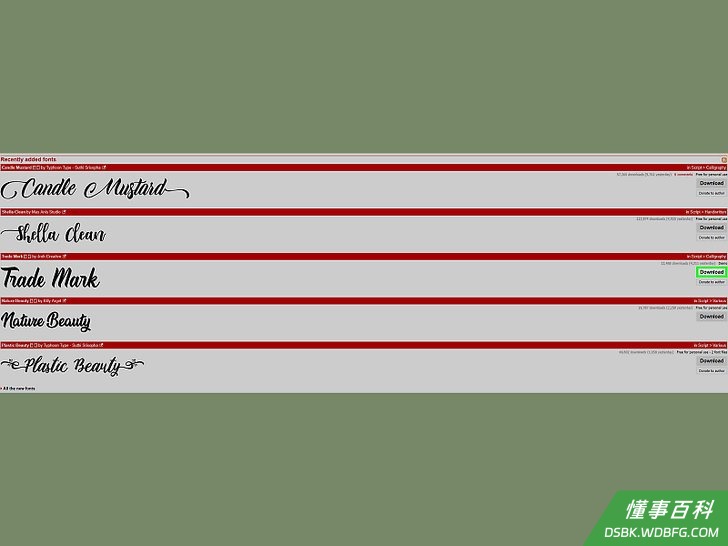
2如果需要的话,下载字体文件。如果还没有下载要安装的字体,请先找到并下载字体文件。- Illustrator的字体文件必须完整,意味着它们必须包含粗体、斜体和下划线等模板,以及大写和小写全字母字符。
- 你可以下载.OTF、.TFF、.PFP和.TTF格式。
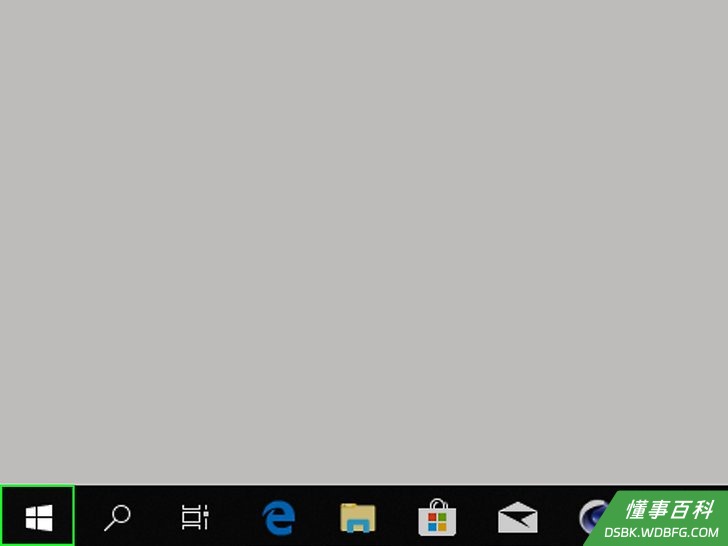
3点击开始图标。点击屏幕左下角的Windows徽标。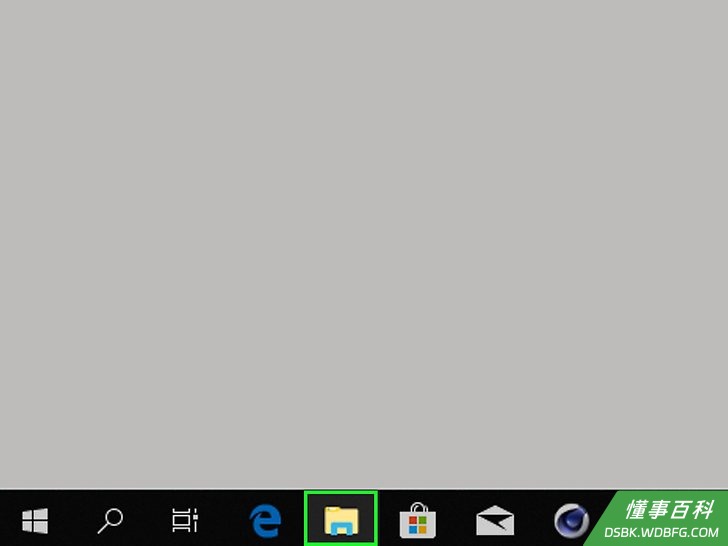
4打开文件资源管理器。点击开始窗口左下角的文件夹图标。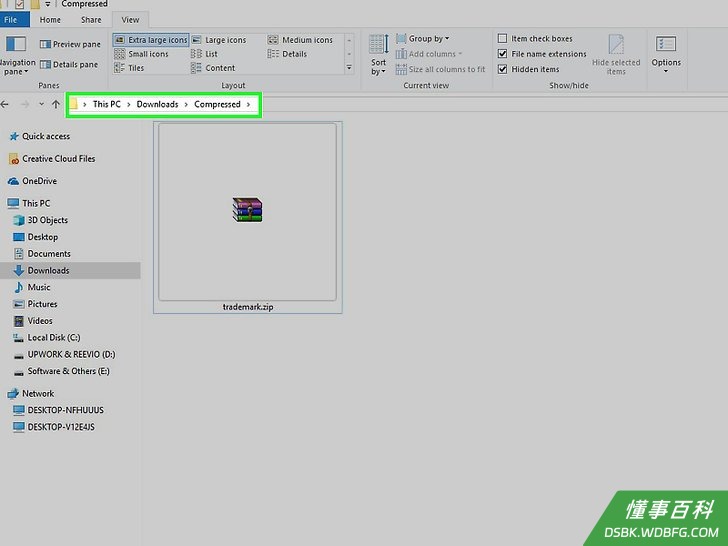
5前往字体的压缩文件夹(ZIP)。在“文件资源管理器”左边栏中点击字体压缩文件所在的文件夹(如:下载)。- 你可能需要在主窗口里打开其它文件夹才能找到ZIP文件夹。
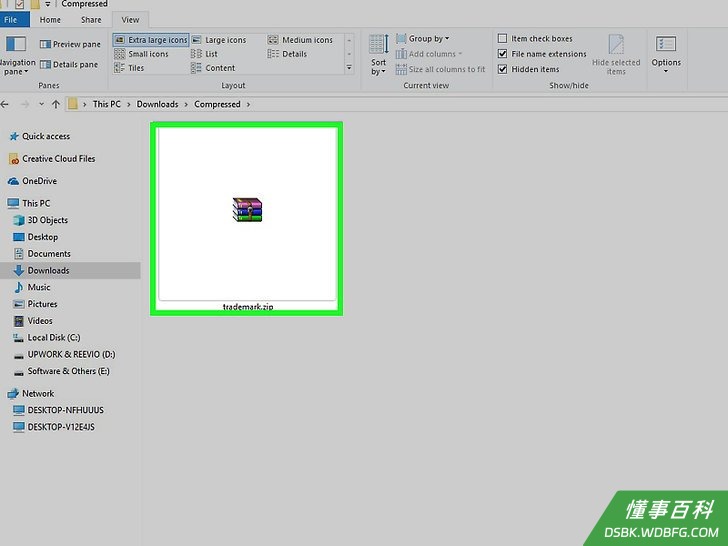
6点击字体的ZIP文件夹。这样将选中该文件夹。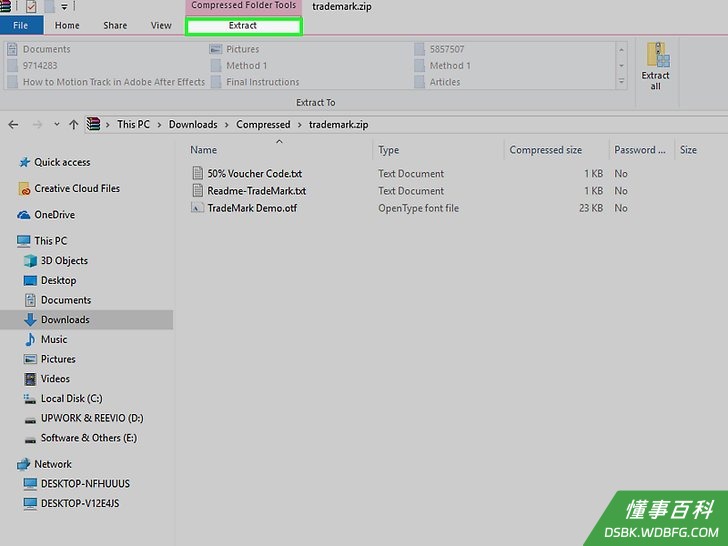
7点击提取选项卡。这个选项卡位于文件管理器窗口的顶部。点击之后,提取选项卡下方会出现一个工具栏。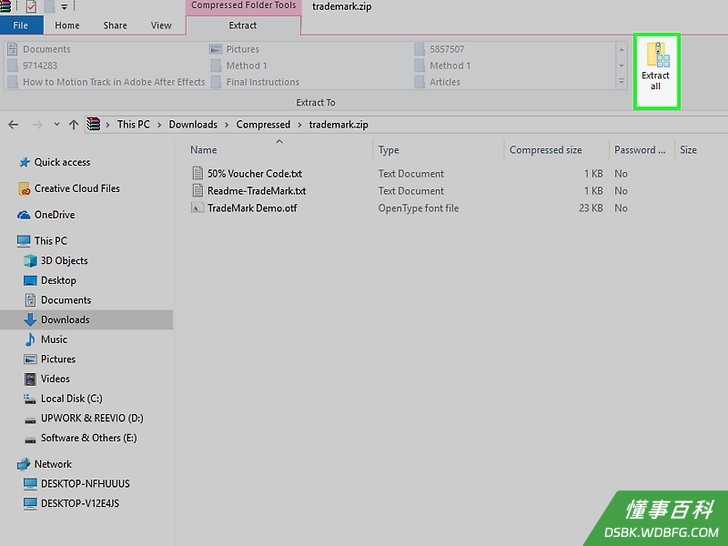
8点击提取全部。它位于工具栏的右侧。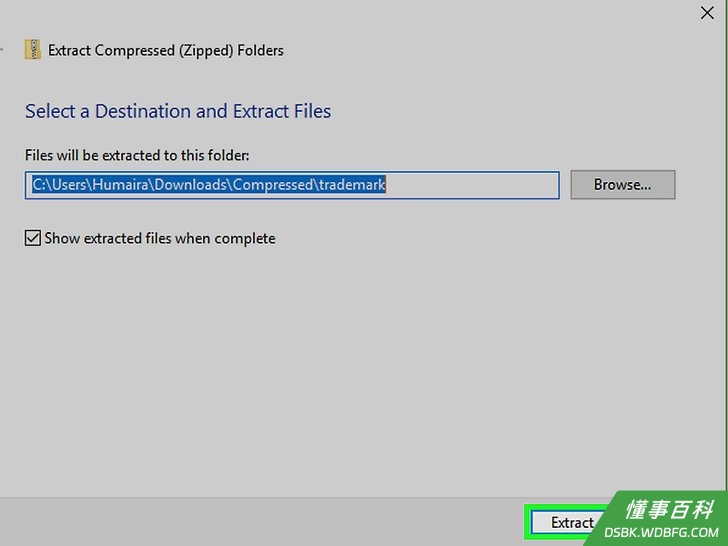
9点击提取。压缩文件夹会开始将文件提取到常规文件夹中。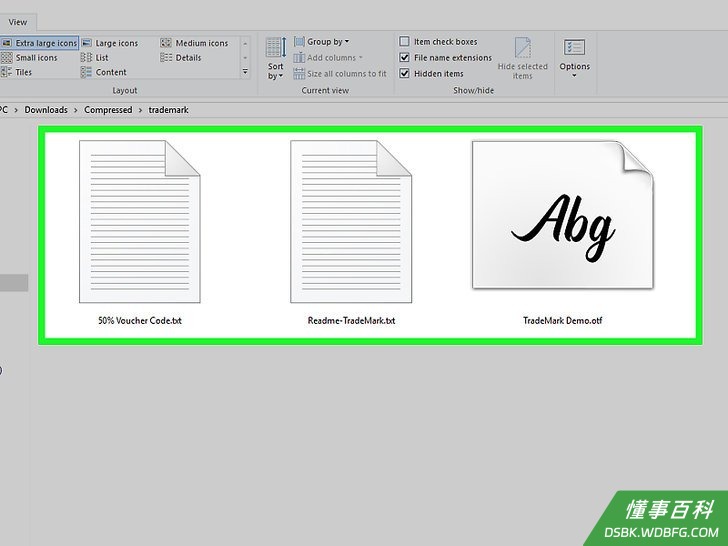
10等待字体文件完成解压。完成解压后,提取的字体文件夹将会打开,这时候你就可以安装和使用字体文件了。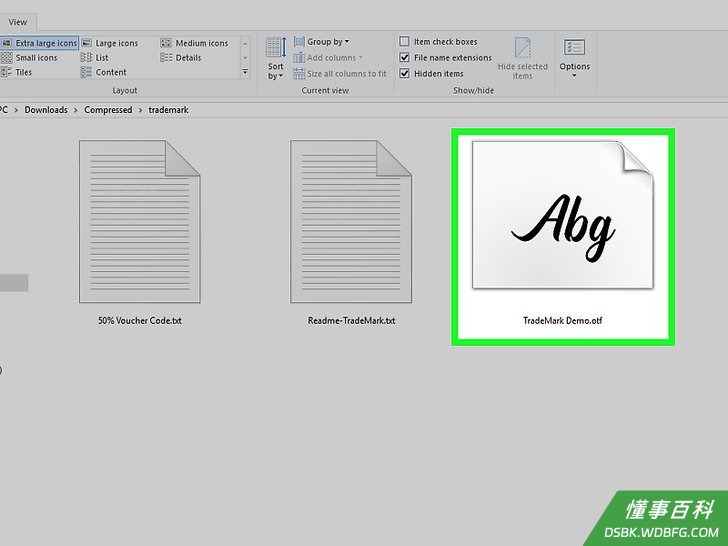
11双击字体文件。打开窗口预览字体。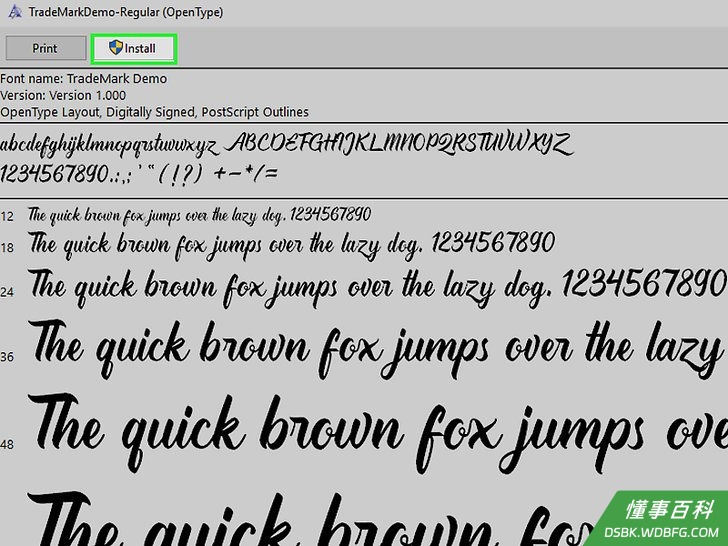
12点击安装。它位于预览窗口的顶部,接着在电脑上的任意程序(包括Illustrator)里安装你选择的字体。- 如果粗体和斜体有独立的字体文件,你需要双击文件安装它们。
方法 2
方法 2 的 2:
在Mac电脑上
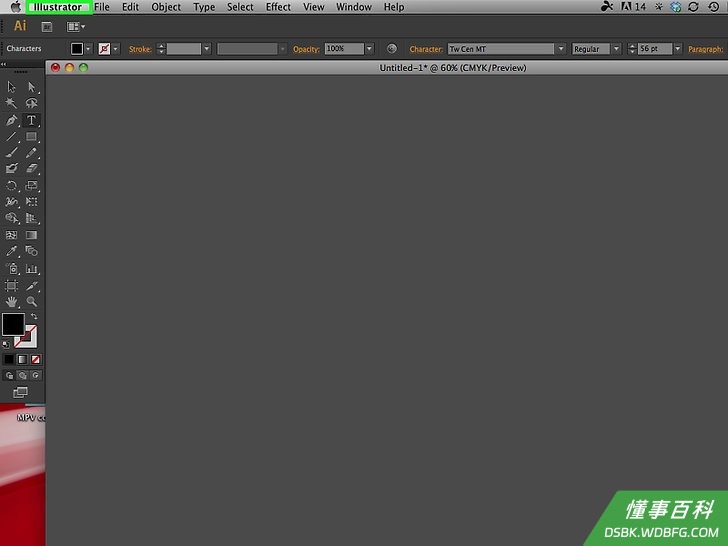
1确保关闭所有应用程序。如果想在Mac电脑上安装字体,请关闭所有文本或图片编辑器等程序。常用的程序有:- Adobe Illustrator程序
- Pages程序
- 微软办公软件
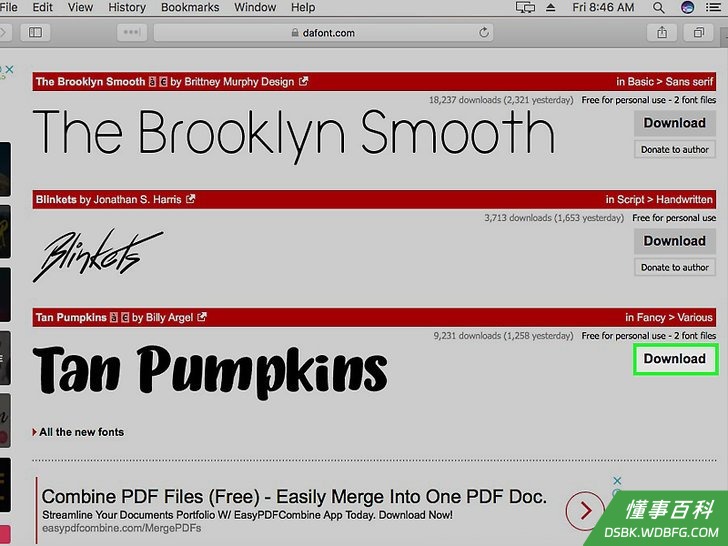
2根据需要下载字体文件。如果还没有下载你要安装的字体,请先找到并下载字体文件。- Illustrator的字体文件必须完整,意味着它们必须包含粗体、斜体和下划线的模板,以及大写和小写全字母字符。
- Mac电脑支持的文字文件类型包括:.DFONT、.OTF、.TTF、.TTC、PostScript和Multiple Master格式。
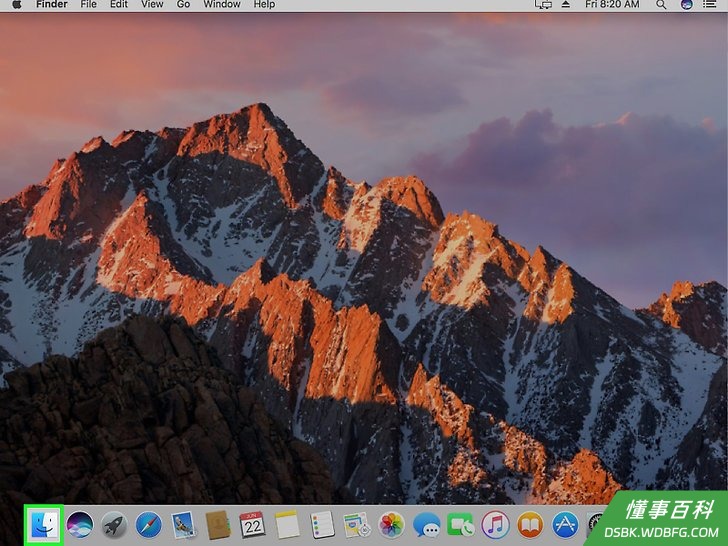
3打开Finder程序。它位于停靠栏里,是一个蓝色、笑脸形状的应用程序。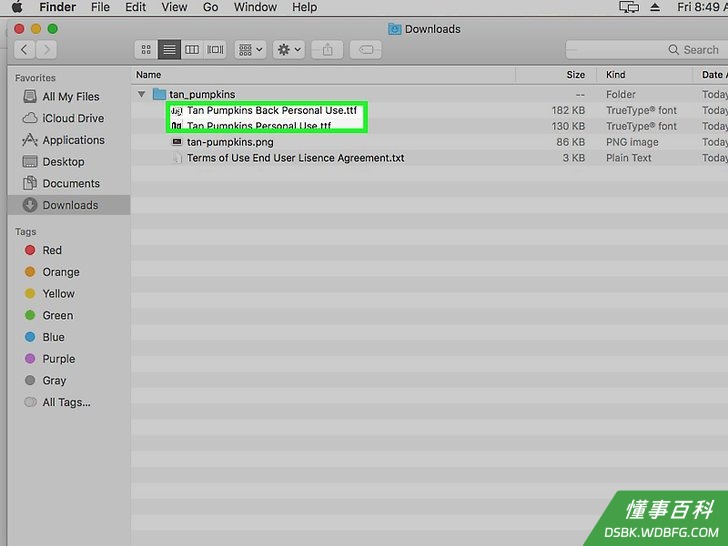
4前往你想要安装的字体文件。在Finder窗口的左侧,点击字体文件所在的文件夹,然后打开文件夹。- 如果字体文件不在文件夹里,请直接前往字体文件所在的位置。
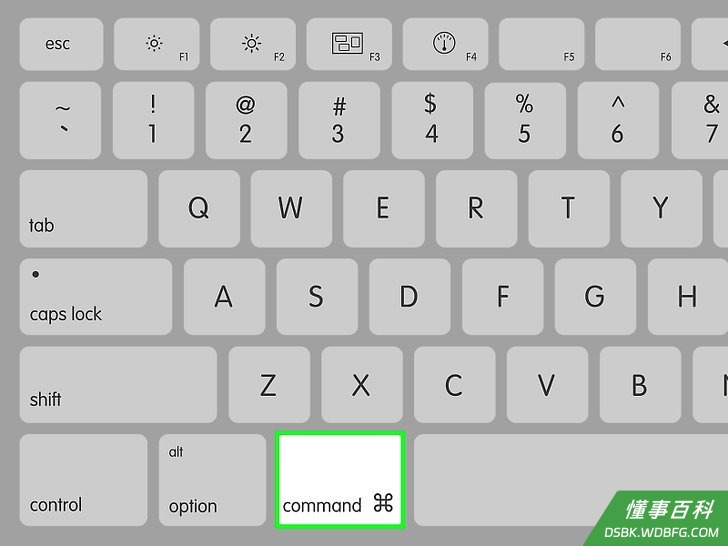
5选择字体文件。点击你想要安装的字体文件。- 如果有多个文件(如:“斜体”、“粗体”等),按住Command键,点击每个字体文件。
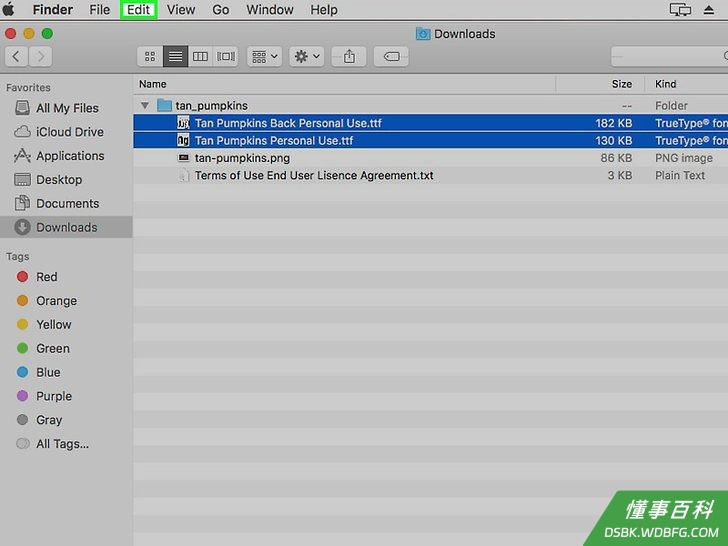
6点击编辑。这个菜单位于屏幕的左上角,点击后会出现一个下拉菜单。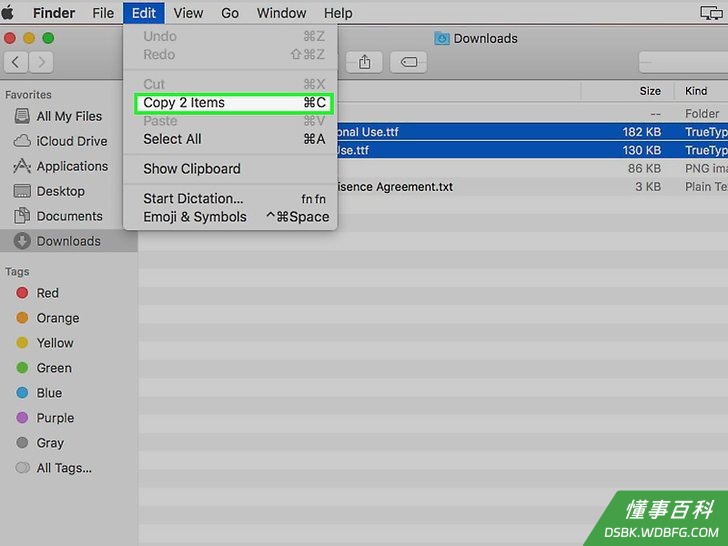
7点击复制。它位于编辑下拉菜单中。这样就会复制字体文件。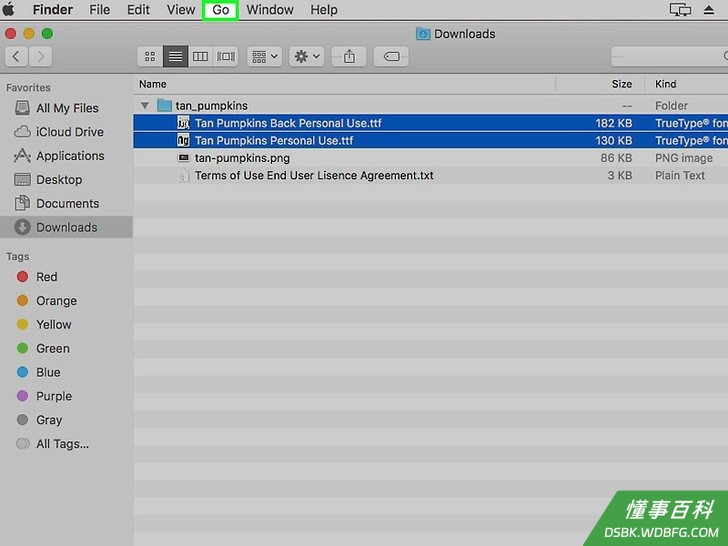
8点击前往。这个菜单选项位于菜单栏中。点击后会打开另一个下拉菜单。
9点击前往文件夹。这个选项位于前往下拉菜单的底部。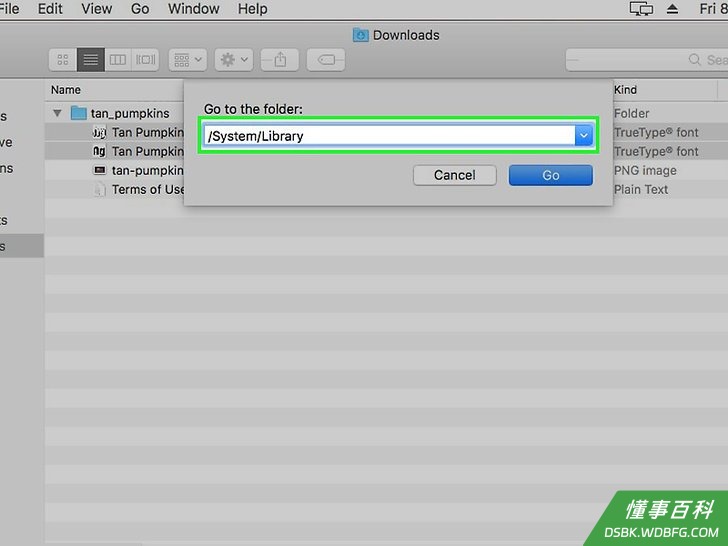
10输入/System/Library,按下返回键。接着进入Library文件夹。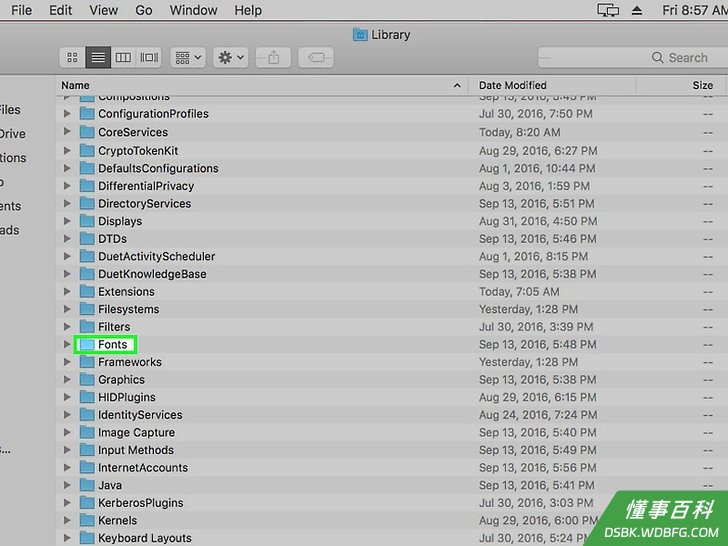
11双击字体。这个文件夹包含电脑上的所有程序,包括Illustrator。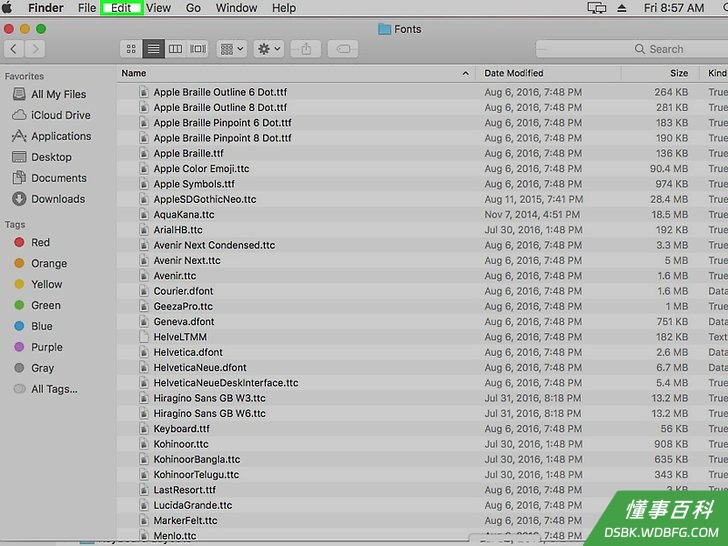
12点击编辑按钮。它位于菜单栏中。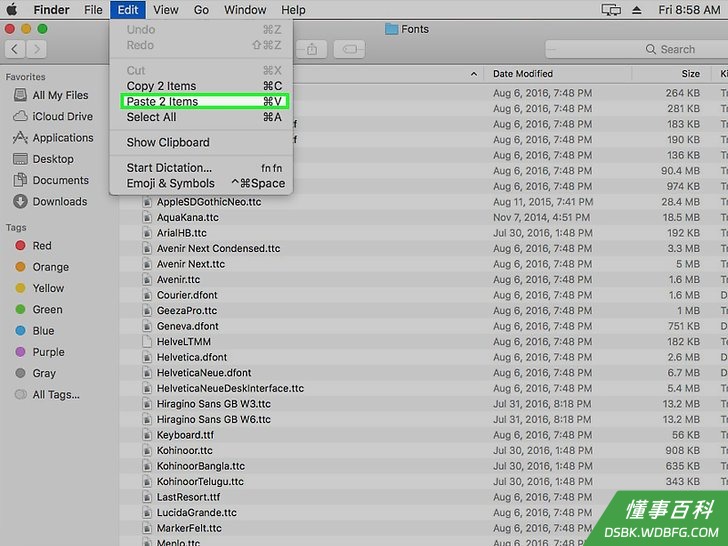
13点击粘贴项目。将字体文件放到字体文件夹中。- 如果之前复制多个文件,请点击粘贴多个项目。
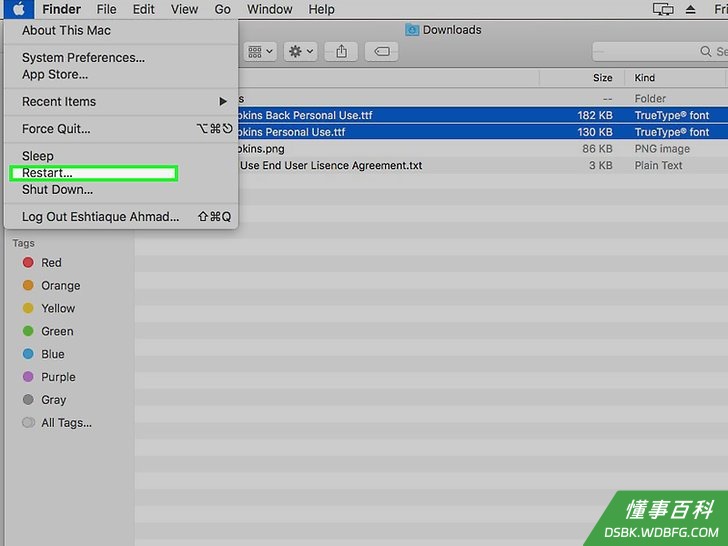
14重启电脑。点击苹果菜单,点击重启...,然后弹出提示时点击重启按钮。完成重启后,打开Illustrator程序,使用新字体。
《如何向Illustrator中添加字体》由 dsbk 采用 知识共享署名 4.0 国际许可协议 进行许可, 转载请注明出处 https://dsbk.wdbfg.com/计算机与电子产品/如何向Illustrator中添加字体.html