
如何在三星Galaxy Note 2上截屏
dsbk三星的Galaxy Note 2是个卖相很好的平板手机,集手机、平板功能于一身。该设备可以用触控笔来操作各项程序,还可以写邮件、编辑文档等等。和其他的安卓设备不同,在Galaxy Note 2上截屏是非常容易的。截屏后可以用邮件或文本分享出去。
本文编写于 95 天前,最后修改于 95 天前,其中某些信息可能已经过时。
三星的Galaxy Note 2是个卖相很好的平板手机,集手机、平板功能于一身。该设备可以用触控笔来操作各项程序,还可以写邮件、编辑文档等等。和其他的安卓设备不同,在Galaxy Note 2上截屏是非常容易的。截屏后可以用邮件或文本分享出去。
步骤
方法 1
方法 1 的 3:
用按键截屏
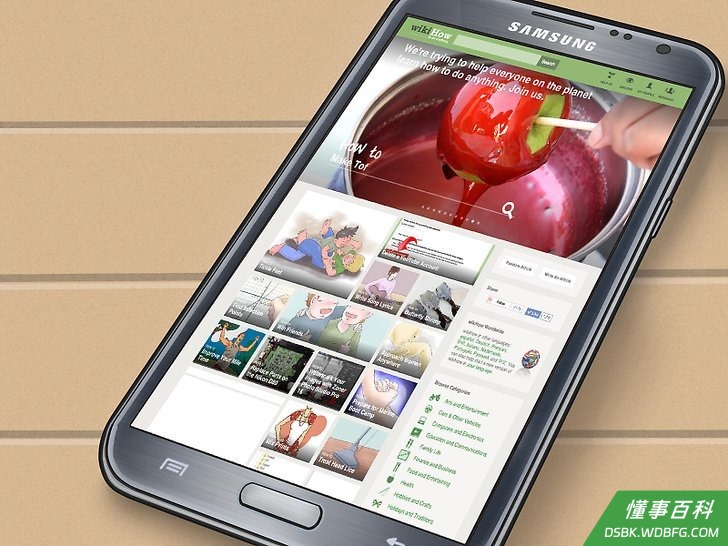
1开机。进入想要截屏的画面。
2按下电源键。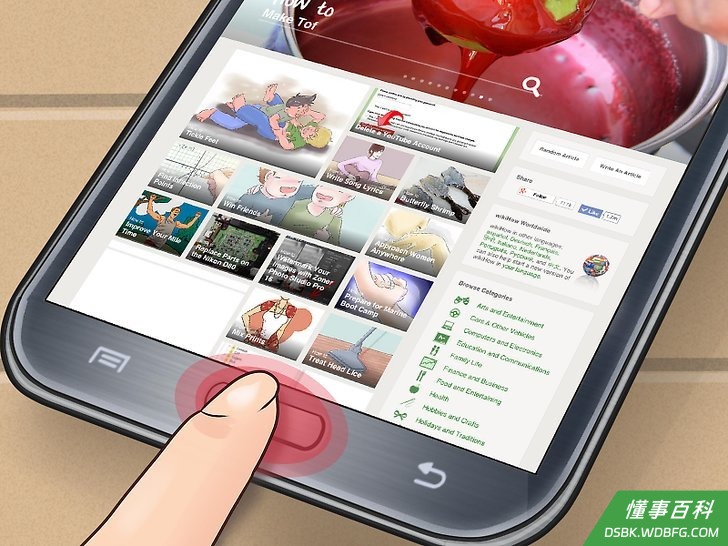
3同时按下home键。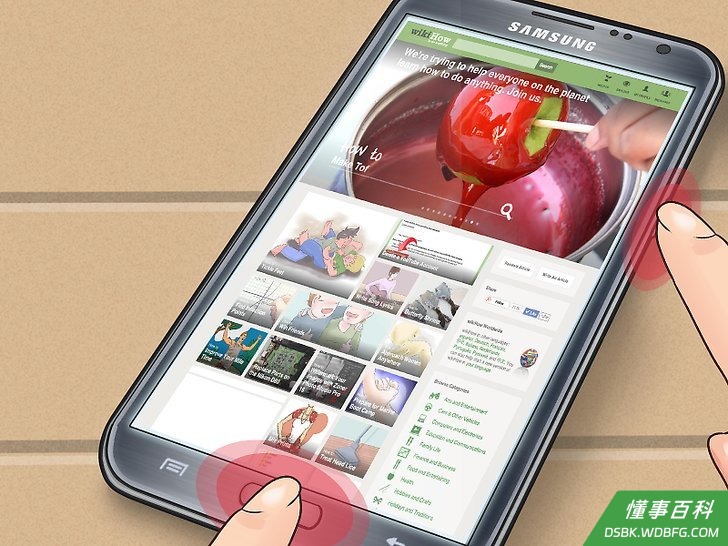
4按几分钟后,设备会发出快门的声音。画面四周也会闪动一下,表明截好了屏幕了。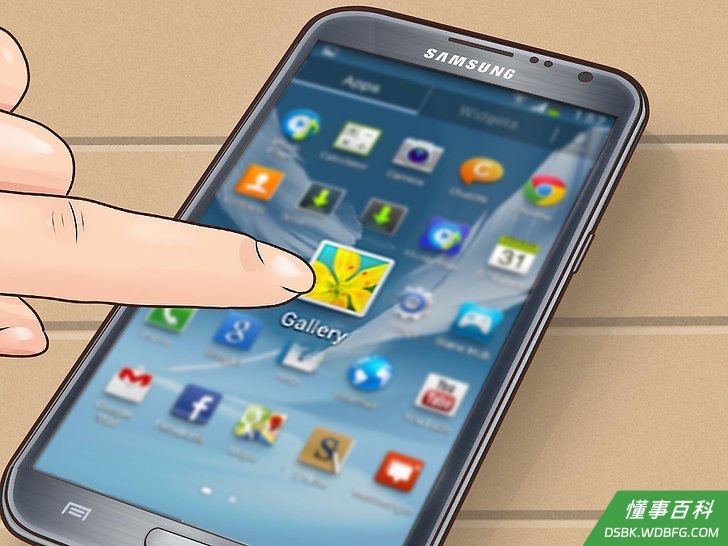
5进入相册,将刚才截的画面分享出去。
方法 2
方法 2 的 3:
通过S pen触控笔截屏
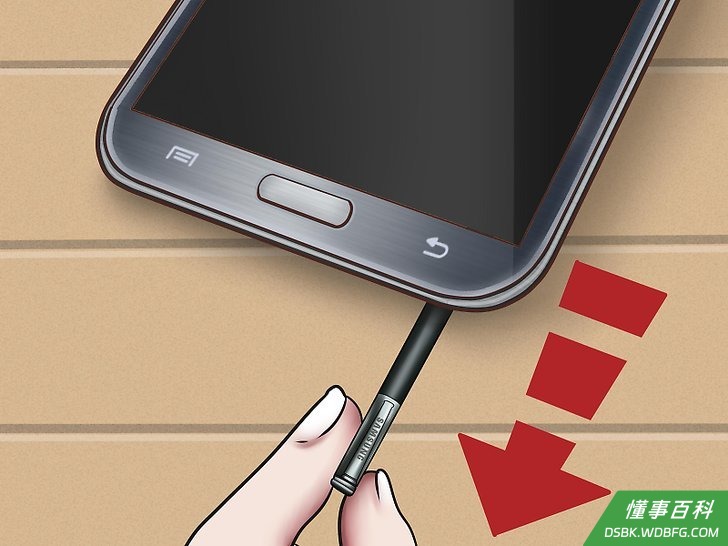
1开机。从机子底部抽出S Pen。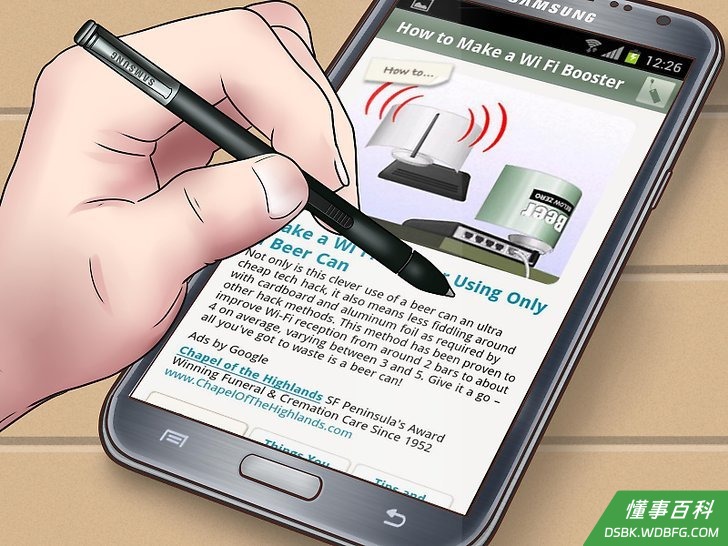
2进入要截屏的画面。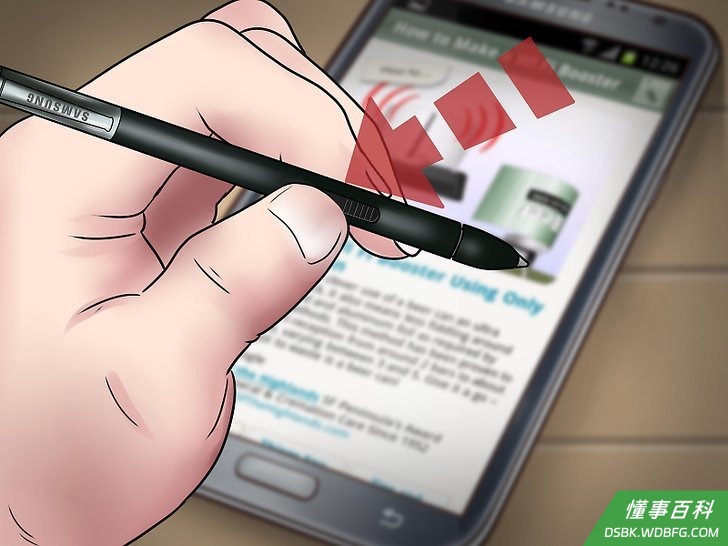
3用拇指(或食指)按下S Pen的侧边键。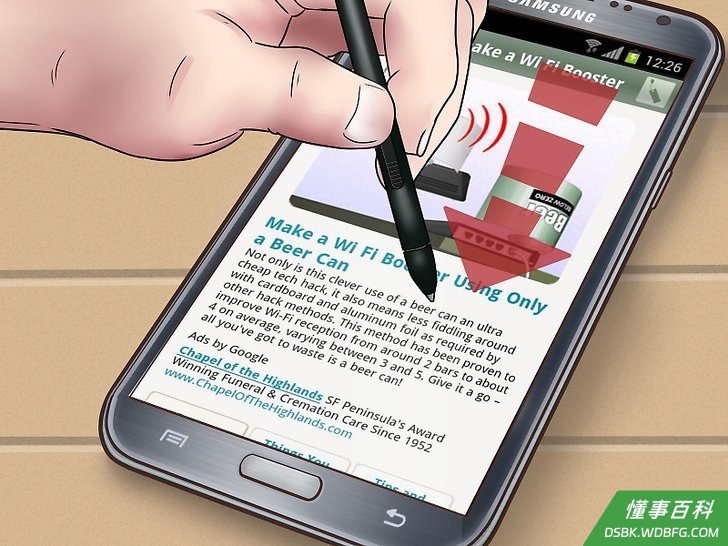
4用触控笔点一下屏幕。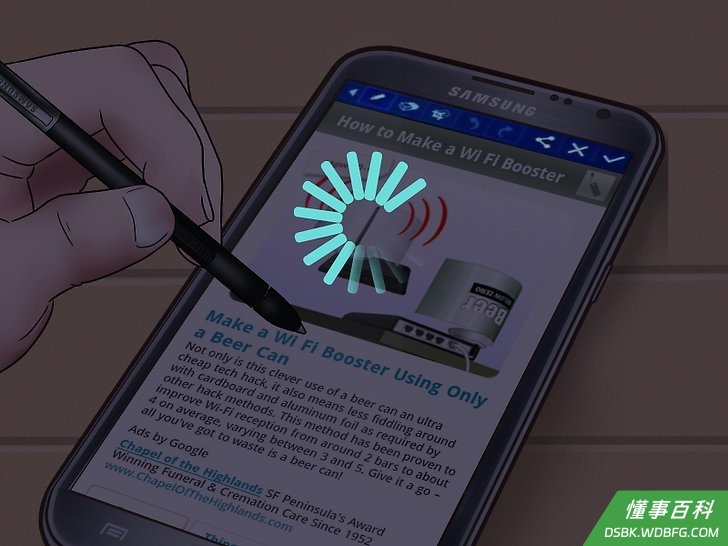
5等一秒钟就会有快门的声音,屏幕会闪动一下,这表示已经截好屏幕画面了。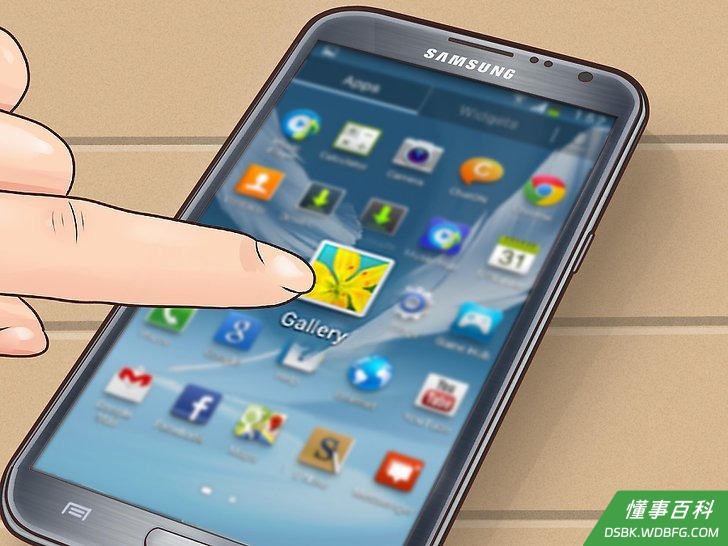
6之后就可以在手机的相册里查看截屏照片了。
方法 3
方法 3 的 3:
手势截屏
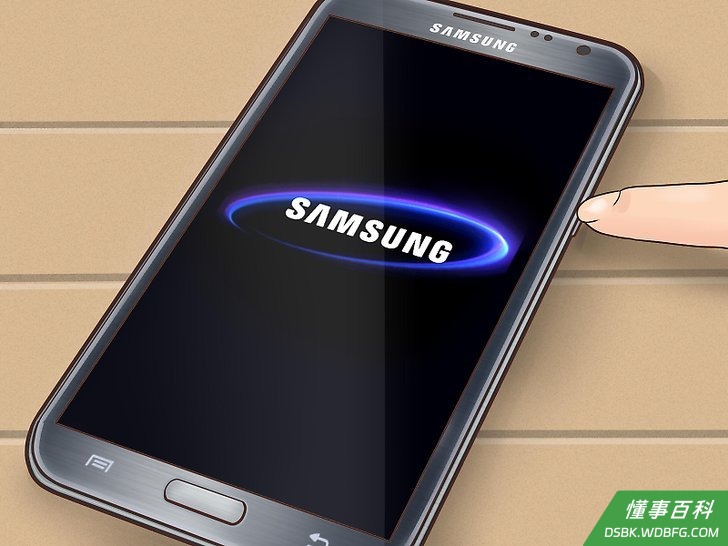
1开启设备。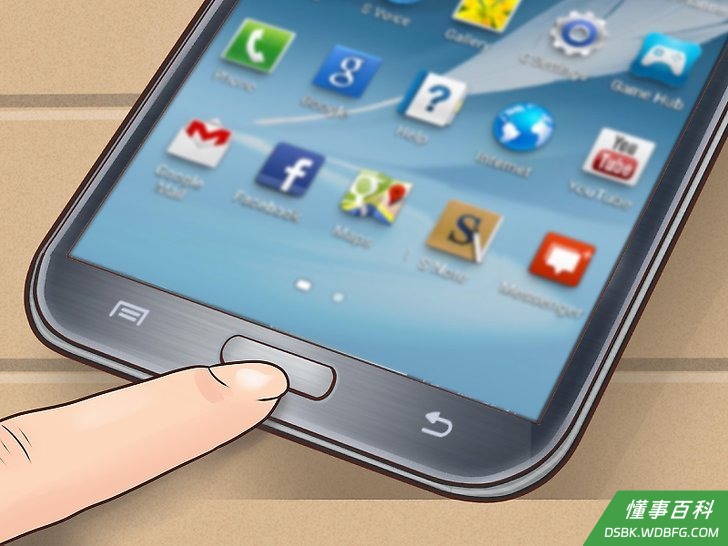
2按下菜单键。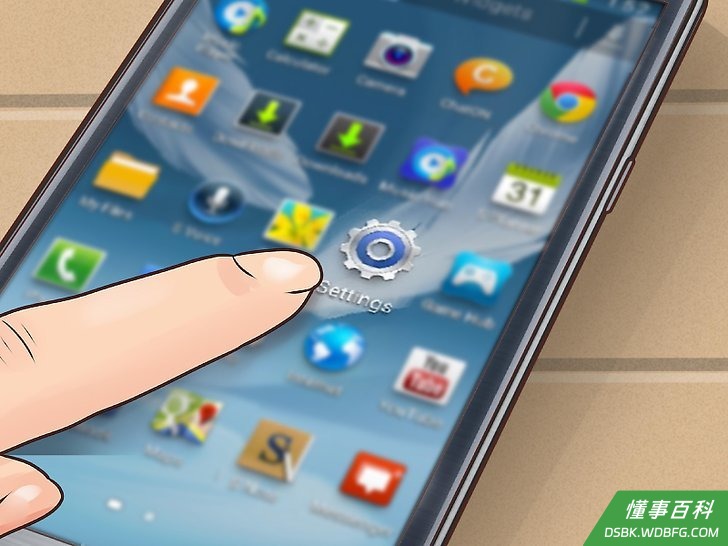
3选择设置。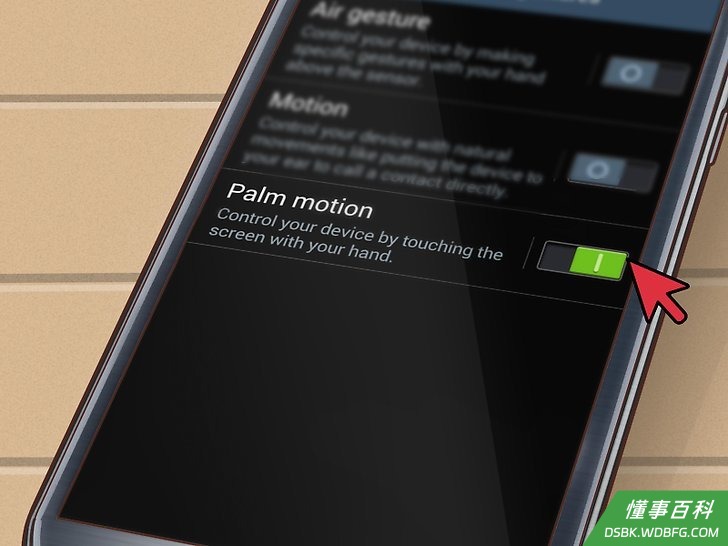
4选择“动作”,然后选择“手势”,这样你就可以用手势进行截屏了。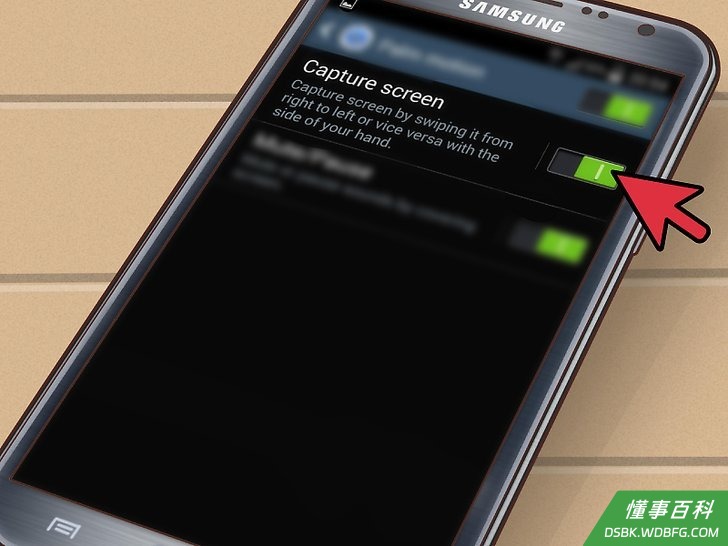
5勾选“滑动手掌来截屏”。
6进入要截屏的页面。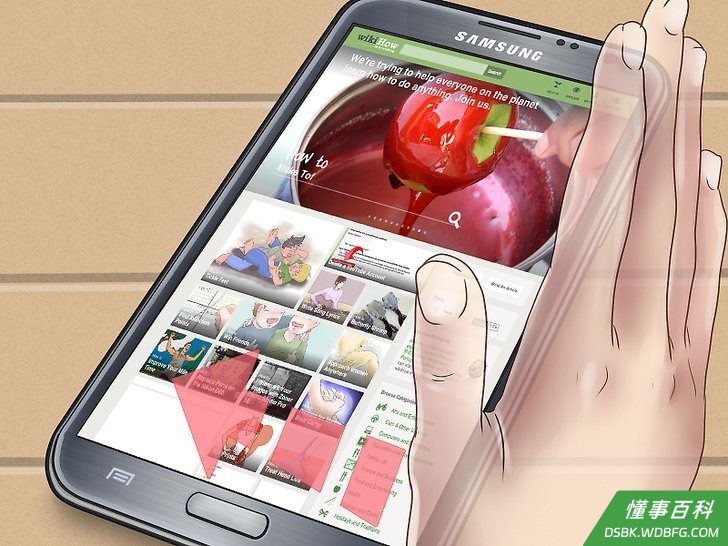
7用右侧手掌从右往左滑动一下,滑过整个屏幕。只要打开了手势截屏,就可以用这个手势截屏了,关掉手势截屏功能以后才失效。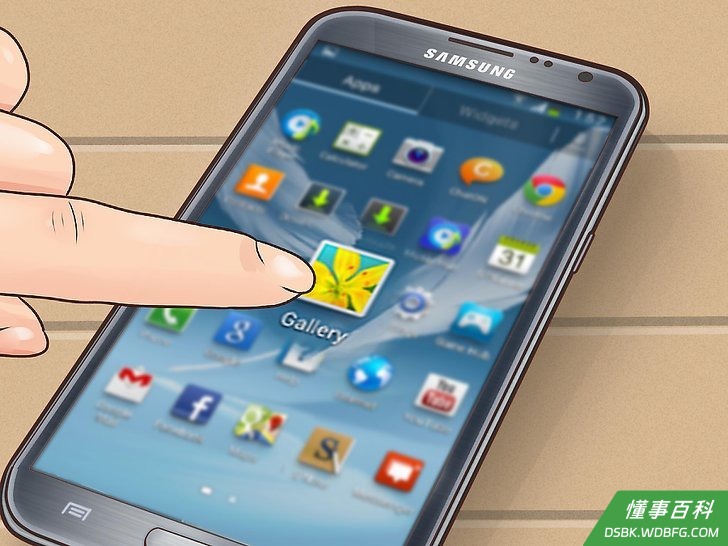
8在相册中打开截屏画面。
小提示
- Galaxy Note 2运行的是Jelly Bean(果冻豆)安卓系统,可以用上述方法来截屏。在2013年底或2014年初,安卓计划发布Galaxy Note 2平台的安卓4.3果冻豆系统更新,之后截屏的方式可能会有些许改变。
《如何在三星Galaxy Note 2上截屏》由 dsbk 采用 知识共享署名 4.0 国际许可协议 进行许可, 转载请注明出处 https://dsbk.wdbfg.com/计算机与电子产品/如何在三星GalaxyNote2上截屏.html