
如何在安卓上使用WiFi Direct
dsbk本文教你如何用安卓通过Wi-Fi Direct连接到其他移动和桌面设备。
本文编写于 95 天前,最后修改于 95 天前,其中某些信息可能已经过时。
本文教你如何用安卓通过Wi-Fi Direct连接到其他移动和桌面设备。
步骤
方法 1
方法 1 的 2:
通过Wi-Fi Direct连接设备
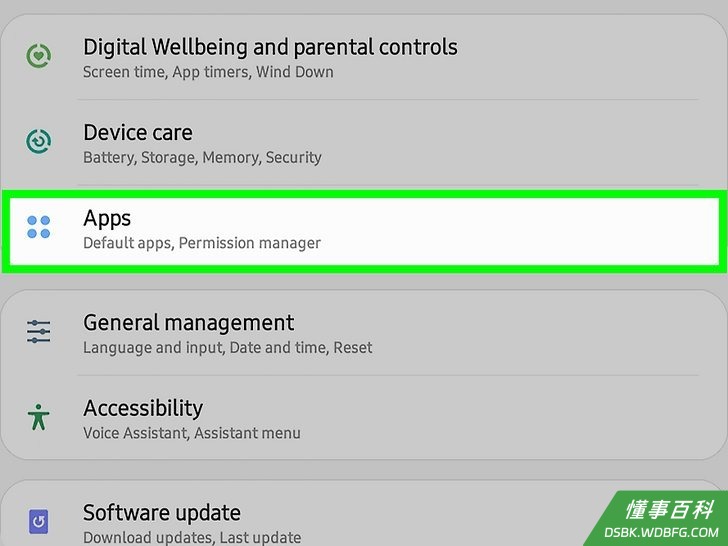
1打开安卓的应用程序列表。这是设备上安装的所有应用程序的列表。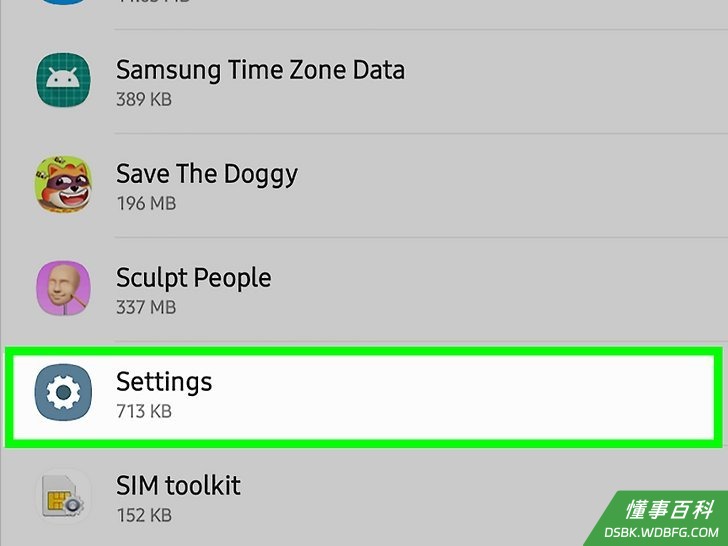
2找到并点击图标。这样将会打开“设置”应用程序。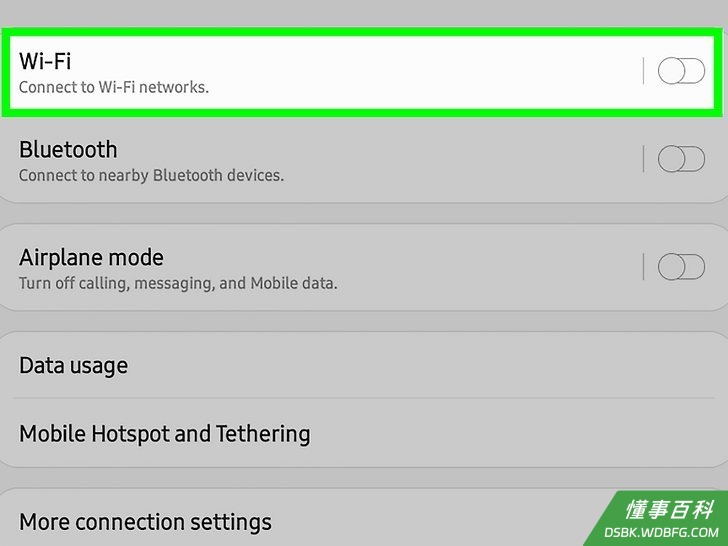
3点击“设置”菜单中的Wi-Fi。你可以在这里更改Wi-Fi设置,并连接到其他设备。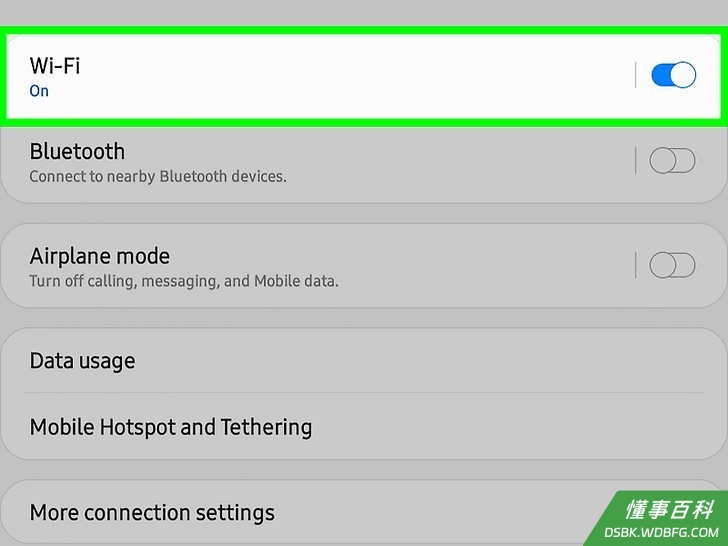
4将Wi-Fi切换按钮滑动到位置。在使用Wi-Fi Direct之前,必须先打开设备的Wi-Fi。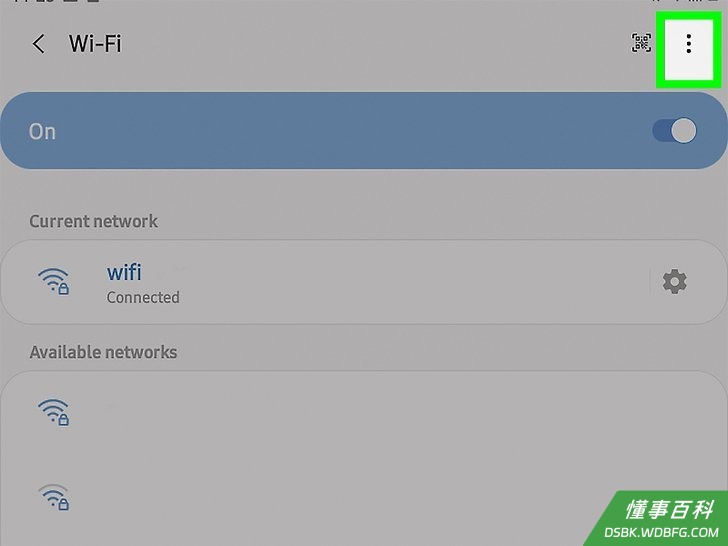
5点击带有三个垂直点的图标。这个按钮位于屏幕的右上角。点击将打开一个下拉菜单。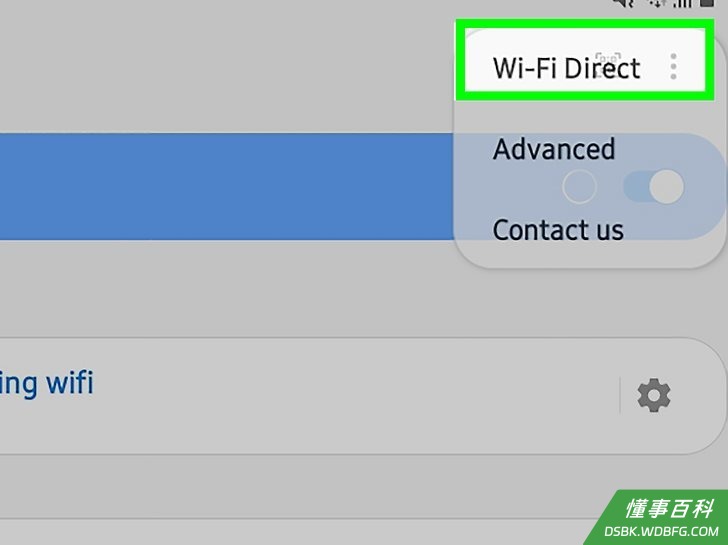
6点击下拉菜单中的Wi-Fi Direct。这样将扫描你的周围,并列出附近所有可供Wi-Fi Direct连接的设备。- 根据不同的设备和当前软件,Wi-Fi Direct按钮可能位于Wi-Fi页面的底部,而不是下拉菜单中。
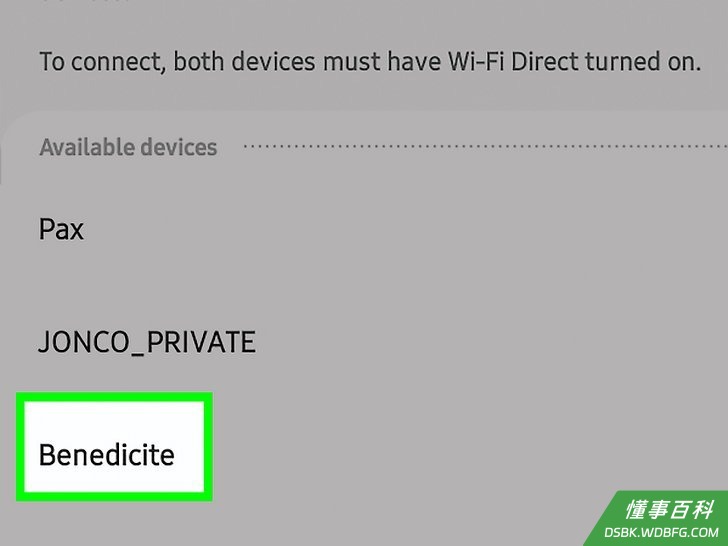
7点击设备进行连接。点击将向所选设备发送邀请。联系人将有30秒的时间接受邀请,并通过Wi-Fi Direct和你连接。
方法 2
方法 2 的 2:
通过Wi-Fi Direct分享图片
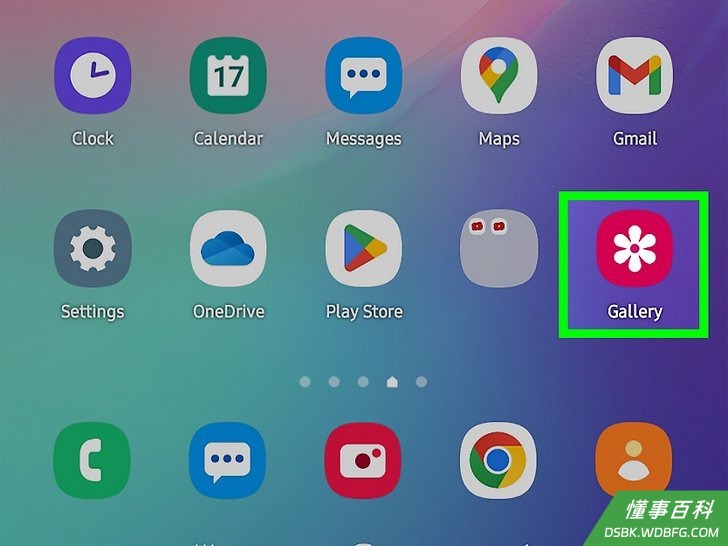
1打开设备的图库。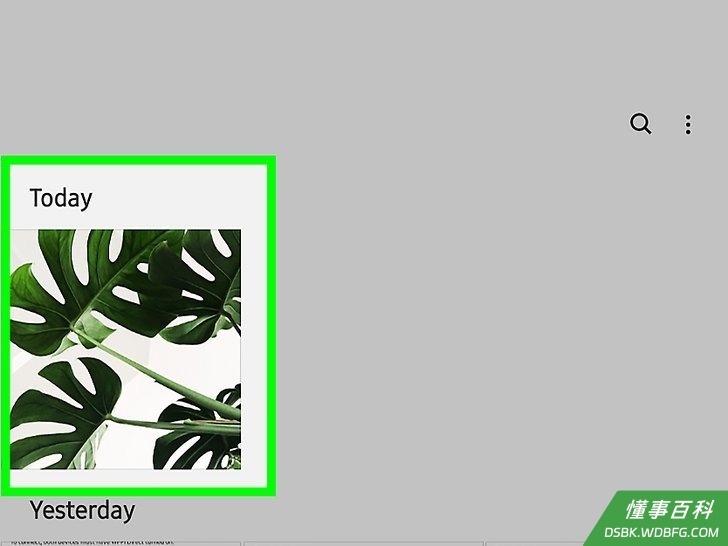
2点击并按住图片。这样就会高亮显示图像文件,并在屏幕顶部显示新的图标。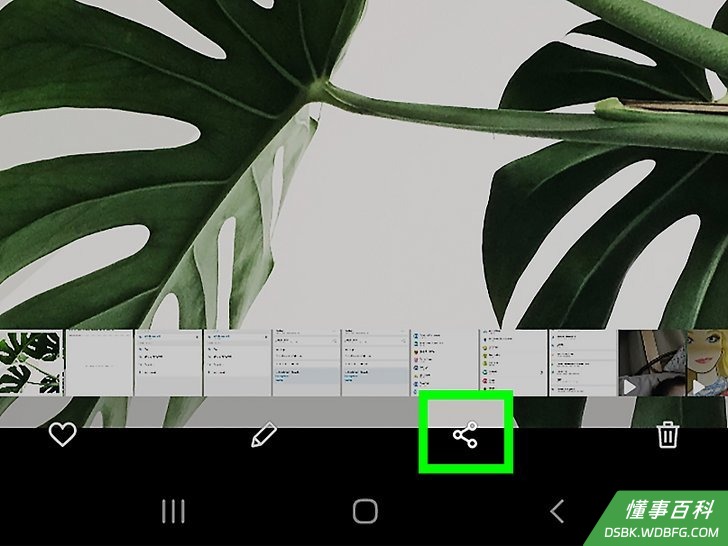
3点击图标。这是“分享”按钮。点击将打开一个新窗口,你可以选择一个应用程序来分享这个文件。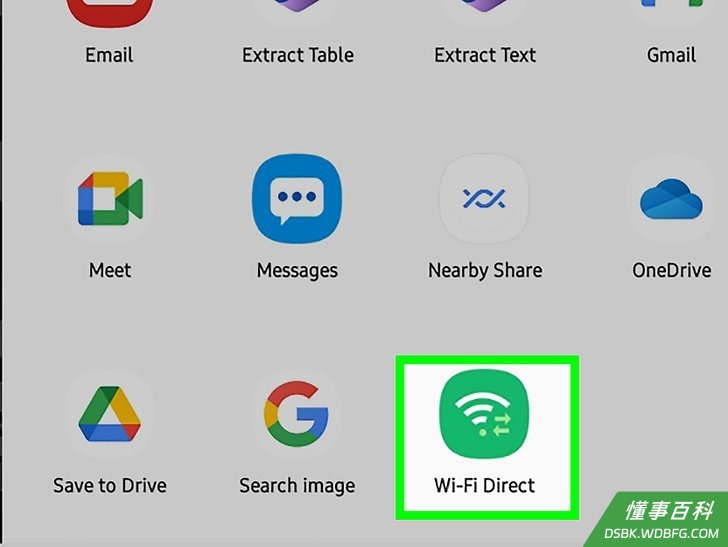
4点击Wi-Fi Direct。它会打开你附近可以用Wi-Fi Direct传输文件的设备列表。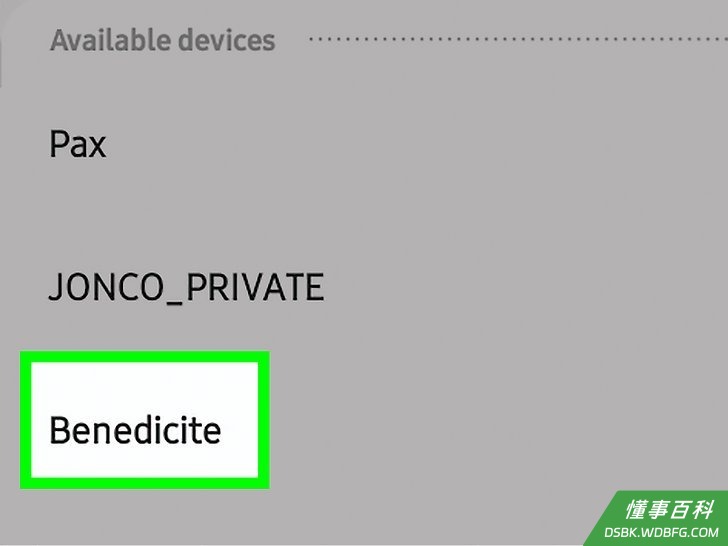
5点击列表上的设备。你的联系人将在他们的设备上收到一个通知,询问他们是否愿意接受你的文件传输。如果他们接受,就会收到你在设备上发送的图像。
警告
- 有些移动设备可能需要第三方应用程序才能进行Wi-Fi Direct文件传输。
《如何在安卓上使用WiFi Direct》由 dsbk 采用 知识共享署名 4.0 国际许可协议 进行许可, 转载请注明出处 https://dsbk.wdbfg.com/计算机与电子产品/如何在安卓上使用WiFiDirect.html