
如何在安卓上将文件传输到SD卡
dsbk本文教你如何使用安卓将任何文件从设备的内部存储移动到SD卡上。
本文编写于 95 天前,最后修改于 95 天前,其中某些信息可能已经过时。
本文教你如何使用安卓将任何文件从设备的内部存储移动到SD卡上。
步骤
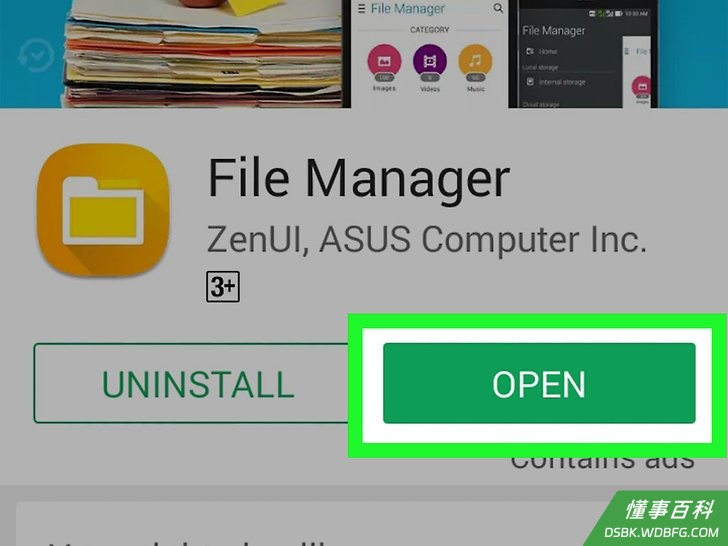
1打开文件管理器应用程序。文件管理器允许你浏览设备上的所有文件夹和目录。- 如果你的设备上还没有文件管理应用程序,可以从Play Store上安装一个。在这里你可以找到很多免费和付费的文件管理器。
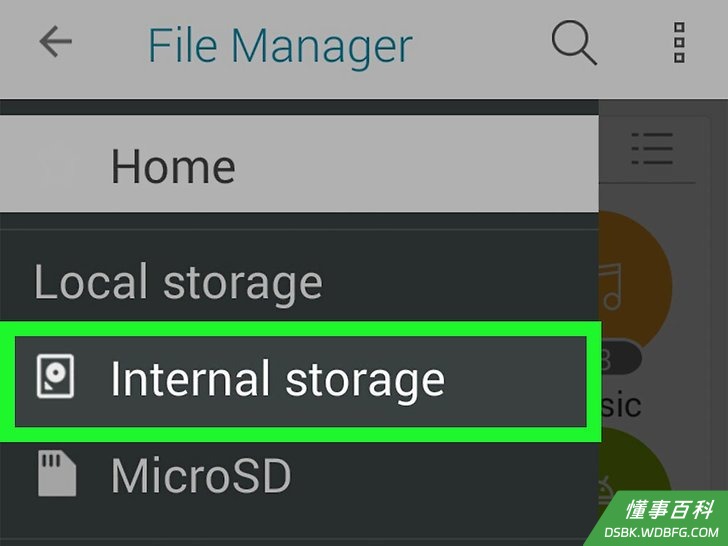
2点击设备存储或内部存储。这个目录将显示存储在设备内部硬盘上的所有文件夹,而不是SD卡。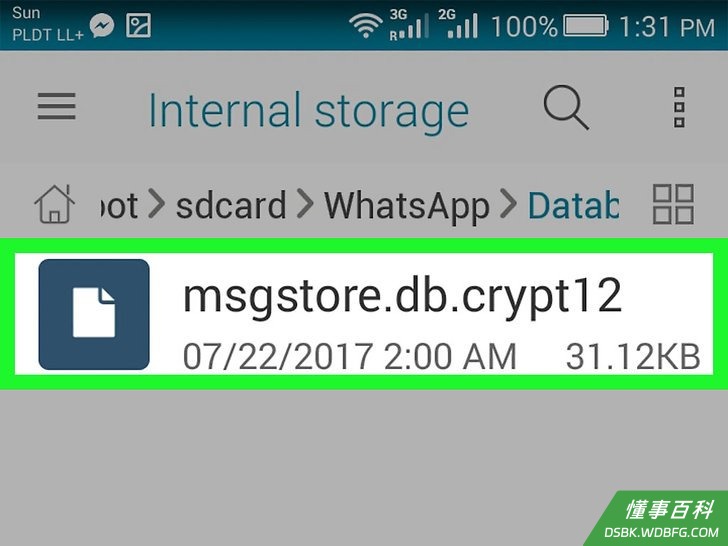
3找到要传输的文件。通过点击不同的文件夹来浏览设备的内部存储,找到你想要移动到SD卡上的文件。- 如果你想退出一个文件夹,点击设备或屏幕上的后退按钮。
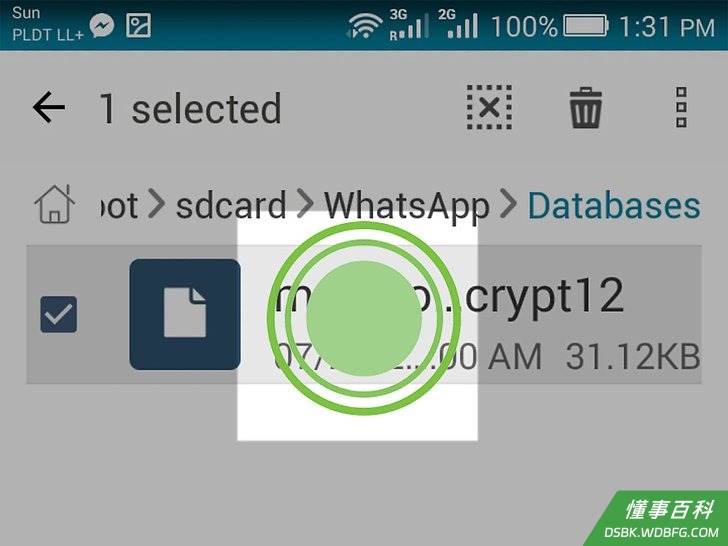
4点击并按住要传输的文件。这样将高亮显示文件,并在屏幕顶部显示工具栏图标。- 在大多数设备上,选中第一个文件后,可以选择传输更多文件。
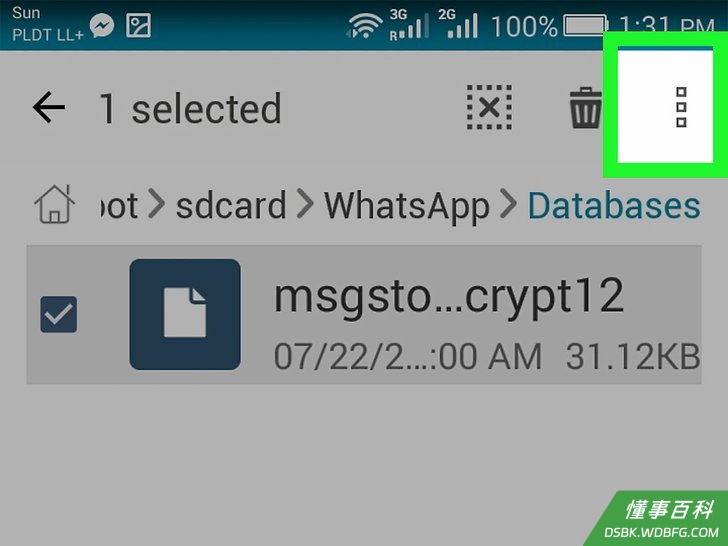
5点击更多按钮。它在屏幕的右上角。这个按钮将打开一个下拉菜单。- 在有些设备上,你可能会看到三个垂直的点或三条水平线,而不是“更多”按钮。如果是这种情况,点击这个图标。
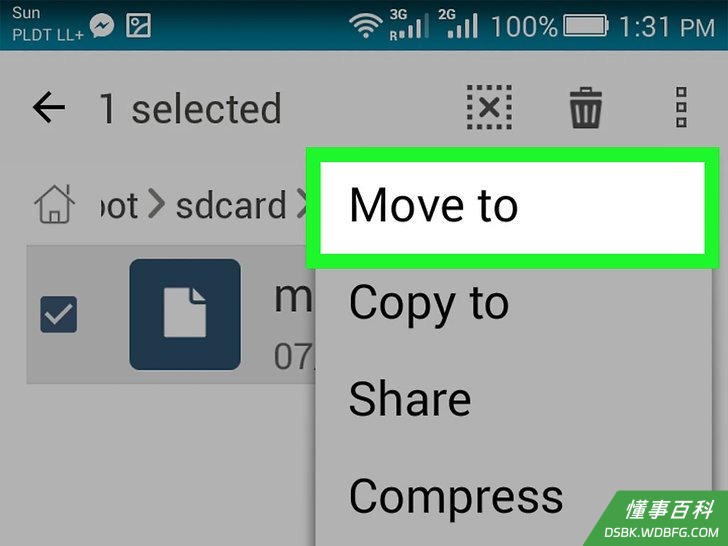
6选择下拉菜单中的移动或移动至。这个选项可以让你将选定的文件传输到不同的位置。它会要求你为文件选择一个新的位置。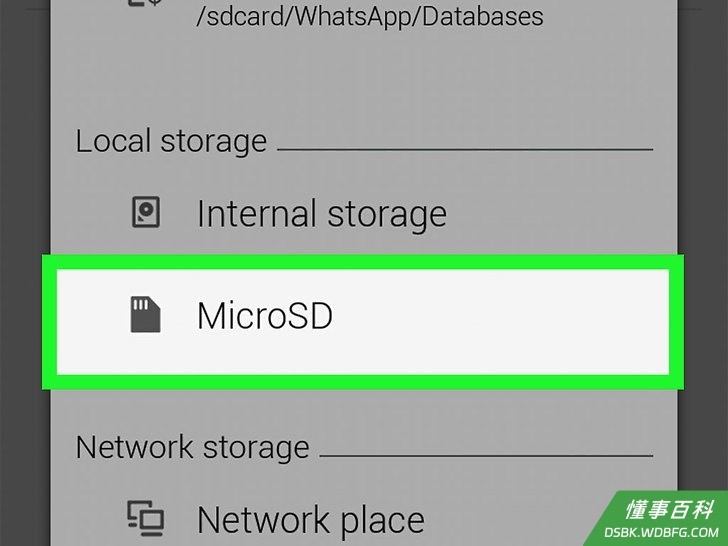
7选择SD卡。根据不同的设备,你可能需要在新的弹出窗口或导航面板中进行选择。无论如何,点击SD卡将打开一个菜单,里面包含所有的文件夹。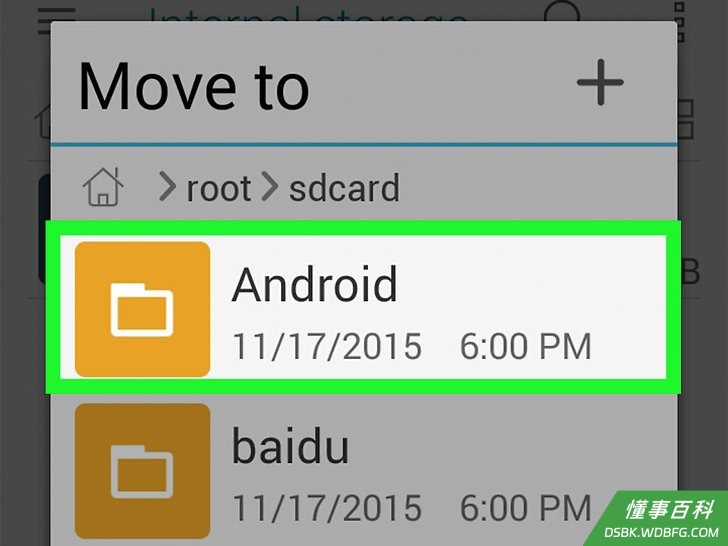
8在SD卡中选择一个文件夹。找到想要移动文件的目标文件夹,然后点击这个文件夹来选择它。
9点击完成或确定。这样将把你选择的文件移动到这个位置。你的文件现在存储在SD卡上,而不是设备的内部存储。
警告
- 确保总是备份设备。将系统文件移动到SD卡可能会破坏安卓软件。
《如何在安卓上将文件传输到SD卡》由 dsbk 采用 知识共享署名 4.0 国际许可协议 进行许可, 转载请注明出处 https://dsbk.wdbfg.com/计算机与电子产品/如何在安卓上将文件传输到SD卡.html