
如何在安卓设备上查看剪贴板
dsbk这篇文章将教你查看安卓设备上的剪贴板。你可以粘贴剪贴板来查看当前内容,也可以从应用程序商店下载第三方应用记录复制的所有内容。
本文编写于 140 天前,最后修改于 140 天前,其中某些信息可能已经过时。
这篇文章将教你查看安卓设备上的剪贴板。你可以粘贴剪贴板来查看当前内容,也可以从应用程序商店下载第三方应用记录复制的所有内容。
步骤
方法 1
方法 1 的 2:
粘贴剪贴板
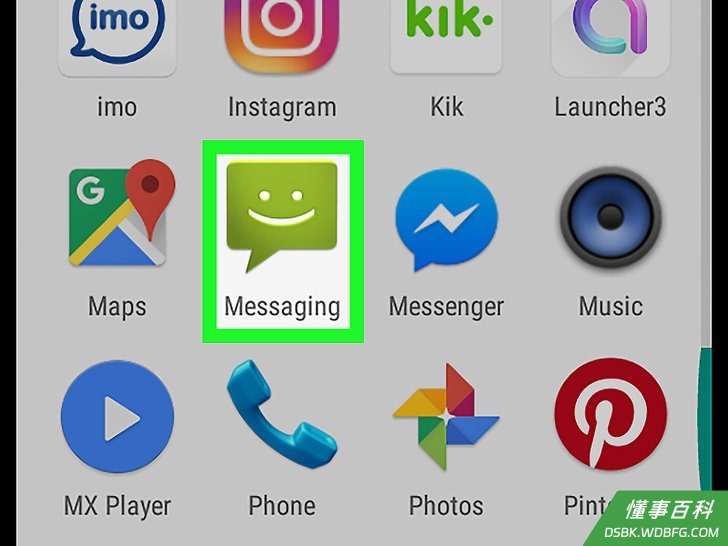
1打开设备的“信息”应用程序。你可以使用“信息”程序给其它号码发送文本信息。根据设备机型的不同,它可能叫做“消息”、“短信”或“安卓信息”等。- 如果使用平板电脑,打开可以记笔记、发消息或记录文本的应用程序。如果找不到合适的程序,可以打开电子邮箱,在邮件正文里粘贴文本,也可以进入谷歌硬盘创建新文档。
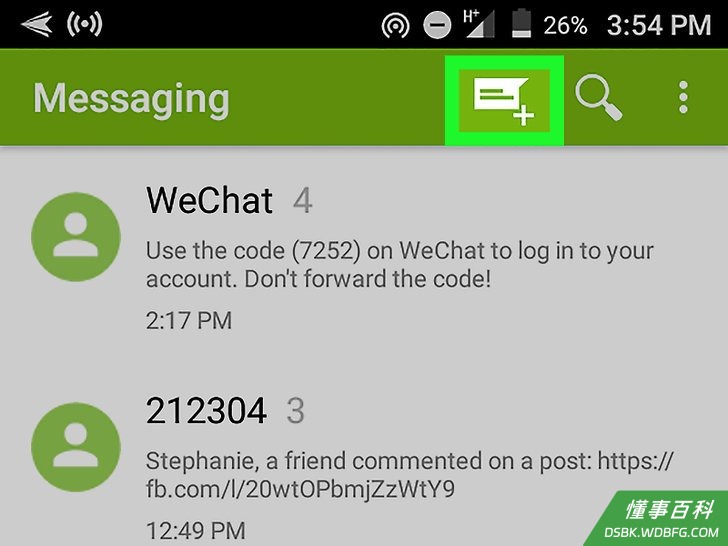
2新建信息。在“信息”应用程序里,点击“新建”按钮,打开空白信息页。“新建”按钮可能是一个“+”或铅笔图标。- 或者在另一种可编写文本的程序或聊天程序中新建编辑页面,比如“微信”、“QQ”等。
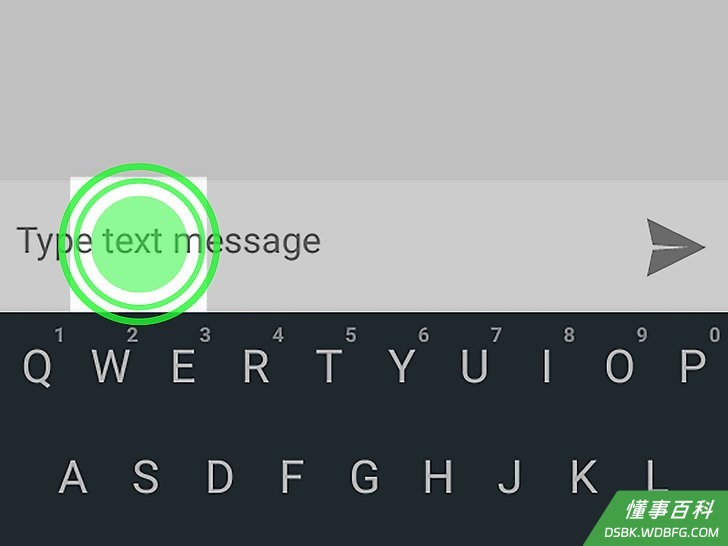
3长按信息文本栏。你可以在这里输入文本,长按信息栏直到弹出一个菜单。- 在某些设备上,你需要先添加收件人,然后点击下一步按钮,才能进入信息编辑页面。
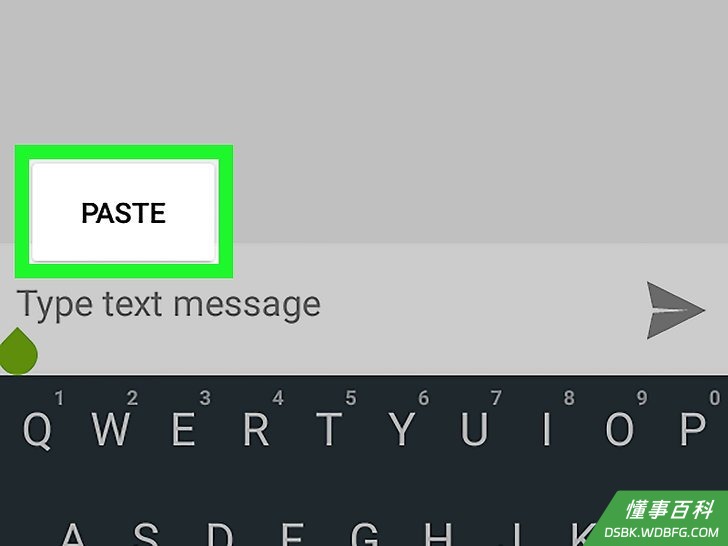
4点击粘贴按钮。如果剪贴板里有内容,就会在弹出菜单上看到“粘贴”选项。点击它,将剪贴板里的内容粘贴到信息栏中。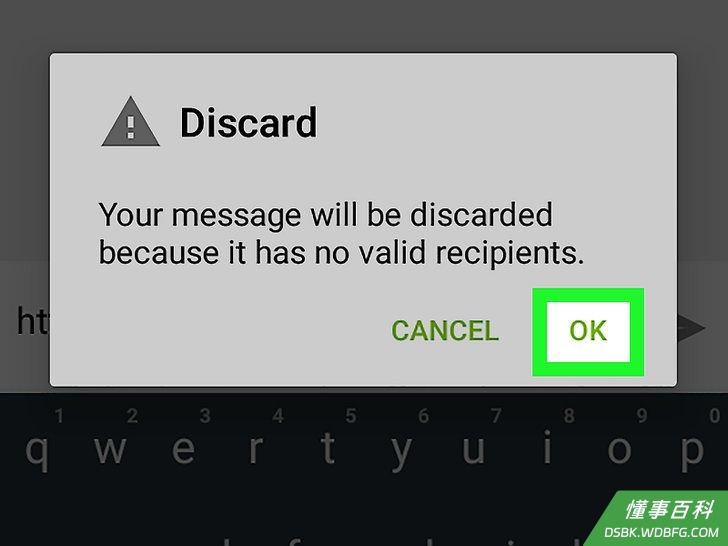
5删除信息。知道了剪贴板中的内容后,删除创建的信息。不需要把粘贴的内容发送给任何人。此时你已经知道了剪贴板中保存的内容了。
方法 2
方法 2 的 2:
使用剪贴板应用程序
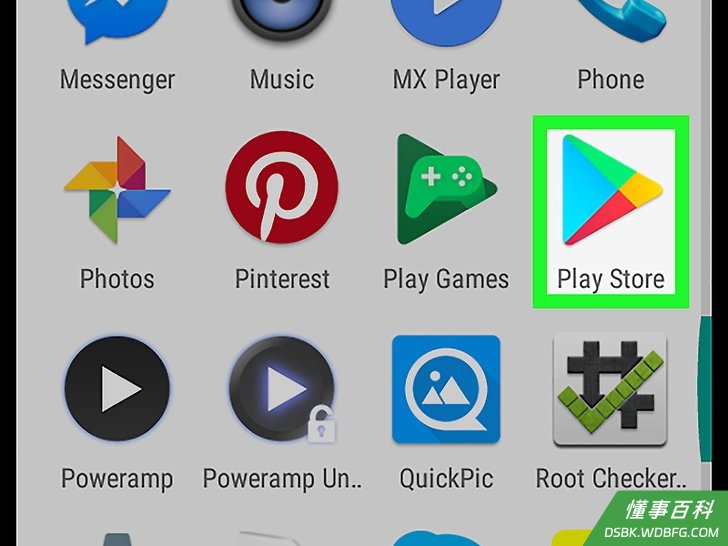
1打开“Google Play”商店。它位于应用程序列表中,图标是一个彩色的箭头。- 你需要将设备连入网络才能浏览Play商店。
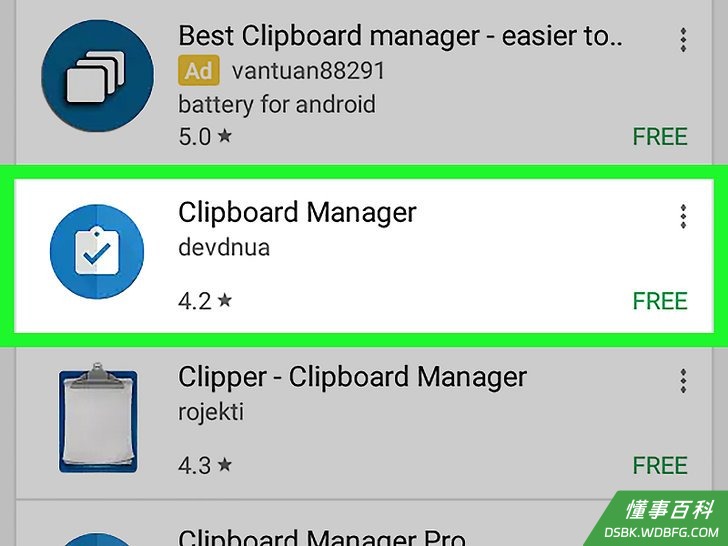
2查找并下载一个“剪贴板管理器”程序。“剪贴板管理器”可以保存所有复制粘贴的内容,追踪剪贴板中的历史纪录。你可以浏览类别中的商务办公部分,或使用屏幕顶部的搜索栏找到剪贴板管理器。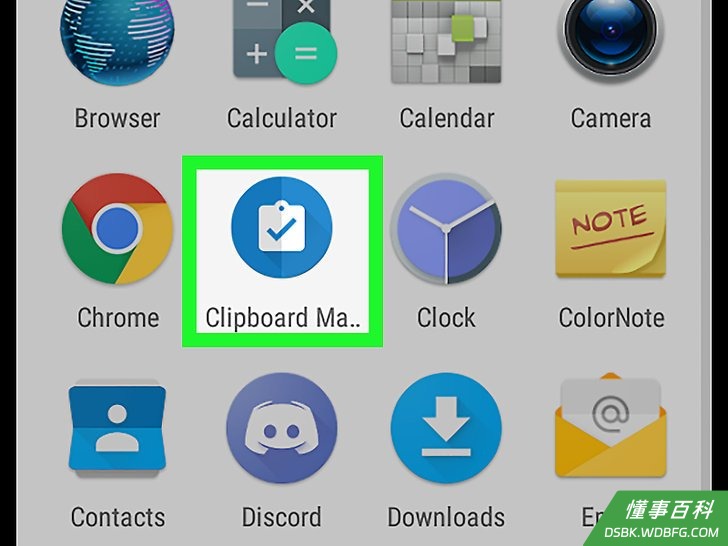
3打开“剪贴板管理器”应用程序。在下载的应用程序列表中找到程序,点击它打开程序。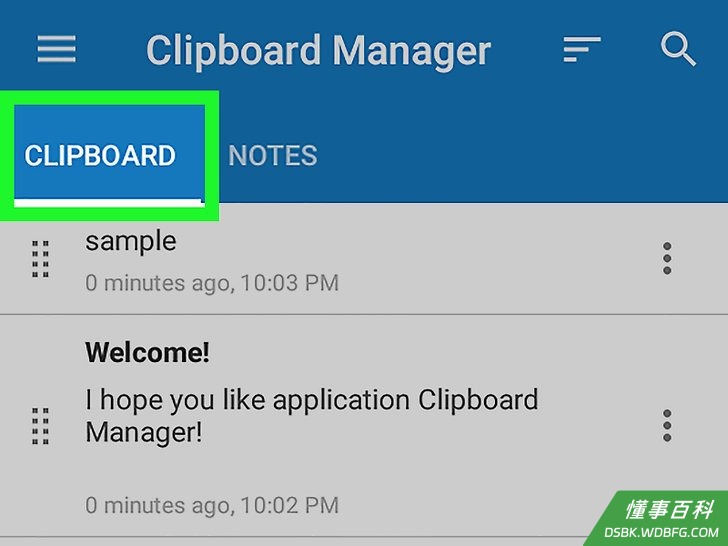
4在“剪贴板管理器”中查看剪贴板记录。应用程序会显示你曾经复制到剪贴板的所有内容。- 大部分剪贴板管理器会直接打开剪贴板记录页面,比如“剪贴板管理器”和“aNdClip”。而有些应用程序需要点击屏幕顶部的剪贴板选项卡,才能查看剪贴板,比如“Clipper”程序。
《如何在安卓设备上查看剪贴板》由 dsbk 采用 知识共享署名 4.0 国际许可协议 进行许可, 转载请注明出处 https://dsbk.wdbfg.com/计算机与电子产品/如何在安卓设备上查看剪贴板.html