
如何在没有管理员权限时安装Windows软件
dsbk想要在电脑上安装游戏、社交媒体应用、Steam和其他软件,但是没有管理员权限?如果管理员控制着你的笔记本或桌面电脑,并且没有给你管理员权限,那么除了Microsoft商店的软件外,你就无法安装或修改其他软件。别担心,即使没有管理员权限,只需要创建一个简单的批处理文件,就能安装许多被屏蔽的程序。虽然不是所有程序都能用这种方法安装,但还是值得一试。一起来看看要怎么做吧!
- 使用批处理文件 |
- 使用Microsoft商店 |
- 小提示 |
- 警告
想要在电脑上安装游戏、社交媒体应用、Steam和其他软件,但是没有管理员权限?如果管理员控制着你的笔记本或桌面电脑,并且没有给你管理员权限,那么除了Microsoft商店的软件外,你就无法安装或修改其他软件。别担心,即使没有管理员权限,只需要创建一个简单的批处理文件,就能安装许多被屏蔽的程序。虽然不是所有程序都能用这种方法安装,但还是值得一试。一起来看看要怎么做吧!
须知事项
- 有些软件可以通过创建批处理文件来运行安装程序。
- Microsoft商店的软件不需要管理员权限就能安装。
- 有些程序一定要有管理员权限才能安装。
步骤
方法 1
方法 1 的 2:
使用批处理文件
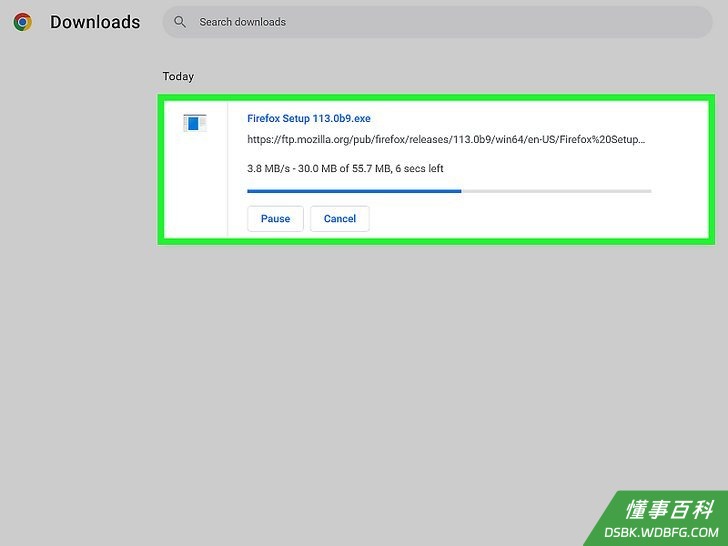
1下载你要在Windows 10或11中安装的应用。前往它的官方网站,把安装程序下载到电脑。- 你可以用这种方法安装Steam和其他各种应用,但不是所有软件都适用。
- 如果管理员禁止你运行批处理文件,那就无法使用这种方法。学校的电脑可能就无法运行批处理文件,但是公司或家里的电脑通常不会有这样的限制。
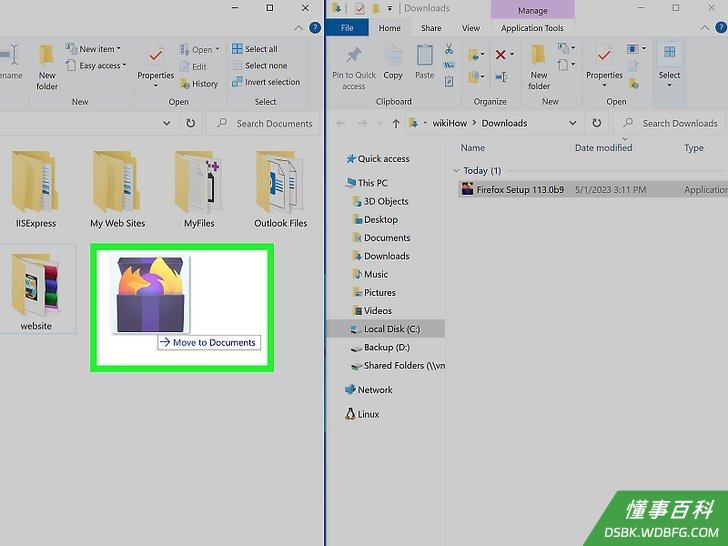
2把安装程序拖动到“文档”文件夹。如果安装程序包含在ZIP文件里,可以在拖放到“文档”文件夹后将它解压缩。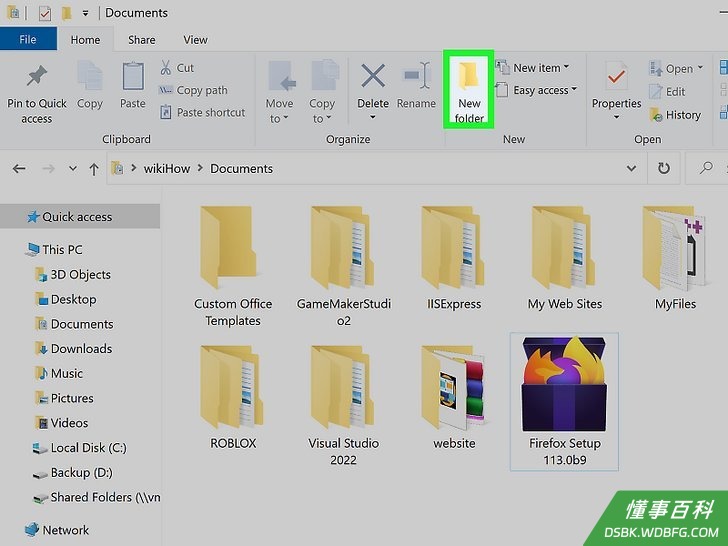
3创建一个新的文件夹来容纳安装程序和其他相关文件。按照下面的步骤,在“文档”文件夹创建一个新的文件夹:- 打开“文档”文件夹。
- 点击新建文件夹(Windows 10),或新建 > 文件夹(Windows 11)。
- 给文件夹命名,然后按Enter键。
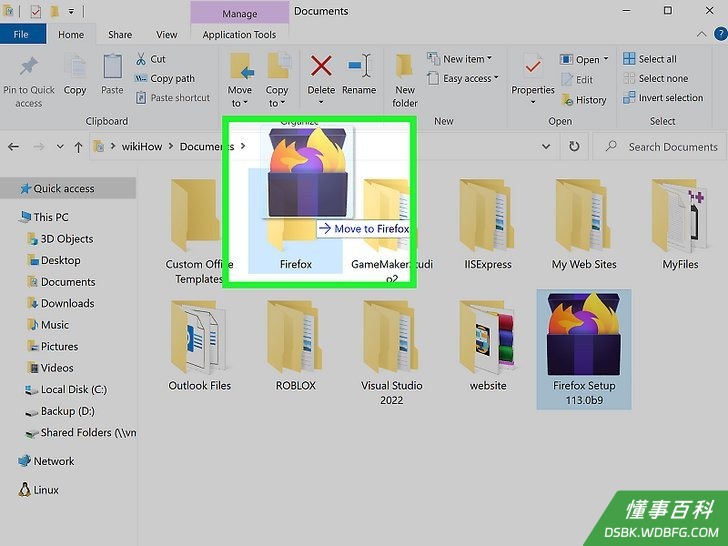
4将刚才下载的安装程序移到新文件夹中。你可以将它拖放或复制粘贴到新文件夹中。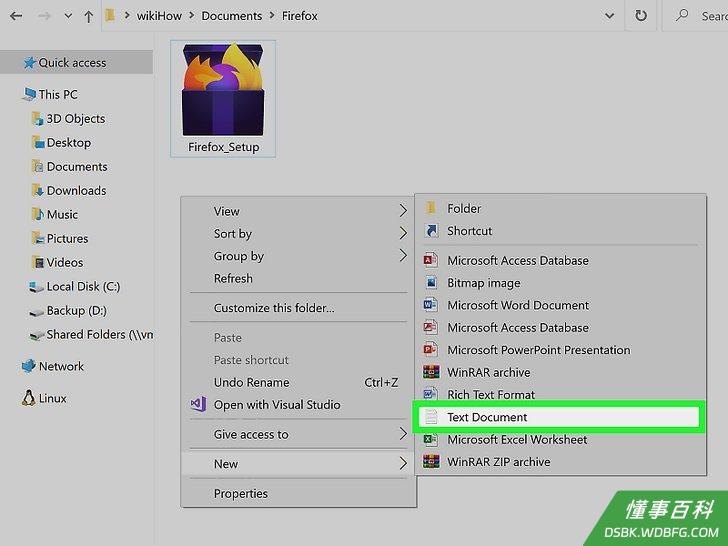
5在新文件夹里创建一个文本文件。在新文件夹中,右击空白区域,点击新建,然后选择文本文档。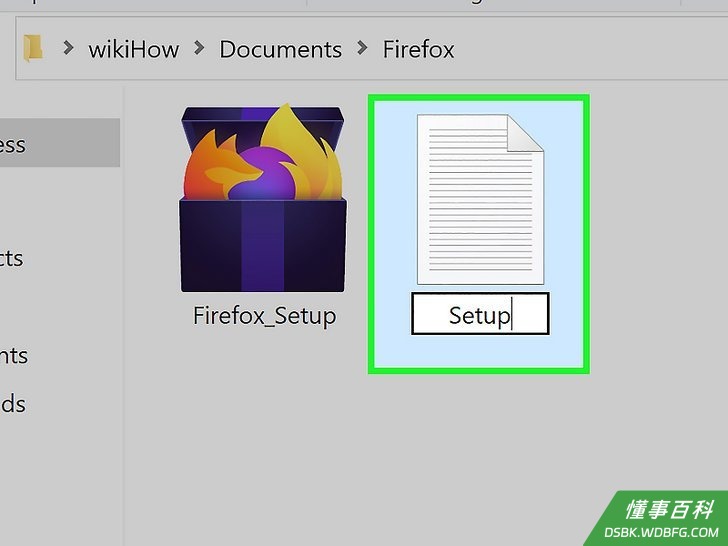
6给文档命名,然后按Enter。取什么名字都行,不会影响安装过程。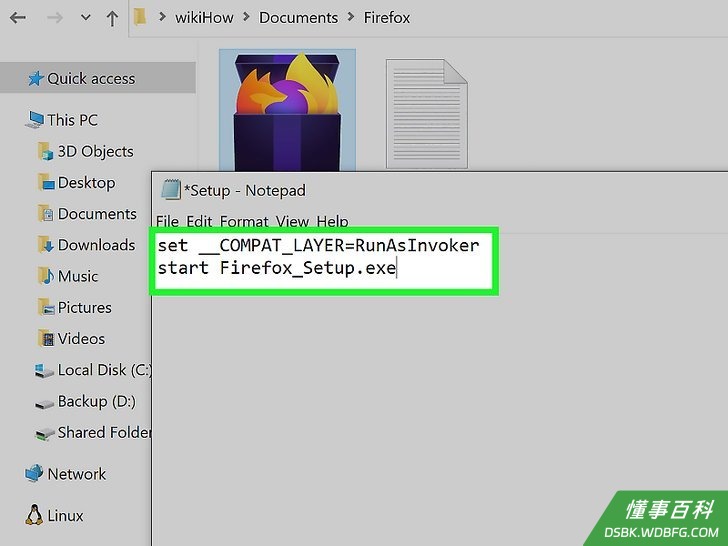
7在文本文档输入以下的文字。这会创建一个批处理文件,允许你在没有管理员权限的情况下也能安装软件。- 在第一行输入set __COMPAT_LAYER=RunAsInvoker。注意,“COMPAT”前面是2条下划线。输入完毕后,按“Enter”键开始新的一行。
- 在新的一行输入或粘贴start(包含扩展名在内的安装程序完整名称)。比如start Firefox Installer.exe。完完整整地输入你在新文件夹里看到的安装程序名称。
- 如果安装程序名称后面没有扩展名,那就不用输入。
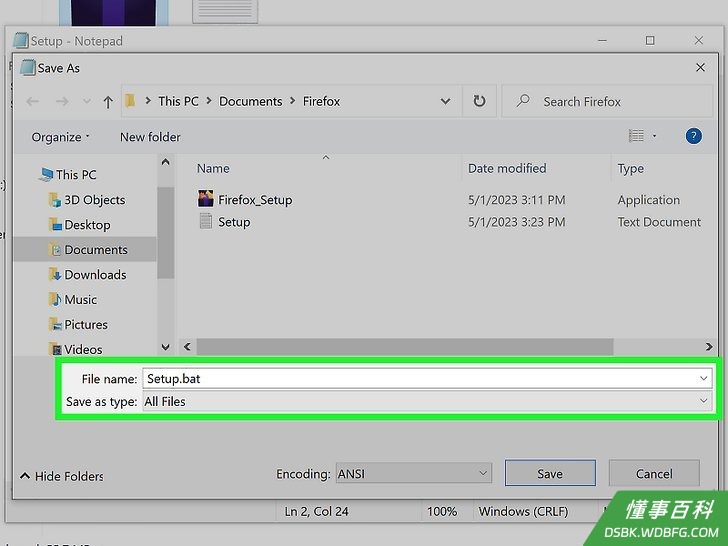
8将文件保存为a .bat文件。点击文件菜单,选择另存为。然后:- 在底部的下拉菜单中,将文件编码设置为ANSI。
- 从“另存类型”菜单中,选择所有文件。
- 给文件取一个以“.bat”结尾的名称,比如installer.bat。
- 点击保存来保存文件。
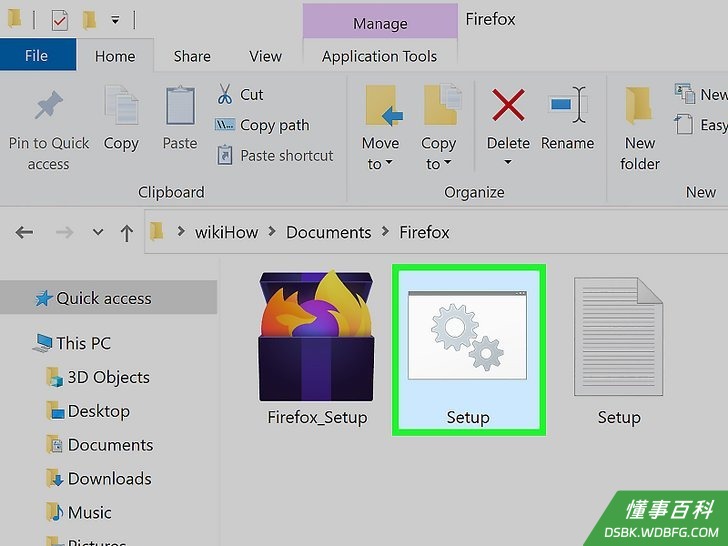
9双击批处理文件来安装程序。双击你刚才创建的以“.bat”结尾的文件,以启动安装程序。如果这种方法适用于你要安装的软件,安装程序会启动并引导你完成安装过程,全程不需要管理员权限。- 如果系统提示你输入管理员密码,表示管理员禁止在这台电脑运行批处理文件。
- 当系统提示你选择要把程序安装在哪一个文件夹时,一定要选择你在“文档”文件夹中创建的新文件夹。选择其他文件夹会导致安装失败。
- 如果弹出一条信息说“系统找不到(软件名称)”,检查你输入的名称是否正确,然后再试一次。
- 根据屏幕上的指示安装软件。
- 如果出现错误,那就说明这种方法不适用于你要安装的程序。
方法 2
方法 2 的 2:
使用Microsoft商店
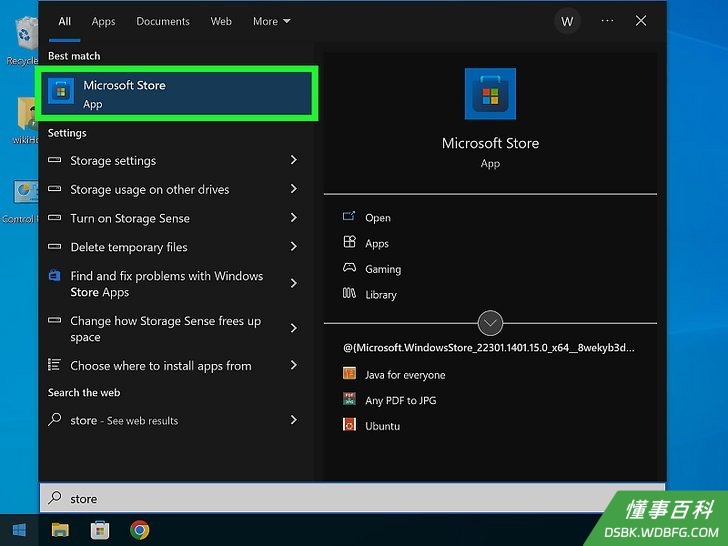
1打开Windows电脑上的Microsoft商店。你应该可以在“开始”菜单看到它的图标。没有的话,可以在Windows搜索栏输入商店,然后点击搜索结果中的Microsoft商店。
- 不需要管理员权限,就可以使用Microsoft商店安装许多程序。
- 但是,并非所有软件都可以在Microsoft商店找到。
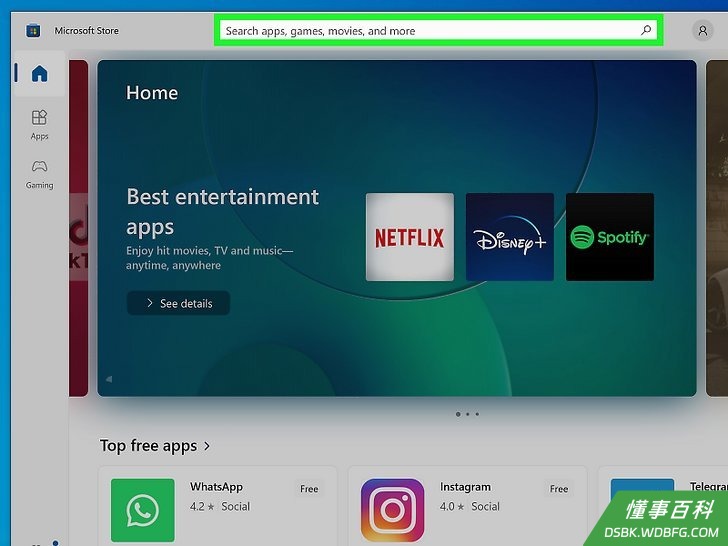
2搜索你想要下载的程序。在顶部的搜索栏输入程序或游戏名称,然后按Enter键。- 如果没有你要找的软件,可以按类别浏览Microsoft商店,寻找类似的程序。
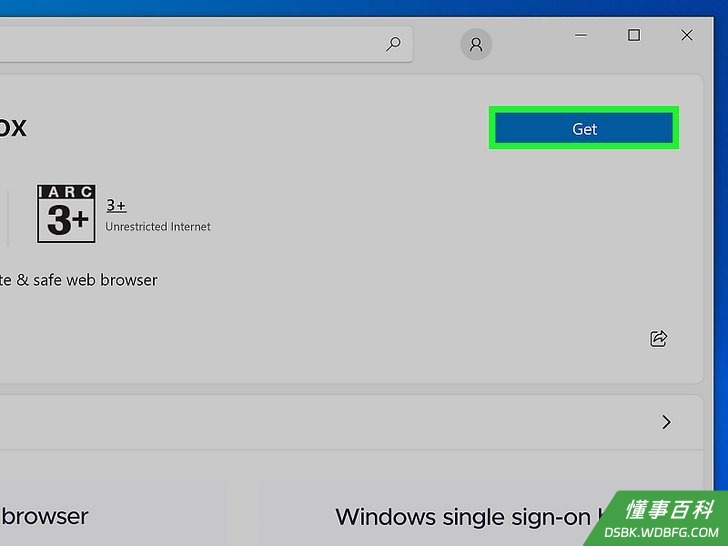
3选择一个程序,点击获取。如果你已经登录Microsoft帐户,会直接开始下载程序或游戏。如果没有,系统会提示你登录帐户才能开始下载。- 你可以在Windows菜单找到已安装的程序。
- 系统不会要求你以管理员身份登录帐户来安装程序。
小提示
- 如果你要使用的程序有“便携”版本,不需要安装就能下载并运行它。举个例子,你可以在 https://www.libreoffice.org/download/portable-versions 获取便携版的LIbreOffice,在 https://gimp-portable.com 获取便携版的GIMP软件。
- 如果你是管理员,想要允许用户在未经你批准的情况下随意安装软件,需要授予他们管理员权限。如果你使用Azure AD,用户也是在Azure创建的,可以运行这条命令:net localgroup administrators /add "AzureAD\(用户主体名称)"命令。如果用户是从AD同步过来的,则运行这条命令:net localgroup administrators /add "Contoso\(用户名)"。
警告
- 不要在学校电脑上使用这种方法来绕过管理员权限。在学校电脑下载不适宜或被禁止的软件,可能会招来麻烦。
《如何在没有管理员权限时安装Windows软件》由 dsbk 采用 知识共享署名 4.0 国际许可协议 进行许可, 转载请注明出处 https://dsbk.wdbfg.com/计算机与电子产品/如何在没有管理员权限时安装Windows.html