
如何在电脑上切换显示器1和2
dsbk本指南介绍如在Windows电脑上切换显示器1和2。如果你有两台显示器,但没法在两者之间移动鼠标,可能是因为显示器的排列顺序不正确。只要在显示设置中略加修改就能轻松解决问题。
本文编写于 135 天前,最后修改于 135 天前,其中某些信息可能已经过时。
本指南介绍如在Windows电脑上切换显示器1和2。如果你有两台显示器,但没法在两者之间移动鼠标,可能是因为显示器的排列顺序不正确。只要在显示设置中略加修改就能轻松解决问题。
步骤
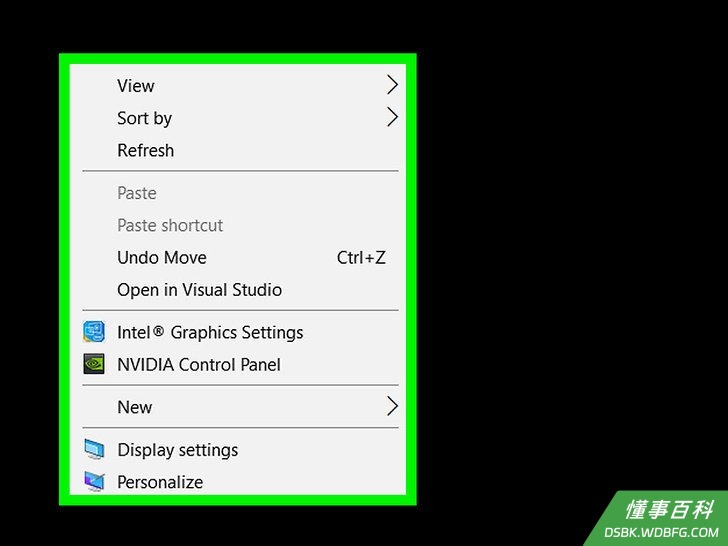
1右键单击桌面的空白处。在桌面上没有应用程序或图标的空白处单击鼠标右键,随后会显示一个菜单。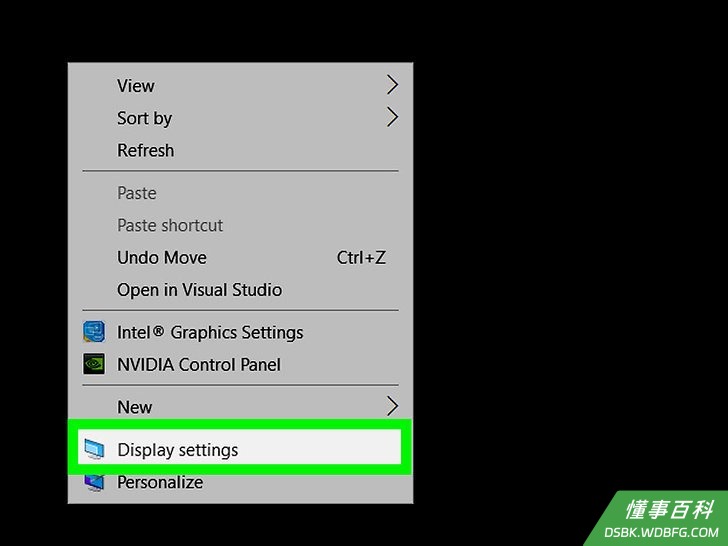
2单击显示设置。它位于右键菜单的底部,有一个显示器图标。随后会打开显示菜单。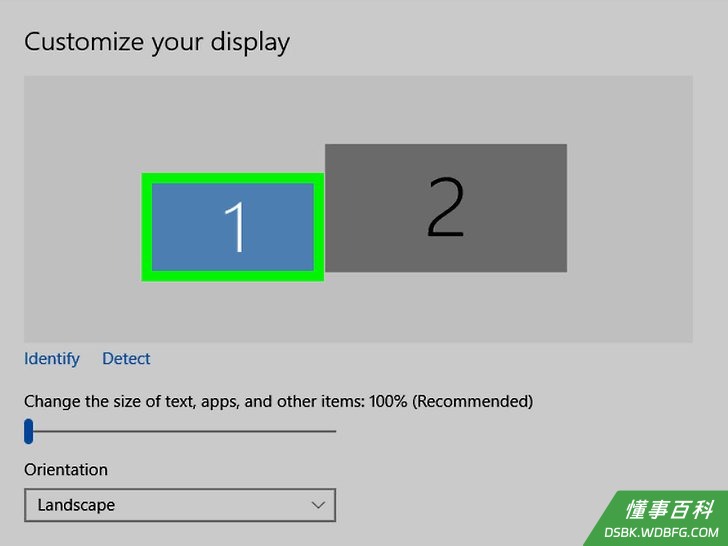
3将显示器1拖至显示器2的另一侧。在显示设置菜单的顶部有双显示器设置的示意图,两个显示器被标为“1”和“2”。将显示器1拖到显示器2的右侧,或将2拖到1的左侧,这样就能更改排列顺序。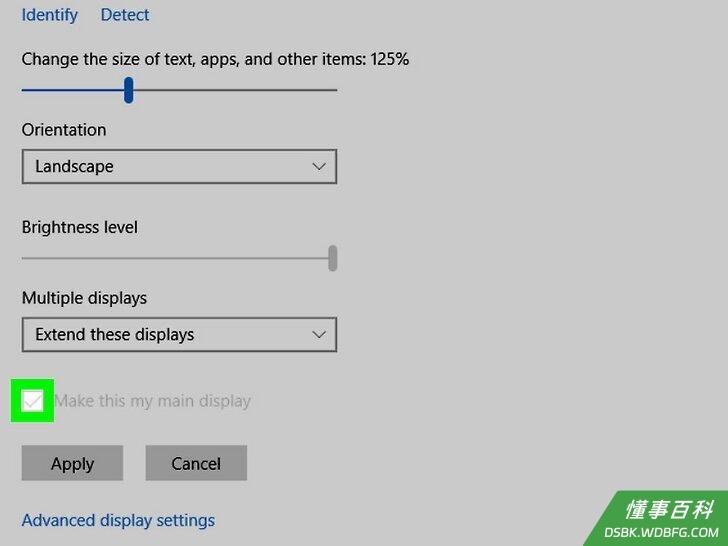
4单击“设为主显示器”复选框,它位于“自定义显示器”标题下的下拉菜单下方。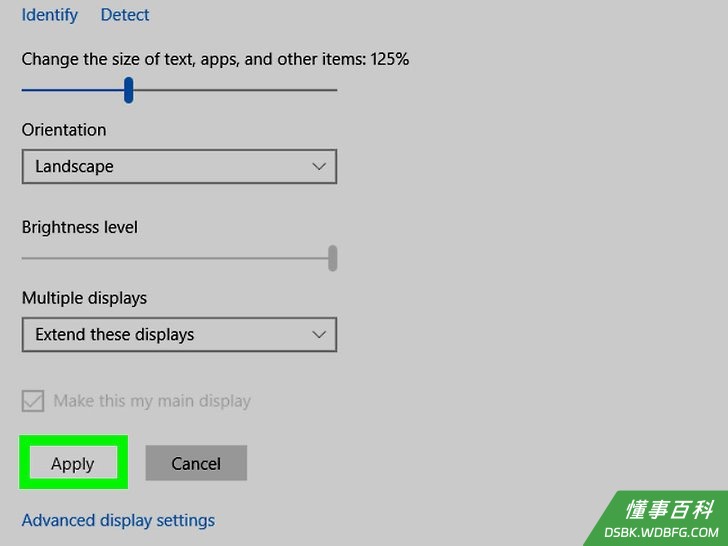
5单击应用。它位于复选框的下方,随后会应用新设置并切换显示器。
《如何在电脑上切换显示器1和2》由 dsbk 采用 知识共享署名 4.0 国际许可协议 进行许可, 转载请注明出处 https://dsbk.wdbfg.com/计算机与电子产品/如何在电脑上切换显示器1和2.html