
如何在电脑上删除谷歌电子表格中的空白行
dsbk这篇文章将教你如何用三种方法删除谷歌电子表格中的空白行。你可以使用筛选功能一行一行地删除它们,也可以使用插件删除所有空白行和单元格。
本文编写于 141 天前,最后修改于 141 天前,其中某些信息可能已经过时。
这篇文章将教你如何用三种方法删除谷歌电子表格中的空白行。你可以使用筛选功能一行一行地删除它们,也可以使用插件删除所有空白行和单元格。
步骤
方法 1
方法 1 的 3:
逐行删除空白行
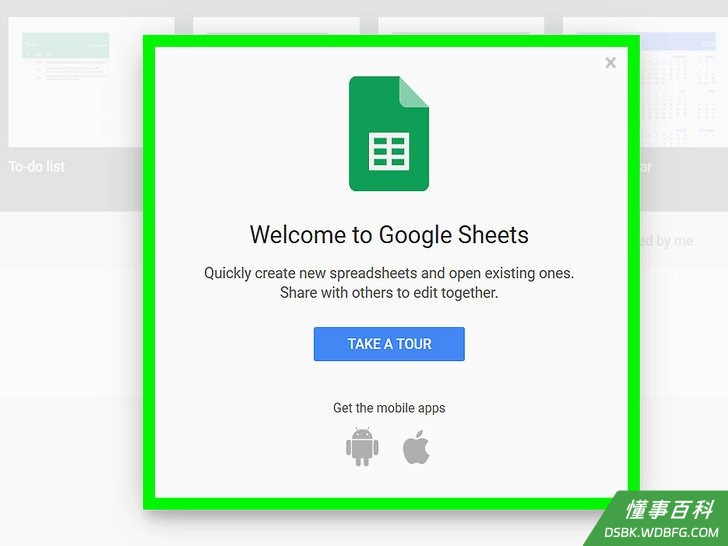
1在网络浏览器中前往 https://sheets.google.com 页面。如果登陆了谷歌账户,会直接打开账户相关的谷歌电子表格列表。- 如果还未登录账户,请先登录到谷歌 。
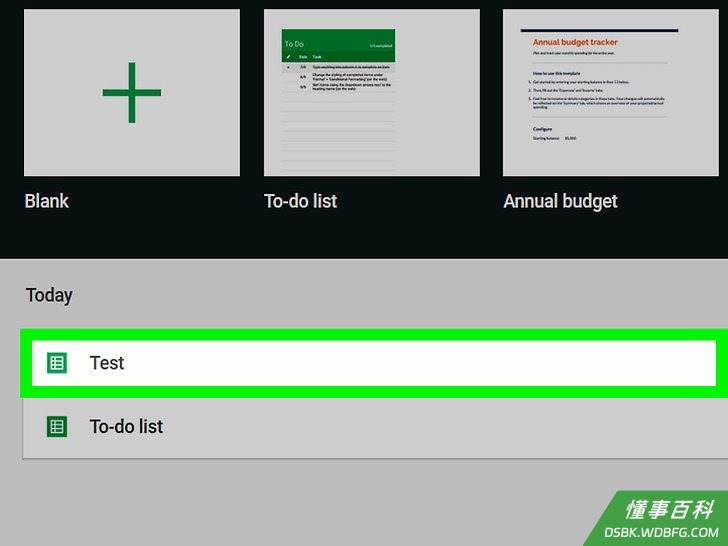
2点击谷歌电子表格文档。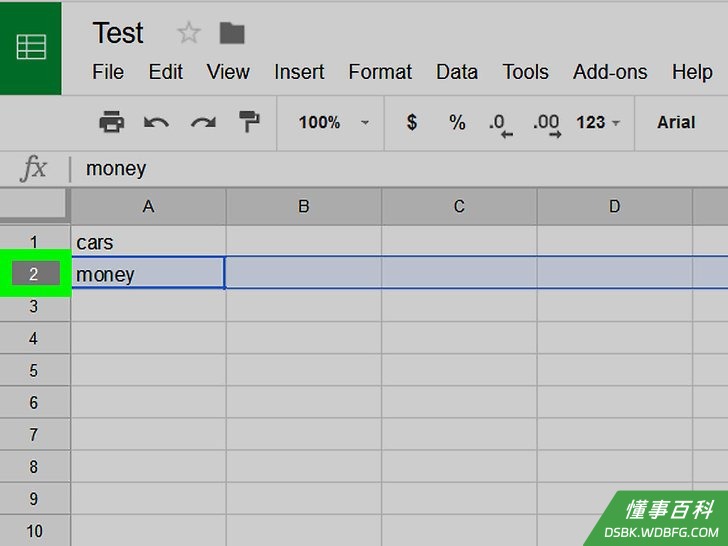
3右键点击行编码。行的编码位于最左侧、灰色栏中。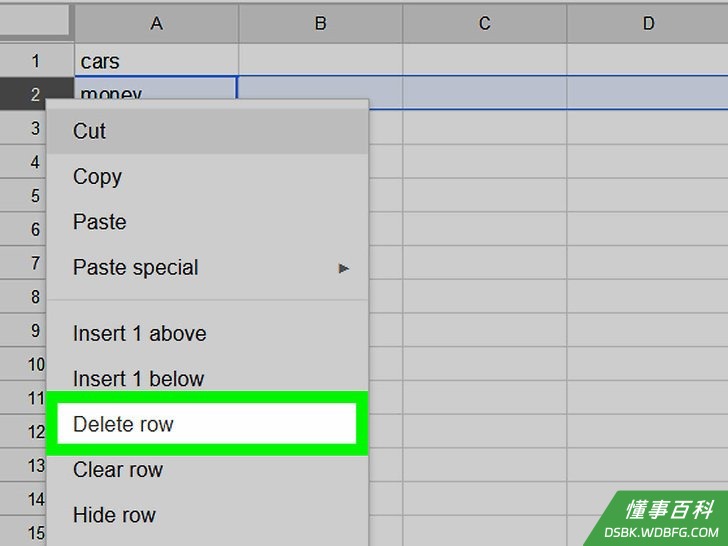
4点击删除行。
方法 2
方法 2 的 3:
使用筛选功能
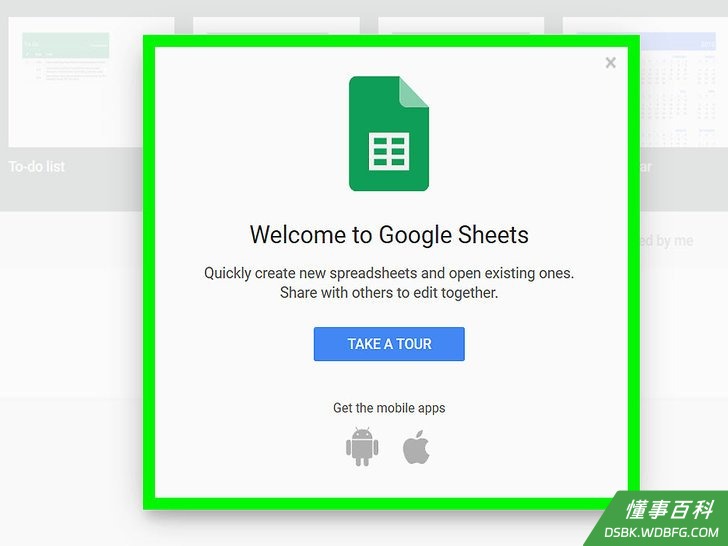
1在网络浏览器中前往 https://sheets.google.com 页面。如果登陆了谷歌账户,会直接打开账户相关的谷歌电子表格列表。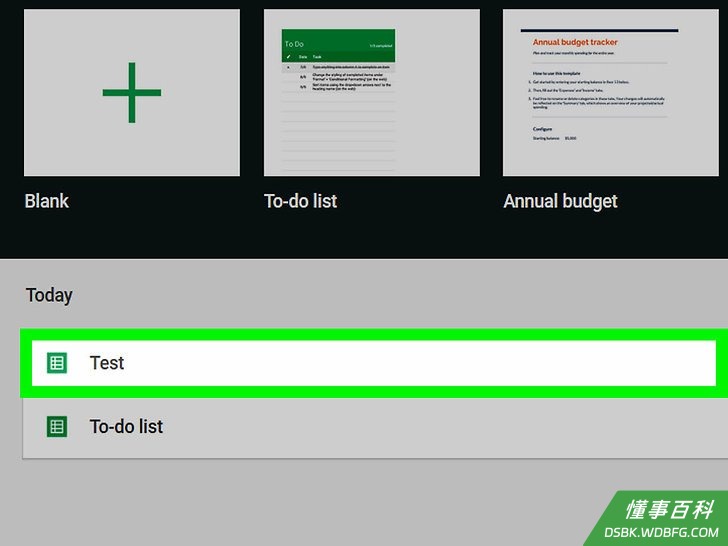
2点击谷歌电子表格文档。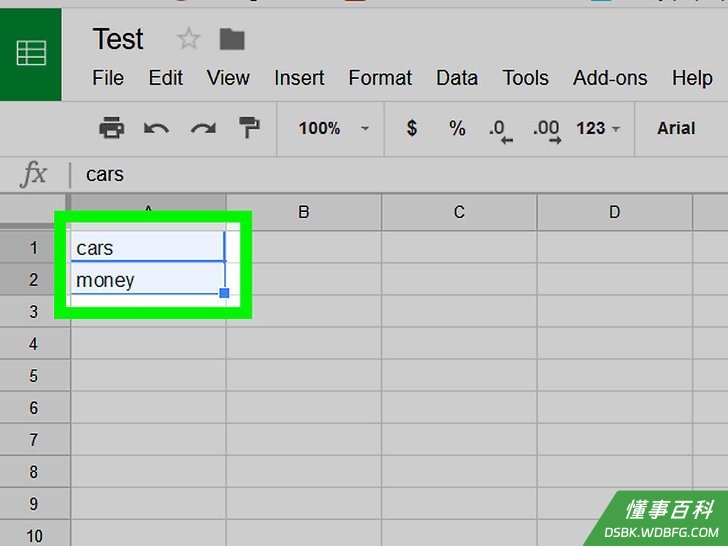
3点击并选中全部数据。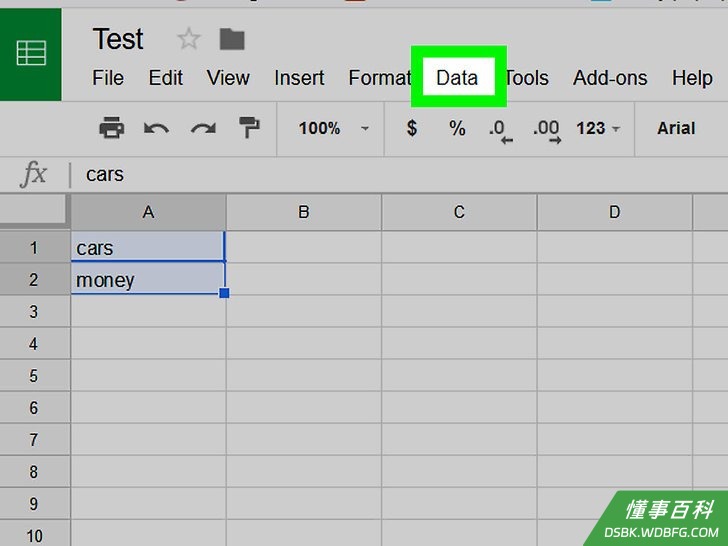
4点击数据选项卡。它位于顶部菜单栏中。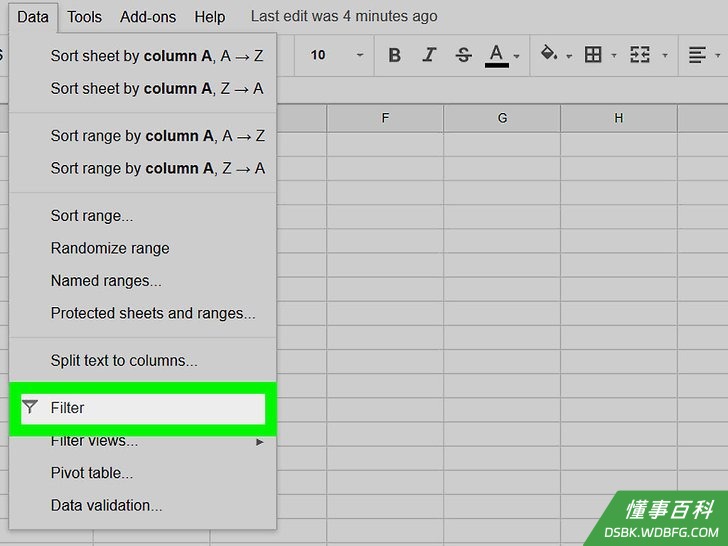
5点击筛选。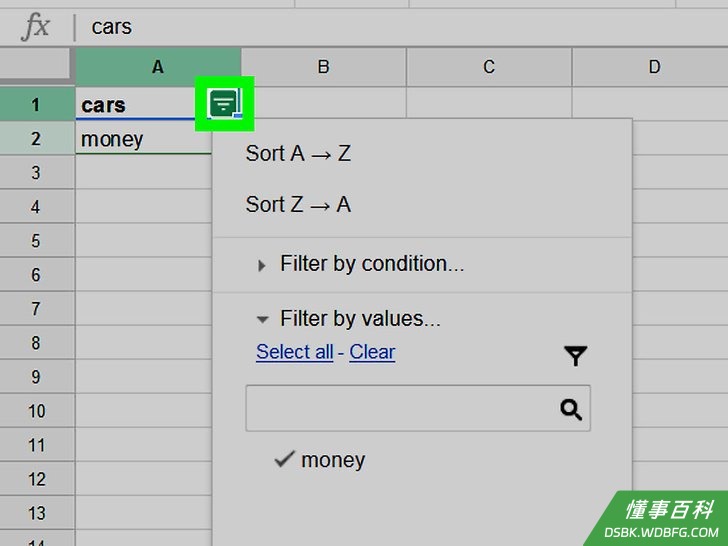
6点击由三条直线组成的绿色三角形图标,它位于左上角的单元格中。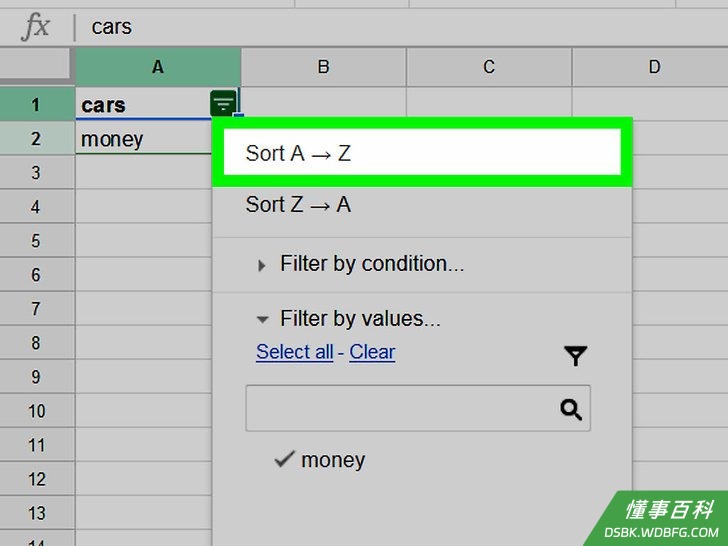
7点击A → Z排序。这会将所有空白单元格移动到底部。
方法 3
方法 3 的 3:
使用插件
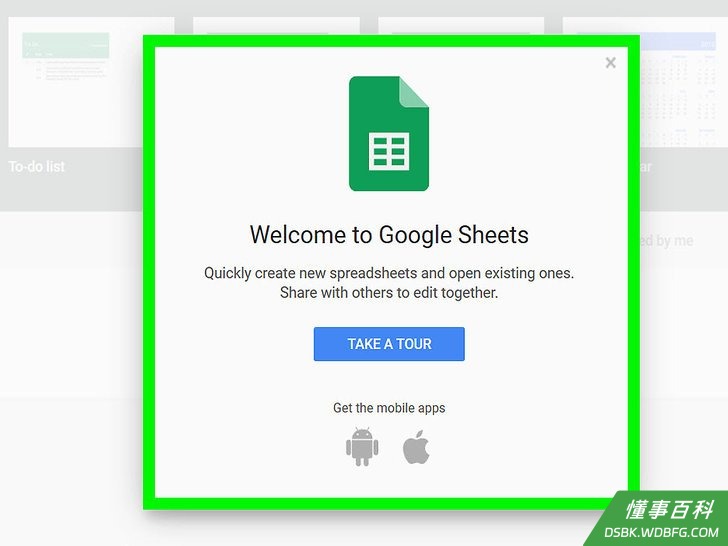
1在网络浏览器中前往 https://sheets.google.com 页面。如果登陆了谷歌账户,会直接打开账户相关的谷歌电子表格列表。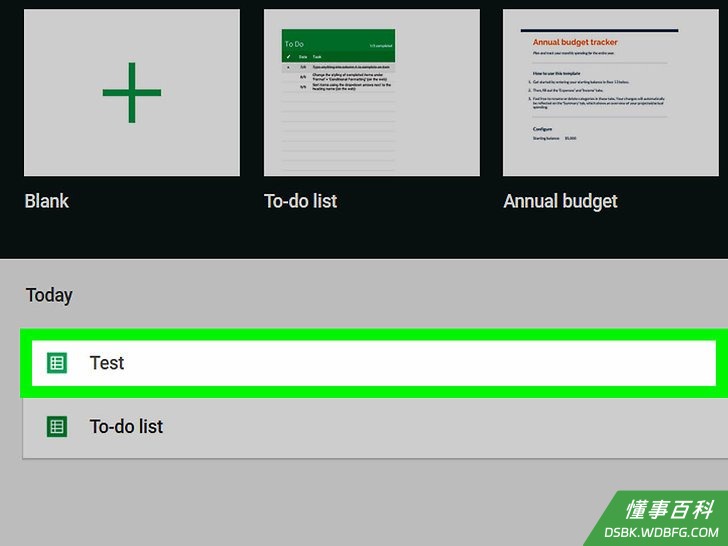
2点击谷歌电子表格文档。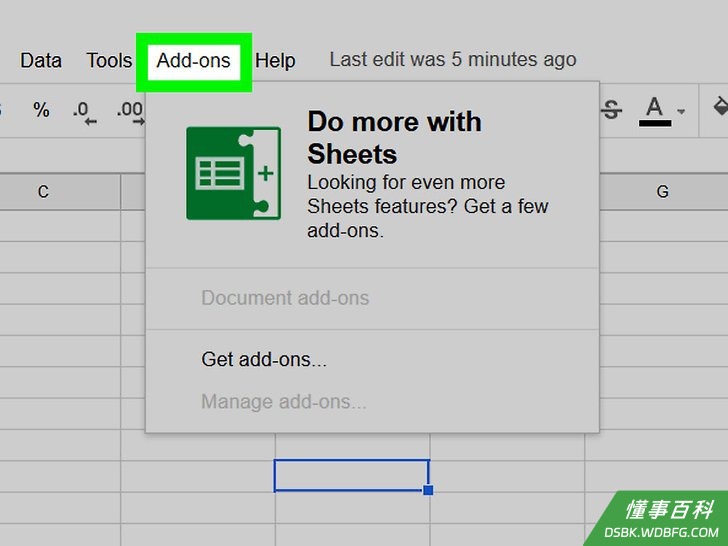
3点击插件选项卡。它位于顶部菜单栏中。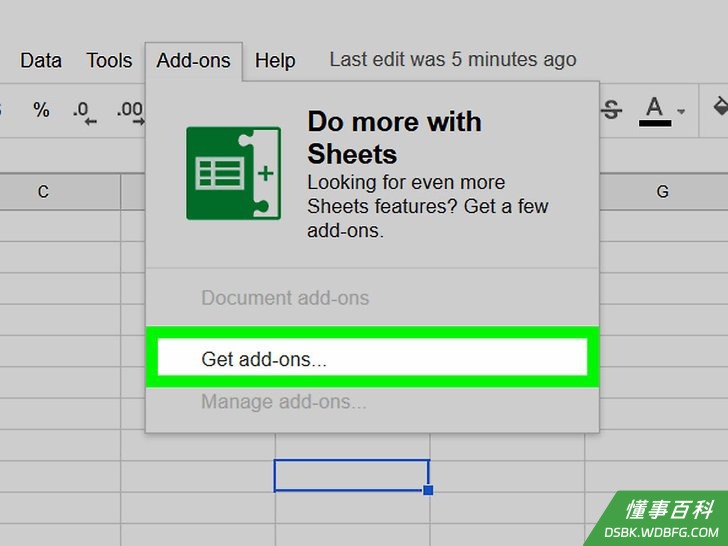
4点击获取插件。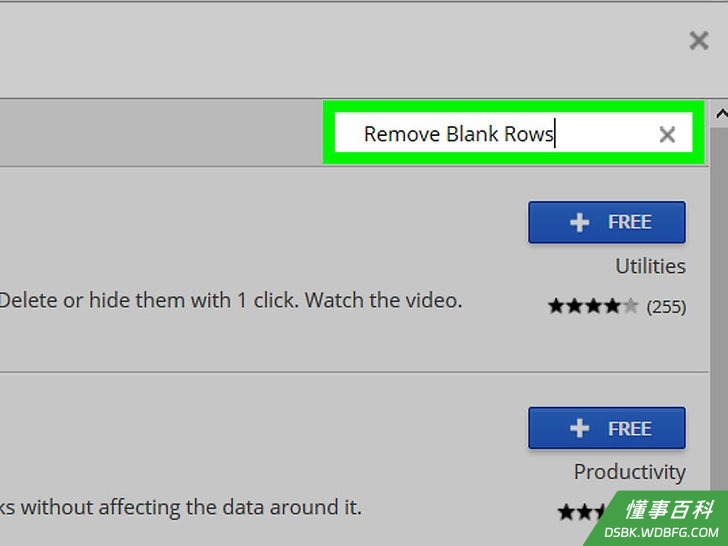
5在搜索栏里输入移除空白行,按下回车键。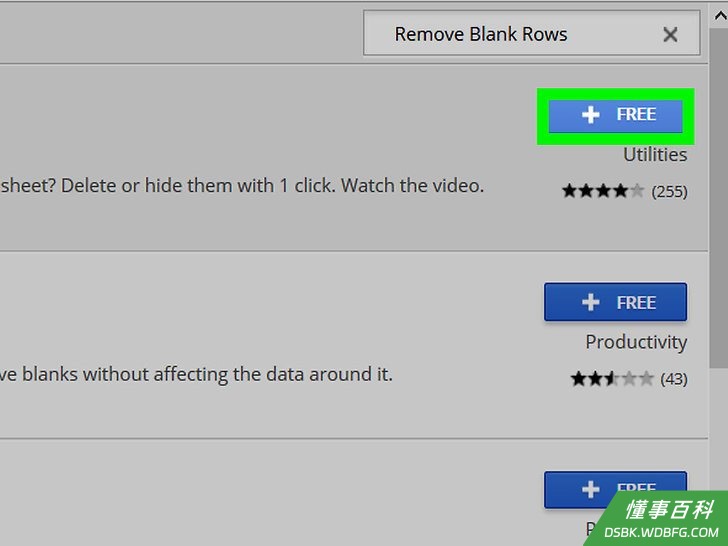
6点击+ 免费。它位于“删除空白行(及更多)”插件的旁边,图标是一个橡皮擦图案。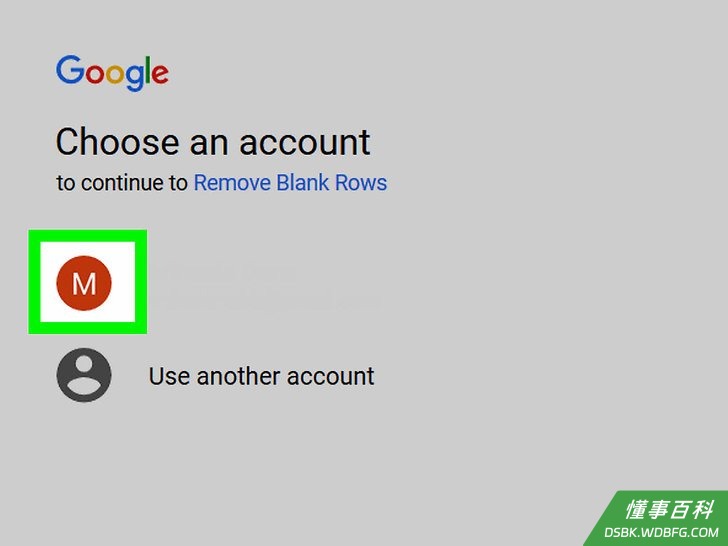
7点击谷歌账户。如果你有多个账户,它会询问你将插件应用到哪个账户。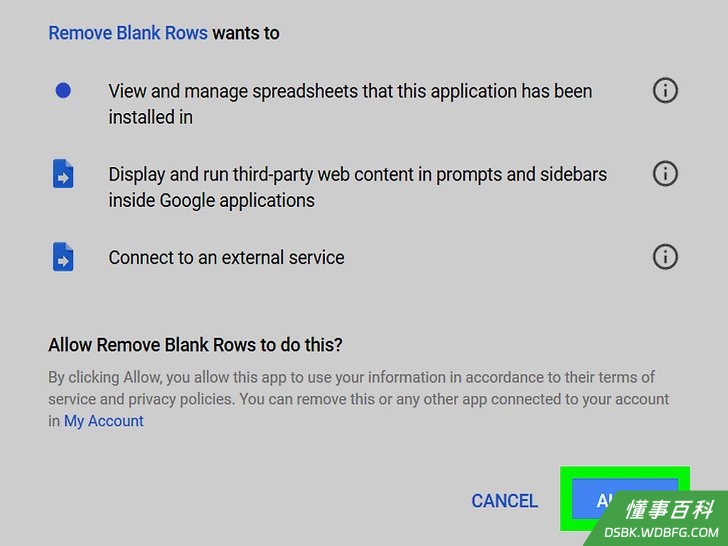
8点击允许。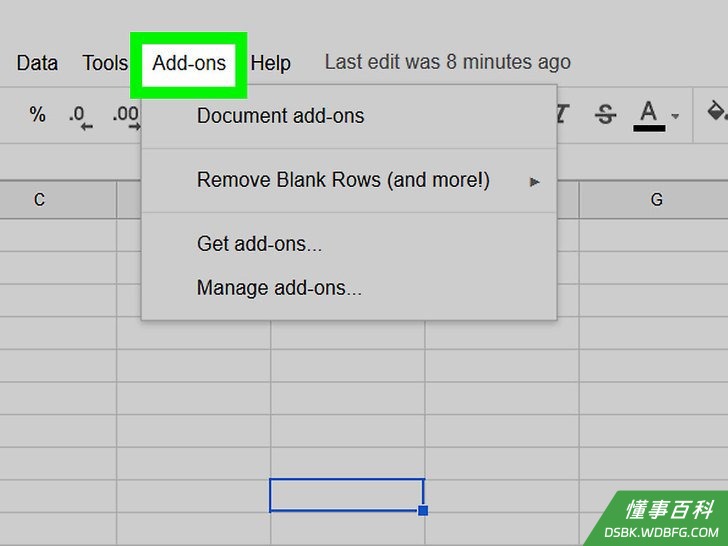
9再次点击插件选项卡,它位于顶部菜单栏。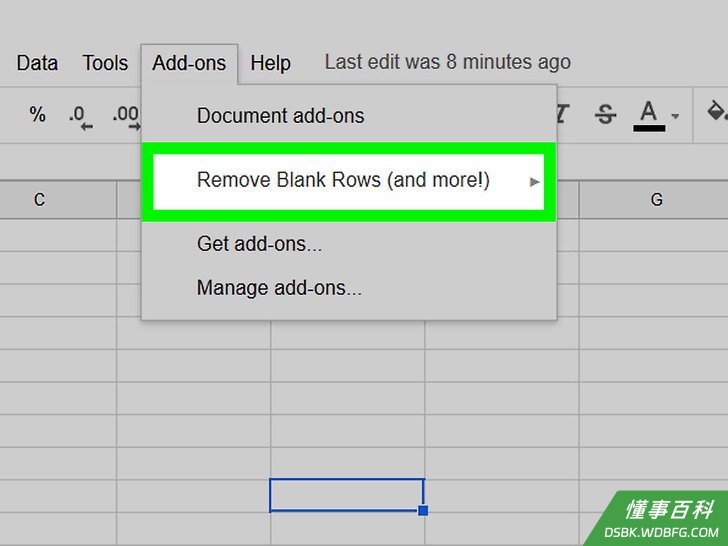
10选择移除空白行(及更多)。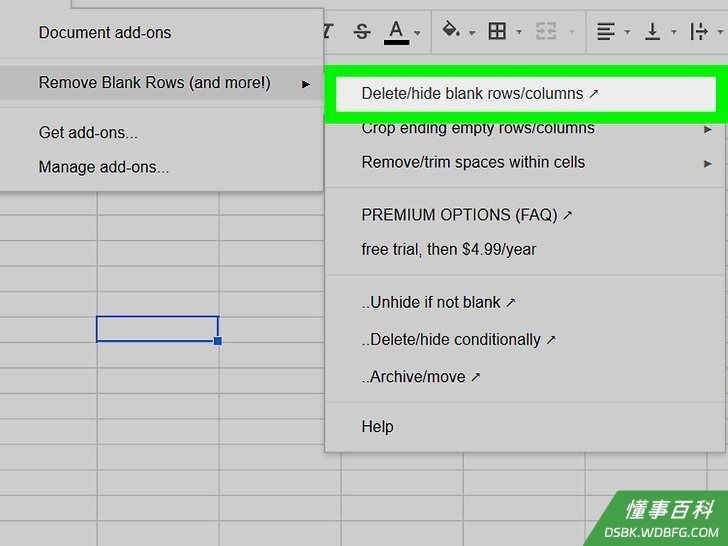
11点击删除空白行/列。这会在右侧栏内打开插件选项。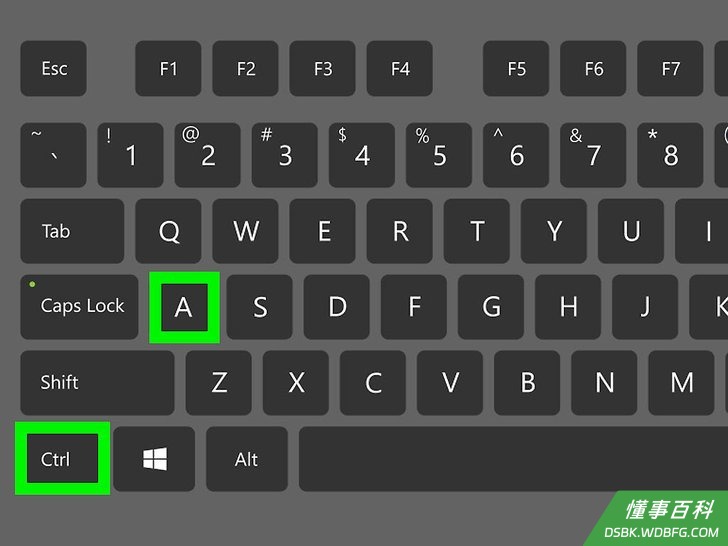
12点击电子表格左上角的灰色空白单元格,选中整个电子表格。- 你也可以按下Ctrl+A,全选电子表格。
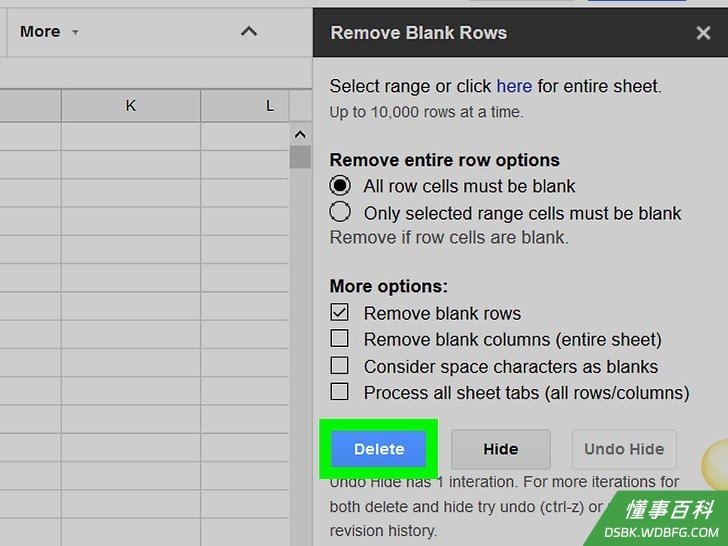
13点击删除。它位于“移除空白行(及更多)”插件选项中。
《如何在电脑上删除谷歌电子表格中的空白行》由 dsbk 采用 知识共享署名 4.0 国际许可协议 进行许可, 转载请注明出处 https://dsbk.wdbfg.com/计算机与电子产品/如何在电脑上删除谷歌电子表格中的空白行.html