
如何在电脑上将APK文件安装到安卓设备
dsbk本指南介绍如何在Windows电脑上通过APK文件安装安卓应用程序。
本文编写于 140 天前,最后修改于 140 天前,其中某些信息可能已经过时。
本指南介绍如何在Windows电脑上通过APK文件安装安卓应用程序。
步骤
部分 1
部分 1 的 2:
启用APK安装功能
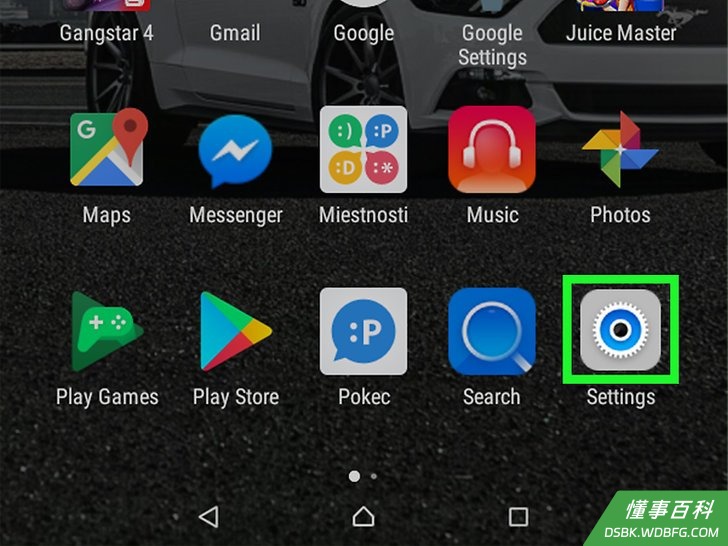
1打开安卓的“设置”菜单。图标为,通常位于应用程序抽屉中。
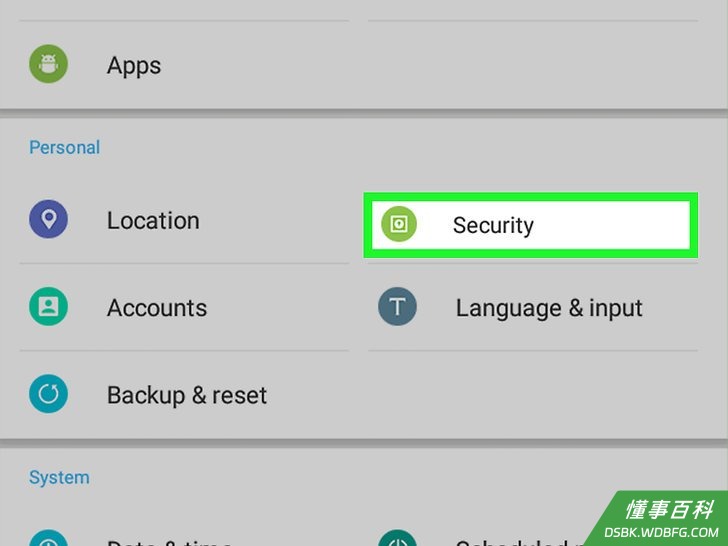
2向下滚动并点击安全性。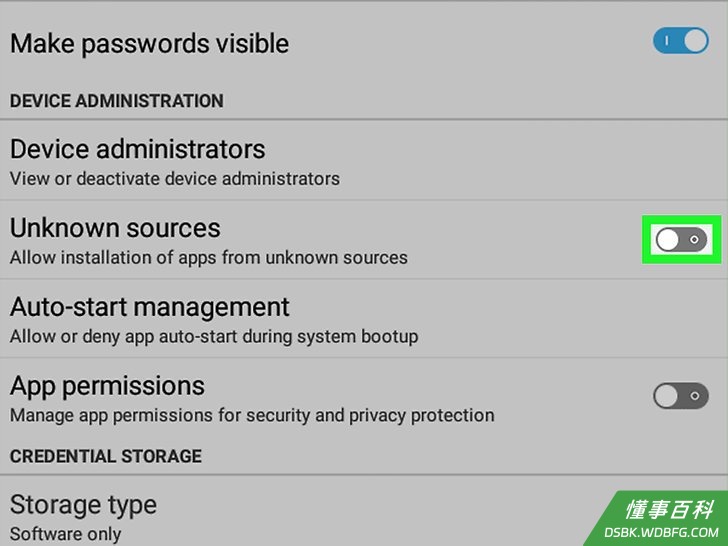
3将“未知来源”开关滑动到“开”。它位于“设备管理”标题的下方。打开此开关后,就能通过APK文件安装应用程序了。
部分 2
部分 2 的 2:
通过APK文件安装应用程序
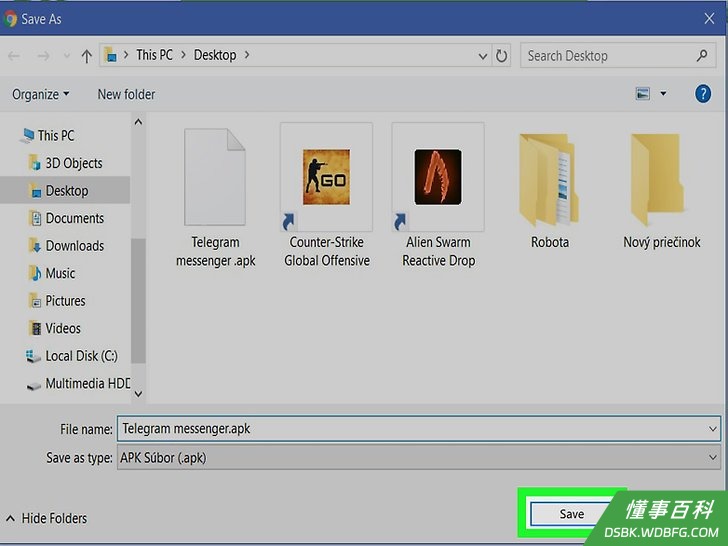
1将APK文件下载到电脑上,可以保存在桌面或其他文件夹中。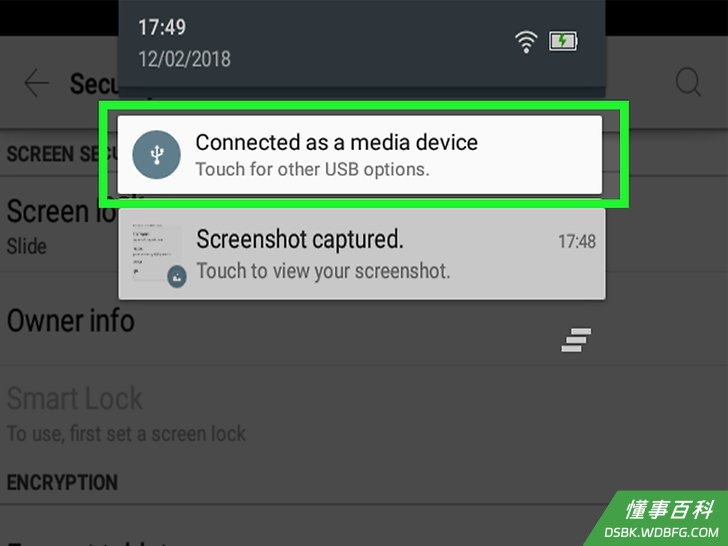
2使用USB线将安卓设备连接到电脑。如果安卓设备没有自带USB线,可以使用任何兼容的线。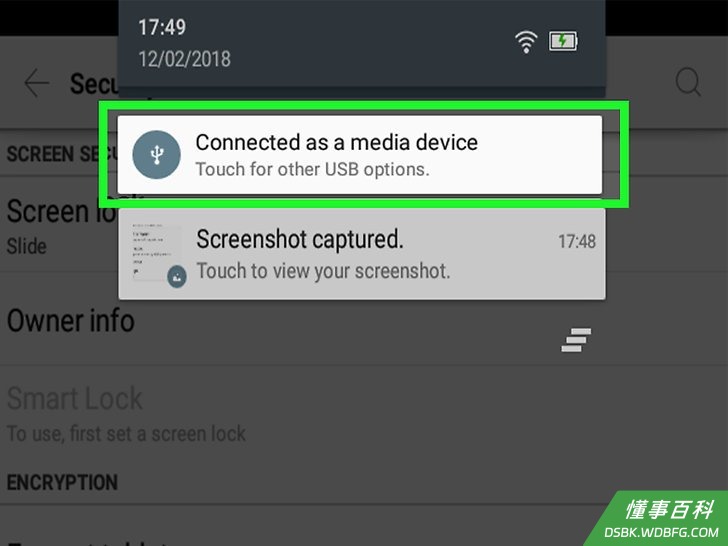
3在安卓设备的通知中,点击USB的用途。随后会显示选项列表。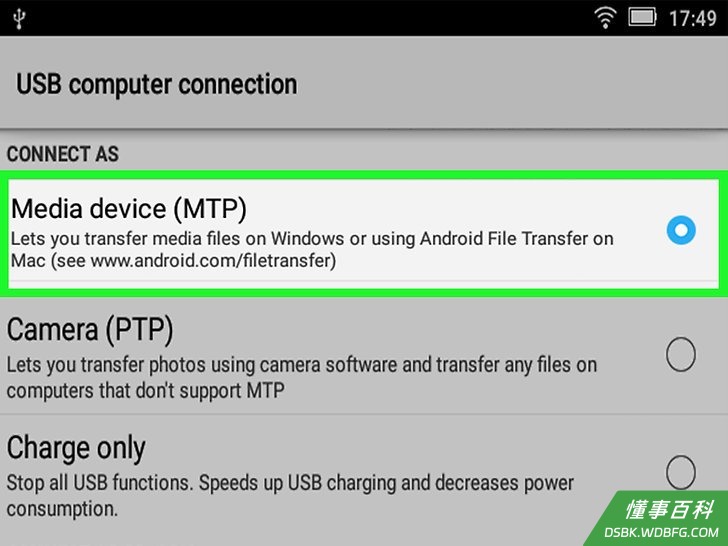
4点击文件传输。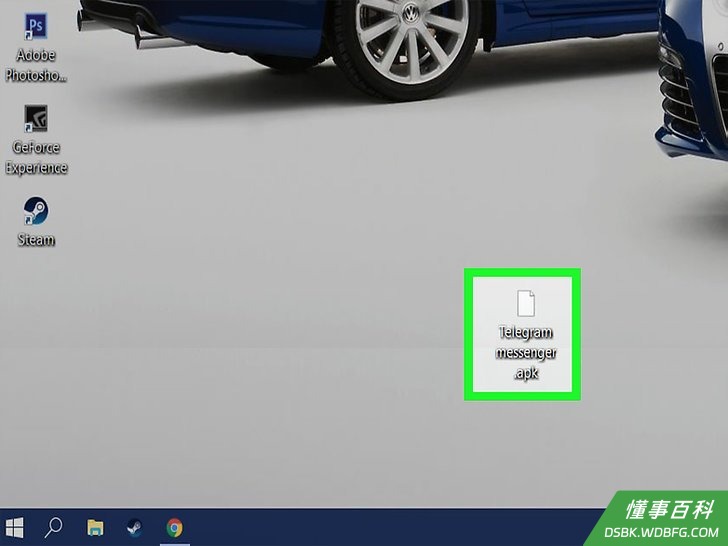
5在电脑上找到APK文件。打开下载的文件所在的文件夹。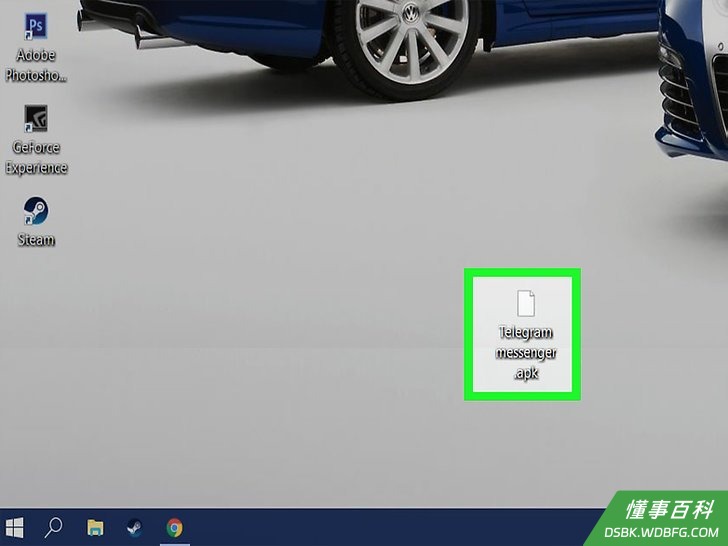
6右键单击APK文件。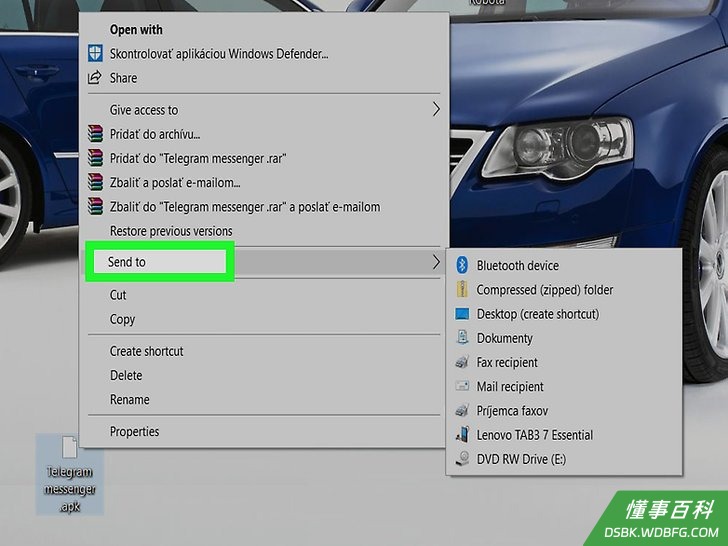
7单击发送到。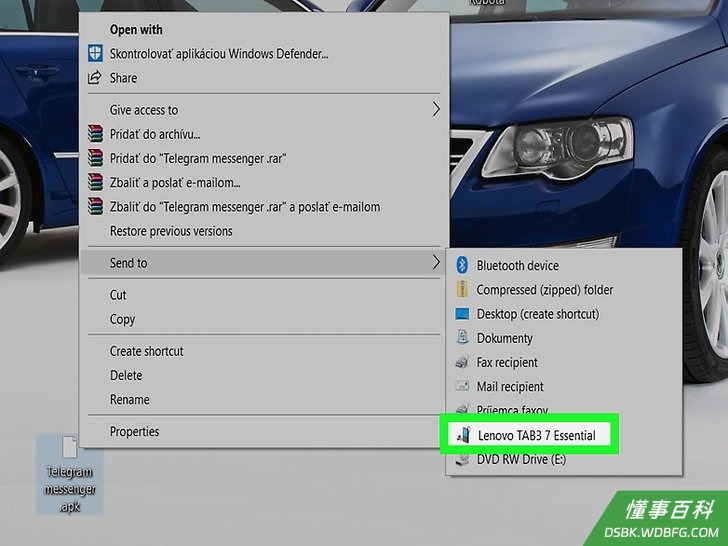
8选择安卓设备。设备的名称取决于生产商和型号,但通常都在列表底部附近。随后会将APK文件传输到安卓设备上。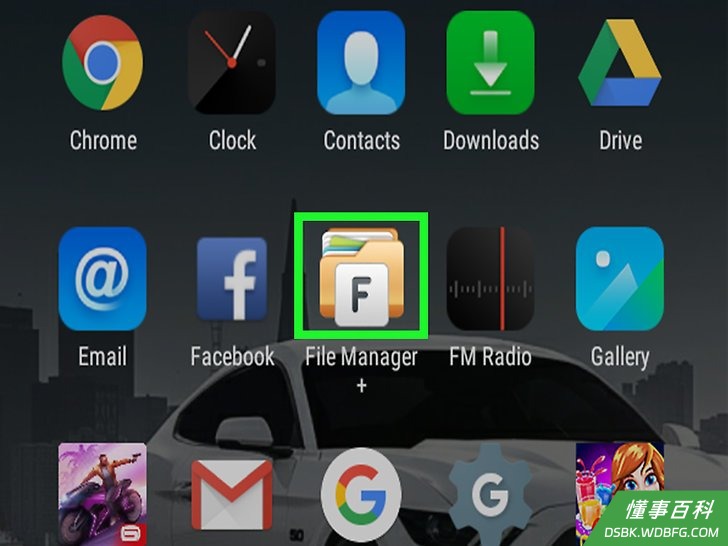
9打开安卓设备的文件管理器。它通常位于应用程序抽屉中,名称可能是我的文件、文件或文件浏览器。- 如果没有看到文件管理器,在应用程序抽屉中点击下载应用程序,点击☰,然后选择存储位置。
- 如果都没有,可以从Play Store下载免费的文件管理器,比如ES File Explorer。
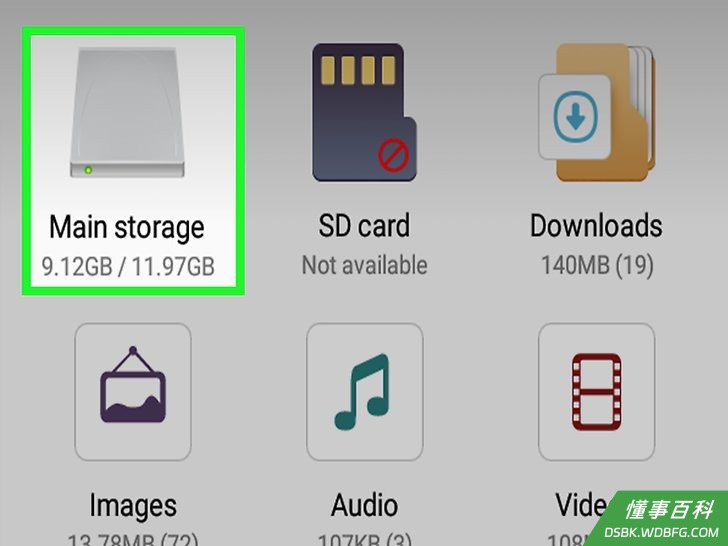
10找到APK文件。如果安卓设备已安装外部SD卡,文件可能在“外部存储空间”中。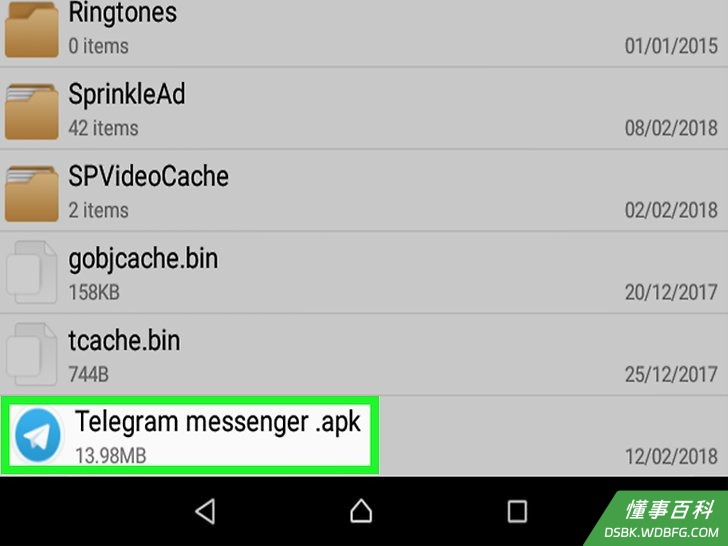
11点击APK文件。随后会出现确认消息,询问你是否要安装文件。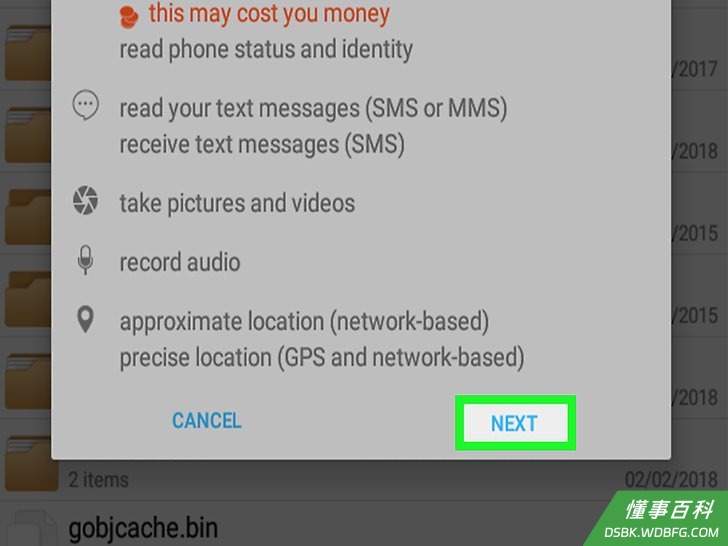
12点击安装。它位于屏幕的右下角。随后就会在安卓设备上安装应用程序。安装完成后会出现确认消息。
13点击完成。随后就可以使用新的应用程序了。
《如何在电脑上将APK文件安装到安卓设备》由 dsbk 采用 知识共享署名 4.0 国际许可协议 进行许可, 转载请注明出处 https://dsbk.wdbfg.com/计算机与电子产品/如何在电脑上将APK文件安装到安卓设备.html