
如何在移动设备上下载YouTube视频
dsbk想离线观看YouTube视频吗?下载YouTube视频最可靠的方法是使用YouTube Premium,但也有一些其他方法可以把视频保存到移动设备上。如果没有订阅YouTube Premium,你就只能下载自己的或属于知识共享许可的视频。这篇文章将教你在iPhone、iPad和安卓设备上下载YouTube视频的简单方法。
本文编写于 141 天前,最后修改于 141 天前,其中某些信息可能已经过时。
在iPhone或安卓设备上保存YouTube视频
- 使用YouTube Premium |
- 在安卓设备上使用TubeMate |
- 在iPhone或iPad上使用下载器 |
- 在安卓设备上使用下载网站 |
- 小提示 |
- 警告
想离线观看YouTube视频吗?下载YouTube视频最可靠的方法是使用YouTube Premium,但也有一些其他方法可以把视频保存到移动设备上。如果没有订阅YouTube Premium,你就只能下载自己的或属于知识共享许可的视频。这篇文章将教你在iPhone、iPad和安卓设备上下载YouTube视频的简单方法。
须知事项
- 从YouTube下载视频的最简单方法是订阅YouTube Premium。
- 订阅YouTube Premium后,只用点击视频旁边的下载箭头,选择视频的质量,然后就可以在YouTube应用中离线观看视频了。
- 第三方应用程序和网站会经常被封禁,因为它们违反了服务条款,所以并不可靠。
步骤
方法 1
方法 1 的 4:
使用YouTube Premium
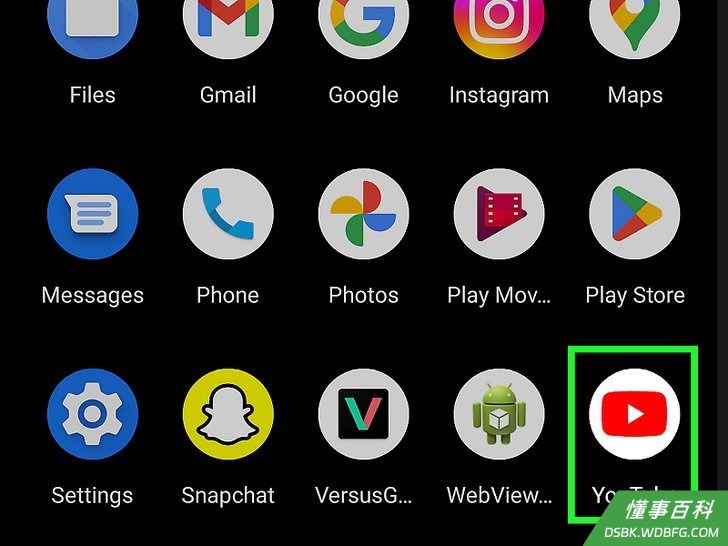
1打开YouTube应用程序。它的图标看起来像是一个红色矩形,里面有一个白色的播放按钮。- 只有每月支付了YouTube Premium的订阅费用后,你才能合法地下载不是自己创作的或者属于知识共享许可的视频。
- 付费订阅YouTube Premium是一个不错的想法,比方说,你要开始一次长途旅行,所以需要下载大量的视频来观看!
- 如果你不打算真的订阅,那也可以注册免费试用。每次刚启动YouTube应用程序时,它通常都会提示你注册。

2找到你要下载的视频。点击屏幕右上角的放大镜图标就能搜索视频。- 你也可以从刚打开应用程序时显示的列表中选择一个视频。
- 此外,还可以从屏幕底部的类别中选择一个视频,比如从趋势或订阅中。
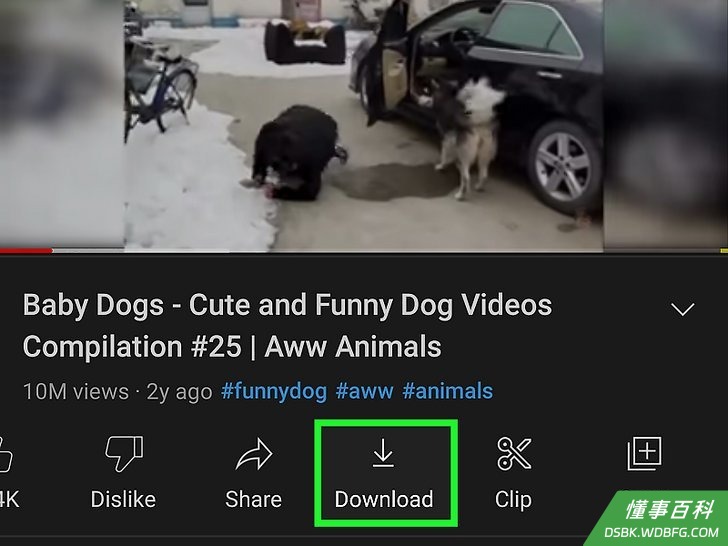
3点击下载。它位于屏幕右侧,旁边还有对视频顶一下或踩一下、分享和保存等选项。点击后会出现一个弹出框,让你选择视频的分辨率。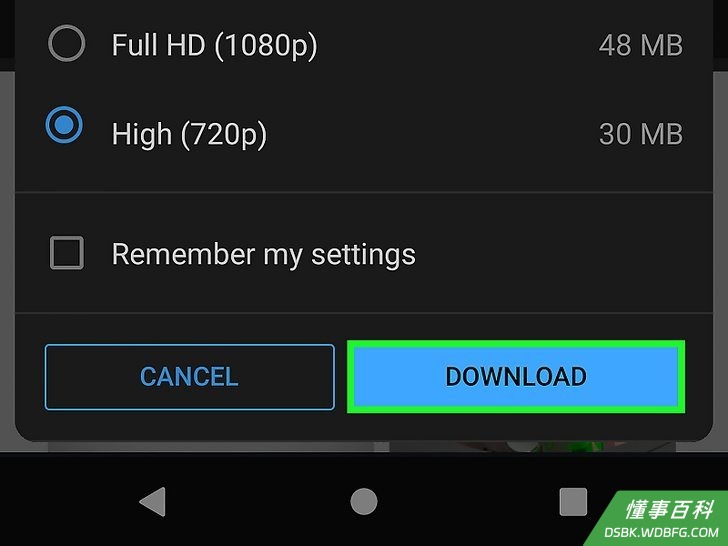
4点击确定。随后视频就会被下载,以供你离线观看。- 即使把视频下载到了手机或平板电脑上,你也只能在YouTube应用程序中观看,只是不用连接到互联网而已。
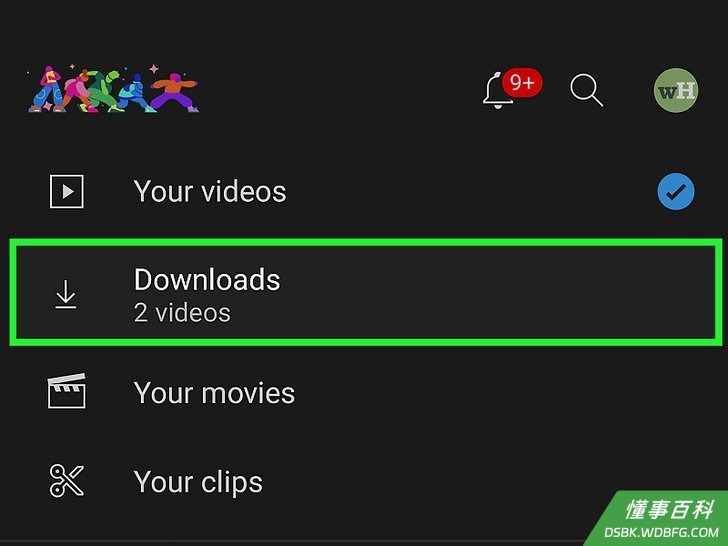
5进入“媒体库”,点击“下载”。“媒体库”的图标看起来像是一个文件夹,它位于屏幕底部的菜单中。在“下载”页面中,你能找到之前下载的离线视频。- 要删除下载的视频,请打开该视频并再按一次“下载”图标。这时候会出现一个弹出窗口,询问你是否要删除下载。点击删除进行确认。
方法 2
方法 2 的 4:
在安卓设备上使用TubeMate
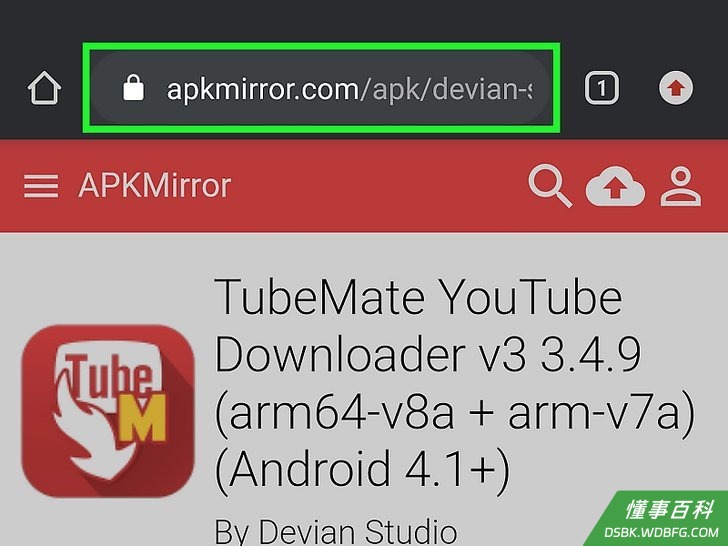
1在移动网络浏览器中访问 https://www.apkmirror.com/apk/devian-studio/tubemate-youtube-downloader/ 。由于TubeMate违反了YouTube的政策,所以在Google Play商店中是找不到它的。所以,你需要下载它的APK文件。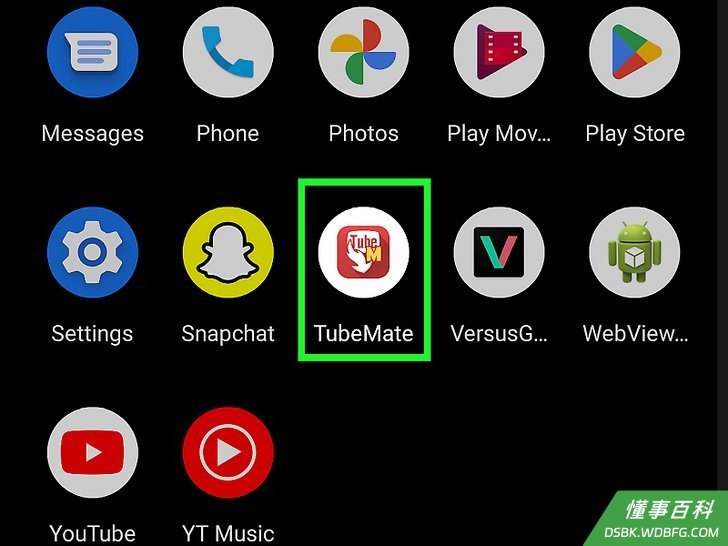
2打开TubeMate应用程序。你要授予它必要的权限才能继续使用。- 这款应用程序会打开并模拟YouTube。

3找到你要下载的视频。你可以浏览主页,也可以通过点击搜索图标来查找视频。- 如果你要下载某个特定的视频,但却搜索不到正确的结果,那就打开YouTube应用程序,打开视频,然后点击“TubeMate”图标。这样你就可以打开TubeMate来查看那个视频了。
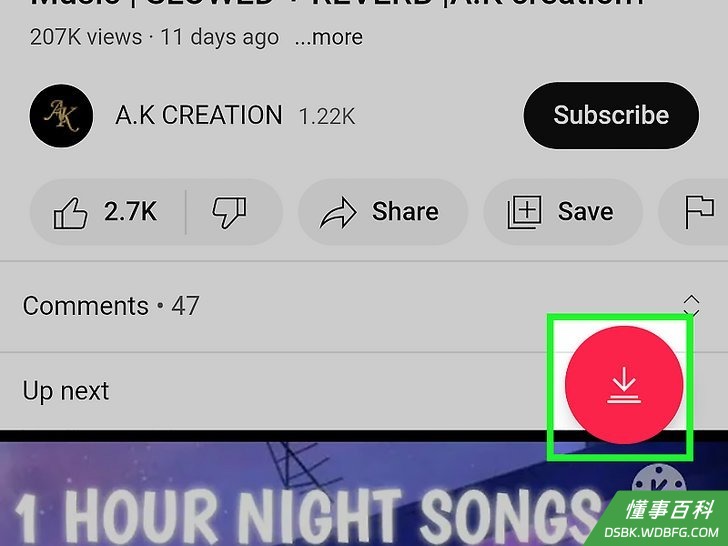
4点击屏幕右上角的向下箭头。- 这时候会弹出一个包含更多选项的窗口。
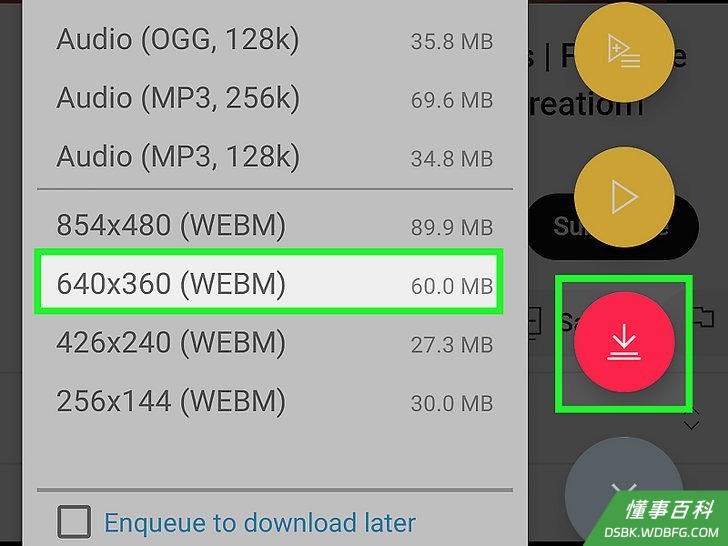
5选择下载质量并点击。与YouTube Premium的下载方法不同,你可以选择只下载音频,如果你只想欣赏音乐视频中的音乐,这个选项会很有用!- 下载视频后,你可以把它转移到手机上的任何位置(这样就能用任何应用程序来观看),或者也可以让视频就留在TubeMate中,以后打开应用程序就能观看!
方法 3
方法 3 的 4:
在iPhone或iPad上使用下载器
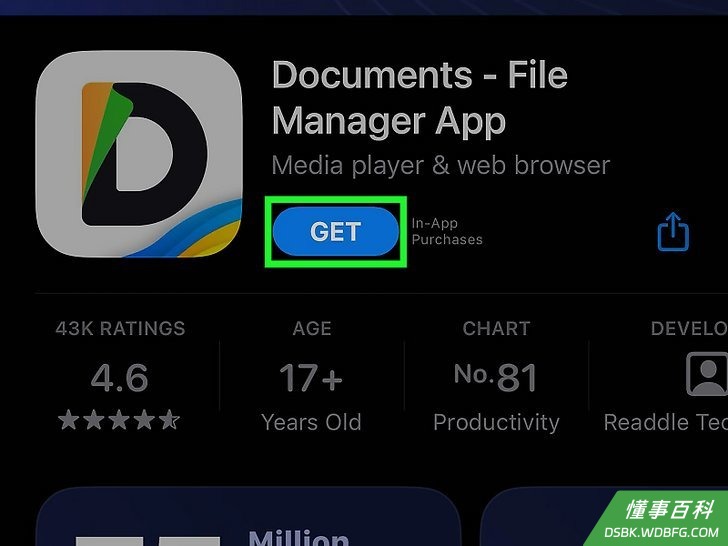
1下载Documents应用。Documents是Readdle公司为iPhone推出的一款文件管理器应用。如果你不想付费订阅YouTube Premium,不妨将这款应用配合在线YouTube下载器使用,把YouTube视频保存到iPhone上。下载Documents的方法如下:- 打开App Store
- 点击搜索
- 点击搜索栏
- 输入documents并点击搜索
- 点击Documents – 超级文件管...结果
- 点击获取
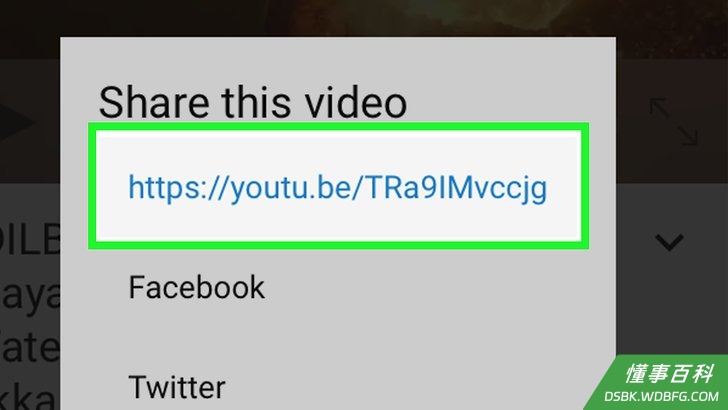
2复制要下载的YouTube视频的链接。你可以打开YouTube,找到视频并点击分享,然后再点击复制链接。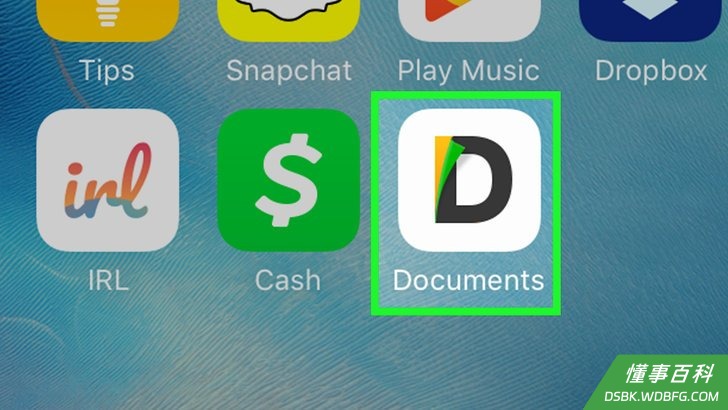
3打开Documents应用。返回iPhone或iPad的主屏幕,然后启动下载的Documents应用。它的图标是白色的背景,上面有一个由黑色、绿色和黄色组成的字母“D”。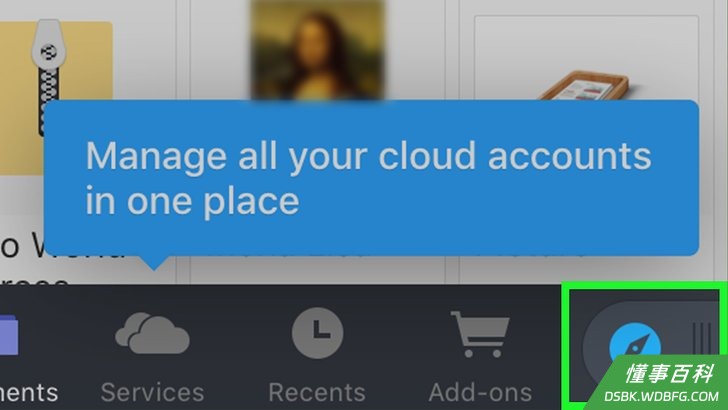
4点击指南针图标并访问 https://www.videosolo.com/online-video-downloader 。指南针图标会为应用打开网络浏览器,你会在屏幕的右下角看到这个图标。- 这是很多免费在线YouTube下载网站之一,你可以用它把YouTube视频下载到手机上。
- 由于这些网站违反了YouTube的条款和条件,所以它们说不定什么时候就消失了。如果Video Solo用不了,那就尝试下面这些网站:
- https://dirpy.com
- https://btclod.com
- https://en.onlinevideoconverter.pro
- https://x2download.com
- https://loader.to
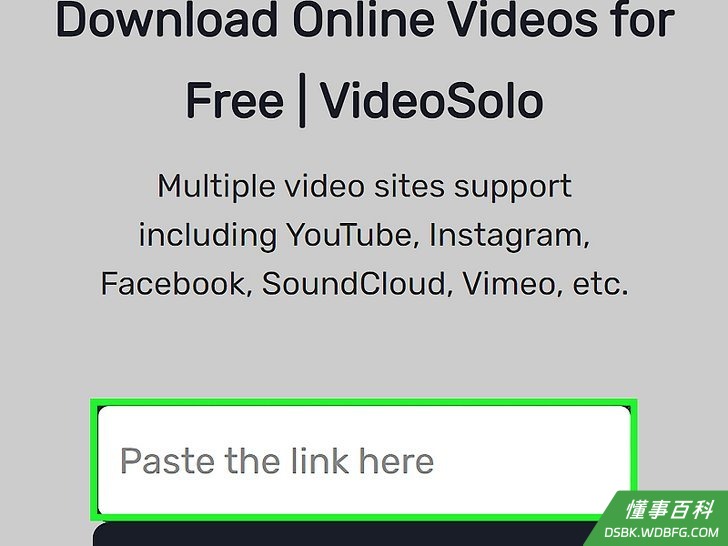
5粘贴YouTube视频的地址。点击页面中间的文本框,在出现iPhone键盘时,再点一下文本框,然后在弹出菜单中点击粘贴。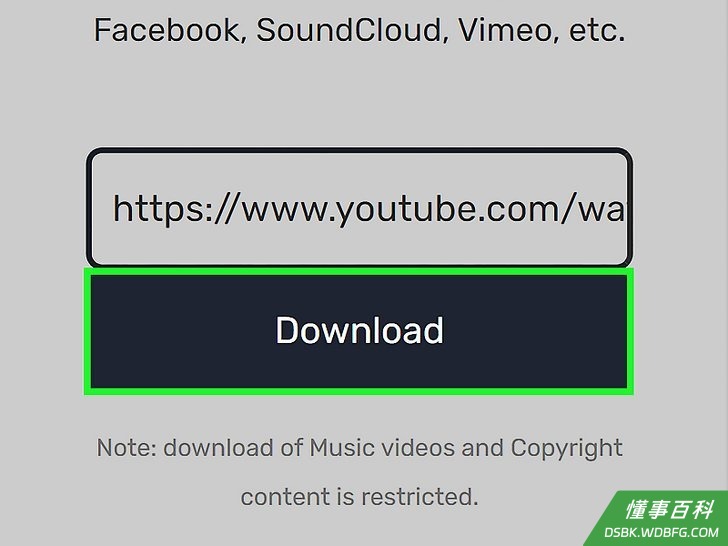
6点击下载。这个蓝色按钮在文本框的下方。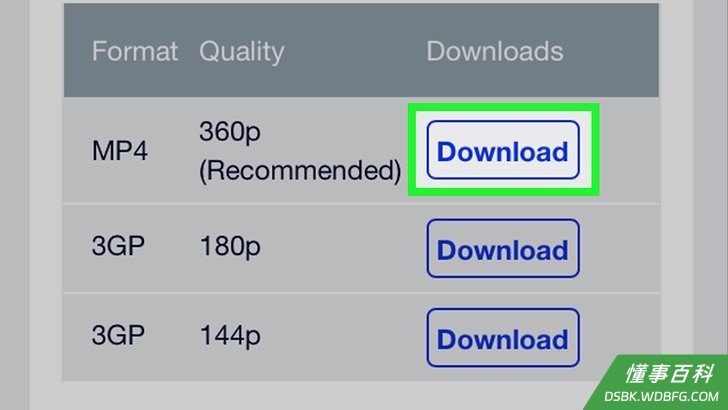
7点击下载。点击最高视频分辨率右边的按钮,它位于页面的顶部。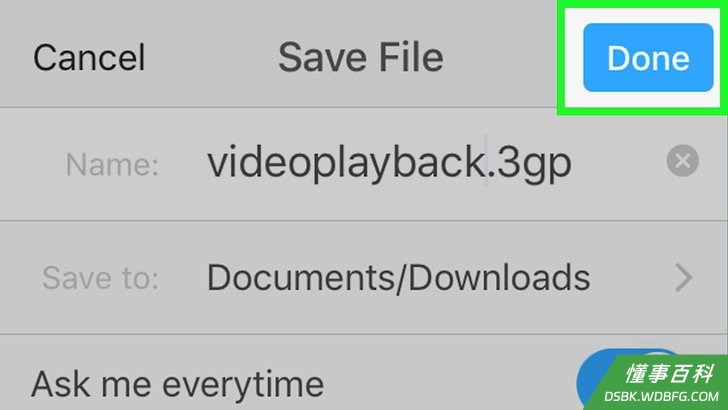
8在提示时点击屏幕右上角的完成。YouTube视频将开始下载到iPhone上。- 你已经成功地从YouTube上下载了一个视频!下面的步骤将指导你把下载的文件保存到iPhone的图库中。
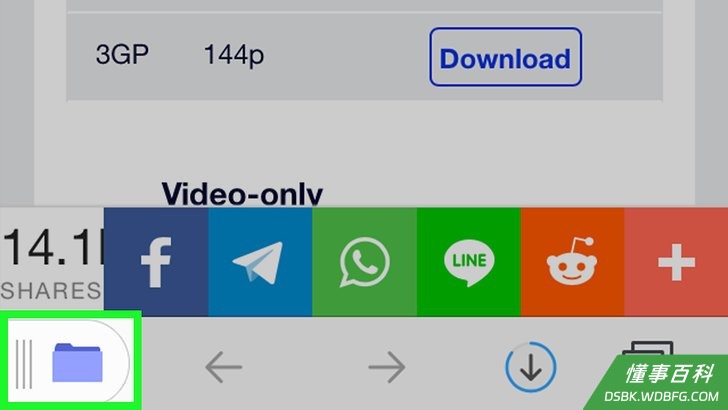
9打开Documents视图。点击屏幕左下角文件夹形状的图标。你应该会看到一个文件夹列表。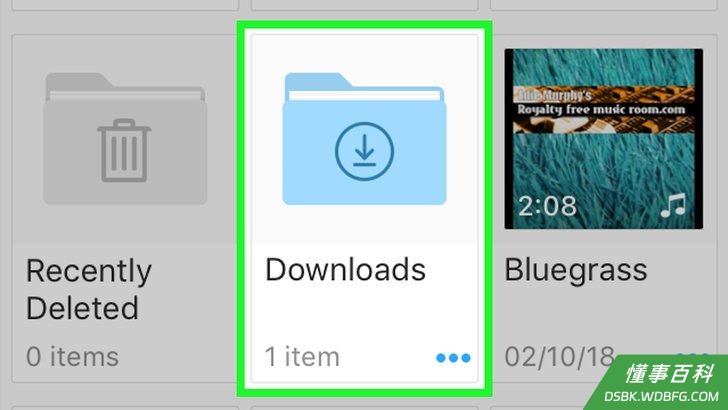
10点击下载。这个文件夹在Documents页面的中间。点击它可以打开下载的文件列表。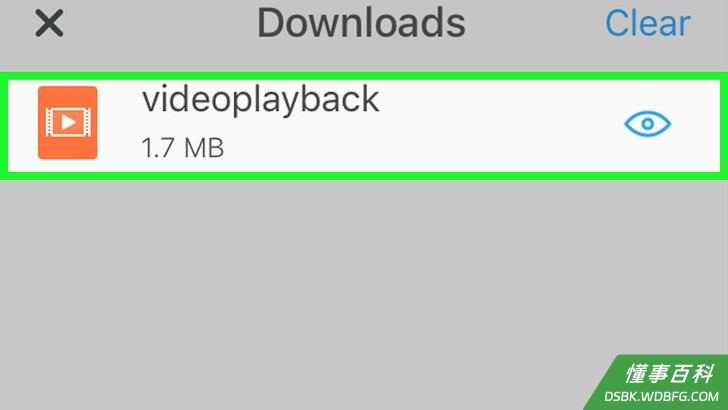
11播放视频。找到视频的标题和缩略图,然后点击它,在Documents应用中播放它。视频将开始在Documents的视频播放器中播放。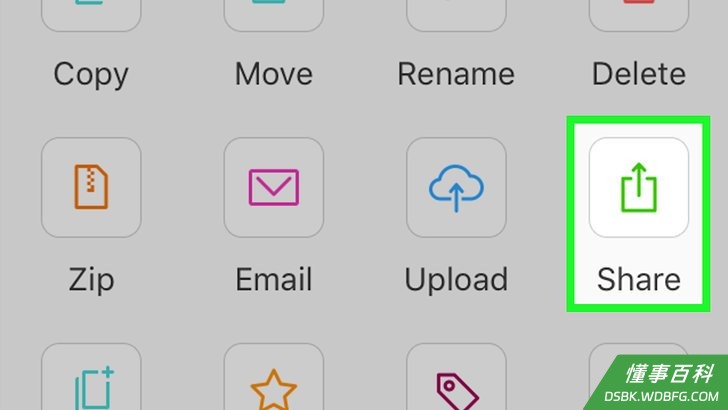
12把视频移到iPhone的相簿。虽然可以随时在Documents应用中播放视频,但你也可以把视频移到iPhone的“照片”应用中。- 点击视频缩略图角上的⋯。
- 点击分享,然后点击保存至文件。
- 这个选项只有在iOS 11上才有用。如果是更老旧的iPhone,那就无法移动视频了。
- 点击我的iPhone上,点击任何文件夹,然后点击添加。
- 打开iPhone的文件应用。
- 点击右下角的浏览。
- 点击我的iPhone上,然后点击要用来保存视频的文件夹。
- 点击打开视频。
- 点击“分享”图标,然后点击保存视频。
方法 4
方法 4 的 4:
在安卓设备上使用下载网站
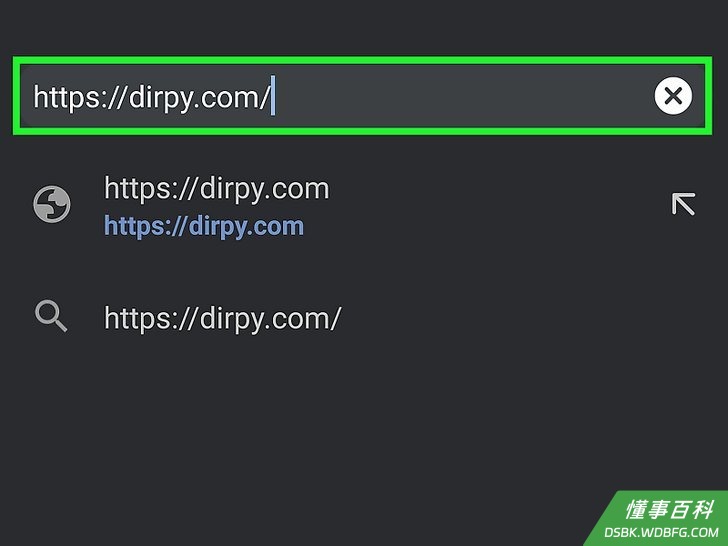
1找到一个提供YouTube视频下载服务的网站。YouTube转换器违反了YouTube和Google的政策,所以它们经常会被封禁或停止服务。由于这类网站在不断变化,所以没法在这里列出所有可以使用的网站。就目前而言,下列网站还可以使用,并且通常也是安全的(但在网上下载时还是要始终谨慎行事):- https://dirpy.com
- https://btclod.com
- https://en.onlinevideoconverter.pro
- https://x2download.com
- https://loader.to
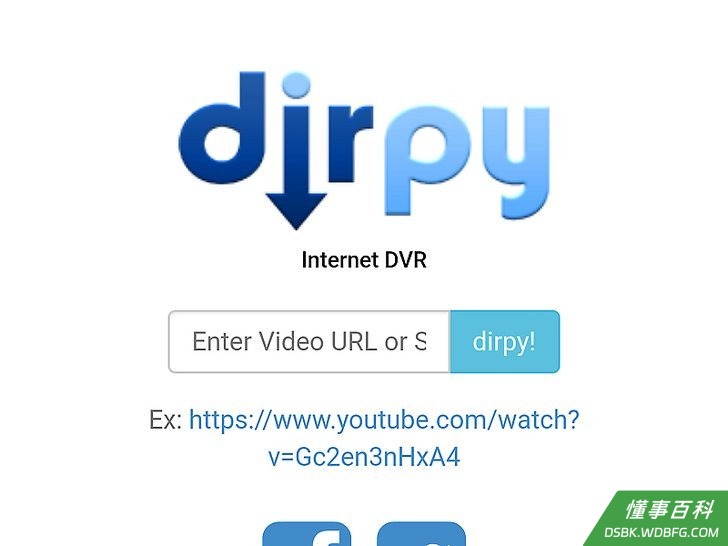
2在移动网络浏览器中访问这些网站之一。你也可以在电脑上访问这些网页,然后再把下载的文件传送到安卓设备上。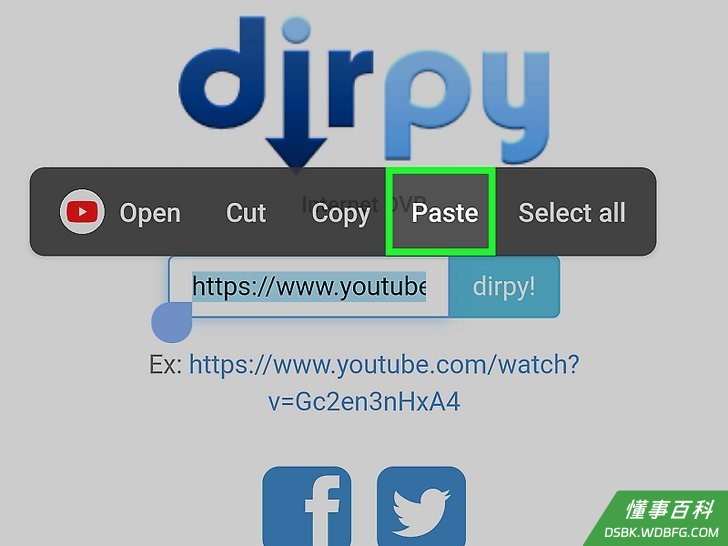
3输入要下载的YouTube视频的URL。要获得URL,请打开YouTube应用程序,点击你要下载的视频上的“分享”图标,然后选择复制链接选项。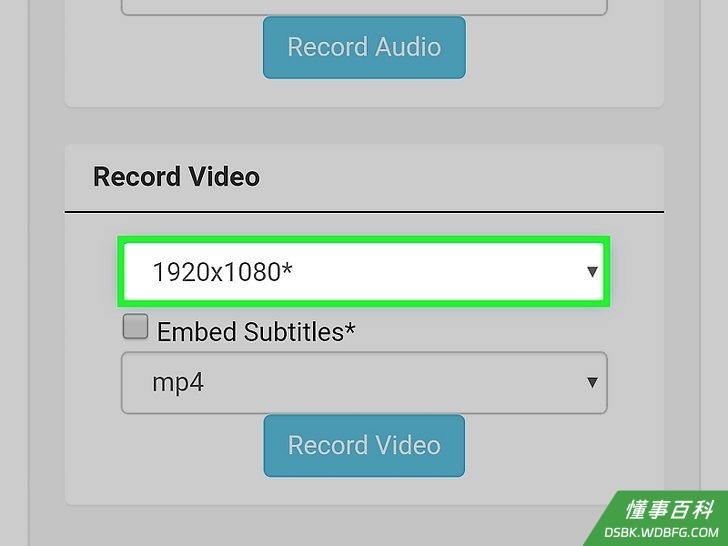
4选择下载质量(如有)。质量越高,等待视频完成下载的时间就越长。这会也受到互联网连接速度的影响。- 你会在文件管理器中找到下载的文件,比如在“下载”或“视频”中。
小提示
- 如果无法在智能手机或平板电脑上下载YouTube视频,那也可以改成在电脑上下载视频 。
警告
- 根据Google的YouTube服务条款,下载视频是违规的,并且可能导致你的账户被冻结。
《如何在移动设备上下载YouTube视频》由 dsbk 采用 知识共享署名 4.0 国际许可协议 进行许可, 转载请注明出处 https://dsbk.wdbfg.com/计算机与电子产品/如何在移动设备上下载YouTube视频.html