
如何在Chrome安卓版中更改标签视图
dsbkGoogle Chrome一直以来都是很多台式机的选择,而移动版也有了很多功能更新。现在,你不仅可以在手机上打开多个标签,而且还可以在使用浏览器时对标签进行分组。这篇文章将教你如何在安卓设备上使用Chrome的标签视图。
Google Chrome一直以来都是很多台式机的选择,而移动版也有了很多功能更新。现在,你不仅可以在手机上打开多个标签,而且还可以在使用浏览器时对标签进行分组。这篇文章将教你如何在安卓设备上使用Chrome的标签视图。
步骤
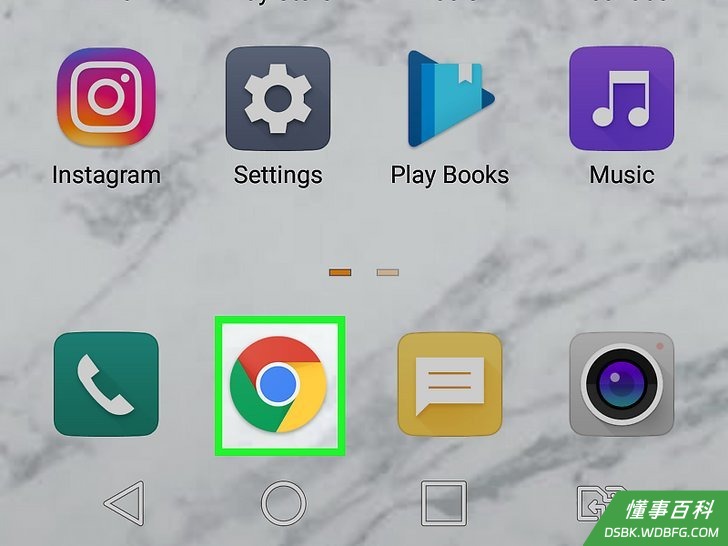
1打开Google Chrome 。它的图标看起来是一个红黄绿蓝的四色球体。你可以在主屏幕或应用抽屉中找到它,或者也可以直接搜索应用程序。
2点击标签概览图标。这个图标像是一个中间带有数字的正方形。你会在右上角的地址栏旁边看到它。- 你打开的所有标签都会显示在网格中。
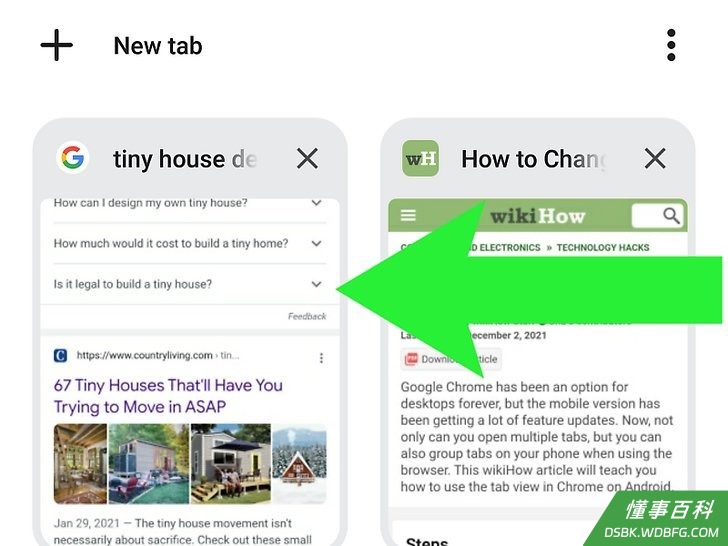
3点击你想打开的标签(如果你想切换标签)。标签会显示为包含网页的缩略图,这样你就不容易点错标签了。- 在地址栏上向左和向右滑动也可以在打开的标签之间切换。
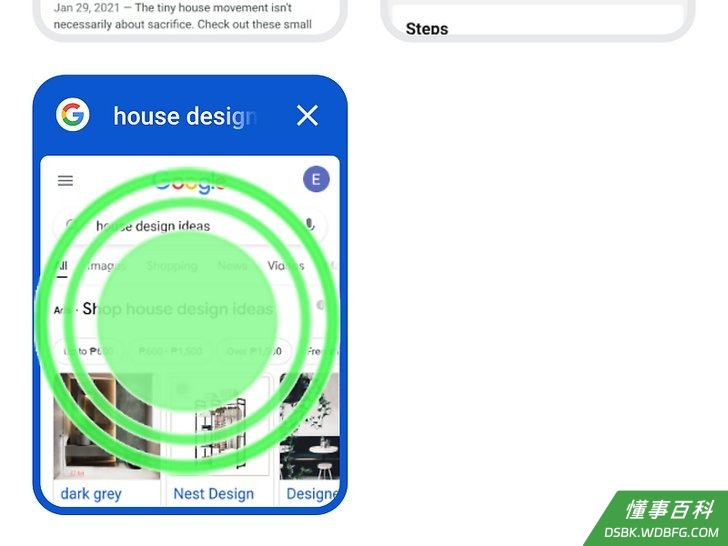
4点击并按住网格视图中的一个标签(以便进行分组)。短暂点击可以打开该标签,但要是按住标签,你就可以把它的缩略图预览拖放到另一个标签上,这样就可以创建一个标签组。- 如果打开了多个标签,但还没有进行分组,你可以点⋮>分组标签,然后选择把哪些标签分配到一个组。
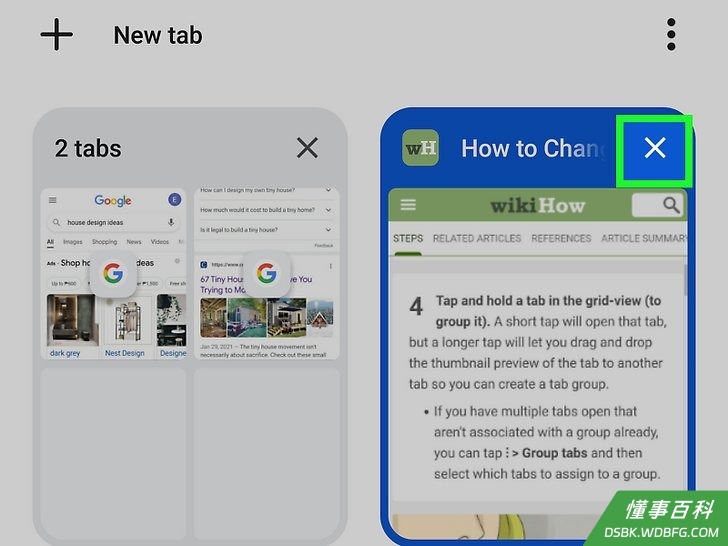
5点击标签缩略图旁边的X(如果你想把它关掉)。点击X会关闭标签,这样它就不会再出现在网格视图中。- 在标签网格视图中,你可以点击⋮>关闭所有标签来关闭所有打开的标签。
《如何在Chrome安卓版中更改标签视图》由 dsbk 采用 知识共享署名 4.0 国际许可协议 进行许可, 转载请注明出处 https://dsbk.wdbfg.com/计算机与电子产品/如何在Chrome安卓版中更改标签视图.html